


Máy Tính
Máy Tính Không Có Ổ Đĩa: Nguyên Nhân và Cách Khắc Phục Toàn Diện
Khi bạn phát hiện máy tính không có ổ đĩa, đặc biệt là ổ đĩa D quen thuộc dùng để lưu trữ dữ liệu cá nhân, đây thường là một trải nghiệm đáng lo ngại và gây cản trở nghiêm trọng đến công việc cũng như giải trí. Tình trạng này có thể xuất phát từ nhiều nguyên nhân khác nhau, từ những thiết lập đơn giản bị thay đổi đến các sự cố phức tạp hơn về phần cứng hoặc phần mềm. Bài viết này từ maytinhgiaphat.vn sẽ cung cấp một cái nhìn tổng quan sâu sắc về nguyên nhân và hướng dẫn chi tiết các bước khắc phục hiệu quả, giúp bạn nhanh chóng khôi phục lại khả năng lưu trữ và truy cập dữ liệu một cách bình thường.
Hiểu Rõ Về Ổ Đĩa Trên Máy Tính: Phân Vùng và Tầm Quan Trọng
Việc máy tính không có ổ đĩa thường khiến người dùng hoang mang, nhưng để khắc phục, điều quan trọng là phải hiểu rõ cấu trúc và vai trò của các ổ đĩa trong hệ thống. Một ổ đĩa vật lý (HDD hoặc SSD) có thể được chia thành nhiều phân vùng logic, mỗi phân vùng được gán một ký tự riêng biệt như C, D, E. Phân vùng C thường là nơi cài đặt hệ điều hành và các chương trình, trong khi các phân vùng khác, điển hình là ổ đĩa D, thường được dành để lưu trữ dữ liệu cá nhân.
Ổ đĩa Vật lý và Ổ đĩa Logic (Phân Vùng)
Trong một hệ thống máy tính, ổ cứng vật lý là thiết bị lưu trữ thực tế bên trong máy, chứa toàn bộ dữ liệu. Để quản lý không gian lưu trữ một cách hiệu quả và linh hoạt, ổ cứng vật lý này thường được chia thành nhiều “phân vùng” hoặc “ổ đĩa logic”. Mỗi phân vùng này hoạt động như một ổ đĩa độc lập về mặt phần mềm, được gán một ký tự đại diện (ví dụ: C:, D:, E:…). Ổ đĩa C thường là phân vùng chính chứa hệ điều hành và các ứng dụng, trong khi các ổ đĩa khác như ổ D thường được dùng để lưu trữ dữ liệu cá nhân của người dùng như tài liệu, hình ảnh, video hay game. Việc phân vùng giúp người dùng dễ dàng tổ chức dữ liệu, quản lý không gian và thậm chí là cài đặt nhiều hệ điều hành trên cùng một ổ cứng vật lý.
Vai Trò Của Ổ Đĩa Dữ Liệu (Ví dụ: Ổ Đĩa D)
Ổ đĩa D đóng vai trò cực kỳ quan trọng đối với trải nghiệm sử dụng máy tính của nhiều người dùng. Mục đích chính của nó là cung cấp một không gian riêng biệt để lưu trữ tất cả các tài liệu, hình ảnh, video, nhạc, và các tệp tin cá nhân khác, không liên quan trực tiếp đến hệ điều hành. Điều này mang lại nhiều lợi ích đáng kể, giúp tối ưu hóa hiệu suất và bảo vệ dữ liệu của bạn.
Việc tách biệt dữ liệu cá nhân khỏi ổ đĩa hệ thống (thường là ổ C) là một phương pháp quản lý dữ liệu thông minh. Khi hệ điều hành và các chương trình hoạt động trên ổ C, chúng có thể truy cập và xử lý dữ liệu hệ thống một cách nhanh chóng mà không bị “làm phiền” bởi lượng lớn dữ liệu cá nhân. Điều này giúp giảm tải cho ổ C, đặc biệt là khi ổ C là ổ SSD có dung lượng nhỏ, từ đó cải thiện tốc độ khởi động máy, mở ứng dụng và hiệu suất tổng thể của hệ thống. Đồng thời, khi máy tính không có ổ đĩa chứa dữ liệu riêng biệt, toàn bộ dữ liệu của bạn sẽ nằm chung với hệ điều hành, tiềm ẩn nhiều rủi ro hơn.
Một trong những lợi ích quan trọng nhất của việc có ổ đĩa D là khả năng sao lưu và phục hồi dữ liệu dễ dàng hơn. Trong trường hợp hệ điều hành gặp sự cố nghiêm trọng, cần phải cài đặt lại Windows trên ổ C, dữ liệu trên ổ D vẫn được bảo toàn an toàn. Người dùng chỉ cần cài lại hệ điều hành mà không lo mất đi các tệp tin cá nhân quý giá. Điều này tiết kiệm thời gian và công sức đáng kể so với việc phải sao lưu toàn bộ ổ C nếu dữ liệu và hệ điều hành nằm chung một phân vùng.
Ổ đĩa D cũng mang lại sự linh hoạt cao trong việc quản lý không gian lưu trữ và tùy chỉnh hệ thống. Người dùng có thể dễ dàng thay đổi kích thước phân vùng, tạo thêm các phân vùng mới hoặc xóa bỏ chúng mà không ảnh hưởng đến hoạt động của hệ điều hành. Khả năng này giúp bạn tổ chức dữ liệu theo ý muốn, phân bổ không gian hợp lý cho các loại tệp tin khác nhau, hoặc mở rộng dung lượng cho các nhu cầu sử dụng trong tương lai. Có thể nói, việc máy tính không có ổ đĩa D hay các phân vùng dữ liệu riêng biệt sẽ hạn chế đáng kể khả năng quản lý và bảo vệ thông tin cá nhân của bạn.
Những Dấu Hiệu Cho Thấy Máy Tính Không Có Ổ Đĩa Hoặc Bị Mất Phân Vùng
Việc phát hiện máy tính không có ổ đĩa có thể biểu hiện qua nhiều dấu hiệu khác nhau, tùy thuộc vào nguyên nhân và mức độ nghiêm trọng của sự cố. Người dùng cần chú ý đến những biểu hiện này để xác định vấn đề và tìm ra giải pháp phù hợp.
Dấu hiệu phổ biến nhất là khi bạn mở “This PC” (hoặc “My Computer” trên các phiên bản Windows cũ hơn), bạn sẽ không thấy biểu tượng của ổ đĩa bị mất (ví dụ: ổ đĩa D) trong danh sách các thiết bị và ổ đĩa. Các phân vùng khác như ổ C vẫn hiển thị bình thường, nhưng phân vùng dữ liệu quen thuộc của bạn đã biến mất. Điều này gây khó khăn trực tiếp trong việc truy cập các tệp tin đã lưu trữ trên đó.
Nếu bạn cố gắng truy cập một thư mục hoặc tệp tin mà bạn biết chắc chắn nằm trên ổ đĩa đó, hệ thống có thể báo lỗi “Drive not found” (Không tìm thấy ổ đĩa) hoặc “Location is not available” (Vị trí không khả dụng). Các ứng dụng hoặc trò chơi được cài đặt trên ổ đĩa bị mất cũng sẽ không khởi động được, hiển thị thông báo lỗi tương tự hoặc đơn giản là không phản hồi.
Trong một số trường hợp, ngay cả khi bạn kết nối một ổ đĩa ngoài hoặc thêm một ổ cứng mới, máy tính không có ổ đĩa mới đó không hiển thị, mặc dù bạn đã kiểm tra kết nối vật lý. Điều này có thể cho thấy vấn đề không nằm ở việc phân vùng mà ở khả năng nhận diện ổ đĩa của hệ thống. Ngoài ra, một số người dùng có thể nhận thấy dung lượng lưu trữ tổng thể của máy tính giảm đi một cách bất thường, hoặc một lượng lớn “dung lượng chưa cấp phát” (Unallocated space) xuất hiện trong công cụ Disk Management mà trước đây không có. Những dấu hiệu này đều là tín hiệu cảnh báo rằng có vấn đề với ổ đĩa hoặc phân vùng trên máy tính của bạn, cần được kiểm tra và khắc phục kịp thời.
Nguyên Nhân Phổ Biến Khi Máy Tính Không Có Ổ Đĩa (Đặc Biệt Là Ổ D)
Tình trạng máy tính không có ổ đĩa có thể xuất phát từ nhiều nguyên nhân khác nhau, từ những vấn đề nhỏ về cấu hình đến các sự cố nghiêm trọng hơn về phần cứng hoặc phần mềm. Việc xác định đúng nguyên nhân là bước đầu tiên và quan trọng nhất để tìm ra giải pháp khắc phục phù hợp.
Lỗi Cấu Hình và Gán Ký Tự Ổ Đĩa
Một trong những nguyên nhân phổ biến khiến ổ đĩa D (hoặc bất kỳ ổ đĩa nào khác) không hiển thị là do lỗi trong quá trình gán ký tự ổ đĩa. Khi hệ điều hành khởi động hoặc sau một số thay đổi về cấu hình, Windows có thể không tự động gán một ký tự phù hợp cho phân vùng, hoặc thậm chí gán một ký tự đã được sử dụng bởi một ổ đĩa khác (ví dụ: ổ USB cắm vào). Điều này khiến phân vùng không thể được nhận diện và truy cập trong “This PC”. Lỗi này thường không làm mất dữ liệu, mà chỉ là vấn đề về khả năng hiển thị và truy cập.
Ổ Đĩa Bị Ẩn hoặc Bị Xóa Nhầm
Đôi khi, ổ đĩa có thể bị ẩn đi do người dùng vô tình thực hiện hoặc do một số phần mềm độc hại thay đổi thuộc tính của phân vùng. Nguy hiểm hơn, trong quá trình quản lý ổ đĩa, người dùng có thể vô tình xóa nhầm phân vùng chứa ổ D. Khi một phân vùng bị xóa, không gian đó sẽ trở thành “chưa được cấp phát” (Unallocated space) và dữ liệu trên đó sẽ không thể truy cập trực tiếp. Mặc dù dữ liệu chưa bị ghi đè có thể phục hồi, đây là một tình huống nghiêm trọng cần xử lý cẩn thận.
Driver Không Tương Thích Hoặc Lỗi Thời
Các trình điều khiển (driver) của ổ đĩa cứng đóng vai trò cầu nối giữa hệ điều hành và phần cứng. Nếu driver của bộ điều khiển ổ đĩa (Disk Controller) hoặc của chính ổ đĩa bị lỗi, không tương thích với phiên bản hệ điều hành hiện tại, hoặc đã quá cũ, hệ thống có thể không nhận diện được ổ đĩa. Tình trạng này thường xảy ra sau khi cài đặt lại Windows, nâng cấp hệ điều hành, hoặc khi bạn lắp một ổ đĩa mới vào máy tính không có ổ đĩa được nhận diện.
Lỗi Hệ Thống Tập Tin Hoặc Định Dạng Ổ Đĩa
Mỗi phân vùng đều sử dụng một hệ thống tập tin nhất định (ví dụ: NTFS, FAT32, exFAT). Nếu hệ thống tập tin của ổ đĩa D bị hỏng do các yếu tố như mất điện đột ngột, tắt máy không đúng cách, hoặc lỗi phần mềm, Windows có thể không đọc được cấu trúc dữ liệu trên đó. Ổ đĩa khi đó có thể xuất hiện dưới dạng “RAW” trong Disk Management, có nghĩa là hệ điều hành không nhận diện được định dạng của nó và không thể truy cập dữ liệu.
Virus và Phần Mềm Độc Hại
Các loại virus, mã độc hoặc phần mềm tống tiền (ransomware) có thể gây ra nhiều tác động tiêu cực lên hệ thống, bao gồm việc ẩn các phân vùng, mã hóa dữ liệu, hoặc thậm chí là xóa các phân vùng một cách cố ý. Chúng có thể làm hỏng bảng phân vùng (partition table) hoặc thay đổi các thuộc tính của ổ đĩa, khiến máy tính không có ổ đĩa hiển thị hoặc truy cập được.
Sự Cố Phần Cứng: Cáp Kết Nối, Cổng SATA/NVMe, Nguồn Điện
Đối với máy tính để bàn, các vấn đề vật lý là nguyên nhân khá phổ biến. Cáp dữ liệu (SATA) hoặc cáp nguồn bị lỏng, hỏng, hoặc cắm sai vị trí có thể khiến ổ cứng không nhận được điện hoặc tín hiệu dữ liệu, dẫn đến việc ổ đĩa không hiển thị. Tương tự, cổng SATA hoặc khe cắm NVMe trên bo mạch chủ bị lỗi cũng có thể là nguyên nhân. Đôi khi, nguồn điện của máy tính không đủ mạnh hoặc không ổn định cũng có thể ảnh hưởng đến hoạt động của ổ cứng.
Ổ Đĩa Chưa Được Khởi Tạo Hoặc Cấp Phát Dung Lượng
Khi bạn lắp một ổ cứng mới vào máy tính, nó thường ở trạng thái “chưa được khởi tạo” (Uninitialized) và “chưa được cấp phát” (Unallocated). Trong trường hợp này, ổ đĩa sẽ không xuất hiện trong “This PC” cho đến khi bạn khởi tạo nó và tạo các phân vùng logic. Đây là tình huống bình thường cho ổ đĩa mới, nhưng có thể gây nhầm lẫn nếu người dùng không quen thuộc với quy trình này. Nếu một ổ đĩa cũ đột nhiên trở thành “Unallocated”, có thể là do phân vùng bị xóa hoặc bảng phân vùng bị hỏng.
Lỗi Trong Quá Trình Cập Nhật Hoặc Cài Đặt Hệ Điều Hành
Quá trình cập nhật Windows không thành công hoặc việc cài đặt lại hệ điều hành có thể gây ra các sự cố không mong muốn với cấu hình ổ đĩa. Đôi khi, một bản cập nhật lỗi có thể làm hỏng driver hoặc cấu hình phân vùng, dẫn đến việc máy tính không có ổ đĩa D hoặc các phân vùng khác. Tương tự, trong quá trình cài đặt lại Windows, người dùng có thể vô tình xóa hoặc định dạng sai phân vùng.
Hướng Dẫn Chi Tiết Cách Khắc Phục Tình Trạng Máy Tính Không Có Ổ Đĩa
Khi máy tính không có ổ đĩa, việc khắc phục cần được thực hiện một cách có hệ thống và cẩn thận để tránh làm mất dữ liệu vĩnh viễn. Trước khi bắt đầu bất kỳ thao tác nào, nếu có thể, hãy cố gắng sao lưu dữ liệu quan trọng sang một thiết bị lưu trữ khác.
1. Kiểm Tra Kết Nối Vật Lý (Đối Với Máy Tính Để Bàn)
Đối với máy tính để bàn, nguyên nhân thường xuyên gây ra tình trạng mất ổ đĩa là do các vấn đề về kết nối vật lý. Bạn nên thực hiện các bước sau:
- Tắt máy tính hoàn toàn: Rút phích cắm điện để đảm bảo an toàn.
- Mở thùng máy: Tháo nắp bên hông thùng máy tính.
- Kiểm tra cáp dữ liệu và cáp nguồn: Tìm ổ đĩa bị mất (HDD hoặc SSD). Đảm bảo rằng cáp SATA (cáp dữ liệu mỏng) và cáp nguồn (cáp dày hơn từ bộ nguồn) được cắm chắc chắn vào cả ổ đĩa và bo mạch chủ/bộ nguồn.
- Thử cắm lại hoặc thay cáp: Tháo và cắm lại các cáp. Nếu có cáp dự phòng, hãy thử thay thế cáp để loại trừ khả năng cáp bị hỏng.
- Kiểm tra cổng: Thử cắm ổ đĩa vào một cổng SATA hoặc khe cắm NVMe khác trên bo mạch chủ (nếu có).
- Kiểm tra nguồn điện: Đảm bảo bộ nguồn của bạn hoạt động bình thường và cung cấp đủ điện cho tất cả các thiết bị.
2. Kiểm Tra Trong BIOS/UEFI
BIOS (Basic Input/Output System) hoặc UEFI (Unified Extensible Firmware Interface) là chương trình đầu tiên chạy khi bạn khởi động máy tính, có nhiệm vụ nhận diện và cấu hình các thiết bị phần cứng. Việc kiểm tra BIOS/UEFI giúp xác định xem ổ đĩa có được hệ thống nhận diện ở cấp độ phần cứng hay không.
- Khởi động lại máy tính: Ngay khi máy khởi động, nhấn phím tắt để vào BIOS/UEFI (thường là Delete, F2, F10, F12 hoặc Esc, tùy thuộc vào nhà sản xuất).
- Tìm phần thông tin ổ đĩa: Trong giao diện BIOS/UEFI, tìm kiếm các mục như “Storage”, “SATA Configuration”, “Boot Device Priority” hoặc “Drives”.
- Xác nhận ổ đĩa: Kiểm tra xem ổ đĩa cứng của bạn có được liệt kê ở đây không. Nếu ổ đĩa không hiển thị trong BIOS/UEFI, đó là dấu hiệu của một vấn đề phần cứng nghiêm trọng hơn (lỗi ổ đĩa, lỗi cáp, lỗi bo mạch chủ), và bạn có thể cần sự trợ giúp chuyên nghiệp. Nếu ổ đĩa được nhận diện ở đây nhưng vẫn không hiển thị trong Windows, thì vấn đề nằm ở hệ điều hành.
3. Sử Dụng Disk Management (Quản lý Đĩa)
Công cụ Disk Management của Windows là nơi quan trọng nhất để khắc phục khi máy tính không có ổ đĩa hiển thị. Công cụ này cho phép bạn quản lý các ổ cứng, phân vùng và gán ký tự ổ đĩa.
- Bước 1: Mở Disk Management.
- Nhấn tổ hợp phím Windows + R để mở hộp thoại Run.
- Nhập lệnh
diskmgmt.mscvà nhấn Enter hoặc OK.
 Mở Disk ManagementCửa sổ Disk Management sẽ hiện ra, hiển thị tất cả các ổ đĩa và phân vùng được kết nối với máy tính của bạn.
- Bước 2: Xác định trạng thái của ổ đĩa.
- Tìm phân vùng không có ký tự: Kéo xuống danh sách các ổ đĩa. Nếu bạn thấy một phân vùng có trạng thái “Healthy (Primary Partition)” nhưng không có ký tự (chẳng hạn như D:), đây là nguyên nhân khiến ổ đĩa không hiển thị.
- Phân vùng “Unallocated space” (Chưa được cấp phát): Nếu bạn thấy một khu vực màu đen được đánh dấu là “Unallocated” mà trước đây là ổ D, điều này có nghĩa là phân vùng đã bị xóa. Bạn sẽ cần tạo một phân vùng mới.
- Ổ đĩa “Uninitialized” (Chưa khởi tạo): Đối với ổ đĩa mới hoặc ổ đĩa gặp lỗi nghiêm trọng, nó có thể xuất hiện là “Disk X, Not Initialized”. Bạn cần khởi tạo ổ đĩa trước khi có thể tạo phân vùng.
- Ổ đĩa “RAW”: Nếu phân vùng xuất hiện là “RAW” thay vì NTFS hoặc FAT32, hệ thống tập tin đã bị hỏng. Bạn có thể thử
chkdskhoặc phần mềm phục hồi dữ liệu.
- Bước 3: Gán ký tự ổ đĩa (nếu phân vùng hiển thị nhưng không có ký tự).
- Nhấp chuột phải vào phân vùng bị mất (ví dụ: phân vùng của ổ D cũ) có trạng thái “Healthy (Primary Partition)” nhưng không có ký tự.
- Chọn “Change Drive Letter and Paths…” từ menu ngữ cảnh.
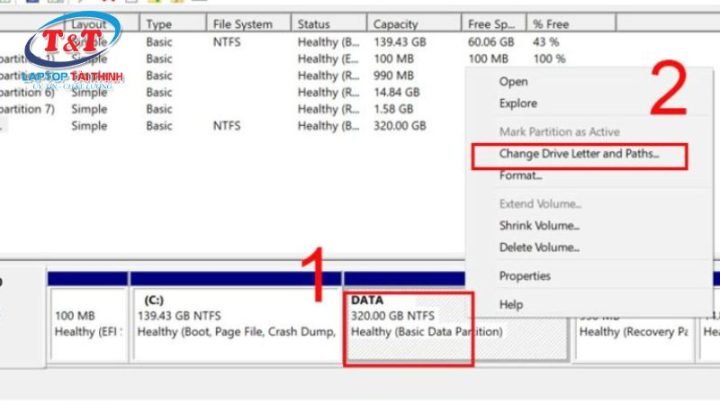 Chọn Change Drive Letter and Paths
 - Trong hộp thoại hiện ra, nhấn nút “Add…”.
- Chọn ký tự ổ đĩa mong muốn (ví dụ: D) từ danh sách thả xuống. Đảm bảo rằng ký tự này chưa được sử dụng.
- Nhấn “OK” để xác nhận.
 Gán ký tự ổ đĩa D
 - Sau khi thực hiện, ổ đĩa D sẽ xuất hiện lại trong “This PC” và bạn có thể truy cập dữ liệu của mình.
- Bước 4: Khởi tạo ổ đĩa và tạo phân vùng mới (nếu ổ đĩa là “Uninitialized” hoặc “Unallocated”).
- Nếu ổ đĩa “Uninitialized”: Nhấp chuột phải vào ổ đĩa và chọn “Initialize Disk”. Chọn kiểu phân vùng (MBR hoặc GPT – GPT được khuyến nghị cho ổ đĩa lớn hơn 2TB và hệ thống UEFI).
- Nếu có “Unallocated space”: Nhấp chuột phải vào vùng “Unallocated” và chọn “New Simple Volume…”. Làm theo hướng dẫn trên màn hình để tạo phân vùng, gán ký tự và định dạng nó. Lưu ý: Việc này sẽ xóa sạch dữ liệu nếu phân vùng gốc đã bị xóa và bạn tạo mới.
4. Cập Nhật Hoặc Cài Đặt Lại Driver Ổ Đĩa Trong Device Manager (Quản lý Thiết bị)
Driver lỗi thời hoặc không tương thích là nguyên nhân phổ biến khiến máy tính không có ổ đĩa được nhận diện.
- Mở Device Manager: Nhấn Windows + X, sau đó chọn “Device Manager”.
- Kiểm tra “Disk drives” và “Storage controllers”: Mở rộng các mục này. Tìm kiếm bất kỳ thiết bị nào có dấu chấm than màu vàng hoặc biểu tượng lỗi.
- Cập nhật Driver: Nhấp chuột phải vào ổ đĩa hoặc bộ điều khiển lưu trữ bị lỗi, chọn “Update driver”. Sau đó chọn “Search automatically for updated driver software”.
- Gỡ cài đặt và cài đặt lại: Nếu cập nhật không hiệu quả, nhấp chuột phải và chọn “Uninstall device”. Khởi động lại máy tính. Windows thường sẽ tự động cài đặt lại driver khi khởi động.
- Tải driver từ nhà sản xuất: Truy cập trang web của nhà sản xuất bo mạch chủ hoặc nhà sản xuất ổ đĩa để tải về driver mới nhất và cài đặt thủ công.
5. Sử Dụng Command Prompt (CMD)
Command Prompt cung cấp các lệnh mạnh mẽ để kiểm tra và sửa lỗi ổ đĩa.
- Mở Command Prompt với quyền quản trị: Nhấn Windows + X, sau đó chọn “Command Prompt (Admin)” hoặc “Windows PowerShell (Admin)”.
- Sử dụng lệnh
chkdsk: Để kiểm tra và sửa lỗi hệ thống tập tin trên một phân vùng (ví dụ: ổ D), bạn có thể gõ lệnhchkdsk D: /f /rvà nhấn Enter. Lệnh này sẽ quét và sửa chữa các lỗi trên ổ đĩa, cũng như cố gắng phục hồi dữ liệu từ các khu vực bị hỏng. - Sử dụng
diskpart(Dành cho người dùng có kinh nghiệm): Lệnhdiskpartcho phép quản lý ổ đĩa và phân vùng chi tiết hơn. Tuy nhiên, nó rất mạnh và có thể gây mất dữ liệu nếu sử dụng sai. Nếu bạn không chắc chắn, hãy tránh sử dụng lệnh này. Các lệnh cơ bản bao gồmlist disk,select disk X,list volume,select volume Y,assign letter=D.
6. Khôi Phục Hệ Thống (System Restore)
Nếu sự cố máy tính không có ổ đĩa xảy ra sau một thay đổi gần đây (ví dụ: cài đặt phần mềm mới, cập nhật driver), System Restore có thể giúp bạn quay ngược thời gian về một điểm khôi phục trước đó khi mọi thứ còn hoạt động bình thường.
- Mở System Restore: Tìm kiếm “Create a restore point” trong thanh tìm kiếm Windows và mở nó. Nhấn vào nút “System Restore…”.
- Chọn điểm khôi phục: Làm theo hướng dẫn để chọn một điểm khôi phục được tạo trước khi sự cố xảy ra.
- Thực hiện khôi phục: Quá trình này sẽ hoàn nguyên các thay đổi hệ thống nhưng không ảnh hưởng đến tệp tin cá nhân của bạn.
7. Diệt Virus và Phần Mềm Độc Hại
Nếu bạn nghi ngờ virus là nguyên nhân khiến máy tính không có ổ đĩa của bạn bị ẩn hoặc hỏng, hãy thực hiện quét virus toàn diện:
- Cài đặt phần mềm diệt virus uy tín: Đảm bảo phần mềm của bạn được cập nhật lên phiên bản mới nhất.
- Quét toàn bộ hệ thống: Chạy một bản quét sâu (full scan) để phát hiện và loại bỏ tất cả các mối đe dọa.
- Kiểm tra lại ổ đĩa: Sau khi quét và xử lý virus, khởi động lại máy tính và kiểm tra lại Disk Management.
8. Sử Dụng Phần Mềm Phục Hồi Dữ Liệu (Chỉ Khi Ổ Đĩa Không Hiển Thị và Có Dữ Liệu Quan Trọng)
Trong trường hợp phân vùng bị xóa hoặc hệ thống tập tin bị hỏng và bạn cần phục hồi dữ liệu, các phần mềm chuyên dụng có thể hữu ích.
- Chọn phần mềm: Các phần mềm phổ biến bao gồm Recuva, EaseUS Data Recovery Wizard, Disk Drill.
- Lưu ý quan trọng: Không cài đặt phần mềm phục hồi dữ liệu lên chính ổ đĩa bị mất để tránh ghi đè dữ liệu. Cài đặt nó lên ổ C hoặc một ổ đĩa khác.
- Thực hiện quét: Chạy phần mềm để quét ổ đĩa bị mất. Phần mềm sẽ cố gắng tìm và khôi phục các tệp tin đã bị xóa hoặc không thể truy cập.
9. Liên Hệ Chuyên Gia
Nếu bạn đã thử tất cả các phương pháp trên mà vẫn không thể khắc phục được tình trạng máy tính không có ổ đĩa, hoặc nếu bạn nghi ngờ có lỗi phần cứng nghiêm trọng (ví dụ: ổ cứng phát ra tiếng ồn lạ, máy tính không khởi động), tốt nhất bạn nên tìm sự trợ giúp từ các chuyên gia kỹ thuật. Các dịch vụ sửa chữa máy tính chuyên nghiệp như tại maytinhgiaphat.vn có thể chẩn đoán chính xác nguyên nhân và thực hiện các biện pháp phục hồi dữ liệu hoặc sửa chữa phần cứng phức tạp hơn mà không làm tổn hại thêm đến hệ thống của bạn.
Việc tự ý can thiệp vào các lỗi phần cứng hoặc sử dụng các công cụ phục hồi dữ liệu không đúng cách có thể dẫn đến mất dữ liệu vĩnh viễn hoặc hỏng hóc nghiêm trọng hơn cho thiết bị. Hãy liên hệ với đội ngũ chuyên gia tại maytinhgiaphat.vn để được tư vấn và hỗ trợ kỹ thuật đáng tin cậy, đảm bảo máy tính của bạn hoạt động ổn định trở lại.
Khi bạn gặp tình huống máy tính không có ổ đĩa, đặc biệt là ổ đĩa D, đừng quá lo lắng. Có rất nhiều nguyên nhân có thể dẫn đến vấn đề này, từ những thiết lập đơn giản bị thay đổi trong hệ thống đến các sự cố phức tạp hơn về phần cứng hoặc phần mềm. Việc hiểu rõ cấu trúc ổ đĩa, các nguyên nhân tiềm ẩn và áp dụng các bước khắc phục chi tiết sẽ giúp bạn giải quyết phần lớn các tình huống. Luôn ưu tiên sao lưu dữ liệu và thực hiện các thao tác một cách cẩn thận. Nếu bạn không tự tin vào khả năng của mình hoặc vấn đề trở nên quá phức tạp, việc tìm đến sự hỗ trợ từ các chuyên gia kỹ thuật là lựa chọn sáng suốt nhất. Hãy ghé thăm maytinhgiaphat.vn ngay hôm nay để khám phá các giải pháp và dịch vụ sửa chữa máy tính đáng tin cậy, giúp bạn yên tâm sử dụng thiết bị của mình mà không còn lo lắng về vấn đề ổ đĩa.