


Máy Tính
Máy tính không đọc được đĩa CD/DVD: Nguyên nhân và Cách khắc phục hiệu quả

Th8
Bạn đang gặp phải tình trạng máy tính không đọc được đĩa CD/DVD? Đây là một vấn đề khá phổ biến có thể gây gián đoạn công việc hoặc giải trí, đặc biệt khi bạn cần truy cập dữ liệu quan trọng, cài đặt phần mềm từ đĩa quang hoặc xem phim. Đừng lo lắng, bài viết này sẽ cung cấp một cái nhìn toàn diện về các nguyên nhân gốc rễ và hướng dẫn chi tiết từng bước để bạn có thể tự mình khắc phục lỗi này một cách nhanh chóng và hiệu quả, giúp khôi phục khả năng hoạt động của ổ đĩa quang trên thiết bị của mình.
Hiểu rõ các nguyên nhân khiến máy tính không nhận ổ đĩa DVD/CD
Việc máy tính không đọc được đĩa CD/DVD có thể xuất phát từ nhiều nguyên nhân khác nhau, từ những lỗi phần mềm đơn giản đến các vấn đề phức tạp hơn liên quan đến driver hay hệ thống. Việc nhận diện đúng nguyên nhân sẽ giúp bạn lựa chọn phương pháp khắc phục phù hợp nhất.
 Các nguyên nhân phổ biến khiến máy tính không đọc được đĩa CD/DVD
Một trong những lý do thường gặp nhất là lỗi hoạt động của phần mềm. Đôi khi, các ứng dụng chạy ngầm hoặc các chương trình xung đột có thể gây ra sự cố với khả năng nhận diện và đọc đĩa của ổ đĩa quang. Lỗi này thường không quá nghiêm trọng và có thể được giải quyết bằng cách khởi động lại hệ thống hoặc kiểm tra các ứng dụng đang chạy.
Thêm vào đó, lỗi trình điều khiển (driver) ổ đĩa quang là một trong những nguyên nhân hàng đầu. Trình điều khiển là phần mềm giúp hệ điều hành giao tiếp với phần cứng. Nếu driver bị cũ, bị hỏng, hoặc không tương thích, ổ đĩa sẽ không thể hoạt động đúng cách, dẫn đến việc máy tính không nhận đĩa CD/DVD. Điều này đặc biệt phổ biến sau khi nâng cấp hệ điều hành.
Một số người dùng báo cáo rằng lỗi này phát sinh sau khi nâng cấp hệ điều hành lên Windows 10 hoặc các phiên bản mới hơn. Quá trình nâng cấp đôi khi không tương thích hoàn toàn với các driver cũ, hoặc các bản cập nhật mới có thể vô hiệu hóa một số chức năng của ổ đ đĩa quang nếu không có driver phù hợp được cài đặt lại.
Ngoài ra, việc các chương trình ghi CD hoặc DVD bị gỡ bỏ không đúng cách cũng có thể ảnh hưởng đến khả năng đọc đĩa. Những phần mềm này thường cài đặt các bộ lọc hoặc driver phụ trợ cần thiết cho hoạt động của ổ đĩa. Khi chúng bị gỡ bỏ, các thành phần quan trọng này có thể bị thiếu, gây ra lỗi. Tương tự, việc Microsoft Digital Image bị gỡ cài đặt cũng có thể gây ra vấn đề, vì nó cũng có thể liên quan đến các thành phần cần thiết cho việc xử lý hình ảnh và dữ liệu từ đĩa.
Hướng dẫn khắc phục lỗi máy tính không đọc được đĩa CD/DVD
Sau khi đã hiểu rõ các nguyên nhân tiềm ẩn, chúng ta sẽ đi sâu vào các phương pháp khắc phục chi tiết để giải quyết vấn đề máy tính không đọc được đĩa CD/DVD. Hãy thực hiện theo các bước dưới đây để kiểm tra và sửa lỗi một cách hiệu quả nhất.
Khởi động lại trình điều khiển DVD/CD
Khởi động lại trình điều khiển là một bước đơn giản nhưng thường rất hiệu quả, vì nó giúp hệ thống thiết lập lại kết nối với ổ đĩa và khắc phục các lỗi tạm thời.
Bước 1: Nhấn tổ hợp phím Windows + R để mở hộp thoại Run. Sau đó, nhập từ khóa “devmgmt.msc” vào hộp thoại và nhấn OK để mở Device Manager. Đây là nơi bạn có thể quản lý tất cả các thiết bị phần cứng được kết nối với máy tính.
-800×400.jpg “Mở Device Manager để khắc phục lỗi ổ đĩa”)
Bước 2: Trong cửa sổ Device Manager, tìm và mở rộng mục DVD/CD-ROM drives. Bạn sẽ thấy tên thiết bị ổ đĩa quang của mình trong danh sách. Nhấn chuột phải vào tên thiết bị và chọn Disable device. Thao tác này sẽ tạm thời vô hiệu hóa ổ đĩa.
-800×520.jpg “Vô hiệu hóa trình điều khiển ổ đĩa CD/DVD”)
Bước 3: Sau khi vô hiệu hóa, nhấn chuột phải lại vào thiết bị và chọn Enable device để kích hoạt lại ổ đĩa. Quá trình này giúp làm mới trạng thái của driver.
-800×510.jpg “Kích hoạt lại trình điều khiển ổ đĩa quang”)
Bước 4: Khởi động lại máy tính của bạn. Sau khi khởi động lại, hãy thử chèn đĩa CD hoặc DVD vào và kiểm tra xem ổ đĩa đã đọc được hay chưa.
Kiểm tra cài đặt BIOS và driver
Cài đặt BIOS (Basic Input/Output System) đóng vai trò quan trọng trong việc khởi tạo và nhận diện phần cứng ngay từ khi máy tính khởi động. Nếu cài đặt BIOS bị sai lệch hoặc ổ đĩa quang bị vô hiệu hóa trong BIOS, hệ điều hành sẽ không thể nhận diện được nó.
 Kiểm tra cài đặt BIOS để nhận diện ổ đĩa
Việc truy cập và kiểm tra cài đặt BIOS thường khác nhau tùy thuộc vào từng dòng máy tính xách tay hoặc máy tính để bàn. Thông thường, bạn cần nhấn một phím cụ thể (ví dụ: F2, Del, F10, F12) ngay khi khởi động máy để vào giao diện BIOS. Trong BIOS, hãy tìm các mục liên quan đến “Storage”, “Integrated Peripherals” hoặc “Boot Options” và đảm bảo rằng ổ đĩa CD/DVD của bạn được bật và nhận diện đúng cách. Nếu không chắc chắn, cách tốt nhất là liên hệ với nhà sản xuất thiết bị hoặc đại lý chính hãng như maytinhgiaphat.vn để được hỗ trợ xác minh cài đặt này, đảm bảo tính chính xác và an toàn cho hệ thống của bạn.
Cập nhật lại driver cho ổ đĩa CD/DVD
Phiên bản driver cũ hoặc bị lỗi là một trong những nguyên nhân phổ biến nhất khiến máy tính không đọc được đĩa CD/DVD. Việc cập nhật driver mới nhất có thể khắc phục được nhiều vấn đề tương thích và hiệu suất.
Bạn có thể thực hiện cập nhật driver thông qua Device Manager: Mở Device Manager (nhấn Windows + R, gõ devmgmt.msc, OK), tìm đến mục DVD/CD-ROM drives, chuột phải vào tên ổ đĩa của bạn và chọn “Update driver”. Sau đó, bạn có thể chọn tìm kiếm driver tự động hoặc duyệt trên máy tính nếu đã tải về từ trang web của nhà sản xuất. Luôn ưu tiên driver được cung cấp bởi nhà sản xuất thiết bị của bạn để đảm bảo tương thích tốt nhất.
Sử dụng Hardware and Devices Troubleshooter
Windows cung cấp công cụ khắc phục sự cố tích hợp có thể tự động tìm và sửa các lỗi liên quan đến phần cứng và thiết bị. Sử dụng Hardware and Devices Troubleshooter là một cách hiệu quả để máy tính tự động chẩn đoán vấn đề khi máy tính không đọc được đĩa CD/DVD.
Bước 1: Trên ô tìm kiếm của Windows, nhập “Control Panel” và click chọn để mở.
-800×500.jpg “Truy cập Control Panel để khắc phục sự cố phần cứng”)
Bước 2: Trong cửa sổ Control Panel, chọn mục Troubleshooting.
-800×450.jpg “Chọn Troubleshooting trong Control Panel”)
Bước 3: Click chọn Hardware and Sound để truy cập các tùy chọn khắc phục sự cố liên quan đến phần cứng và âm thanh.
-800×450.jpg “Chọn Hardware and Sound để tìm lỗi”)
Bước 4: Chọn Hardware and Device từ danh sách. Công cụ này sẽ tự động quét hệ thống của bạn để tìm và khắc phục các lỗi liên quan đến phần cứng, bao gồm cả ổ đĩa CD/DVD. Làm theo hướng dẫn trên màn hình để hoàn tất quá trình.
-800×330.jpg “Sử dụng công cụ Hardware and Device Troubleshooter”)
Khôi phục lại trình điều khiển ổ CD/DVD (Roll Back Driver)
Nếu ổ đĩa của bạn hoạt động bình thường trước một bản cập nhật driver gần đây nhưng sau đó lại gặp sự cố, tính năng Roll Back Driver có thể là giải pháp hữu ích. Nó cho phép bạn quay lại phiên bản driver trước đó đã hoạt động ổn định.
Bước 1: Nhấn tổ hợp phím Windows + R, nhập “devmgmt.msc” và chọn OK để mở Device Manager.
Bước 2: Mở rộng mục ổ đĩa DVD/CD-ROM. Nhấp chuột phải vào ổ CD/DVD của bạn và chọn Properties.
Bước 3: Trong cửa sổ Properties, chuyển sang tab Driver. Tại đây, bạn sẽ thấy tùy chọn Roll Back Driver. Click vào đó. Nếu tùy chọn này bị mờ, có nghĩa là không có phiên bản driver trước đó để khôi phục.
-800×580.jpg “Khôi phục phiên bản driver trước đó cho ổ đĩa”)
Bước 4: Chờ quá trình khôi phục trình điều khiển hoàn tất. Sau đó, đóng tất cả các hộp thoại và khởi động lại máy tính. Kiểm tra xem ổ đĩa đã hoạt động trở lại chưa.
Gỡ bỏ và cài đặt lại trình điều khiển IDE/ATAPI
Đôi khi, chính các bộ điều khiển IDE/ATAPI – thành phần chịu trách nhiệm giao tiếp giữa bo mạch chủ và các ổ đĩa – bị lỗi có thể dẫn đến việc máy tính không đọc được đĩa CD/DVD. Việc gỡ bỏ và cài đặt lại chúng sẽ buộc Windows nhận diện lại và cài đặt driver mới.
Bước 1: Nhấn tổ hợp phím Windows + R, nhập “devmgmt.msc” và chọn OK để mở Device Manager.
Bước 2: Chọn menu View trên thanh công cụ của Device Manager, sau đó chọn Show Hidden Devices. Điều này giúp hiển thị tất cả các thiết bị, bao gồm cả những thiết bị có thể đang bị ẩn do lỗi hoặc không được kết nối.
-800×450.jpg “Hiển thị thiết bị ẩn trong Device Manager”)
Bước 3: Tìm và mở rộng mục IDE ATA/ATAPI controllers. Tại đây, bạn sẽ thấy các mục như ATA Channel 0, ATA Channel 1, Standard Dual Channel PCI IDE Controller, v.v. Với mỗi mục trong số này, nhấn chuột phải và chọn Uninstall device. Thực hiện cẩn thận để đảm bảo bạn gỡ bỏ đúng các mục liên quan đến bộ điều khiển.
-800×450.jpg “Tùy chỉnh cài đặt bộ điều khiển IDE/ATAPI”)
Bước 4: Sau khi đã gỡ bỏ tất cả các mục liên quan đến bộ điều khiển IDE/ATAPI, khởi động lại thiết bị của bạn. Windows sẽ tự động quét và cài đặt lại các driver cần thiết cho các bộ điều khiển này khi khởi động. Kiểm tra xem ổ đĩa CD/DVD đã được nhận diện và hoạt động bình thường chưa.
Sửa các mục đăng ký hỏng (Registry Editor)
Các mục đăng ký (Registry entries) bị hỏng hoặc thiếu có thể ngăn cản Windows nhận diện ổ đĩa CD/DVD. Phương pháp này liên quan đến việc chỉnh sửa Registry Editor, vì vậy cần thực hiện hết sức cẩn thận.
Lưu ý quan trọng:
- Bạn cần đăng nhập vào Windows với vai trò quản trị viên (Admin) để có quyền truy cập và chỉnh sửa Registry.
- Sao lưu Registry trước khi thực hiện bất kỳ thay đổi nào. Điều này là cực kỳ quan trọng để bạn có thể khôi phục lại hệ thống nếu có sự cố xảy ra.
- Sau khi thực hiện, một số ứng dụng (đặc biệt là các phần mềm ghi đĩa CD hoặc DVD) có thể không hoạt động chính xác. Bạn có thể cần gỡ cài đặt và cài đặt lại chúng với phiên bản mới nhất.
- Thực hiện đúng theo từng bước hướng dẫn.
Bước 1: Nhấn tổ hợp phím Windows + R, nhập “regedit” và chọn OK để mở Registry Editor.
-800×320.jpg “Mở Registry Editor để chỉnh sửa”)
Bước 2: Trong ngăn điều hướng bên trái, điều hướng đến khóa con đăng ký sau:
HKEY_LOCAL_MACHINESYSTEMCurrentControlSetControlClass{4D36E965-E325-11CE-BFC1-08002BE10318}
Bước 3: Trong ngăn bên phải của cửa sổ Registry Editor, tìm và chọn các giá trị UpperFilters và LowerFilters. Sau đó, nhấn phím Delete hoặc chuột phải và chọn Delete để xóa chúng. Lưu ý: Đảm bảo rằng bạn xóa đúng các mục này và tránh nhầm lẫn với UpperFilters.bak và LowerFilters.bak nếu có.
Bước 4: Thoát khỏi Registry Editor và khởi động lại máy tính. Windows sẽ tự động tái tạo các mục đăng ký cần thiết khi khởi động lại, hy vọng sẽ khắc phục được lỗi máy tính không đọc được đĩa CD/DVD.
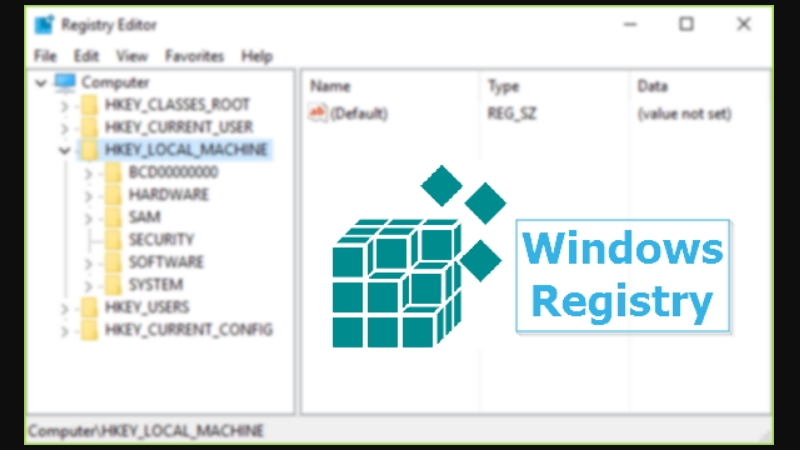 Thoát khỏi Registry Editor sau khi chỉnh sửa
Tạo khóa con đăng ký mới
Nếu các phương pháp trên không hiệu quả, việc tạo một khóa con đăng ký mới có thể giúp hệ thống nhận diện và giao tiếp đúng cách với ổ đĩa quang. Phương pháp này cũng yêu cầu sự cẩn trọng cao khi thao tác trong Registry Editor.
Bước 1: Nhấn tổ hợp phím Windows + R, nhập “regedit” và chọn OK để mở Registry Editor.
Bước 2: Xác định vị trí và chọn khóa con đăng ký sau trong ngăn điều hướng:
HKEY_LOCAL_MACHINESYSTEMCurrentControlSetServicesatapi
Bước 3: Nhấn chuột phải vào thư mục Atapi (trong ngăn điều hướng bên trái), chọn New và sau đó chọn Key. Đặt tên cho khóa mới này là Controller0 và nhấn Enter.
Bước 4: Nhấp chuột phải vào khóa Controller0 vừa tạo (trong ngăn điều hướng), chọn New, sau đó chọn DWORD (32-bit) Value. Đặt tên cho giá trị mới này là EnumDevice1 và nhấn Enter.
-800×400.jpg “Tạo giá trị DWORD mới trong Registry Editor”)
Bước 5: Nhấp đúp vào EnumDevice1 vừa tạo. Một hộp thoại sẽ hiện ra. Đổi giá trị từ mặc định 0 thành 1 trong trường “Value data”. Sau đó nhấn OK.
Bước 6: Thoát khỏi Registry Editor và khởi động lại máy tính của bạn. Sau khi khởi động lại, kiểm tra xem ổ đĩa CD/DVD đã hoạt động bình thường trở lại hay chưa.
 Khởi động lại máy tính để áp dụng thay đổi Registry
Việc khắc phục lỗi máy tính không đọc được đĩa CD/DVD có thể đòi hỏi sự kiên nhẫn và thử nghiệm từng phương pháp. Từ việc khởi động lại driver đơn giản đến các thao tác phức tạp hơn trong Registry Editor, các giải pháp được trình bày ở trên đã bao gồm những bước cần thiết để giải quyết hầu hết các trường hợp. Nếu sau khi thử tất cả các cách trên mà ổ đĩa vẫn không hoạt động, có thể vấn đề nằm ở phần cứng và bạn nên cân nhắc mang máy đến trung tâm bảo hành hoặc liên hệ chuyên gia tại maytinhgiaphat.vn để được kiểm tra và sửa chữa chuyên sâu. Hy vọng bài viết này đã cung cấp đầy đủ thông tin hữu ích giúp bạn giải quyết được sự cố và duy trì hiệu suất tốt nhất cho chiếc máy tính của mình.