


Máy Tính
Máy Tính Không Hỗ Trợ Bluetooth: Giải Pháp Toàn Diện
Khi chiếc máy tính không hỗ trợ Bluetooth là một trở ngại lớn, bạn không cô đơn. Nhiều người dùng máy tính để bàn (PC) hoặc laptop đời cũ thường xuyên gặp phải tình trạng này, gây khó khăn trong việc kết nối với các thiết bị ngoại vi không dây hiện đại như tai nghe, chuột, bàn phím, hay loa Bluetooth. Bài viết này từ maytinhgiaphat.vn sẽ cung cấp cái nhìn toàn diện về nguyên nhân và đưa ra các giải pháp hiệu quả, từ cách kiểm tra máy tính của bạn đến các tùy chọn khắc phục và giải pháp thay thế, giúp bạn tận dụng tối đa trải nghiệm công nghệ của mình. Chúng tôi cam kết mang đến những thông tin chuyên sâu và đáng tin cậy, giúp bạn giải quyết triệt để vấn đề kết nối không dây.
Tại Sao Máy Tính Của Bạn Không Hỗ Trợ Bluetooth?
Việc một chiếc máy tính không hỗ trợ Bluetooth có thể xuất phát từ nhiều nguyên nhân khác nhau, từ phần cứng đến phần mềm. Hiểu rõ những lý do này sẽ giúp bạn xác định được vấn đề và lựa chọn giải pháp phù hợp nhất. Đây là những nguyên nhân phổ biến mà người dùng thường gặp phải.
Cấu Hình Phần Cứng Thiếu Bluetooth
Nguyên nhân phổ biến nhất khiến máy tính không hỗ trợ Bluetooth là do thiếu chip hoặc module Bluetooth tích hợp trong phần cứng. Đặc biệt đối với các dòng máy tính để bàn PC hoặc laptop cũ, nhà sản xuất có thể đã cắt giảm tính năng này để tối ưu chi phí hoặc do công nghệ Bluetooth chưa phổ biến rộng rãi vào thời điểm sản xuất. Trong trường hợp này, việc tìm kiếm Bluetooth trong Device Manager hay Settings của Windows sẽ không mang lại kết quả, bởi vì phần cứng cơ bản không tồn tại. Điều này đòi hỏi một giải pháp phần cứng bổ sung.
Driver Bluetooth Chưa Cài Đặt Hoặc Lỗi Thời
Ngay cả khi máy tính có hỗ trợ Bluetooth về mặt phần cứng, nhưng nếu driver (trình điều khiển) không được cài đặt đúng cách, bị lỗi hoặc đã lỗi thời, hệ thống sẽ không thể nhận diện và sử dụng được tính năng này. Driver là cầu nối giữa hệ điều hành và phần cứng; nếu cầu nối này bị hỏng hoặc không tồn tại, Bluetooth sẽ không hoạt động. Việc cập nhật driver thường xuyên là rất quan trọng để đảm bảo hiệu suất và khả năng tương thích tốt nhất.
Bluetooth Bị Tắt Trong BIOS/UEFI
Một số bo mạch chủ máy tính cho phép người dùng bật hoặc tắt các thiết bị tích hợp như Bluetooth, Wi-Fi ngay trong giao diện BIOS hoặc UEFI. Nếu Bluetooth bị vô hiệu hóa ở cấp độ BIOS/UEFI, hệ điều hành Windows sẽ không thể nhìn thấy và kích hoạt nó, bất kể bạn có cài đặt driver đầy đủ hay không. Đây là một cài đặt cấp thấp và thường ít khi bị thay đổi ngẫu nhiên, nhưng đôi khi người dùng có thể vô tình tắt đi khi tinh chỉnh các thiết lập hệ thống.
Xung Đột Phần Mềm Hoặc Lỗi Hệ Điều Hành
Các xung đột phần mềm với các ứng dụng khác, phần mềm bảo mật, hoặc thậm chí là lỗi trong chính hệ điều hành Windows cũng có thể khiến máy tính không thể sử dụng Bluetooth. Điều này có thể xảy ra sau khi cài đặt một phần mềm mới, cập nhật hệ điều hành, hoặc do virus/malware gây ảnh hưởng đến các dịch vụ hệ thống liên quan đến Bluetooth. Các lỗi này thường khó xác định hơn và có thể cần các bước khắc phục sự cố sâu hơn.
Lỗi Phần Cứng Bluetooth (Nếu Từng Có)
Nếu máy tính của bạn đã từng hỗ trợ Bluetooth nhưng giờ đây lại không hoạt động, có khả năng module Bluetooth tích hợp đã bị hỏng về mặt vật lý. Điều này có thể do va đập, tuổi thọ linh kiện, hoặc các sự cố về điện. Trong trường hợp này, việc sửa chữa hoặc thay thế module Bluetooth có thể là cần thiết, mặc dù đối với nhiều laptop, việc này khá phức tạp và tốn kém. Đối với PC, việc thay thế card Wi-Fi/Bluetooth hoặc sử dụng USB adapter là giải pháp khả thi hơn.
Cách Kiểm Tra Máy Tính Có Hỗ Trợ Bluetooth Hay Không?
Trước khi bắt tay vào tìm kiếm giải pháp, điều quan trọng là bạn cần xác định chính xác liệu máy tính của mình có thực sự không hỗ trợ Bluetooth về mặt phần cứng hay chỉ là một lỗi phần mềm. Việc kiểm tra kỹ lưỡng sẽ giúp bạn tránh lãng phí thời gian và công sức vào những phương pháp không cần thiết. Dưới đây là các bước kiểm tra cơ bản mà bất kỳ ai cũng có thể thực hiện.
Kiểm Tra Trong Device Manager (Quản Lý Thiết Bị)
Đây là phương pháp đáng tin cậy nhất để xác định xem phần cứng Bluetooth có được nhận diện bởi hệ điều hành hay không. Để thực hiện, bạn nhấn tổ hợp phím Windows + X và chọn “Device Manager” (Quản lý Thiết bị). Trong cửa sổ Device Manager, bạn hãy tìm kiếm một mục có tên “Bluetooth”, “Bluetooth Radios” hoặc “Network Adapters” (trong đó có thể chứa thiết bị Bluetooth).
Nếu bạn thấy mục “Bluetooth” và bên dưới có tên thiết bị Bluetooth của bạn (ví dụ: “Intel(R) Wireless Bluetooth(R)”), điều đó có nghĩa là máy tính của bạn có phần cứng Bluetooth và đang được nhận diện. Nếu biểu tượng có dấu chấm than màu vàng hoặc dấu X màu đỏ, có thể driver đang gặp vấn đề hoặc thiết bị đã bị vô hiệu hóa. Ngược lại, nếu không có bất kỳ mục nào liên quan đến Bluetooth, rất có thể máy tính của bạn không có phần cứng này hoặc nó đã bị vô hiệu hóa ở cấp độ BIOS/UEFI. Đôi khi, các thiết bị không xác định có thể xuất hiện dưới “Other devices” nếu driver chưa được cài đặt.
Kiểm Tra Trong Cài Đặt Windows
Hệ điều hành Windows cung cấp một giao diện người dùng để quản lý Bluetooth. Mặc dù nó không thể cho bạn biết chính xác về phần cứng như Device Manager, nhưng nó là một cách nhanh chóng để kiểm tra trạng thái hoạt động của Bluetooth.
Đối với Windows 10/11, bạn vào Settings (Cài đặt) -> Devices (Thiết bị) -> Bluetooth & other devices (Bluetooth & các thiết bị khác). Tại đây, bạn sẽ thấy một công tắc bật/tắt Bluetooth. Nếu công tắc này xuất hiện và bạn có thể bật/tắt nó, điều đó xác nhận rằng máy tính của bạn có khả năng hỗ trợ Bluetooth. Nếu công tắc không có hoặc bị xám đi và không thể tương tác được, có thể Bluetooth đang gặp vấn đề hoặc không được cài đặt.
Tìm Thông Tin Trên Trang Web Nhà Sản Xuất
Nếu bạn vẫn không chắc chắn, đặc biệt là với các máy tính để bàn được lắp ráp hoặc laptop cũ, cách tốt nhất là tìm kiếm thông tin trên trang web chính thức của nhà sản xuất. Bạn cần biết chính xác model máy tính (đối với laptop) hoặc model bo mạch chủ (đối với PC).
Truy cập trang hỗ trợ của nhà sản xuất (ví dụ: Dell, HP, Asus, Gigabyte…) và nhập model máy của bạn vào ô tìm kiếm. Sau đó, tìm kiếm thông số kỹ thuật hoặc danh sách driver có sẵn. Nếu có driver Bluetooth được liệt kê cho model máy của bạn, điều đó có nghĩa là máy tính của bạn có tích hợp Bluetooth. Đây là một nguồn thông tin đáng tin cậy để xác định khả năng phần cứng của máy tính, đặc biệt là khi các phương pháp trên không rõ ràng. Nếu maytinhgiaphat.vn có bán model máy tính của bạn, bạn cũng có thể kiểm tra thông số kỹ thuật chi tiết trên trang sản phẩm để đảm bảo máy có tích hợp Bluetooth hay không.
Giải Pháp Khắc Phục Khi Máy Tính Không Có Bluetooth
Khi đã xác định được rằng máy tính không hỗ trợ Bluetooth hoặc tính năng này đang gặp sự cố, bạn có thể áp dụng một số giải pháp dưới đây. Các giải pháp này được sắp xếp từ đơn giản đến phức tạp, giúp bạn từng bước khắc phục vấn đề và tận hưởng kết nối không dây tiện lợi.
1. Sử Dụng USB Bluetooth Adapter (Bộ Chuyển Đổi Bluetooth USB)
Đây là giải pháp đơn giản và hiệu quả nhất khi máy tính không có Bluetooth tích hợp hoặc module Bluetooth hiện có bị hỏng. Một USB Bluetooth Adapter là một thiết bị nhỏ gọn, cắm vào cổng USB của máy tính, biến máy tính của bạn thành một thiết bị có khả năng Bluetooth ngay lập tức.
Lợi Ích Của USB Bluetooth Adapter
USB Bluetooth Adapter mang lại nhiều lợi ích vượt trội. Thứ nhất, nó cực kỳ dễ lắp đặt và sử dụng, chỉ cần cắm vào cổng USB và thường là Windows sẽ tự động cài đặt driver. Thứ hai, nó có chi phí phải chăng, là một giải pháp kinh tế hơn nhiều so với việc nâng cấp bo mạch chủ hoặc thay thế laptop. Thứ ba, các adapter hiện đại thường hỗ trợ các chuẩn Bluetooth mới nhất như Bluetooth 5.0 hoặc 5.3, mang lại tốc độ truyền dữ liệu nhanh hơn, phạm vi hoạt động rộng hơn và hiệu quả năng lượng tốt hơn so với các module cũ tích hợp sẵn trong máy tính. Điều này giúp bạn khắc phục hoàn toàn tình trạng máy tính không hỗ trợ Bluetooth mà không cần can thiệp sâu vào phần cứng.
Cách Lựa Chọn USB Bluetooth Adapter Phù Hợp
Khi chọn mua USB Bluetooth Adapter, có một vài yếu tố quan trọng cần xem xét. Đầu tiên là phiên bản Bluetooth được hỗ trợ: nên ưu tiên Bluetooth 5.0 trở lên để có hiệu năng tốt nhất và tương thích với các thiết bị mới. Thứ hai là phạm vi hoạt động: một số adapter có ăng-ten ngoài để tăng cường phạm vi, phù hợp nếu bạn cần kết nối ở khoảng cách xa. Thứ ba là khả năng tương thích với hệ điều hành của bạn (Windows, macOS, Linux). Cuối cùng, hãy xem xét các thương hiệu uy tín như TP-Link, Ugreen, Asus, hoặc D-Link để đảm bảo chất lượng và độ bền. Việc lựa chọn một sản phẩm tốt sẽ giúp bạn tránh được những phiền toái về kết nối khi máy tính không có Bluetooth sẵn có.
Hướng Dẫn Cài Đặt USB Bluetooth Adapter
Quá trình cài đặt USB Bluetooth Adapter thường rất đơn giản.
- Cắm Adapter: Cắm USB Bluetooth Adapter vào một cổng USB trống trên máy tính của bạn.
- Chờ Windows Nhận Diện: Trong hầu hết các trường hợp, Windows sẽ tự động nhận diện thiết bị và cài đặt driver cần thiết. Bạn có thể thấy thông báo “Setting up a device” (Đang thiết lập thiết bị) ở góc dưới bên phải màn hình.
- Cài Đặt Driver Thủ Công (nếu cần): Nếu Windows không tự cài đặt, adapter thường đi kèm với một đĩa CD driver hoặc bạn có thể tải driver từ trang web của nhà sản xuất adapter. Cài đặt driver theo hướng dẫn.
- Kiểm Tra Lại: Sau khi cài đặt, bạn vào Settings -> Devices -> Bluetooth & other devices hoặc Device Manager để đảm bảo Bluetooth đã được bật và hoạt động. Giờ đây, máy tính không hỗ trợ Bluetooth của bạn đã có khả năng kết nối không dây.
2. Cập Nhật Hoặc Cài Đặt Driver Bluetooth
Nếu máy tính của bạn đã có Bluetooth nhưng không hoạt động, vấn đề có thể nằm ở driver. Driver là phần mềm giúp hệ điều hành giao tiếp với phần cứng; nếu driver bị lỗi hoặc lỗi thời, Bluetooth sẽ không thể hoạt động ổn định.
Cập Nhật Driver Qua Device Manager
Đây là cách đầu tiên và dễ nhất để thử.
- Nhấn Windows + X và chọn “Device Manager”.
- Tìm mục “Bluetooth” hoặc “Bluetooth Radios”.
- Nhấp chuột phải vào thiết bị Bluetooth của bạn (ví dụ: “Intel(R) Wireless Bluetooth(R)”) và chọn “Update driver” (Cập nhật trình điều khiển).
- Chọn “Search automatically for updated driver software” (Tìm kiếm tự động phần mềm trình điều khiển đã cập nhật) và làm theo hướng dẫn.
Nếu Windows tìm thấy driver mới, nó sẽ tự động cài đặt. Nếu không, bạn có thể thử “Uninstall device” (Gỡ cài đặt thiết bị) và sau đó khởi động lại máy tính. Windows sẽ cố gắng cài đặt lại driver khi khởi động lại. Phương pháp này thường khắc phục được các lỗi driver nhỏ khi máy tính không hỗ trợ Bluetooth đúng cách do phần mềm.
Tải Driver Từ Trang Web Nhà Sản Xuất
Nếu cập nhật qua Device Manager không hiệu quả, bạn nên tải driver mới nhất từ trang web chính thức của nhà sản xuất máy tính (đối với laptop) hoặc nhà sản xuất bo mạch chủ (đối với PC).
- Truy cập trang hỗ trợ của nhà sản xuất.
- Nhập model máy tính hoặc bo mạch chủ của bạn.
- Tìm kiếm mục “Drivers” hoặc “Support” và chọn hệ điều hành của bạn.
- Tải xuống driver Bluetooth mới nhất.
- Chạy file cài đặt driver và làm theo hướng dẫn.
Việc cài đặt driver gốc từ nhà sản xuất sẽ đảm bảo tính tương thích và hiệu suất tốt nhất cho module Bluetooth của máy tính.
Sử Dụng Phần Mềm Hỗ Trợ Cập Nhật Driver
Có nhiều phần mềm bên thứ ba như Driver Booster, Driver Easy, Snappy Driver Installer có thể giúp quét và cập nhật tất cả các driver lỗi thời trên hệ thống của bạn, bao gồm cả driver Bluetooth.
- Tải xuống và cài đặt một trong các phần mềm này từ nguồn đáng tin cậy.
- Chạy phần mềm để quét các driver đã cũ hoặc bị thiếu.
- Chọn cập nhật driver Bluetooth.
Tuy nhiên, hãy cẩn trọng khi sử dụng phần mềm bên thứ ba và luôn sao lưu driver hiện tại trước khi cập nhật, bởi đôi khi chúng có thể gây ra xung đột nếu không được tối ưu tốt.
3. Kích Hoạt Bluetooth Trong BIOS/UEFI
Nếu máy tính không hỗ trợ Bluetooth ở cấp độ hệ điều hành nhưng Device Manager không hiển thị thiết bị Bluetooth nào, có khả năng nó đã bị vô hiệu hóa trong BIOS/UEFI.
- Khởi động lại máy tính và nhấn phím tắt để vào BIOS/UEFI (thường là F2, Del, F10, F12 tùy thuộc vào nhà sản xuất).
- Tìm kiếm các mục như “Integrated Peripherals”, “Advanced”, “Onboard Devices” hoặc tương tự.
- Tìm tùy chọn liên quan đến “Bluetooth”, “Wireless” hoặc “WLAN/Bluetooth Combo”.
- Đảm bảo rằng nó được đặt thành “Enabled” (Bật).
- Lưu các thay đổi và thoát khỏi BIOS/UEFI.
Máy tính sẽ khởi động lại và sau đó bạn có thể kiểm tra lại trong Windows. Nếu Bluetooth đã bị tắt ở đây, việc kích hoạt lại sẽ giúp hệ điều hành nhận diện phần cứng.
4. Khắc Phục Lỗi Hệ Điều Hành Và Xung Đột Phần Mềm
Khi các giải pháp trên không hiệu quả và bạn vẫn gặp vấn đề với việc máy tính không hỗ trợ Bluetooth (mặc dù đã có phần cứng), lỗi có thể nằm ở hệ điều hành hoặc xung đột phần mềm.
Chạy Trình Gỡ Rối Bluetooth Của Windows
Windows có một công cụ gỡ rối tích hợp có thể tự động tìm và khắc phục nhiều vấn đề liên quan đến Bluetooth.
- Vào Settings (Cài đặt) -> Update & Security (Cập nhật & Bảo mật) -> Troubleshoot (Khắc phục sự cố) -> Additional troubleshooters (Bộ công cụ khắc phục sự cố bổ sung).
- Tìm và chạy “Bluetooth” troubleshooter.
Windows sẽ tự động quét, kiểm tra các dịch vụ Bluetooth và cố gắng sửa chữa bất kỳ sự cố nào được tìm thấy. Đây là một bước đơn giản nhưng thường rất hiệu quả để giải quyết các lỗi phần mềm nhỏ khi máy tính không hoạt động với Bluetooth.
Quét Và Xóa Mã Độc Hại
Virus hoặc phần mềm độc hại có thể làm hỏng các dịch vụ hệ thống và driver, dẫn đến việc Bluetooth không hoạt động.
- Sử dụng phần mềm diệt virus uy tín (Windows Defender, Avast, Kaspersky, v.v.) để thực hiện quét toàn bộ hệ thống.
- Xóa bỏ bất kỳ mối đe dọa nào được tìm thấy.
Sau khi loại bỏ mã độc, khởi động lại máy tính và kiểm tra lại Bluetooth.
Cập Nhật Hệ Điều Hành Windows
Đôi khi, các lỗi Bluetooth có thể được khắc phục bằng cách cài đặt các bản cập nhật Windows mới nhất, vì Microsoft thường xuyên phát hành các bản vá lỗi và cải tiến.
- Vào Settings -> Update & Security -> Windows Update.
- Kiểm tra và cài đặt tất cả các bản cập nhật có sẵn.
Sau khi cập nhật và khởi động lại, hy vọng vấn đề máy tính không hỗ trợ Bluetooth sẽ được giải quyết.
Các Giải Pháp Thay Thế Nếu Không Thể Sử Dụng Bluetooth
Trong một số trường hợp, dù đã thử mọi cách nhưng máy tính không hỗ trợ Bluetooth vẫn là một thực tế. Hoặc có thể bạn chỉ đơn giản là cần một giải pháp kết nối ổn định hơn, không phụ thuộc vào công nghệ không dây. Đừng lo lắng, vẫn có nhiều lựa chọn thay thế tuyệt vời để kết nối các thiết bị ngoại vi của bạn.
Kết Nối Thiết Bị Âm Thanh Qua Dây Cáp (Aux, USB)
Mặc dù Bluetooth mang lại sự tiện lợi, kết nối có dây vẫn là lựa chọn hàng đầu cho chất lượng âm thanh ổn định và không độ trễ. Nếu máy tính không có Bluetooth, đây là giải pháp tối ưu cho tai nghe, loa ngoài.
Lợi Ích Của Kết Nối Có Dây
Kết nối có dây mang lại một số ưu điểm vượt trội. Thứ nhất, chất lượng âm thanh thường tốt hơn và ổn định hơn vì không có sự nén dữ liệu hoặc nhiễu sóng như Bluetooth. Thứ hai, không có độ trễ âm thanh, điều này cực kỳ quan trọng đối với game thủ hoặc những người làm việc trong lĩnh vực âm thanh, dựng phim. Thứ ba, bạn không cần lo lắng về việc sạc pin cho thiết bị hoặc vấn đề tương thích giữa các chuẩn Bluetooth khác nhau. Hầu hết các máy tính đều có cổng 3.5mm (AUX) và cổng USB, cho phép kết nối dễ dàng với nhiều loại loa và tai nghe.
Hướng Dẫn Kết Nối Loa Fenda A180X Qua Dây Cáp
Đối với các thiết bị loa chất lượng cao như loa Fenda A180X, bạn hoàn toàn có thể tận hưởng trải nghiệm âm nhạc sống động ngay cả khi máy tính không hỗ trợ Bluetooth bằng cách sử dụng các kết nối có dây.
- Kết nối qua cổng AUX 3.5mm: Loa Fenda A180X được trang bị cổng AUX 3.5mm. Bạn chỉ cần sử dụng cáp âm thanh 3.5mm đi kèm (hoặc mua riêng) để nối từ cổng Audio Out (thường có biểu tượng tai nghe hoặc loa màu xanh lá) trên máy tính đến cổng AUX In trên loa Fenda A180X. Sau đó, bật nguồn loa và chọn chế độ AUX trên loa hoặc bằng remote.
- Kết nối qua USB: Một số loa như Fenda A180X cũng có khả năng phát nhạc trực tiếp từ USB. Bạn có thể chép nhạc vào USB, cắm vào cổng USB trên loa, và chọn chế độ USB để phát nhạc. Điều này tiện lợi nếu bạn có bộ sưu tập nhạc số lớn và muốn phát trực tiếp mà không cần phụ thuộc vào kết nối máy tính.
Loa máy tính không dây Fenda A180X không chỉ nổi bật với thiết kế sang trọng, hiện đại và đẹp mắt, mà còn mang đến chất lượng âm thanh sống động, trải nghiệm âm nhạc hoàn hảo. Với các nút điều khiển và cổng kết nối đa dạng, cùng remote điều khiển tiện lợi, người dùng có thể dễ dàng điều chỉnh âm thanh, tăng/giảm âm bass. Remote của Fenda A180X cho phép chuyển đổi giữa các chế độ chơi nhạc (USB, FM, Bluetooth) và chế độ nghe nhạc bằng dây 3.5mm (AUX). Các tính năng như Reset, Folder, MEM, Tune, CH, Mute giúp tối ưu hóa việc sử dụng, từ dò đài thủ công đến lưu kênh và tắt tiếng nhanh chóng. Điều này khẳng định sự linh hoạt của Fenda A180X, là một lựa chọn tuyệt vời cho mọi máy tính, dù có hỗ trợ Bluetooth hay không.
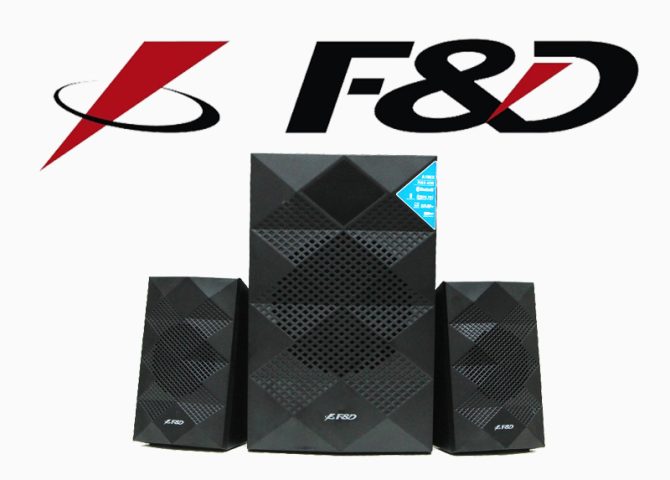 Loa Fenda A180X và thương hiệu Fenda uy tín
Fenda là một công ty hàng đầu trong lĩnh vực nghiên cứu, phát triển và sản xuất các thiết bị điện tử, bao gồm thiết bị âm thanh, thiết bị thông minh và các sản phẩm điện tử gia dụng, y tế. Với nhiều năm kinh nghiệm và uy tín trên thị trường, Fenda luôn cam kết mang đến những sản phẩm chất lượng cao, đáp ứng nhu cầu đa dạng của người dùng. Loa Fenda A180X là một minh chứng rõ ràng cho cam kết đó.
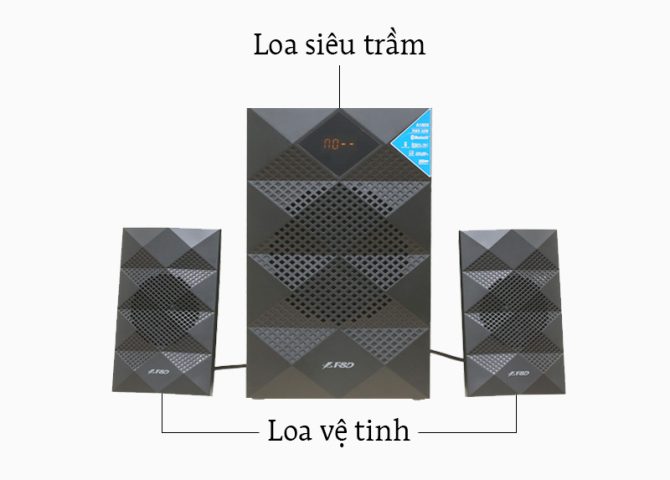 Thiết kế loa máy tính không hỗ trợ Bluetooth Fenda A180X
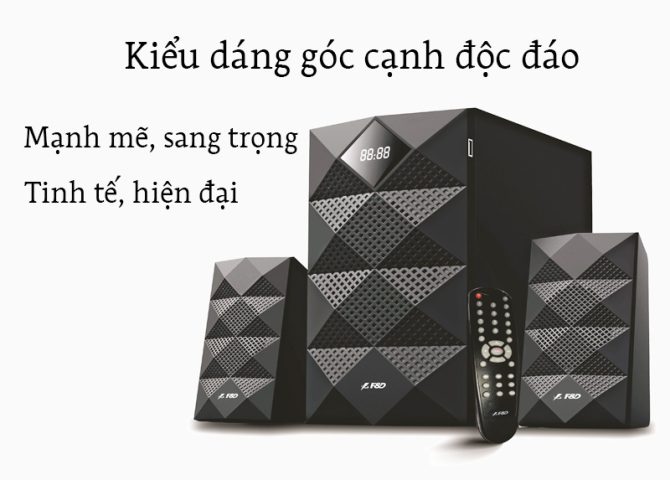 Cận cảnh thiết kế độc đáo của loa Fenda A180X
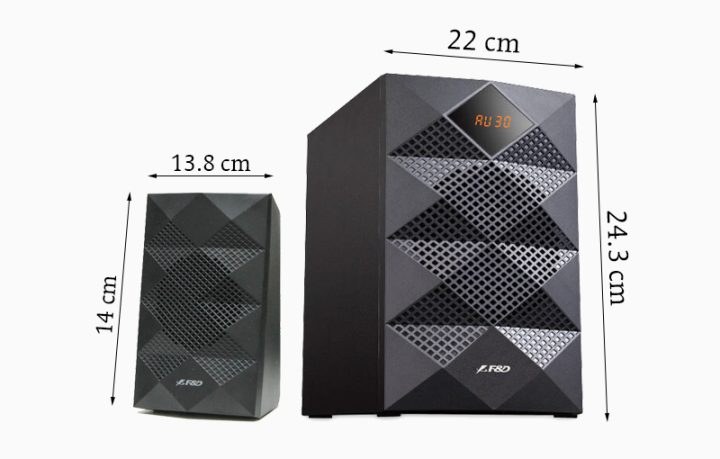 Tổng thể loa Fenda A180X sang trọng và hiện đại
Thiết kế của loa Fenda A180X thực sự độc đáo, mang đến sự sang trọng, hiện đại và đẹp mắt cho không gian làm việc hoặc giải trí của bạn. Với những đường nét tinh tế, các chi tiết được chăm chút tỉ mỉ, Fenda A180X không chỉ là một thiết bị âm thanh mà còn là một vật trang trí nội thất ấn tượng. Đặc biệt, loa siêu trầm của Fenda A180X còn tích hợp đèn LED hiển thị thông tin, giúp người dùng dễ dàng theo dõi trạng thái hoạt động và các chế độ đang sử dụng.
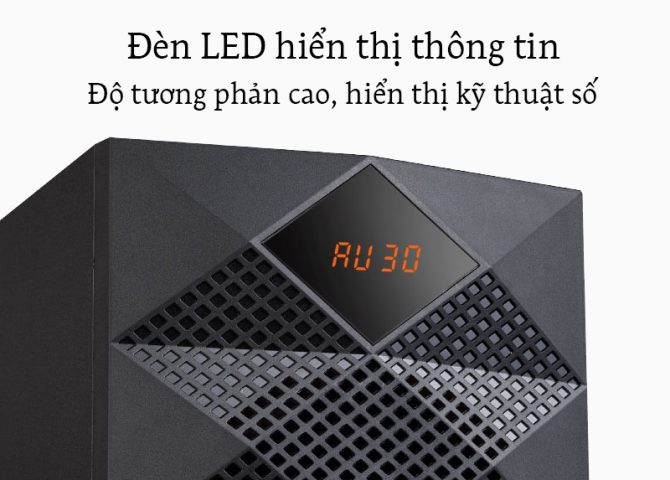 Loa siêu trầm Fenda A180X với đèn LED hiển thị thông tin
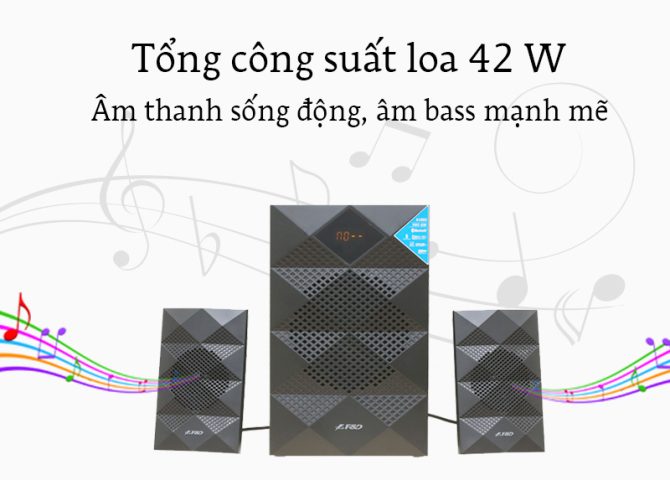 Âm thanh sống động trên loa Fenda A180X
Về chất lượng âm thanh, loa Fenda A180X thực sự nổi bật. Với công nghệ âm thanh tiên tiến, sản phẩm mang đến những dải âm trầm sâu lắng, âm trung rõ ràng và âm cao trong trẻo, tạo nên một trải nghiệm âm nhạc hoàn hảo, sống động. Dù bạn nghe nhạc, xem phim hay chơi game, Fenda A180X đều có thể tái tạo âm thanh một cách chân thực và mạnh mẽ, nâng cao cảm nhận giải trí của bạn, dù máy tính không hỗ trợ Bluetooth và phải dùng dây.
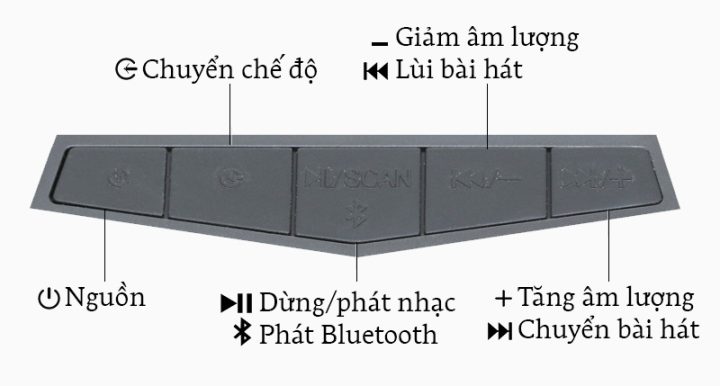 Các nút điều khiển và cổng kết nối của loa Fenda A180X
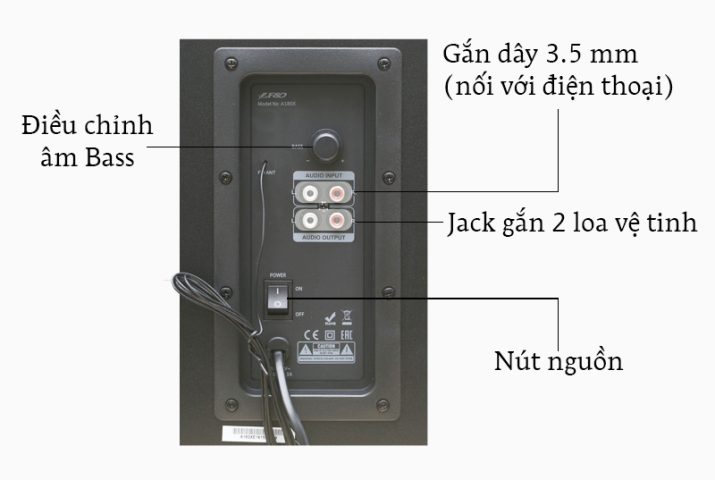 Chi tiết các nút điều khiển và cổng kết nối trên loa Fenda A180X
Các nút điều khiển và cổng kết nối được bố trí hợp lý trên loa Fenda A180X, giúp người dùng dễ dàng thao tác. Ngoài ra, Fenda A180X còn đi kèm một remote điều khiển tiện lợi, cho phép bạn điều chỉnh mọi chức năng từ xa mà không cần đến gần loa.
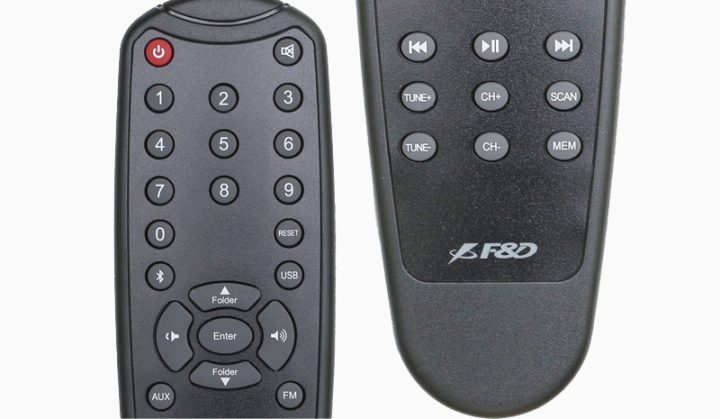 Remote điều khiển tiện lợi của loa Fenda A180X
Remote này bao gồm các nút chức năng quan trọng như:
- USB, FM, biểu tượng Bluetooth: Chuyển các chế độ chơi nhạc bằng USB, đài FM và Bluetooth (nếu có).
- AUX: Chuyển chế độ nghe nhạc bằng gắn dây 3.5mm. Đây là tính năng cực kỳ hữu ích khi máy tính không hỗ trợ Bluetooth.
- Reset: Thiết lập lại loa Fenda về cài đặt ban đầu.
- Folder: Chuyển bài tiếp theo trong chế độ USB.
- MEM: Lưu lại số kênh của đài FM.
- Tune: Dò đài thủ công.
- CH: Mở các kênh đài đã lưu.
- Mute: Tắt tiếng nhanh chóng.
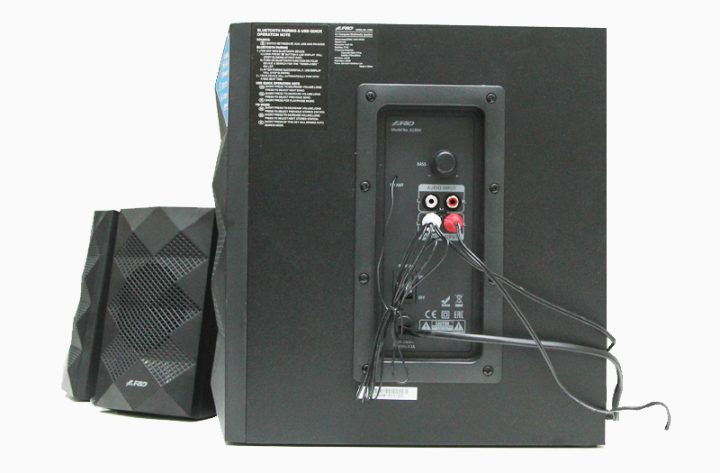 Cách gắn dây cho loa Fenda A180X khi máy tính không hỗ trợ Bluetooth
Cách gắn dây trên loa máy tính Fenda A180X cũng rất đơn giản. Chỉ cần kết nối cáp âm thanh 3.5mm từ cổng Audio Out của máy tính vào cổng AUX In trên loa.
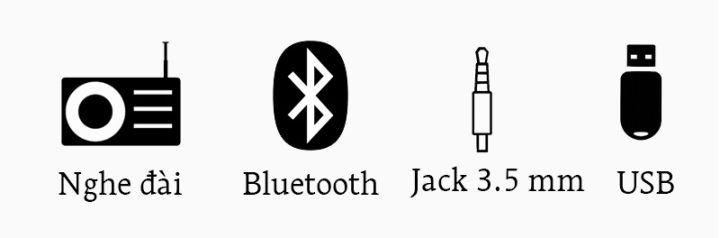 Các cách sử dụng loa Fenda A180X linh hoạt
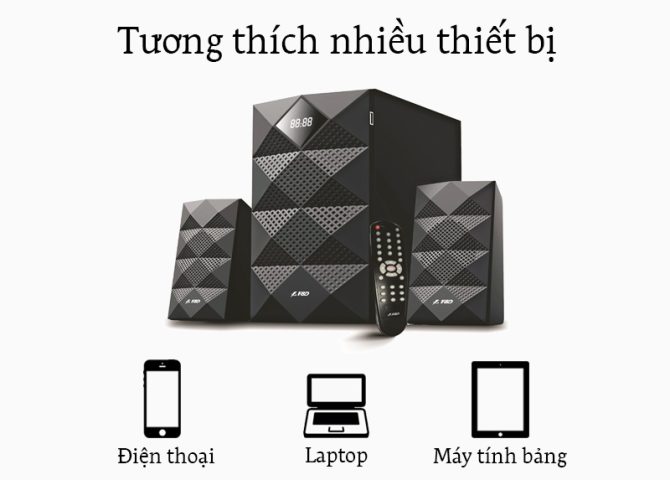 Hướng dẫn sử dụng loa Fenda A180X với các thiết bị
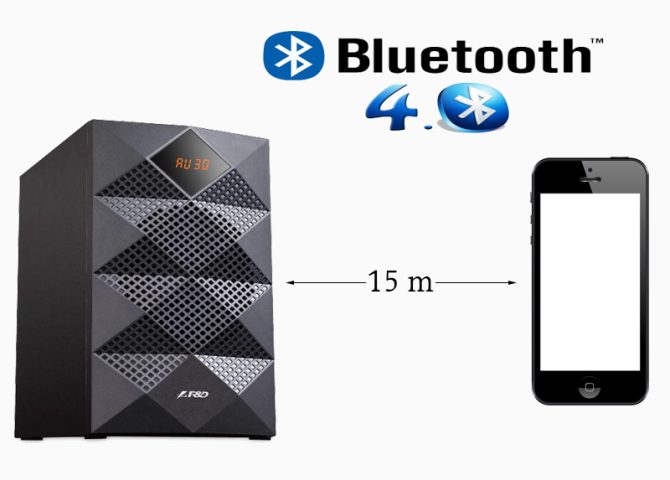 Kết nối đa dạng của loa Fenda A180X
Các cách sử dụng loa Fenda A180X rất linh hoạt:
- Khi nghe nhạc bằng cách gắn dây, Bluetooth hay USB: Bạn lựa chọn chế độ chơi nhạc trên loa tương ứng bằng nút Chuyển chế độ hoặc các nút tương ứng trên remote. Điều này giúp bạn dễ dàng chuyển đổi nguồn nhạc tùy theo nhu cầu và thiết bị kết nối.
- Để dò đài và lưu lại: Bạn chọn chế độ FM và ấn nút tăng giảm Tune liên tục để lựa chọn kênh muốn nghe (loa sẽ tự động ngừng nếu như có 1 kênh nghe được). Sau đó ấn nút MEM để loa tự động lưu. Để nghe lại các kênh đã lưu, bạn ấn nút tăng giảm CH để lựa chọn kênh muốn nghe.
- Để chơi nhạc bằng Bluetooth: Bạn chọn chế độ Bluetooth. Vào thiết bị và mở Bluetooth, dò tìm tên Fenda-A180X và nhấn để kết nối. (Lưu ý: Tính năng này chỉ áp dụng nếu máy tính của bạn đã được trang bị hoặc khắc phục để có Bluetooth).
Sử Dụng Thiết Bị Mạng Không Dây Khác (Wi-Fi Direct, NFC)
Nếu máy tính không hỗ trợ Bluetooth nhưng có Wi-Fi, bạn có thể xem xét các công nghệ không dây khác như Wi-Fi Direct hoặc NFC (Near Field Communication) cho một số mục đích cụ thể.
- Wi-Fi Direct: Cho phép các thiết bị kết nối trực tiếp với nhau qua Wi-Fi mà không cần router trung gian. Một số màn hình không dây, máy in, hoặc điện thoại thông minh hỗ trợ Wi-Fi Direct có thể kết nối trực tiếp với máy tính của bạn cho mục đích chia sẻ màn hình hoặc in ấn.
- NFC: Chủ yếu dùng cho kết nối nhanh chóng ở khoảng cách rất gần (ví dụ: chạm điện thoại vào loa để ghép nối Bluetooth). Tuy nhiên, hầu hết máy tính không tích hợp NFC và nó ít hữu dụng cho các thiết bị ngoại vi thông thường.
Chia Sẻ Mạng Hoặc Dữ Liệu Qua Mạng LAN/Ethernet
Đối với việc chia sẻ file hoặc kết nối mạng khi máy tính không có Bluetooth, mạng LAN hoặc Ethernet là giải pháp ổn định và nhanh chóng hơn nhiều.
- Sử dụng cáp Ethernet để kết nối máy tính với router hoặc trực tiếp với máy tính khác.
- Thiết lập chia sẻ file qua mạng nội bộ để truyền dữ liệu giữa các máy tính.
Sử Dụng Ổ Đĩa USB Hoặc Ổ Cứng Di Động
Đây là giải pháp truyền thống và đáng tin cậy nhất cho việc truyền tải dữ liệu khi máy tính không hỗ trợ Bluetooth hay các phương thức không dây khác.
- Sử dụng USB Flash Drive để sao chép file nhanh chóng giữa các thiết bị.
- Ổ cứng di động (HDD/SSD gắn ngoài) phù hợp cho việc sao lưu dữ liệu lớn hoặc truyền tải nhiều file.
Lời Khuyên Khi Mua Máy Tính Mới: Đảm Bảo Hỗ Trợ Bluetooth
Để tránh tình trạng máy tính không hỗ trợ Bluetooth trong tương lai, đặc biệt khi bạn đang có ý định nâng cấp hoặc mua một chiếc máy tính mới, hãy lưu ý các điểm sau. Việc đầu tư ban đầu vào một thiết bị có đủ tính năng sẽ giúp bạn tiết kiệm thời gian và công sức về sau.
Xác Định Nhu Cầu Sử Dụng Bluetooth
Trước khi mua, hãy tự hỏi bạn sẽ sử dụng Bluetooth để làm gì. Bạn cần kết nối tai nghe không dây, chuột, bàn phím, loa, hay chỉ để truyền file? Nhu cầu càng cao, càng cần đảm bảo máy tính mới của bạn có Bluetooth với phiên bản tương ứng (ví dụ: Bluetooth 5.0 trở lên cho hiệu suất tốt nhất). Nếu bạn thường xuyên sử dụng nhiều thiết bị Bluetooth cùng lúc, một module Bluetooth mạnh mẽ là rất cần thiết.
Kiểm Tra Thông Số Kỹ Thuật Chi Tiết
Khi xem xét một mẫu laptop hoặc PC mới, luôn kiểm tra kỹ bảng thông số kỹ thuật. Tìm kiếm dòng chữ “Bluetooth” và phiên bản hỗ trợ (ví dụ: Bluetooth 5.2). Nếu không thấy thông tin rõ ràng về Bluetooth tích hợp, hãy hỏi trực tiếp người bán hoặc tra cứu trên trang web chính thức của nhà sản xuất. Đối với máy tính để bàn, bạn cần kiểm tra thông số của bo mạch chủ hoặc card Wi-Fi/Bluetooth đi kèm. Một số bo mạch chủ cao cấp sẽ có Wi-Fi và Bluetooth tích hợp sẵn.
Lựa Chọn Thương Hiệu Uy Tín
Chọn mua máy tính từ các thương hiệu uy tín như Dell, HP, Lenovo, Acer, Asus (đối với laptop) hoặc các nhà sản xuất bo mạch chủ nổi tiếng như Asus, Gigabyte, MSI (đối với PC) sẽ giảm thiểu rủi ro mua phải sản phẩm không có Bluetooth hoặc có Bluetooth kém chất lượng. Các thương hiệu này thường cung cấp thông tin sản phẩm rõ ràng, hỗ trợ driver đầy đủ và chất lượng linh kiện đảm bảo. Nếu bạn tìm kiếm các sản phẩm máy tính và linh kiện uy tín, hãy ghé thăm maytinhgiaphat.vn để được tư vấn và lựa chọn những sản phẩm phù hợp nhất với nhu cầu của mình.
Việc đảm bảo máy tính mới hỗ trợ Bluetooth từ đầu sẽ giúp bạn tránh được những phiền toái khi cần kết nối các thiết bị không dây và tận hưởng tối đa sự tiện lợi mà công nghệ mang lại.
Dù máy tính không hỗ trợ Bluetooth hay gặp sự cố, luôn có những giải pháp phù hợp để bạn kết nối và làm việc hiệu quả. Từ việc sử dụng USB Bluetooth adapter, cập nhật driver, đến khai thác các tùy chọn kết nối có dây, mỗi phương pháp đều mang lại những lợi ích riêng. Hy vọng bài viết này từ maytinhgiaphat.vn đã cung cấp cho bạn những thông tin cần thiết và đáng tin cậy để giải quyết vấn đề của mình, giúp bạn tận dụng tối đa các thiết bị ngoại vi và nâng cao trải nghiệm sử dụng máy tính. Đừng để việc thiếu Bluetooth làm gián đoạn công việc hay giải trí của bạn, hãy áp dụng những giải pháp đã được chia sẻ và kết nối thế giới số một cách liền mạch!