


Máy Tính
Máy tính không kết nối được WiFi Win 7: Hướng dẫn sửa lỗi toàn diện
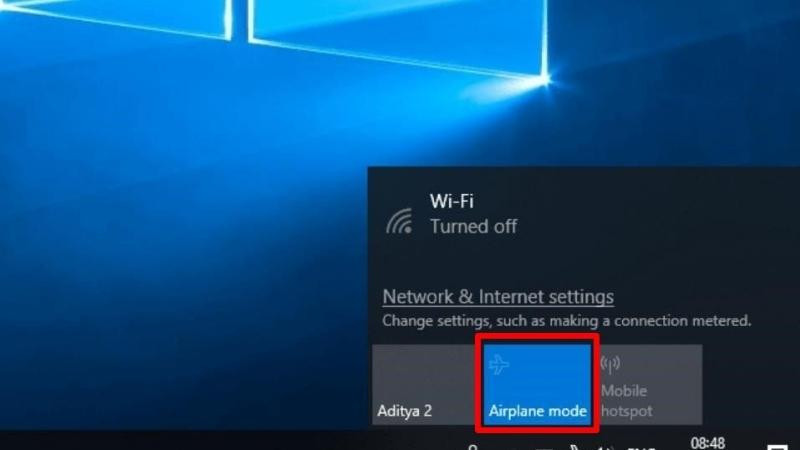
Th9
Bạn đang gặp phải tình trạng máy tính không kết nối được WiFi Win 7 và cảm thấy công việc hay giải trí bị đình trệ? Lỗi kết nối WiFi trên Windows 7 là một vấn đề phổ biến, gây ra không ít phiền toái cho người dùng. Bài viết này từ maytinhgiaphat.vn sẽ cung cấp một cái nhìn toàn diện về các nguyên nhân và đặc biệt là những giải pháp chi tiết, hiệu quả, giúp bạn khắc phục triệt để lỗi WiFi trên hệ điều hành Windows 7. Chúng tôi sẽ đi sâu vào từng bước, từ những kiểm tra cơ bản đến các tinh chỉnh kỹ thuật phức tạp hơn, đảm bảo bạn có thể tự mình giải quyết vấn đề một cách nhanh chóng và đáng tin cậy.
Tầm quan trọng của kết nối WiFi ổn định và các thách thức trên Windows 7
Trong thời đại số hóa hiện nay, kết nối Internet ổn định là yếu tố then chốt cho mọi hoạt động từ công việc, học tập đến giải trí. Đối với người dùng máy tính không kết nối được WiFi Win 7, việc gián đoạn này có thể gây ra những hậu quả đáng kể. Máy tính không thể truy cập mạng đồng nghĩa với việc bạn không thể cập nhật thông tin, gửi email, tham gia các cuộc họp trực tuyến, hoặc đơn giản là xem phim, nghe nhạc giải trí. Điều này không chỉ ảnh hưởng đến năng suất làm việc mà còn làm giảm chất lượng trải nghiệm sử dụng máy tính của bạn.
Đặc biệt, Windows 7 là một hệ điều hành đã được Microsoft ngừng hỗ trợ chính thức, điều này có nghĩa là nó không còn nhận được các bản vá bảo mật và cập nhật driver mới nhất. Điều này có thể khiến việc khắc phục các lỗi liên quan đến phần cứng, đặc biệt là WiFi, trở nên phức tạp hơn. Các driver WiFi cũ hoặc không tương thích, lỗ hổng bảo mật bị virus tấn công, hay sự cố với các cài đặt mạng cục bộ đều có thể là nguyên nhân khiến máy tính không kết nối được WiFi Win 7. Hiểu rõ những thách thức này là bước đầu tiên để tìm ra giải pháp phù hợp và hiệu quả.
Tại sao máy tính không kết nối được WiFi Win 7: Những nguyên nhân phổ biến
Việc máy tính không kết nối được WiFi Win 7 có thể xuất phát từ nhiều nguyên nhân khác nhau, từ những lỗi phần mềm đơn giản đến sự cố phần cứng phức tạp. Hiểu rõ từng nguyên nhân sẽ giúp bạn định hướng giải pháp khắc phục chính xác hơn. Dưới đây là những lý do phổ biến mà người dùng Windows 7 thường gặp phải:
Một trong những lý do hàng đầu là các vấn đề liên quan đến driver WiFi. Trên Windows 7, việc tìm kiếm và cài đặt driver tương thích cho các thiết bị WiFi mới hoặc cập nhật driver cũ có thể gặp khó khăn do hệ điều hành đã lỗi thời. Driver bị lỗi, bị xóa nhầm, hoặc không được cập nhật có thể khiến card WiFi không hoạt động đúng cách, dẫn đến tình trạng máy tính không thể nhận diện mạng WiFi hoặc kết nối không ổn định. Ngoài ra, việc cài đặt lại hệ điều hành từ các bản Ghost hoặc đĩa cài không chuẩn cũng thường bỏ sót driver WiFi, gây ra tình trạng mất kết nối.
Các cài đặt mạng bị cấu hình sai cũng là một nguyên nhân đáng kể. Đôi khi, người dùng có thể vô tình tắt chức năng WiFi trên laptop bằng phím cứng hoặc phím chức năng (Fn + Fx), hoặc cài đặt trong Control Panel bị thay đổi. Việc sử dụng các phần mềm VPN hoặc Fake IP để truy cập các trang web bị chặn cũng có thể gây ra xung đột mạng, làm cho máy tính không kết nối được WiFi Win 7 hoặc gặp phải lỗi “Limited access” (quyền truy cập bị giới hạn).
Thiết bị router WiFi cũng đóng một vai trò quan trọng. Router hoạt động liên tục trong thời gian dài mà không được khởi động lại có thể dẫn đến quá tải, nóng máy, và gây ra hiện tượng giảm hiệu suất hoặc mất kết nối mạng. Các sự cố như trùng địa chỉ IP giữa các thiết bị trong mạng, hoặc router chưa bật tính năng phát sóng SSID (ẩn tên mạng) cũng là những nguyên nhân phổ biến khiến máy tính không thể tìm thấy hoặc kết nối được WiFi.
Cuối cùng, các yếu tố bên trong hệ điều hành Windows 7 như virus hoặc phần mềm độc hại có thể làm hỏng các file hệ thống quan trọng liên quan đến mạng. Một số chương trình bảo mật hoặc tường lửa bên thứ ba cũng có thể gây xung đột với kết nối WiFi, chặn máy tính truy cập Internet. Việc hệ điều hành Windows 7 không còn được hỗ trợ bảo mật chính thức từ Microsoft cũng làm tăng nguy cơ bị tấn công bởi virus, khiến cho các lỗi hệ thống, bao gồm cả lỗi mạng, dễ xảy ra hơn.
Cách sửa lỗi máy tính không kết nối được WiFi Win 7 hiệu quả
Khi máy tính không kết nối được WiFi Win 7, việc đầu tiên là giữ bình tĩnh và áp dụng các phương pháp khắc phục một cách tuần tự. Dưới đây là những hướng dẫn chi tiết mà maytinhgiaphat.vn đã tổng hợp, giúp bạn giải quyết vấn đề một cách hiệu quả nhất, không cần quá nhiều kiến thức chuyên sâu về CNTT.
Kiểm tra cài đặt WiFi có bị tắt hay không trên Windows 7
Một trong những nguyên nhân đơn giản nhưng thường bị bỏ qua là chức năng WiFi trên laptop hoặc máy tính của bạn đang bị tắt. Trước khi nghĩ đến các lỗi phức tạp hơn như virus hay driver xung đột, bạn cần kiểm tra vấn đề cơ bản này.
Đối với laptop chạy Windows 7, có ba cách chính để kiểm tra và bật/tắt WiFi:
- Phím vật lý: Nhiều mẫu laptop cũ hơn có một công tắc vật lý ở cạnh bên hoặc phía trước máy để bật/tắt WiFi. Hãy tìm công tắc này và đảm bảo nó đang ở vị trí “On”.
- Phím chức năng (Fn + Fx): Các dòng laptop khác tích hợp chức năng bật/tắt WiFi vào các phím chức năng (thường là F1 đến F12) kết hợp với phím Fn. Biểu tượng WiFi thường được in trên phím đó. Bạn có thể cần nhấn tổ hợp phím như
Fn + F2(đối với Asus, Dell, Acer),Fn + F12(HP, Toshiba) hoặcFn + F7(Lenovo) tùy thuộc vào hãng sản xuất. Hãy thử các tổ hợp phím này để bật WiFi. - Trong Control Panel của Windows 7:
- Nhấp vào nút Start, sau đó chọn Control Panel.
- Trong cửa sổ Control Panel, chọn Network and Sharing Center.
- Tại đây, bạn sẽ thấy mục Change adapter settings ở phía bên trái. Nhấp vào đó.
- Tìm biểu tượng Wireless Network Connection. Nếu nó bị mờ (disabled), hãy nhấp chuột phải vào đó và chọn Enable. Đảm bảo trạng thái của nó là “Enabled” để WiFi có thể hoạt động.
Việc kiểm tra các cài đặt đơn giản này có thể giải quyết vấn đề nhanh chóng mà không cần thực hiện thêm các bước phức tạp.
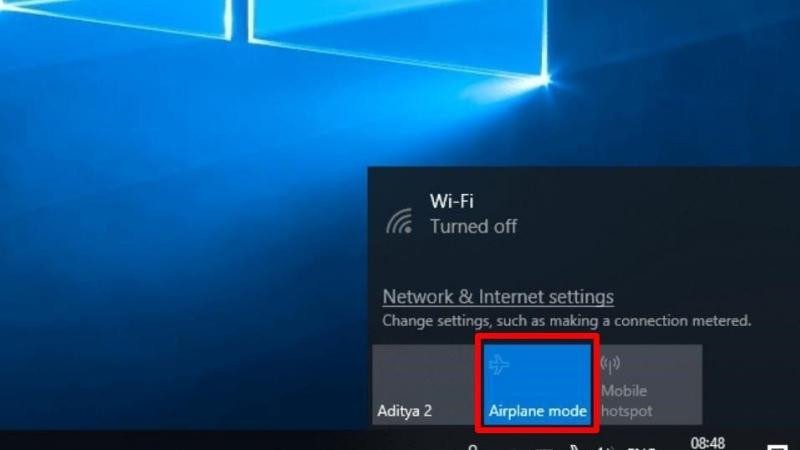 Hình ảnh một người dùng đang kiểm tra cài đặt mạng trên máy tính chạy Windows 7, có thể là trong Network and Sharing Center.
Khởi động lại Router WiFi thường xuyên
Thiết bị định tuyến (Router) WiFi là trái tim của mạng không dây tại gia đình hoặc văn phòng. Đa số người dùng hiện nay thường không có thói quen khởi động lại router thường xuyên. Tuy nhiên, việc này có thể gây ra nhiều vấn đề, dẫn đến máy tính không kết nối được WiFi Win 7 hoặc kết nối chập chờn.
Khi router hoạt động liên tục trong một thời gian dài, bộ nhớ đệm (cache) của nó có thể bị đầy, dẫn đến giảm hiệu suất, tình trạng treo máy hoặc thậm chí là mất đường truyền Internet. Giống như máy tính, router cũng cần được “nghỉ ngơi” để giải phóng tài nguyên. Việc khởi động lại router giúp xóa bộ nhớ đệm, đặt lại các kết nối mạng và giải quyết các xung đột IP tạm thời. Theo kinh nghiệm của nhiều chuyên gia, hành động đơn giản này có thể khắc phục tới 75% các sự cố mất Internet.
Để khởi động lại router đúng cách, bạn chỉ cần tìm nút nguồn hoặc nút Reset nhỏ trên thân thiết bị. Nhấn và giữ nút nguồn (hoặc rút dây nguồn) để tắt router hoàn toàn (lúc này tất cả các đèn tín hiệu trên router sẽ tắt). Đợi khoảng 30 giây đến 1 phút để đảm bảo router đã được tắt hoàn toàn và giải phóng bộ nhớ. Sau đó, cắm lại dây nguồn hoặc nhấn nút nguồn để khởi động lại router. Chờ thêm vài phút để thiết bị khởi động hoàn chỉnh và phát sóng WiFi trở lại, sau đó kiểm tra xem máy tính không kết nối được WiFi Win 7 đã được khắc phục chưa.
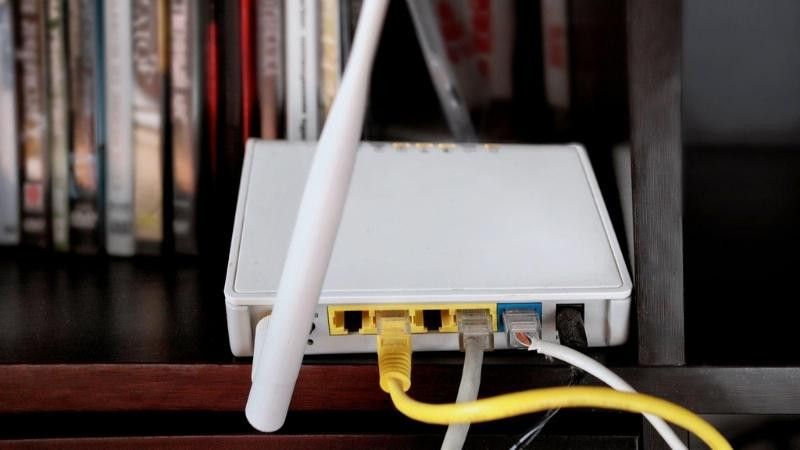 Hình ảnh một chiếc router WiFi đang hoạt động, có thể đang chỉ ra sự cần thiết của việc khởi động lại định kỳ.
Xóa kết nối WiFi hiện tại và truy cập lại trên Windows 7
Đôi khi, các thông tin kết nối WiFi đã lưu trên máy tính có thể bị hỏng hoặc lỗi thời, dẫn đến tình trạng máy tính không kết nối được WiFi Win 7 hoặc kết nối bị hạn chế (Limited access). Việc xóa kết nối WiFi hiện tại và thiết lập lại từ đầu có thể giúp giải quyết vấn đề này bằng cách buộc hệ thống phải xác thực lại thông tin mạng và nhận các cấu hình mới.
Các bước thực hiện trên Windows 7 như sau:
- Mở Network and Sharing Center: Nhấp vào nút Start, chọn Control Panel, sau đó chọn Network and Sharing Center.
- Quản lý mạng không dây: Trong cửa sổ Network and Sharing Center, ở phía bên trái, nhấp vào liên kết Manage wireless networks.
- Xóa hồ sơ mạng: Một danh sách các mạng WiFi mà máy tính của bạn đã từng kết nối sẽ hiện ra. Tìm tên mạng WiFi mà bạn đang gặp sự cố, nhấp chuột phải vào nó và chọn Remove network. Xác nhận hành động này khi được hỏi.
- Kết nối lại WiFi: Sau khi đã xóa hồ sơ mạng cũ, đóng cửa sổ Manage wireless networks. Quay lại màn hình desktop, nhấp vào biểu tượng mạng (thường là biểu tượng hình quạt sóng WiFi) ở góc dưới bên phải thanh tác vụ. Một danh sách các mạng WiFi khả dụng sẽ hiện ra. Tìm tên mạng WiFi của bạn, nhấp vào đó và chọn Connect.
- Nhập lại mật khẩu: Bạn sẽ được yêu cầu nhập lại mật khẩu WiFi. Hãy đảm bảo nhập chính xác mật khẩu. Sau khi nhập, nhấn OK hoặc Connect.
Việc này sẽ buộc Windows 7 phải tạo một hồ sơ kết nối mới, giúp loại bỏ mọi cấu hình lỗi hoặc dữ liệu cũ bị hỏng, thường là một giải pháp hiệu quả cho nhiều vấn đề kết nối WiFi.
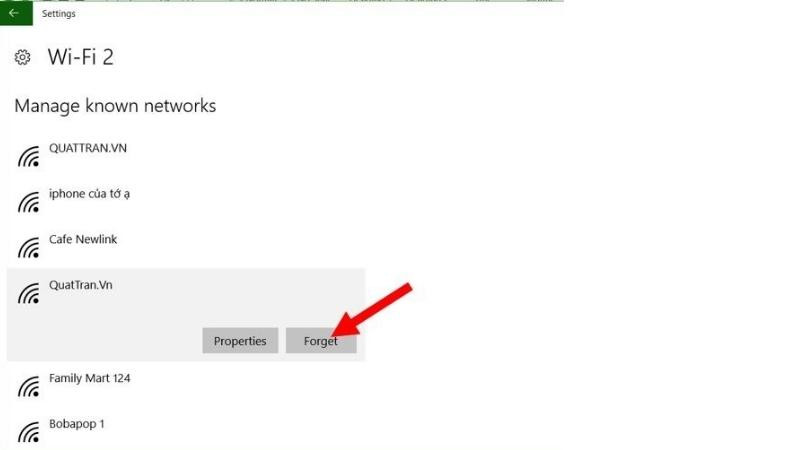 Hình ảnh bảng cài đặt Wifi khả dụng trên Windows, nơi người dùng có thể chọn để Forget (xóa) một mạng WiFi.
Kiểm tra Driver WiFi trên máy tính Win 7
Một trong những nguyên nhân hàng đầu khiến máy tính không kết nối được WiFi Win 7 là do thiếu hoặc lỗi driver WiFi. Driver là phần mềm giúp hệ điều hành giao tiếp với phần cứng, trong trường hợp này là card WiFi. Nếu driver bị lỗi, cũ, hoặc không tương thích, card WiFi sẽ không thể hoạt động đúng cách. Vấn đề này đặc biệt phổ biến sau khi cài đặt lại Windows 7 từ các bản cài đặt không chính thống, không đi kèm đầy đủ driver.
Để kiểm tra và xử lý driver WiFi trên Windows 7, bạn thực hiện các bước sau:
- Mở Device Manager:
- Nhấp chuột phải vào biểu tượng Computer (hoặc My Computer) trên màn hình desktop hoặc trong menu Start, sau đó chọn Manage.
- Trong cửa sổ Computer Management, ở phía bên trái, chọn Device Manager.
- Hoặc cách khác, bạn có thể nhấn tổ hợp phím
Windows + R, gõdevmgmt.mscvào hộp thoại Run và nhấn Enter.
- Kiểm tra Network Adapters: Trong cửa sổ Device Manager, tìm và mở rộng mục Network adapters.
- Tìm tên card WiFi của bạn (thường có chữ “Wireless” hoặc “WiFi” trong tên).
- Nếu không thấy card WiFi: Điều này có nghĩa là driver bị thiếu hoàn toàn hoặc card mạng đã bị vô hiệu hóa.
- Nếu thấy card WiFi nhưng có biểu tượng dấu chấm than vàng: Điều này cho thấy driver đang gặp sự cố (lỗi, cũ, xung đột).
- Nếu thấy card WiFi nhưng có biểu tượng mũi tên xuống: Card WiFi đang bị vô hiệu hóa. Nhấp chuột phải vào nó và chọn Enable.
Sau khi xác định được tình trạng, bạn có thể thực hiện các hướng xử lý sau:
- Thiếu driver WiFi:
- Cài đặt lại hệ điều hành bản chuẩn: Nếu driver bị thiếu hoàn toàn do cài đặt Windows không chuẩn, giải pháp tốt nhất là cài đặt lại Windows 7 từ một bản cài đặt chính thức, có hỗ trợ đầy đủ driver hệ thống.
- Tải driver từ trang chủ nhà sản xuất: Đây là phương pháp đáng tin cậy nhất. Bạn cần biết tên nhà sản xuất và model chính xác của laptop hoặc mainboard (đối với máy tính bàn). Truy cập trang web hỗ trợ của nhà sản xuất, tìm mục “Drivers & Downloads” hoặc tương tự, sau đó nhập model thiết bị của bạn và tải xuống driver Wireless LAN (WiFi) phù hợp với Windows 7 (32-bit hoặc 64-bit). Sau khi tải về, chạy file cài đặt và làm theo hướng dẫn.
- Driver bị cũ hoặc lỗi (có dấu chấm than vàng):
- Cập nhật driver: Nhấp chuột phải vào card WiFi trong Device Manager và chọn Update Driver Software…. Chọn “Search automatically for updated driver software”. Windows có thể tìm thấy và cài đặt driver mới hơn.
- Gỡ cài đặt và cài đặt lại: Nếu cập nhật không hiệu quả, nhấp chuột phải vào card WiFi và chọn Uninstall device. Đánh dấu vào tùy chọn “Delete the driver software for this device” (nếu có) và nhấn OK. Khởi động lại máy tính. Windows 7 thường sẽ tự động cài đặt lại driver cơ bản khi khởi động lại. Nếu không, bạn cần cài đặt driver thủ công từ file đã tải về như mô tả ở trên.
Việc đảm bảo driver WiFi được cài đặt chính xác và là phiên bản tương thích sẽ giải quyết phần lớn các vấn đề máy tính không kết nối được WiFi Win 7.
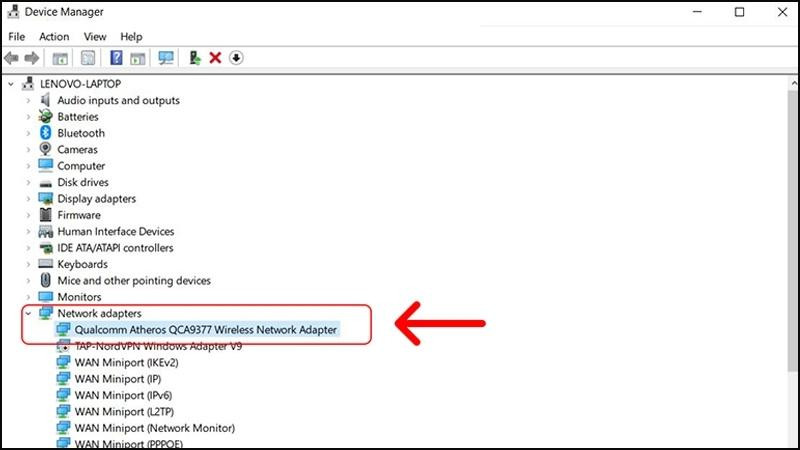 Hình ảnh minh họa cửa sổ Device Manager trên Windows, tập trung vào mục Network Adapters để kiểm tra driver WiFi.
Lỗi WiFi không hiển thị trong bảng cài đặt trên Windows 7
Khi máy tính không kết nối được WiFi Win 7 do không thể tìm thấy bất kỳ mạng WiFi nào trong danh sách, có thể có hai nguyên nhân chính:
- Router gặp trục trặc: Router có thể đã tắt chức năng phát sóng, bị hỏng, hoặc mất kết nối Internet từ nhà cung cấp dịch vụ. Bạn có thể kiểm tra đèn tín hiệu trên router hoặc thử kết nối các thiết bị khác (điện thoại, máy tính bảng) để xác định xem vấn đề có phải từ router hay không.
- Dịch vụ WLAN AutoConfig không tự động khởi chạy: Đây là một dịch vụ quan trọng của Windows chịu trách nhiệm quản lý các kết nối mạng không dây. Nếu dịch vụ này không hoạt động, máy tính sẽ không thể dò tìm hoặc kết nối với mạng WiFi.
Đối với trường hợp router gặp sự cố, bạn có thể tham khảo lại phần “Khởi động lại Router WiFi thường xuyên” ở trên. Đối với trường hợp WLAN AutoConfig không hoạt động, bạn cần cài đặt lại tính năng tự động khởi chạy của dịch vụ này:
- Mở cửa sổ Services: Nhấn tổ hợp phím
Windows + Rđể mở hộp thoại Run. Gõservices.mscvà nhấn Enter hoặc OK. - Tìm dịch vụ WLAN AutoConfig: Trong cửa sổ Services, cuộn xuống và tìm dịch vụ có tên WLAN AutoConfig.
- Cấu hình WLAN AutoConfig Properties:
- Nhấp đúp vào WLAN AutoConfig để mở cửa sổ “WLAN AutoConfig Properties”.
- Tại tab General, tìm mục Startup type. Nhấp vào menu thả xuống và chọn Automatic.
- Đảm bảo rằng trạng thái của dịch vụ là “Started”. Nếu không, nhấp vào nút Start.
- Nhấp vào Apply, sau đó nhấn OK để lưu các thay đổi.
- Khởi động lại máy tính: Hệ thống có thể yêu cầu bạn khởi động lại máy tính để áp dụng các thiết lập mới. Hãy khởi động lại máy để đảm bảo thay đổi có hiệu lực.
Sau khi thực hiện các bước này, máy tính chạy Windows 7 của bạn sẽ có thể dò tìm và hiển thị các mạng WiFi khả dụng, cho phép bạn kết nối trở lại.
Lỗi mạng WiFi bị Limited trên Windows 7
Lỗi “Limited Connectivity” hoặc “Limited Access” (truy cập bị giới hạn) là một tình trạng phổ biến khi máy tính không kết nối được WiFi Win 7 mặc dù đã kết nối được với router nhưng không thể truy cập Internet. Biểu tượng mạng sẽ hiển thị một dấu chấm than màu vàng. Nguyên nhân chính thường là do xung đột địa chỉ IP, router quá tải, hoặc cài đặt TCP/IP trên máy tính gặp vấn đề.
Dưới đây là các cách xử lý chi tiết cho lỗi WiFi Limited trên Windows 7:
- Khởi động lại Router WiFi: Đây là giải pháp đầu tiên và đơn giản nhất, thường khắc phục được các vấn đề tạm thời do router quá tải hoặc xung đột IP. (Tham khảo lại phần hướng dẫn khởi động lại router phía trên).
- Cấp lại địa chỉ IP động cho laptop (Renew IP Address):
- Mở Command Prompt với quyền quản trị viên: Nhấp vào nút Start, gõ
cmdvào ô tìm kiếm, nhấp chuột phải vàocmd.exetrong kết quả và chọn Run as administrator. - Trong cửa sổ Command Prompt, gõ các lệnh sau và nhấn Enter sau mỗi lệnh:
ipconfig /release(để nhả địa chỉ IP hiện tại)ipconfig /renew(để yêu cầu một địa chỉ IP mới từ router)ipconfig /flushdns(để xóa bộ nhớ đệm DNS)
- Đóng Command Prompt và kiểm tra lại kết nối.
- Mở Command Prompt với quyền quản trị viên: Nhấp vào nút Start, gõ
- Đặt lại địa chỉ IP tĩnh hoặc kiểm tra cấu hình IP:
- Nếu bạn đã từng cấu hình IP tĩnh cho máy tính của mình, có thể có xung đột. Bạn nên chuyển về chế độ nhận IP động tự động.
- Mở Network and Sharing Center (Control Panel -> Network and Sharing Center).
- Nhấp vào Change adapter settings.
- Nhấp chuột phải vào Wireless Network Connection và chọn Properties.
- Chọn Internet Protocol Version 4 (TCP/IPv4) và nhấp vào Properties.
- Đảm bảo rằng cả hai tùy chọn “Obtain an IP address automatically” và “Obtain DNS server address automatically” đều được chọn. Nhấp OK để lưu.
- Reset Winsock và TCP/IP stack: Các thành phần mạng của Windows có thể bị hỏng. Reset chúng có thể giúp ích.
- Mở Command Prompt với quyền quản trị viên.
- Gõ các lệnh sau và nhấn Enter sau mỗi lệnh:
netsh winsock resetnetsh int ip reset
- Khởi động lại máy tính sau khi thực hiện các lệnh này.
- Tạm thời tắt tường lửa hoặc phần mềm diệt virus: Đôi khi, tường lửa hoặc phần mềm diệt virus có thể chặn kết nối mạng. Hãy thử tạm thời vô hiệu hóa chúng để kiểm tra xem có phải nguyên nhân hay không. Nếu sau khi tắt mà WiFi hoạt động bình thường, bạn cần cấu hình lại cài đặt tường lửa hoặc xem xét thay đổi phần mềm bảo mật.
Những phương pháp này sẽ giúp bạn khắc phục hầu hết các trường hợp lỗi WiFi Limited trên Windows 7, đảm bảo máy tính của bạn có thể truy cập Internet đầy đủ.
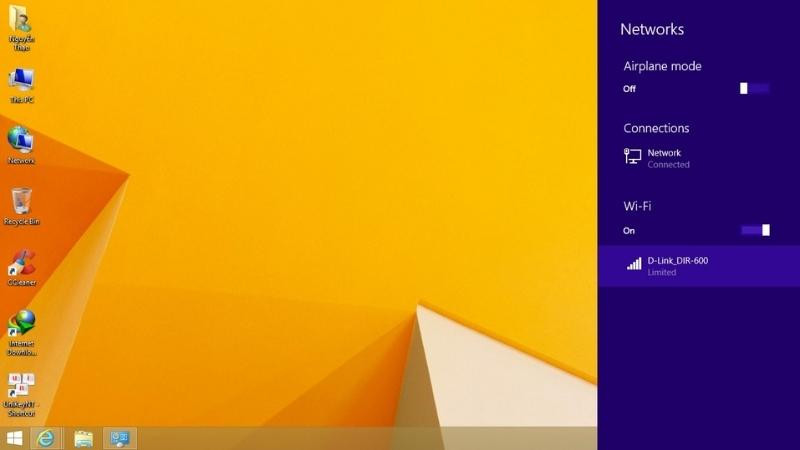 Hình ảnh biểu tượng mạng WiFi trên Windows với dấu chấm than vàng, báo hiệu lỗi Limited Connectivity.
Xử lý Driver WiFi có dấu chấm than trên Windows 7
Khi driver WiFi trong Device Manager hiển thị dấu chấm than màu vàng, điều này là một dấu hiệu rõ ràng cho thấy driver đang gặp vấn đề nghiêm trọng. Nguyên nhân có thể là driver bị hỏng, lỗi thời, không tương thích với phiên bản Windows 7 của bạn, hoặc bị xung đột với phần mềm khác. Tình trạng này chắc chắn sẽ dẫn đến máy tính không kết nối được WiFi Win 7.
Để giải quyết vấn đề driver WiFi có dấu chấm than, bạn cần thực hiện các bước sau:
- Gỡ cài đặt Driver cũ:
- Mở Device Manager (nhấp chuột phải vào My Computer/Computer -> Manage -> Device Manager, hoặc
Windows + R->devmgmt.msc). - Mở rộng mục Network adapters.
- Nhấp chuột phải vào card WiFi có dấu chấm than (thường là “Wireless Adapter” hoặc “Wi-Fi Adapter”) và chọn Uninstall device.
- Trong hộp thoại xác nhận, hãy chọn (tích vào) tùy chọn Delete the driver software for this device (nếu có) và sau đó nhấp vào OK hoặc Uninstall.
- Sau khi gỡ cài đặt, khởi động lại máy tính. Việc này giúp hệ thống loại bỏ hoàn toàn driver lỗi và chuẩn bị cho việc cài đặt driver mới.
- Mở Device Manager (nhấp chuột phải vào My Computer/Computer -> Manage -> Device Manager, hoặc
- Cài đặt Driver WiFi mới và tương thích cho Windows 7:
- Sử dụng Windows Update (nếu có thể): Sau khi khởi động lại, Windows 7 có thể tự động tìm kiếm và cài đặt một driver cơ bản cho card WiFi của bạn. Tuy nhiên, do Windows 7 đã ngừng hỗ trợ, khả năng tìm thấy driver qua Windows Update là khá thấp, đặc biệt là các driver mới.
- Tải driver từ trang chủ nhà sản xuất (Khuyến nghị): Đây là phương pháp hiệu quả và đáng tin cậy nhất.
- Đối với Laptop: Xác định hãng và model laptop chính xác của bạn (ví dụ: Acer Nitro 5, Dell Latitude E6400). Truy cập trang web hỗ trợ của nhà sản xuất laptop (ví dụ: support.acer.com, support.dell.com). Tìm mục “Drivers & Manuals” hoặc “Support”, sau đó nhập model laptop của bạn. Trong danh sách driver, tìm “Wireless LAN Driver” hoặc “Wi-Fi Driver” và chọn phiên bản phù hợp với Windows 7 (32-bit hoặc 64-bit). Tải xuống và chạy file cài đặt.
- Đối với Máy tính bàn (PC): Xác định hãng và model mainboard của bạn (ví dụ: Gigabyte GA-H61M-S2PV). Truy cập trang web hỗ trợ của nhà sản xuất mainboard. Tìm driver Wireless LAN/Wi-Fi phù hợp với model mainboard và phiên bản Windows 7 của bạn. Nếu bạn sử dụng card WiFi rời (PCIe hoặc USB), hãy tải driver từ trang chủ của nhà sản xuất card WiFi đó.
- Sau khi cài đặt driver mới: Khởi động lại máy tính một lần nữa để đảm bảo driver được áp dụng hoàn chỉnh.
Việc cài đặt driver WiFi chính xác và tương thích là vô cùng quan trọng để khắc phục tình trạng máy tính không kết nối được WiFi Win 7 do lỗi driver, đảm bảo card mạng hoạt động ổn định và hiệu quả.
Xử lý khi thiết bị bị lỗi Card mạng WiFi
Khi đã thử mọi giải pháp phần mềm mà máy tính không kết nối được WiFi Win 7 vẫn tiếp diễn, rất có thể vấn đề nằm ở chính card mạng WiFi. Card mạng WiFi là một thành phần phần cứng quan trọng, chịu trách nhiệm thu sóng và chuyển đổi dữ liệu không dây thành tín hiệu mà máy tính có thể hiểu được. Nếu card này bị lỗi hoặc hỏng hóc, dù driver có hoàn hảo đến đâu, máy tính vẫn không thể kết nối WiFi.
Có nhiều dạng lỗi card mạng WiFi:
- Hỏng vật lý: Card có thể bị cháy, hỏng do va đập, nước vào, hoặc do tuổi thọ linh kiện.
- Lỗi tiếp xúc: Card mạng cắm vào khe PCIe (đối với PC) hoặc khe M.2/mini PCIe (đối với laptop) có thể bị lỏng, bám bụi, gây mất kết nối.
- Lỗi firmware: Firmware của card mạng có thể bị lỗi, mặc dù ít phổ biến hơn.
Các bước xử lý khi nghi ngờ lỗi card mạng WiFi:
- Kiểm tra lại vị trí lắp đặt (đối với PC): Nếu là card WiFi rời cho máy tính bàn, hãy tắt máy, rút nguồn, mở vỏ case và kiểm tra xem card có được cắm chặt vào khe PCIe không. Bạn có thể thử tháo ra, vệ sinh chân cắm và khe cắm bằng cồn isopropyl rồi cắm lại.
- Thử nghiệm với Card WiFi khác (nếu có): Nếu có sẵn một card WiFi khác (ví dụ: USB WiFi Adapter), hãy cắm và cài đặt driver cho nó. Nếu máy tính có thể kết nối WiFi thông qua card mới, điều đó xác nhận rằng card WiFi tích hợp của bạn đã bị hỏng.
- Thay thế Card WiFi:
- Đối với Laptop: Việc thay thế card WiFi tích hợp trên laptop khá phức tạp, đòi hỏi phải tháo vỏ máy và thường cần kỹ thuật viên chuyên nghiệp. Chi phí thay thế có thể cao và việc tìm card tương thích cho Windows 7 cũng là một thách thức.
- Đối với Máy tính bàn (PC): Việc thay thế card WiFi PCIe dễ dàng hơn. Bạn có thể mua một card WiFi PCIe mới hoặc một USB WiFi Adapter. USB WiFi Adapter là một giải pháp kinh tế và dễ lắp đặt hơn, chỉ cần cắm vào cổng USB và cài driver là có thể sử dụng.
- Mang đến trung tâm bảo hành/sửa chữa chuyên nghiệp: Nếu bạn không tự tin tháo lắp hoặc kiểm tra phần cứng, hãy mang máy đến các cửa hàng sửa chữa uy tín như maytinhgiaphat.vn để được kiểm tra và thay thế. Việc tự ý tháo lắp có thể gây hỏng hóc thêm các linh kiện khác.
Lưu ý rằng, đối với các máy tính chạy Windows 7 đã cũ, chi phí sửa chữa hoặc thay thế card WiFi tích hợp có thể không kinh tế bằng việc mua một USB WiFi Adapter mới, đặc biệt khi cân nhắc đến hiệu suất và sự hỗ trợ driver.
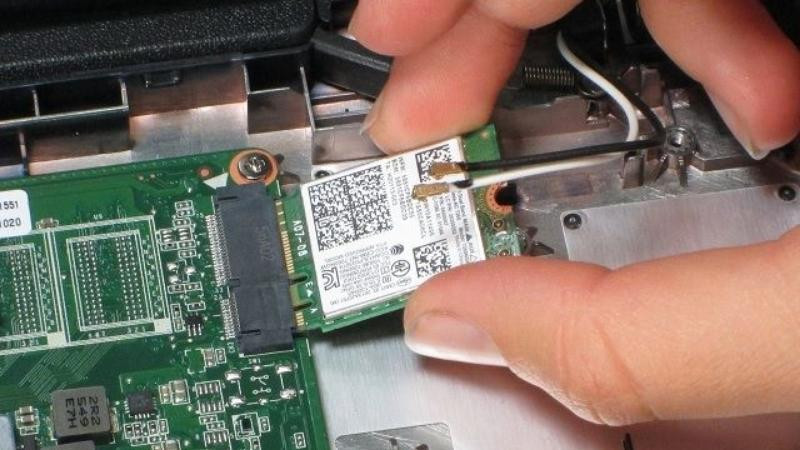 Hình ảnh một chiếc card mạng WiFi (có thể là PCIe) được gắn vào mainboard máy tính.
Khắc phục lỗi Router chưa bật tính năng phát sóng SSID
Đôi khi, nguyên nhân khiến máy tính không kết nối được WiFi Win 7 lại nằm ở chính router của bạn. Cụ thể, tính năng phát sóng SSID (Service Set Identifier), hay còn gọi là tên mạng WiFi, có thể đã bị tắt vô tình. Khi SSID bị ẩn, mạng WiFi vẫn hoạt động nhưng không hiển thị trong danh sách các mạng khả dụng trên máy tính và các thiết bị khác. Điều này thường xảy ra khi người dùng cố gắng tăng cường bảo mật bằng cách ẩn tên mạng, hoặc vô tình tắt chức năng này trong quá trình cấu hình router.
Để kiểm tra và bật lại tính năng phát sóng SSID, bạn cần truy cập vào trang quản lý của router:
- Truy cập trang quản lý Router:
- Mở trình duyệt web (Chrome, Firefox, Internet Explorer trên Win 7).
- Trong thanh địa chỉ, nhập địa chỉ IP mặc định của router. Các địa chỉ phổ biến là
192.168.1.1,192.168.0.1, hoặc192.168.1.254. Bạn có thể tìm địa chỉ này ở nhãn dán dưới đáy router hoặc trong tài liệu hướng dẫn sử dụng. - Nhấn Enter. Một cửa sổ đăng nhập sẽ hiện ra.
- Nhập tên người dùng và mật khẩu mặc định của router (thường là
admin/adminhoặcadmin/password). Nếu bạn đã thay đổi, hãy sử dụng thông tin đăng nhập mới của mình.
- Tìm cài đặt Wireless (Không dây):
- Sau khi đăng nhập thành công, bạn sẽ thấy giao diện quản lý của router.
- Tìm mục Wireless (Không dây) hoặc Wireless Settings (Cài đặt không dây). Tùy thuộc vào hãng router (TP-Link, D-Link, Asus, v.v.), giao diện và tên mục có thể khác nhau.
- Bật tính năng SSID Broadcast/Enable Wireless Radio:
- Trong mục cài đặt không dây, tìm tùy chọn có tên như “Enable SSID Broadcast”, “Broadcast SSID”, “Enable Wireless Radio”, “Visible SSID” hoặc tương tự.
- Đảm bảo rằng tùy chọn này đã được tích chọn hoặc chuyển sang trạng thái Enable/On.
- Nếu bạn đang sử dụng router TP-Link như trong ví dụ của bài viết gốc, bạn có thể tìm mục “Kích hoạt vô tuyến Router không dây” và đảm bảo nó được tích chọn.
- Sau khi điều chỉnh, nhấp vào nút Save (Lưu) để áp dụng thay đổi.
- Khởi động lại Router: Sau khi lưu cài đặt, nên khởi động lại router để đảm bảo tất cả các thay đổi được áp dụng đúng cách.
Sau khi thực hiện các bước này, tên mạng WiFi của bạn sẽ hiển thị trở lại trong danh sách các mạng khả dụng trên Windows 7, cho phép bạn kết nối như bình thường.
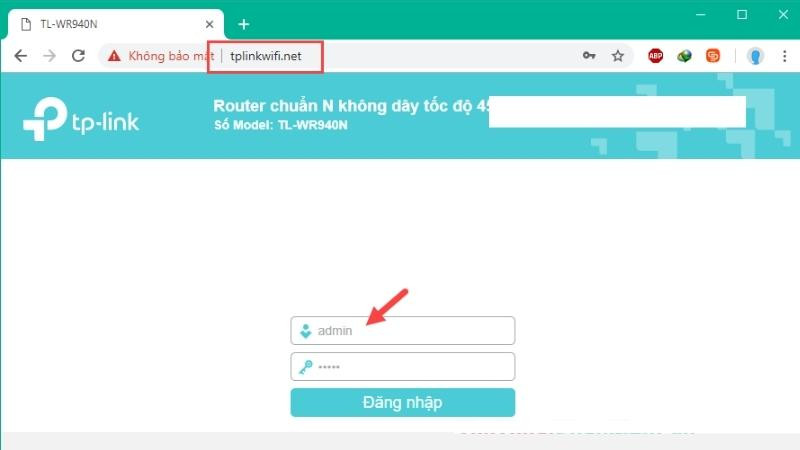 Giao diện trang quản lý router của TP-Link, với các tùy chọn cài đặt không dây để bật/tắt tính năng phát sóng WiFi (SSID).
Xử lý trùng địa chỉ IP khi máy tính không kết nối được WiFi Win 7
Một sự cố khá phổ biến có thể khiến máy tính không kết nối được WiFi Win 7 là trùng địa chỉ IP. Tình trạng này xảy ra khi hai hoặc nhiều thiết bị trong cùng một mạng được gán cùng một địa chỉ IP. Điều này gây ra xung đột và làm gián đoạn khả năng kết nối mạng của các thiết bị bị ảnh hưởng. Trùng địa chỉ IP thường xuất hiện trong các mạng lớn hơn hoặc khi có nhiều router/access point được cấu hình không đúng cách.
Nguyên nhân chính là do:
- Cấu hình IP tĩnh không chính xác: Người dùng tự đặt IP tĩnh cho máy tính hoặc router phụ mà trùng với IP của thiết bị khác hoặc nằm ngoài dải IP DHCP của router chính.
- Lỗi DHCP: Máy chủ DHCP của router (chức năng tự động gán IP) bị lỗi, hoặc bị quá tải, dẫn đến gán trùng IP cho các thiết bị.
Cách sửa lỗi máy tính không kết nối được WiFi Win 7 do trùng địa chỉ IP:
- Khởi động lại Router chính: Đây là giải pháp đơn giản và thường hiệu quả để làm mới bảng địa chỉ IP và khắc phục lỗi DHCP tạm thời. (Tham khảo phần khởi động lại router phía trên).
- Đảm bảo máy tính nhận IP động (DHCP):
- Mở Network and Sharing Center (Control Panel -> Network and Sharing Center).
- Nhấp vào Change adapter settings.
- Nhấp chuột phải vào Wireless Network Connection và chọn Properties.
- Chọn Internet Protocol Version 4 (TCP/IPv4) và nhấp vào Properties.
- Đảm bảo rằng cả hai tùy chọn “Obtain an IP address automatically” và “Obtain DNS server address automatically” đều được chọn. Nhấp OK để lưu.
- Thực hiện
ipconfig /releasevàipconfig /renewtrong Command Prompt (như đã hướng dẫn ở mục “Lỗi mạng WiFi bị Limited”) để yêu cầu IP mới.
- Thay đổi địa chỉ IP của Router phụ (nếu có): Nếu bạn sử dụng nhiều router hoặc access point trong mạng và nghi ngờ có sự trùng lặp IP giữa router chính và router phụ, bạn cần thay đổi địa chỉ IP của router phụ.
- Truy cập vào trang quản lý của router phụ (sử dụng địa chỉ IP hiện tại của nó).
- Tìm mục Network hoặc LAN Settings.
- Thay đổi địa chỉ IP của router phụ sang một địa chỉ khác trong cùng dải mạng nhưng không trùng với router chính và nằm ngoài dải IP DHCP của router chính. Ví dụ, nếu router chính là 192.168.1.1 và DHCP gán từ .100 đến .199, bạn có thể đặt router phụ là 192.168.1.2 hoặc 192.168.1.254.
- Lưu cài đặt và khởi động lại router phụ.
Việc quản lý địa chỉ IP cẩn thận sẽ giúp mạng của bạn hoạt động ổn định và tránh được các sự cố kết nối không mong muốn.
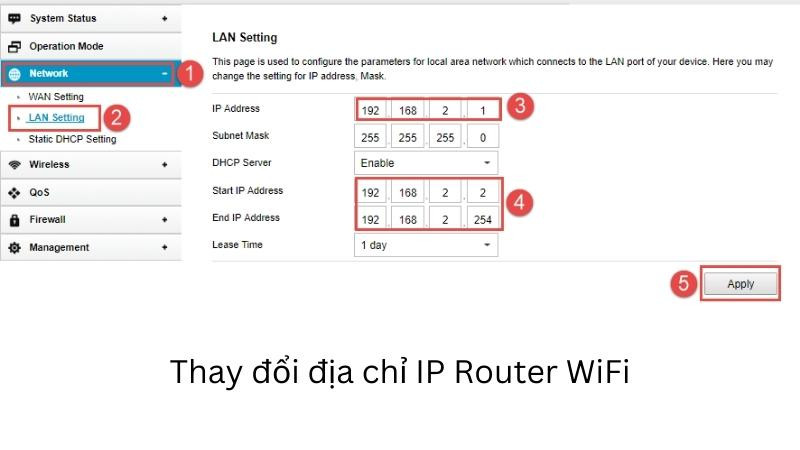 Hình ảnh giao diện cài đặt mạng LAN trong một trang quản lý router, nơi có thể thay đổi địa chỉ IP của router để tránh xung đột.
Thiết lập IP tĩnh cho Router phụ (nếu cần)
Trong một số trường hợp, đặc biệt khi bạn sử dụng một router phụ như một điểm truy cập (Access Point) hoặc bộ mở rộng sóng (Repeater), việc thiết lập IP tĩnh cho router phụ có thể là cần thiết để đảm bảo hoạt động ổn định và tránh xung đột với router chính. Nếu router phụ không được thiết lập IP tĩnh hoặc nhận IP động một cách không nhất quán, nó có thể gây ra tình trạng mất mạng cho các thiết bị kết nối, bao gồm cả máy tính không kết nối được WiFi Win 7 của bạn.
Thiết lập IP tĩnh cho router phụ giúp nó có một địa chỉ cố định, dễ quản lý hơn và tránh được các vấn đề trùng lặp IP hoặc lỗi phân giải địa chỉ từ DHCP của router chính. Quy trình này thường được thực hiện sau khi bạn đã cấu hình router phụ ở chế độ AP hoặc Repeater và cần đảm bảo nó không gây xung đột mạng.
Các bước thiết lập IP tĩnh cho Router WiFi phụ:
- Truy cập trang quản trị mạng của Router phụ:
- Đảm bảo máy tính của bạn đang kết nối với router phụ (có thể bằng dây mạng hoặc WiFi).
- Mở trình duyệt web và nhập địa chỉ IP mặc định của router phụ (hoặc địa chỉ IP hiện tại của nó nếu đã được đổi).
- Đăng nhập bằng tên người dùng và mật khẩu quản trị.
- Tìm mục cài đặt WAN/Internet:
- Trong giao diện quản lý, tìm mục Network, WAN, hoặc Internet Settings.
- Trong các tùy chọn kết nối WAN, chọn Static IP (IP tĩnh).
- Điền thông số IP tĩnh: Bạn cần điền các thông số sau, lấy từ cấu hình mạng chính hoặc do nhà cung cấp dịch vụ Internet của bạn cung cấp:
- IP Address (Địa chỉ IP): Đây là địa chỉ IP mà bạn muốn gán cho router phụ. Chọn một địa chỉ trong cùng dải mạng với router chính nhưng nằm ngoài dải DHCP của router chính và không trùng với bất kỳ thiết bị nào khác. Ví dụ, nếu router chính là
192.168.1.1và DHCP cấp phát từ192.168.1.100đến192.168.1.200, bạn có thể đặt router phụ là192.168.1.2hoặc192.168.1.254. - Subnet Mask (Mặt nạ mạng con): Thông thường là
255.255.255.0. - Default Gateway (Cổng mặc định): Đây chính là địa chỉ IP của router WiFi chính của bạn (ví dụ:
192.168.1.1). - Primary DNS (DNS chính): Bạn có thể để trống hoặc điền các DNS công cộng phổ biến và đáng tin cậy như
1.1.1.1(Cloudflare DNS) hoặc8.8.8.8(Google DNS). - Secondary DNS (DNS phụ): Có thể để trống hoặc điền
1.0.0.1(Cloudflare DNS) hoặc8.8.4.4(Google DNS).
- IP Address (Địa chỉ IP): Đây là địa chỉ IP mà bạn muốn gán cho router phụ. Chọn một địa chỉ trong cùng dải mạng với router chính nhưng nằm ngoài dải DHCP của router chính và không trùng với bất kỳ thiết bị nào khác. Ví dụ, nếu router chính là
- Lưu và Khởi động lại: Nhấp vào nút Save (Lưu) hoặc Apply (Áp dụng) để xác nhận thiết lập. Sau đó, khởi động lại router phụ để các thay đổi có hiệu lực hoàn toàn.
Việc cấu hình IP tĩnh đúng cách cho router phụ sẽ giúp tối ưu hóa hiệu suất mạng, giảm thiểu xung đột và đảm bảo các thiết bị như máy tính không kết nối được WiFi Win 7 có thể truy cập Internet một cách ổn định.
Khắc phục lỗi máy tính không kết nối được WiFi Win 7 do Virus xâm nhập
Nếu bạn đã thử tất cả các phương pháp khắc phục trên mà máy tính không kết nối được WiFi Win 7 vẫn không giải quyết được, một khả năng đáng lo ngại là thiết bị của bạn đã bị nhiễm virus hoặc phần mềm độc hại. Virus có thể làm hỏng các file hệ thống quan trọng, vô hiệu hóa các dịch vụ mạng, hoặc thậm chí chiếm quyền điều khiển card mạng, gây ra sự cố kết nối Internet.
Đặc biệt, người dùng Windows 7 cần hết sức cảnh giác với nguy cơ virus. Do Microsoft đã ngừng hỗ trợ chính thức cho Windows 7, hệ điều hành này không còn nhận được các bản vá bảo mật mới. Điều này khiến nó dễ bị tấn công bởi các loại mã độc mới, có thể gây ra nhiều vấn đề, bao gồm cả lỗi mạng.
Để xử lý tình trạng này, bạn cần sử dụng các ứng dụng diệt virus chuyên dụng:
- Sử dụng phần mềm diệt virus đáng tin cậy:
- Đối với Windows 7 (và cũ hơn): Windows Defender tích hợp sẵn trong Windows 7 không mạnh mẽ bằng các phiên bản Windows sau này. Bạn nên cài đặt một phần mềm diệt virus bên thứ ba có uy tín. Các lựa chọn tốt bao gồm:
- Kaspersky Anti-Virus: Nổi tiếng về khả năng phát hiện và loại bỏ virus mạnh mẽ.
- ESET NOD32 Antivirus: Nhẹ nhàng và hiệu quả.
- Avast Free Antivirus / AVG AntiVirus Free: Các lựa chọn miễn phí khá tốt.
- Malwarebytes Anti-Malware: Rất hiệu quả trong việc tìm và loại bỏ các loại mã độc mà phần mềm diệt virus truyền thống có thể bỏ qua.
- Tải và cài đặt phần mềm diệt virus: Vì máy tính của bạn không có mạng, bạn có thể cần tải phần mềm diệt virus từ một máy tính khác có kết nối Internet, sau đó chuyển sang máy tính bị lỗi qua USB.
- Đối với Windows 7 (và cũ hơn): Windows Defender tích hợp sẵn trong Windows 7 không mạnh mẽ bằng các phiên bản Windows sau này. Bạn nên cài đặt một phần mềm diệt virus bên thứ ba có uy tín. Các lựa chọn tốt bao gồm:
- Thực hiện quét virus toàn diện (Full Scan):
- Sau khi cài đặt phần mềm diệt virus, mở chương trình và tìm tùy chọn để thực hiện quét toàn bộ hệ thống (Full Scan hoặc Deep Scan). Quá trình này có thể mất nhiều thời gian, tùy thuộc vào dung lượng ổ cứng và số lượng file trên máy.
- Chế độ quét nhanh (Quick Scan) có thể không đủ để phát hiện tất cả các mối đe dọa.
- Loại bỏ các mối đe dọa: Khi quá trình quét hoàn tất, phần mềm diệt virus sẽ hiển thị danh sách các mối đe dọa được tìm thấy. Chọn các tùy chọn như “Clean”, “Quarantine”, hoặc “Delete” để loại bỏ chúng.
- Khởi động lại máy tính: Sau khi diệt virus, hãy khởi động lại máy tính. Điều này giúp hệ thống loại bỏ các phần mềm độc hại khỏi bộ nhớ và khôi phục các cài đặt đã bị thay đổi.
- Kiểm tra lại kết nối WiFi: Sau khi khởi động lại, hãy thử kết nối WiFi lại để xem vấn đề đã được giải quyết chưa.
Việc duy trì một phần mềm diệt virus mạnh mẽ và cập nhật thường xuyên là điều tối quan trọng đối với người dùng Windows 7 để bảo vệ hệ thống khỏi các mối đe dọa và tránh các lỗi mạng do virus gây ra.
Khắc phục máy tính không kết nối được WiFi Win 7 với tính năng Troubleshoot
Windows 7, giống như các phiên bản Windows sau này, có tích hợp một công cụ khắc phục sự cố mạng (Network Troubleshooter) khá tiện lợi. Tính năng Troubleshoot này được thiết kế để tự động phân tích, phát hiện và đề xuất các giải pháp cho các vấn đề mạng phổ biến, bao gồm cả khi máy tính không kết nối được WiFi Win 7. Mặc dù không phải lúc nào cũng giải quyết được tận gốc mọi vấn đề, nhưng đây là một bước khởi đầu tốt để chẩn đoán lỗi.
Cách sử dụng tính năng Troubleshoot trên Windows 7:
- Mở công cụ Troubleshoot từ biểu tượng mạng:
- Tìm biểu tượng mạng (thường là hình máy tính hoặc quạt sóng WiFi) ở góc dưới bên phải thanh tác vụ (System Tray).
- Nhấp chuột phải vào biểu tượng mạng.
- Trong menu ngữ cảnh hiện ra, chọn Troubleshoot problems (Khắc phục sự cố).
- Chọn loại sự cố cần khắc phục:
- Windows sẽ mở cửa sổ Network Diagnostics hoặc Network Troubleshooter.
- Công cụ này sẽ tự động bắt đầu quét các vấn đề. Bạn có thể được hỏi để chọn loại kết nối bạn đang gặp sự cố (ví dụ: Wireless Network Connection).
- Chờ quá trình phân tích và đề xuất giải pháp:
- Công cụ Troubleshooter sẽ tiến hành kiểm tra một loạt các cài đặt và dịch vụ mạng, bao gồm card mạng, driver, cài đặt IP, DNS, và các dịch vụ Windows liên quan.
- Sau khi hoàn tất phân tích, nó sẽ hiển thị kết quả và các đề xuất khắc phục. Ví dụ, nó có thể đề nghị khởi động lại router, đặt lại card mạng, hoặc áp dụng các bản sửa lỗi tự động.
- Áp dụng các đề xuất:
- Làm theo hướng dẫn của công cụ Troubleshooter. Nếu có tùy chọn “Apply this fix” (Áp dụng bản sửa lỗi này) hoặc “Fix it for me” (Tự động sửa), hãy nhấp vào đó.
- Kiểm tra lại kết nối WiFi sau khi thực hiện các bước đề xuất.
Mặc dù tính năng Troubleshoot rất hữu ích cho các vấn đề cơ bản, nhưng nó có thể không hiệu quả đối với các lỗi phức tạp hơn liên quan đến driver bị hỏng nặng, virus, hoặc xung đột phần cứng. Trong những trường hợp đó, bạn sẽ cần phải áp dụng các phương pháp khắc phục thủ công chi tiết hơn như đã trình bày ở các phần trước.
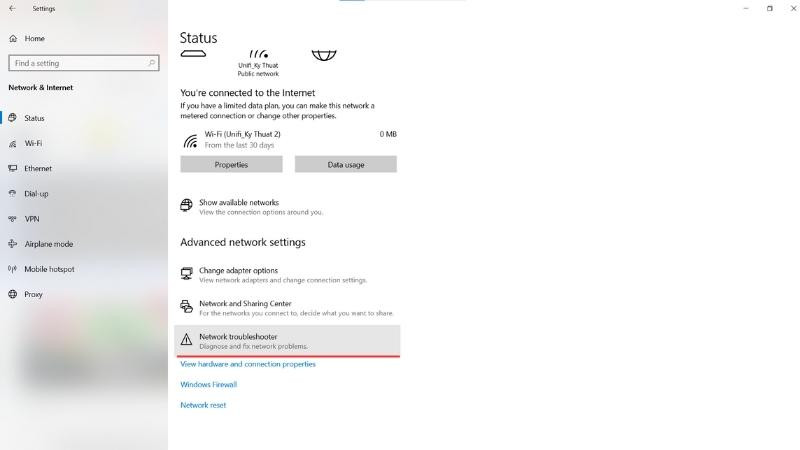 Hình ảnh công cụ Network Troubleshooter trên Windows 7, đang hiển thị các tùy chọn khắc phục sự cố mạng.
Giải đáp một số thắc mắc liên quan khi máy tính không kết nối được WiFi Win 7
Bên cạnh các vấn đề kỹ thuật và giải pháp chi tiết đã nêu, người dùng Windows 7 vẫn thường có một số thắc mắc chung liên quan đến khả năng kết nối WiFi của máy tính, đặc biệt là đối với máy tính bàn. Dưới đây là giải đáp cho những câu hỏi thường gặp, giúp bạn hiểu rõ hơn và có cái nhìn tổng thể về việc duy trì kết nối mạng ổn định.
Máy tính bàn có kết nối WiFi được không?
Câu trả lời là CÓ. Mặc dù máy tính bàn (PC) thường được ưu tiên kết nối mạng qua dây cáp Ethernet để đảm bảo tốc độ và độ ổn định tối đa, chúng hoàn toàn có khả năng kết nối WiFi. Tuy nhiên, không giống như laptop thường tích hợp sẵn card WiFi, hầu hết các mainboard máy tính bàn cũ (và nhiều mainboard phổ thông hiện nay) không có sẵn chip WiFi.
Để máy tính bàn có thể kết nối WiFi, bạn cần trang bị thêm một trong các thiết bị sau:
- Card WiFi rời (PCIe WiFi Adapter): Đây là một loại card mở rộng được cắm vào khe PCIe trên mainboard. Các card này thường có ăng-ten ngoài, mang lại khả năng thu sóng tốt và tốc độ cao. Đây là lựa chọn lý tưởng cho hiệu suất ổn định và ít gây vướng víu.
- USB WiFi Adapter (USB Thu WiFi): Đây là một thiết bị nhỏ gọn, cắm vào cổng USB của máy tính. Nó cực kỳ tiện lợi, dễ dàng cài đặt và di chuyển giữa các máy tính khác nhau. Tuy nhiên, hiệu suất có thể không bằng card PCIe, đặc biệt là với các bộ adapter giá rẻ hoặc khi tín hiệu WiFi yếu.
- Mainboard tích hợp WiFi: Một số dòng mainboard hiện đại, đặc biệt là các dòng cao cấp hoặc dành cho gaming, đã tích hợp sẵn chip WiFi (thường là WiFi 6 hoặc 7) trực tiếp vào bo mạch chủ. Với những mainboard này, máy tính bàn của bạn có thể kết nối WiFi ngay lập tức mà không cần mua thêm thiết bị.
Ưu điểm của việc kết nối WiFi cho máy tính bàn:
- Tính di động: Dù là máy bàn, bạn có thể dễ dàng di chuyển case đến các khu vực có sóng WiFi mà không cần lo lắng về việc kéo dây mạng.
- Tối ưu không gian: Giúp khu vực làm việc trở nên gọn gàng hơn, không cần phải chạy dây mạng phức tạp khắp nhà hoặc văn phòng.
- Dự phòng: Cung cấp một phương án dự phòng khi mạng dây gặp sự cố.
Nhược điểm:
- Chi phí phát sinh: Bạn cần mua thêm thiết bị (card PCIe hoặc USB WiFi) nếu mainboard không tích hợp.
- Tốc độ và độ ổn định: Thường không thể sánh bằng kết nối Ethernet trực tiếp, đặc biệt khi chơi game online hoặc thực hiện các tác vụ đòi hỏi băng thông cao, độ trễ thấp. Sóng WiFi dễ bị ảnh hưởng bởi vật cản, nhiễu sóng.
Đối với người dùng máy tính không kết nối được WiFi Win 7 đang sử dụng máy tính bàn, việc lựa chọn card WiFi hoặc USB WiFi Adapter là giải pháp kinh tế và hiệu quả để có thể truy cập Internet không dây. Hãy đảm bảo tải đúng driver tương thích với Windows 7 cho thiết bị WiFi bạn chọn.
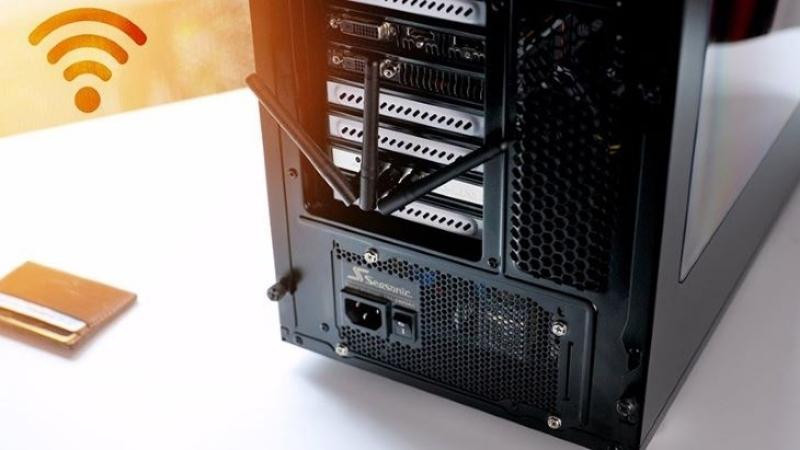 Một máy tính bàn (PC) với màn hình hiển thị, có thể gợi ý việc sử dụng card WiFi hoặc USB WiFi để kết nối không dây.
Tình trạng máy tính không kết nối được WiFi Win 7 vẫn xảy ra. Cần phải làm gì?
Nếu bạn đã kiên trì áp dụng tất cả các phương pháp khắc phục chi tiết được đề cập trong bài viết này mà tình trạng máy tính không kết nối được WiFi Win 7 vẫn không được giải quyết, thì đây là lúc cần tìm kiếm sự trợ giúp chuyên nghiệp. Đôi khi, vấn đề có thể nằm ngoài khả năng tự sửa chữa của người dùng thông thường hoặc đòi hỏi kiến thức chuyên sâu về phần cứng và mạng.
Dưới đây là các hành động bạn nên thực hiện khi các giải pháp tự thân không hiệu quả:
- Liên hệ với nhà cung cấp dịch vụ Internet (ISP):
- Trước tiên, hãy đảm bảo rằng vấn đề không phải do đường truyền Internet từ nhà mạng. Gọi điện đến tổng đài hỗ trợ kỹ thuật của ISP (ví dụ: Viettel, VNPT, FPT).
- Thông báo về sự cố không kết nối được WiFi và các bước bạn đã thử.
- Nhân viên kỹ thuật của nhà mạng có thể kiểm tra đường truyền từ phía họ, hoặc lên lịch cử kỹ thuật viên đến tận nơi để kiểm tra và sửa chữa thiết bị modem/router của bạn.
- Đến các trung tâm sửa chữa máy tính uy tín:
- Nếu vấn đề không phải do đường truyền mà chắc chắn nằm ở máy tính của bạn, hãy mang thiết bị đến các đại lý chính hãng hoặc các cửa hàng sửa chữa máy tính, laptop chuyên nghiệp.
- Các kỹ thuật viên tại đây có đủ chuyên môn và trang thiết bị để chẩn đoán chính xác nguyên nhân (ví dụ: lỗi mainboard, lỗi card WiFi vật lý, xung đột phần mềm sâu, v.v.) và đưa ra giải pháp khắc phục triệt để.
- Hãy tham khảo và tin tưởng các dịch vụ chuyên nghiệp tại maytinhgiaphat.vn nếu bạn đang tìm kiếm địa chỉ sửa chữa máy tính, laptop đáng tin cậy. Họ có thể giúp bạn kiểm tra và sửa chữa một cách chuyên nghiệp nhất.
- Cân nhắc nâng cấp hệ điều hành hoặc phần cứng:
- Đối với Windows 7, việc liên tục gặp các lỗi mạng có thể là dấu hiệu cho thấy hệ điều hành đã quá cũ và không còn tương thích tốt với các công nghệ mạng hiện đại hoặc đã bị ảnh hưởng bởi việc thiếu các bản vá bảo mật.
- Cân nhắc nâng cấp lên một hệ điều hành mới hơn như Windows 10 hoặc Windows 11 (nếu phần cứng máy tính cho phép) có thể giải quyết nhiều vấn đề về driver và bảo mật, mang lại trải nghiệm kết nối ổn định hơn.
- Nếu card WiFi trên máy tính đã quá cũ hoặc bị hỏng, việc thay thế bằng một USB WiFi Adapter hoặc card PCIe WiFi mới (cho máy bàn) có thể là một giải pháp đơn giản và hiệu quả hơn là cố gắng sửa chữa card cũ.
Việc tự tìm tòi quá mức khi không có kinh nghiệm có thể gây ra những hỏng hóc nghiêm trọng hơn cho cả máy tính và các thiết bị mạng. Đừng ngần ngại tìm đến sự trợ giúp của các chuyên gia khi cần thiết để tiết kiệm thời gian và tránh những rủi ro không đáng có.
Kết luận
Tình trạng máy tính không kết nối được WiFi Win 7 là một vấn đề kỹ thuật phổ biến nhưng hoàn toàn có thể khắc phục được nếu bạn áp dụng đúng các phương pháp chẩn đoán và sửa lỗi. Từ việc kiểm tra các cài đặt cơ bản như bật/tắt WiFi và khởi động lại router, đến việc xử lý các vấn đề phức tạp hơn như driver bị lỗi, xung đột IP hay virus xâm nhập, mỗi bước đều đóng vai trò quan trọng trong việc khôi phục kết nối mạng ổn định.
Hy vọng rằng, thông qua hướng dẫn chi tiết và toàn diện này từ maytinhgiaphat.vn, bạn đọc đã nắm vững các nguyên nhân gây ra lỗi và biết cách tự mình sửa chữa. Việc hiểu rõ cơ chế hoạt động và các điểm yếu của hệ điều hành Windows 7 cũ cũng giúp bạn chủ động hơn trong việc bảo trì và nâng cấp thiết bị khi cần. Hãy luôn ưu tiên việc giữ cho hệ thống của mình an toàn và được cập nhật, đồng thời đừng ngần ngại tìm kiếm sự hỗ trợ chuyên nghiệp khi các giải pháp tự thân không mang lại hiệu quả mong muốn.