


Máy Tính
Máy Tính Không Khởi Động Được? Giải Quyết Lỗi 0xc000000e Nhanh Chóng!

Th9
Bạn đang loay hoay vì máy tính bật lên nhưng chỉ hiện màn hình xanh với dòng chữ “Your PC/Device needs to be repaired”? Đừng lo, rất có thể máy tính của bạn đang gặp lỗi 0xc000000e, một lỗi khởi động khá phổ biến trên Windows. Bài viết này sẽ giúp bạn hiểu rõ nguyên nhân và cách xử lý lỗi 0xc000000e một cách đơn giản, hiệu quả, ngay cả khi bạn không rành về kỹ thuật.
Hướng dẫn sửa lỗi 0xc000000e
Lỗi 0xc000000e là gì và tại sao lại xuất hiện?
Lỗi 0xc000000e báo hiệu máy tính không thể tìm thấy hoặc truy cập vào những tập tin cần thiết để khởi động Windows. Hãy tưởng tượng như bạn muốn nấu cơm nhưng lại thiếu gạo vậy. Vậy “gạo” ở đây là gì? Có thể là do:
- File khởi động (Boot file) bị hư hỏng hoặc mất tích: Tập tin BCD (Boot Configuration Data) giống như “danh sách công việc” cho Windows khi khởi động. Nếu “danh sách” này bị lỗi, Windows sẽ “bối rối” và không biết phải làm gì.
- Ổ cứng SSD gặp sự cố: Nếu ổ cứng chứa hệ điều hành bị hỏng, “ngôi nhà” của Windows gặp vấn đề, thì việc khởi động cũng sẽ thất bại.
- Cài đặt BIOS bị sai: BIOS giống như “người chỉ đường” giúp máy tính tìm đến hệ điều hành. Nếu “người chỉ đường” này bị lạc, Windows cũng sẽ không thể khởi động.
- Virus hoặc phần mềm độc hại: Đôi khi, “kẻ xấu” tấn công và làm hỏng các tập tin hệ thống quan trọng, gây ra lỗi 0xc000000e.
Khắc phục lỗi 0xc000000e – Bạn hoàn toàn có thể tự làm!
Đừng vội mang máy đi sửa, hãy thử những cách sau, biết đâu bạn có thể tự xử lý được vấn đề:
Kiểm tra các kết nối – Bước đầu tiên không thể bỏ qua
Trước khi “đụng” đến phần mềm, hãy kiểm tra xem các dây cáp kết nối ổ cứng với máy tính có bị lỏng hay hỏng không. Nhiều khi, chỉ cần cắm lại dây cáp là máy tính đã hoạt động bình thường trở lại.
 Kiểm tra cáp kết nối
Sử dụng USB hoặc đĩa cài đặt Windows – “Cứu tinh” cho máy tính của bạn
Nếu kiểm tra dây cáp không hiệu quả, hãy thử dùng USB hoặc đĩa cài đặt Windows để sửa lỗi:
- Khởi động từ USB/đĩa: Cắm USB/đĩa vào máy tính, khởi động lại và chọn khởi động từ USB/đĩa (thường bằng phím F2, F10, F12 hoặc Del – tùy dòng máy).
- Chọn “Repair your computer”: Trong màn hình cài đặt Windows, chọn “Repair your computer” -> “Troubleshoot” -> “Startup Repair”. Windows sẽ tự động tìm và sửa lỗi khởi động.
 USB cứu hộ
Sửa file BCD bằng Command Prompt – Dành cho người dùng “nâng cao”
Nếu Startup Repair không thành công, bạn có thể thử sửa file BCD bằng Command Prompt:
- Mở Command Prompt: Trong màn hình “Repair your computer”, chọn “Troubleshoot” -> “Advanced options” -> “Command Prompt”.
- Chạy các lệnh sau:
bootrec /fixmbr,bootrec /fixboot,bootrec /rebuildbcd. Mỗi lệnh sẽ giúp sửa một phần của quá trình khởi động.
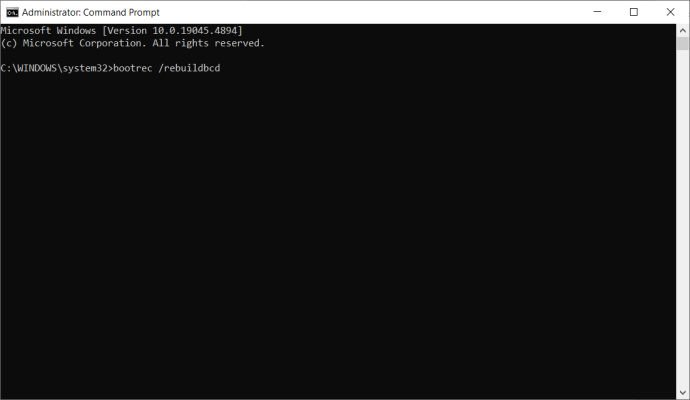 Sửa file BCD
Kiểm tra sức khỏe ổ cứng – Phòng bệnh hơn chữa bệnh
Ổ cứng cũng có thể “ốm yếu” theo thời gian. Hãy kiểm tra xem ổ cứng của bạn có vấn đề gì không bằng lệnh chkdsk /f /r trong Command Prompt. Lệnh này sẽ kiểm tra và sửa lỗi trên ổ cứng. Bạn cũng có thể dùng phần mềm CrystalDiskInfo để kiểm tra tình trạng ổ cứng một cách trực quan hơn.
Cài lại Windows – Giải pháp cuối cùng
Nếu tất cả các cách trên đều không hiệu quả, có thể bạn cần phải cài lại Windows. Nhớ sao lưu dữ liệu quan trọng trước khi cài lại nhé! Việc cài lại Windows sẽ xóa sạch dữ liệu trên ổ cứng.
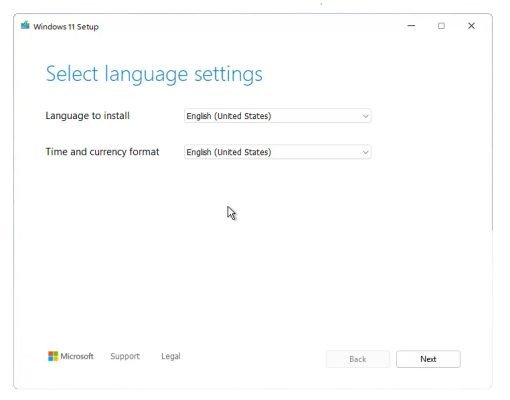 Cài đặt lại Windows
Phòng tránh lỗi 0xc000000e – Để máy tính luôn “khỏe mạnh”
- Kiểm tra ổ cứng định kỳ: Thường xuyên kiểm tra sức khỏe ổ cứng để phát hiện và xử lý sớm các vấn đề tiềm ẩn.
- Cài đặt phần mềm diệt virus: Bảo vệ máy tính khỏi virus và phần mềm độc hại.
- Cẩn thận khi thay đổi cài đặt BIOS: Chỉ thay đổi cài đặt BIOS khi thực sự cần thiết và hiểu rõ về những gì mình đang làm.
Vậy là bạn đã biết cách xử lý lỗi 0xc000000e rồi đấy. Hãy bình tĩnh và làm theo từng bước, máy tính của bạn sẽ sớm hoạt động trở lại. Nếu gặp khó khăn, đừng ngần ngại nhờ sự trợ giúp từ các chuyên gia kỹ thuật.