


Máy In
Máy Tính Không Nhận Máy In? 3 Cách Sửa Lỗi Nhanh Chóng Tại Nhà!
Th5
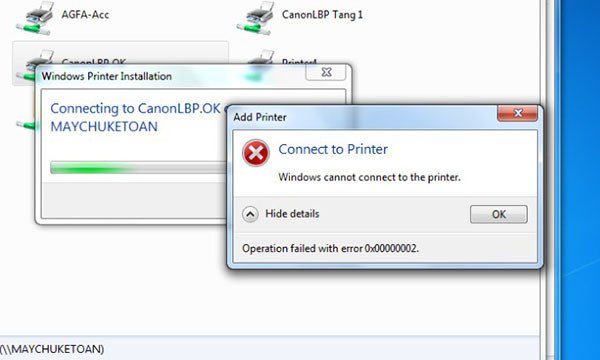
Máy tính đang yên đang lành bỗng dưng không chịu nhận máy in? Đang deadline đến nơi mà máy in cứ “đình công” thì đúng là bực mình hết sức! Yên tâm, bài viết này của Máy Tính Gia Phát sẽ hướng dẫn bạn 3 cách sửa lỗi máy tính không nhận máy in cực kỳ đơn giản, ai cũng làm được ngay tại nhà. Đảm bảo sau khi đọc xong, bạn sẽ tự tin xử lý được vấn đề này mà không cần gọi thợ!
Tại Sao Máy Tính Lại “Từ Chối” Nhận Máy In?
Nhiều người cứ nghĩ máy tính không nhận máy in là do máy hỏng, nhưng thực tế nguyên nhân lại đa dạng hơn bạn tưởng đấy. Có thể là do dây cáp kết nối lỏng lẻo, máy in chưa bật nguồn (chuyện này cũng hay xảy ra lắm!), hoặc do lỗi phần cứng, hộp mực hết mà máy vẫn “giả vờ” báo đèn bình thường. Cùng xem chi tiết từng nguyên nhân và cách khắc phục nhé!
Nguyên nhân lỗi máy tính không kết nối nhận máy in
3 “Tuyệt Chiêu” Sửa Lỗi Máy Tính Không Nhận Máy In
Dựa vào những nguyên nhân trên, chúng ta có 3 cách “trị” lỗi máy tính không nhận máy in cực kỳ hiệu quả. Cùng bắt tay vào thực hiện thôi nào!
1. “Đánh Thức” Service Print Spooler
Nghe có vẻ phức tạp nhưng thực ra cách này rất đơn giản. “Print Spooler” giống như một “người quản lý” việc in ấn của máy tính. Nếu nó “ngủ quên”, máy tính sẽ không thể giao tiếp với máy in. Hãy làm theo các bước sau để “đánh thức” nó dậy:
- Bước 1: Nhấn tổ hợp phím Windows + R để mở cửa sổ Run.
- Bước 2: Gõ “services.msc” rồi nhấn Enter.
- Bước 3: Tìm “Print Spooler” trong danh sách, nhấp đúp chuột vào nó.
- Bước 4: Trong cửa sổ mới, tìm mục “Service status”, nhấn “Stop” để tạm dừng service.
 Nhấn chọn “Stop” để ngừng dịch vụ service Print Spooler
- Bước 5: Sau đó, nhấn “Start” để khởi động lại service.
- Bước 6: Nhấn OK và thử in lại xem sao nhé!
2. Tạo “Cầu Nối” Mới Cho Máy Tính và Máy In
Nếu cách 1 chưa hiệu quả, chúng ta sẽ thử tạo một cổng kết nối mới, giống như xây một cây cầu mới cho máy tính và máy in “bắt tay” nhau.
- Bước 1: Mở Control Panel trên máy tính.
- Bước 2: Chọn “Devices and Printers” (bạn có thể cần chuyển sang chế độ xem “Large icons” để dễ tìm hơn).
- Bước 3: Nhấn “Add a printer“. (Lưu ý: Bạn cần quyền Admin để thực hiện thao tác này).
- Bước 4: Chọn “Add a network, wireless or bluetooth printer“.
- Bước 5: Chọn “The printer that I want isn’t listed“.
- Bước 6: Chọn “Add a printer using a TCP/IP address or hostname” và nhấn Next.
- Bước 7: Nhập địa chỉ IP của máy in vào ô “Hostname or IP address”. (Bạn có thể tìm địa chỉ IP của máy in trong hướng dẫn sử dụng hoặc trên màn hình của máy in).
- Bước 8: Làm theo hướng dẫn trên màn hình để hoàn tất việc cài đặt.
3. “F5” Driver Máy In
Driver cũ kỹ có thể là nguyên nhân khiến máy tính không nhận ra máy in. Hãy thử “F5” lại driver xem sao nhé!
-
Bước 1: Nhấn Windows + R, gõ “printmanagement.msc” và nhấn Enter.
-
Bước 2: Trong cửa sổ Print Management, tìm đến “All Drivers“.
-
Bước 3: Tìm driver máy in của bạn, nhấp chuột phải và chọn “Delete” để gỡ bỏ driver cũ.
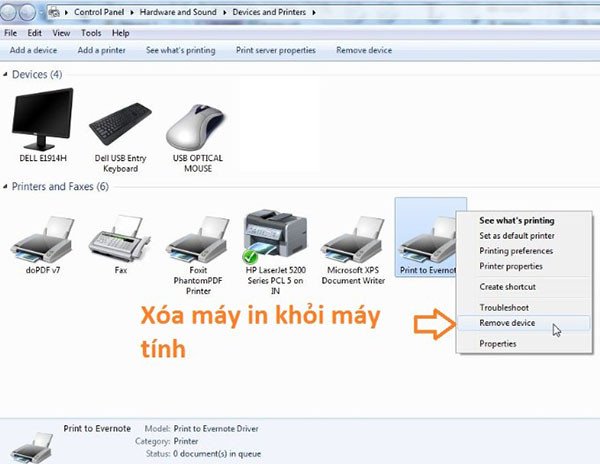 Gỡ bỏ cài đặt phiên bản driver cũ của máy in
- Bước 4: Tải driver mới nhất từ trang web của nhà sản xuất máy in và cài đặt. Nhớ chọn đúng phiên bản driver cho hệ điều hành của bạn nhé!
Kết Luận
Vậy là bạn đã biết 3 cách sửa lỗi máy tính không nhận máy in rồi đấy! Hy vọng những mẹo nhỏ này sẽ giúp bạn nhanh chóng khắc phục sự cố và tiếp tục công việc in ấn một cách thuận lợi. Nếu bạn còn gặp khó khăn, đừng ngần ngại để lại bình luận bên dưới, đội ngũ kỹ thuật của Máy Tính Gia Phát sẽ hỗ trợ bạn tận tình!