


Máy Tính
Máy tính không nhận máy in qua cổng USB: Hướng dẫn khắc phục chi tiết
Th8
Việc máy tính không nhận máy in qua cổng USB là một sự cố phổ biến, gây gián đoạn đáng kể đến công việc và học tập, đặc biệt khi bạn cần in tài liệu gấp. Bài viết này từ maytinhgiaphat.vn sẽ đi sâu phân tích các nguyên nhân tiềm ẩn và cung cấp hướng dẫn chi tiết, từng bước để bạn tự khắc phục tình trạng này một cách hiệu quả, đảm bảo quá trình in ấn được thông suốt.
I. Kiểm tra cáp kết nối và cổng USB trên máy tính và máy in
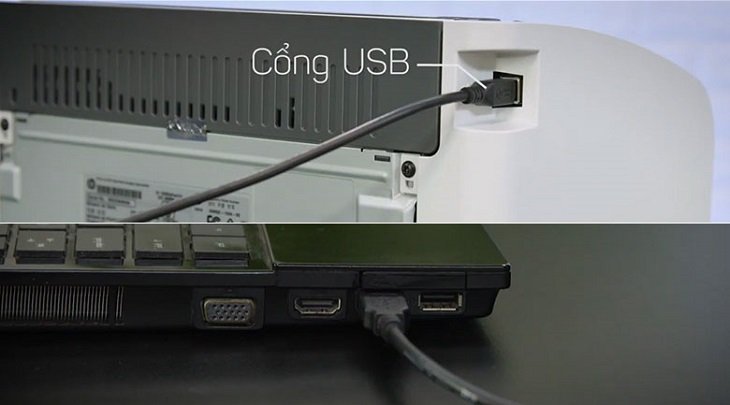
Một trong những nguyên nhân phổ biến nhất khiến máy tính không nhận máy in qua cổng USB đến từ chính các phụ kiện kết nối vật lý. Đầu cắm USB hoặc dây cáp có thể đã bị gãy, lỏng, hở mạch, hoặc thậm chí bị hư hỏng hoàn toàn. Ngoài ra, việc các đầu cắm bị rỉ sét hoặc bám bụi bẩn cũng là yếu tố thường gặp gây cản trở tín hiệu, khiến hai thiết bị không thể “giao tiếp” với nhau.
Để khắc phục, bạn cần bắt đầu bằng việc kiểm tra kỹ lưỡng hai đầu nối của dây cáp USB, tìm kiếm bất kỳ dấu hiệu hư hỏng vật lý nào như uốn cong, đứt gãy hoặc lỏng lẻo. Nếu cáp bị hỏng và không thể sửa chữa, việc thay thế bằng một sợi cáp USB mới, chất lượng tốt là cần thiết. Đồng thời, hãy kiểm tra các cổng kết nối USB trên cả máy tính và máy in, đảm bảo chúng sạch sẽ và không bị rỉ sét. Cuối cùng, hãy xác nhận rằng cả máy tính và máy in đều được cấp nguồn điện ổn định, tránh tình trạng nguồn yếu hoặc chập chờn gây ảnh hưởng đến kết nối.
Kiểm tra cáp USB và cổng kết nối để khắc phục máy tính không nhận máy in
II. Cài đặt lại Driver USB
Đôi khi, lỗi máy tính không nhận máy in qua cổng USB không nằm ở phần cứng mà lại xuất phát từ phần mềm điều khiển (driver) của cổng USB trên máy tính. Các driver USB cũ, bị hỏng hoặc không tương thích có thể ngăn cản hệ thống nhận diện đúng các thiết bị ngoại vi, bao gồm cả máy in. Việc cài đặt lại driver USB có thể giúp làm mới các thiết lập và khắc phục sự cố này.
Xem Thêm Bài Viết:
- Màn Hình Máy Tính 25 Inch: Lựa Chọn Tối Ưu Cho Game Thủ
- Dây Cáp Màn Hình Máy Tính: Hướng Dẫn Chi Tiết Để Tối Ưu Hiển Thị
- Cách In File PDF Không Bị Đen Nền Hiệu Quả
- Tải Google Map Về Máy Tính: Hướng Dẫn Chi Tiết A-Z
- Các Thủ Thuật Trên Máy Tính Nâng Cao Hiệu Suất Làm Việc
Để thực hiện việc này, bạn cần truy cập vào Device Manager. Đầu tiên, hãy nhập từ khóa “Device Manager” vào khung tìm kiếm của Windows và nhấn Enter để mở. Trong cửa sổ Device Manager, tìm đến mục Universal Serial Bus Controllers và mở rộng nó. Tại đây, bạn sẽ thấy danh sách các thiết bị USB được cài đặt. Nhấp chuột phải vào từng phần có tên USB (ví dụ: USB Root Hub, USB Host Controller) và chọn Uninstall device để gỡ bỏ. Sau khi gỡ bỏ tất cả các driver USB cũ, hãy khởi động lại máy tính. Hệ điều hành thường sẽ tự động cài đặt lại các driver USB cơ bản. Để đảm bảo driver được cập nhật và tối ưu nhất, bạn có thể cân nhắc sử dụng phần mềm hỗ trợ như Drivereasy để quét và cài đặt phiên bản driver mới nhất cho hệ thống của mình. Việc này giúp cải thiện đáng kể khả năng nhận diện thiết bị của máy tính.
 Mở Device Manager để xử lý lỗi máy tính không nhận máy in qua cổng USB
Truy cập Universal Serial Bus Controllers trong Device Manager để khắc phục máy tính không nhận máy in
 Gỡ cài đặt các driver USB cũ khi máy tính không nhận máy in
 Tải và cài đặt Drivereasy để cập nhật driver USB, khắc phục máy tính không nhận máy in
III. Cài đặt lại Driver máy in
Nếu sau khi kiểm tra cáp và cài đặt lại driver USB mà máy tính vẫn không nhận máy in qua cổng USB, vấn đề có thể nằm ở driver của chính máy in. Driver máy in bị lỗi, cũ hoặc không tương thích cũng là nguyên nhân phổ biến gây ra tình trạng này. Việc cài đặt lại driver máy in sẽ giúp hệ thống có được phần mềm điều khiển chính xác và mới nhất để giao tiếp với thiết bị.
Để khắc phục, bạn cần gỡ bỏ driver máy in cũ trước. Nhấn tổ hợp phím Windows + R để mở hộp thoại Run, sau đó nhập “printmanager.msc” và nhấn OK. Cửa sổ Print Management sẽ hiện ra. Tại đây, bạn chọn mục All Drivers ở cột bên trái, sau đó tìm driver máy in của bạn trong danh sách, nhấp chuột phải và chọn Delete. Sau khi xóa driver cũ, bước tiếp theo là cài đặt driver máy in mới. Bạn nên truy cập trực tiếp trang chủ của nhà sản xuất máy in (ví dụ: HP, Canon, Epson) và tìm kiếm phiên bản driver phù hợp nhất với model máy in và hệ điều hành của bạn. Tải về và thực hiện cài đặt theo hướng dẫn của nhà sản xuất. Điều này đảm bảo máy in được nhận diện và hoạt động đúng cách, giúp bạn dễ dàng in ấn tài liệu.
 Mở hộp thoại Run và nhập lệnh để quản lý driver máy in
 Xóa driver máy in cũ trong Print Management khi máy tính không nhận máy in
 Cài đặt lại driver máy in mới từ trang chủ nhà sản xuất để máy tính nhận máy in
IV. Cài đặt lại dịch vụ Print Spooler
Dịch vụ Print Spooler đóng vai trò cực kỳ quan trọng trong quá trình in ấn trên hệ điều hành Windows. Đây là một hàng đợi tạm thời quản lý các lệnh in từ máy tính trước khi gửi chúng đến máy in. Nếu dịch vụ này gặp lỗi hoặc bị dừng đột ngột, máy tính sẽ không nhận máy in qua cổng USB và không thể thực hiện bất kỳ tác vụ in nào. Do đó, việc cài đặt lại dịch vụ Print Spooler thường là giải pháp hiệu quả cho những trường hợp này.
Để khắc phục, bạn cần khởi động lại dịch vụ này. Đầu tiên, nhấn tổ hợp phím Windows + R để mở hộp thoại Run, sau đó nhập “services.msc” và nhấn OK. Cửa sổ Services sẽ hiện ra, hiển thị danh sách tất cả các dịch vụ đang chạy trên hệ thống. Cuộn xuống và tìm kiếm dịch vụ có tên “Print Spooler”. Nhấp đúp vào nó để mở cửa sổ Properties. Trong tab General, nếu dịch vụ đang chạy, hãy nhấp vào nút Stop. Sau khi dịch vụ dừng hoàn toàn, chờ vài giây rồi nhấp vào nút Start để khởi động lại. Cuối cùng, nhấn OK để lưu thay đổi và đóng cửa sổ. Việc khởi động lại dịch vụ này giúp xóa bỏ các lỗi tạm thời và làm mới tiến trình in ấn, giúp máy tính có thể kết nối và in với máy in bình thường.
 Mở Services để quản lý dịch vụ Print Spooler khi máy tính không nhận máy in
 Tìm và chọn Print Spooler trong danh sách Services để xử lý lỗi máy in
 Dừng dịch vụ Print Spooler để khắc phục lỗi máy tính không nhận máy in
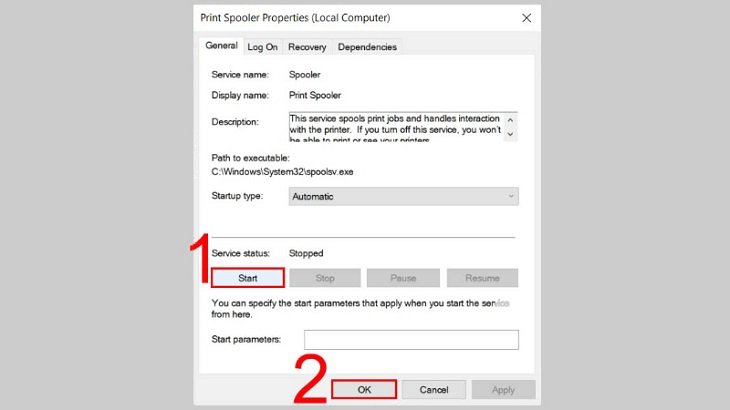 Khởi động lại dịch vụ Print Spooler để máy tính nhận lại máy in
V. Vệ sinh vị trí kết nối giữa Mainboard với Card mở rộng và RAM
Trong một số trường hợp ít phổ biến hơn, nguyên nhân khiến máy tính không nhận máy in qua cổng USB có thể không nằm ở phần ngoại vi mà lại ở bên trong thùng máy tính. Bụi bẩn tích tụ lâu ngày dễ dàng bám vào các khe cắm trên mainboard, đặc biệt là tại các vị trí kết nối giữa mainboard với card mở rộng (như card đồ họa, card âm thanh) và các thanh RAM. Lớp bụi này có thể gây ra hiện tượng tiếp xúc kém, làm gián đoạn luồng dữ liệu hoặc nguồn điện, dẫn đến các lỗi hệ thống tổng thể, bao gồm cả việc không nhận diện được các thiết bị ngoại vi qua cổng USB.
Việc vệ sinh định kỳ các linh kiện bên trong máy tính là cần thiết. Để khắc phục lỗi này, bạn có thể thử mở vỏ máy tính và vệ sinh cẩn thận các khe cắm RAM, khe cắm card mở rộng trên mainboard. Sử dụng bình xịt khí nén chuyên dụng để loại bỏ bụi bẩn, hoặc dùng cọ mềm và vải khô, sạch để lau nhẹ nhàng các chân tiếp xúc. Đặc biệt chú ý đến các khe cắm mà card USB hoặc các thành phần liên quan đến điều khiển USB có thể kết nối. Sau khi vệ sinh xong, hãy lắp ráp lại các linh kiện một cách cẩn thận và kiểm tra lại kết nối máy in. Tuy nhiên, nếu bạn không có kinh nghiệm, hãy cân nhắc nhờ đến sự hỗ trợ của kỹ thuật viên chuyên nghiệp tại các trung tâm như maytinhgiaphat.vn để đảm bảo an toàn cho thiết bị.
 Vệ sinh khe cắm trên mainboard và card mở rộng để khắc phục lỗi kết nối máy in
Việc máy tính không nhận máy in qua cổng USB có thể gây ra nhiều phiền toái, nhưng với các bước khắc phục chi tiết đã được trình bày, bạn hoàn toàn có thể tự xử lý vấn đề này. Từ việc kiểm tra và thay thế cáp kết nối, cài đặt lại driver USB và máy in, đến việc khởi động lại dịch vụ Print Spooler hay thậm chí vệ sinh linh kiện bên trong máy tính, mỗi giải pháp đều hướng đến mục tiêu khôi phục khả năng in ấn nhanh chóng. Chúc bạn thành công trong việc sửa lỗi và tiếp tục công việc một cách thuận lợi.