


Máy Tính
Máy tính không nhận ổ cứng thứ 2: Hướng dẫn sửa lỗi hiệu quả

Th8
Tình trạng máy tính không nhận ổ cứng thứ 2 là một trong những sự cố phổ biến mà nhiều người dùng PC và laptop thường gặp phải. Khi gặp phải vấn đề này, việc truy cập dữ liệu hoặc mở rộng dung lượng lưu trữ có thể bị gián đoạn, gây không ít phiền toái. Bài viết này từ maytinhgiaphat.vn sẽ cung cấp cho bạn cái nhìn toàn diện về nguyên nhân và các bước khắc phục chi tiết, giúp bạn tự tin xử lý lỗi tại nhà, đảm bảo hệ thống hoạt động ổn định trở lại.
Tổng quan về ổ cứng máy tính và tầm quan trọng của ổ đĩa phụ
Trước khi đi sâu vào cách khắc phục, việc hiểu rõ về ổ cứng và lợi ích của ổ đĩa phụ sẽ giúp bạn nắm bắt vấn đề khi máy tính không nhận ổ cứng thứ 2. Ổ cứng, hay còn gọi là ổ đĩa cứng (HDD) hoặc ổ thể rắn (SSD), là thiết bị lưu trữ cốt lõi, chứa mọi dữ liệu từ hệ điều hành, các ứng dụng phần mềm cho đến tệp tin cá nhân của bạn.
Ổ cứng máy tính là gì? Các loại phổ biến
Hiện nay, thị trường có hai loại ổ cứng chính được sử dụng rộng rãi. Ổ cứng HDD (Hard Disk Drive) là loại truyền thống, sử dụng đĩa từ quay với tốc độ cao để đọc và ghi dữ liệu. Ưu điểm của HDD là dung lượng lưu trữ lớn với chi phí thấp, lý tưởng cho việc lưu trữ các tệp lớn như phim, ảnh và các bản sao lưu. Ngược lại, ổ cứng SSD (Solid State Drive) sử dụng chip nhớ flash, mang lại tốc độ đọc/ghi dữ liệu vượt trội, khả năng chống sốc tốt hơn, hoạt động êm ái và tiết kiệm năng lượng đáng kể. Dù giá thành cao hơn, SSD đang trở thành lựa chọn ưu tiên cho hệ điều hành và các ứng dụng chính nhờ hiệu suất tối ưu mà nó mang lại.
Hai loại ổ cứng phổ biến: HDD và SSD
Vì sao bạn cần lắp thêm ổ cứng thứ hai?
Lắp đặt ổ cứng thứ hai mang lại nhiều lợi ích chiến lược cho người dùng, không chỉ đơn thuần là tăng dung lượng lưu trữ. Nó giúp tách biệt hệ điều hành và dữ liệu cá nhân, cho phép bạn cài đặt Windows và các ứng dụng chính trên một ổ đĩa (thường là SSD để tối ưu tốc độ), trong khi các tệp tin quan trọng khác được lưu trữ an toàn trên ổ đĩa còn lại (thường là HDD để tối ưu chi phí dung lượng). Điều này không chỉ tối ưu hóa hiệu suất mà còn bảo vệ dữ liệu khỏi các sự cố ổ đĩa hệ thống. Bạn cũng có thể thử nghiệm các hệ điều hành mới hoặc cài đặt nhiều hệ điều hành khác nhau (dual-boot) mà không ảnh hưởng đến cài đặt chính, một tính năng vô cùng giá trị cho nhà phát triển và những người đam mê công nghệ.
Ngoài ra, việc có ổ cứng thứ hai cho phép bạn tạo công cụ sao lưu an toàn thông qua các cấu hình RAID, chẳng hạn như RAID 1 (Mirroring). Với cấu hình này, dữ liệu được ghi đồng thời lên cả hai ổ đĩa, tạo ra một bản sao dự phòng tức thời. Nếu một ổ đĩa gặp lỗi, bạn vẫn có thể truy cập dữ liệu từ ổ đĩa còn lại, giảm thiểu tối đa rủi ro mất mát thông tin. Đối với những mainboard hỗ trợ, việc kết hợp hai ổ đĩa (ví dụ, qua RAID 0) có thể nâng cao đáng kể tốc độ xử lý và hiệu suất tổng thể của hệ thống, phục vụ tốt cho các tác vụ nặng như chỉnh sửa video, chơi game hoặc làm việc với các ứng dụng đồ họa chuyên nghiệp. Việc hiểu rõ những lợi ích này giúp bạn đánh giá tầm quan trọng của việc khắc phục khi máy tính không nhận ổ cứng thứ 2.
 Máy tính với hai ổ cứng giúp tối ưu hóa hiệu suất và bảo vệ dữ liệu
Những nguyên nhân phổ biến khiến máy tính không nhận ổ cứng thứ 2
Khi máy tính không nhận ổ cứng thứ 2, có nhiều yếu tố tiềm ẩn có thể gây ra vấn đề này, từ các sự cố phần cứng đơn giản đến lỗi cấu hình phức tạp. Việc xác định đúng nguyên nhân là bước đầu tiên và quan trọng nhất để tìm ra giải pháp khắc phục hiệu quả. Một trong những lý do thường gặp nhất là ổ cứng không quay hoặc không nhận đủ nguồn điện cần thiết, dẫn đến việc hệ thống không thể phát hiện ra nó. Điều này có thể do lỗi cáp nguồn, cáp dữ liệu hoặc thậm chí là lỗi bên trong ổ cứng.
Thêm vào đó, ổ cứng có thể bị vô hiệu hóa trong cài đặt hệ thống (BIOS/UEFI hoặc Disk Management) hoặc cần được khởi tạo và gán ký tự ổ đĩa trong Windows. Một số bo mạch chủ được cấu hình để tắt các cổng SATA không sử dụng theo mặc định, hoặc ổ đĩa mới cần được cấu hình lại để hệ điều hành nhận diện. Hư hỏng vật lý đối với dây cáp kết nối (cáp SATA hoặc cáp nguồn) hoặc chính ổ cứng cũng là nguyên nhân phổ biến, khiến việc truyền tải dữ liệu và điện năng bị gián đoạn. Các vấn đề khác ít trực tiếp hơn nhưng vẫn có thể ảnh hưởng bao gồm việc tắt máy tính đột ngột không đúng cách, nhiệt độ quá cao do hệ thống tản nhiệt kém, hoặc sự tấn công của virus hay phần mềm độc hại, làm hỏng các tệp hệ thống và ảnh hưởng đến khả năng nhận diện ổ đĩa. Nắm rõ các nguyên nhân này sẽ giúp bạn thu hẹp phạm vi kiểm tra và giải quyết sự cố máy tính không nhận ổ cứng thứ 2.
 Các nguyên nhân khiến máy tính không nhận diện được ổ cứng thứ hai
Hướng dẫn chi tiết các bước khắc phục máy tính không nhận ổ cứng thứ 2
Việc tự khắc phục lỗi máy tính không nhận ổ cứng thứ 2 tại nhà là hoàn toàn khả thi nếu bạn thực hiện theo các bước dưới đây một cách cẩn thận và có hệ thống. Những phương pháp này bao gồm từ việc kiểm tra phần cứng đơn giản đến điều chỉnh phần mềm và cài đặt hệ thống, giúp bạn từng bước xác định và giải quyết vấn đề.
Cập nhật Driver cho ổ đĩa
Driver là phần mềm trung gian cần thiết giúp hệ điều hành giao tiếp và điều khiển phần cứng. Một driver lỗi thời hoặc bị hỏng có thể là nguyên nhân khiến máy tính không nhận ổ cứng thứ 2, do đó việc cập nhật nó là một bước quan trọng. Cập nhật driver thường xuyên không chỉ giúp khắc phục các sự cố tương thích mà còn cải thiện hiệu suất và độ ổn định của thiết bị.
Bước 1: Nhấn tổ hợp phím Windows + X để mở menu Quick Link, sau đó chọn Device Manager từ danh sách các tùy chọn. Device Manager là công cụ quản lý tất cả các thiết bị phần cứng được kết nối với máy tính của bạn.
Bước 2: Trong cửa sổ Device Manager, tìm và mở rộng mục Disk drives. Bạn sẽ thấy danh sách các ổ đĩa được cài đặt trên hệ thống. Nhấn chuột phải vào ổ cứng thứ 2 mà bạn đang gặp vấn đề (nếu nó hiển thị), sau đó chọn Update driver. Hệ thống sẽ cung cấp cho bạn hai tùy chọn: tìm kiếm driver tự động trên internet hoặc duyệt tìm driver đã có sẵn trên máy tính. Nếu Windows không tìm thấy driver mới, bạn có thể truy cập trang web của nhà sản xuất ổ cứng hoặc nhà sản xuất bo mạch chủ để tải xuống phiên bản driver mới nhất và cài đặt thủ công. Ngoài ra, bạn cũng có thể sử dụng các phần mềm tự động cập nhật driver uy tín như Driver Booster, DriverPack Solution hoặc Driver Identifier để đơn giản hóa quá trình này.
 Cập nhật driver để khắc phục lỗi máy tính không nhận ổ cứng thứ 2
Chỉnh sửa tên và định dạng ổ cứng trong Disk Management
Đôi khi, ổ cứng thứ hai không được nhận diện đơn giản vì nó chưa được gán ký tự ổ đĩa hoặc chưa được định dạng đúng cách sau khi lắp đặt. Công cụ Disk Management trong Windows sẽ giúp bạn giải quyết vấn đề này, cho phép hệ điều hành nhận diện và sử dụng ổ đĩa mới.
Bước 1: Tương tự như việc mở Device Manager, bạn nhấn tổ hợp phím Windows + X và chọn Disk Management từ menu. Đây là nơi bạn có thể quản lý tất cả các phân vùng và ổ đĩa trong hệ thống của mình.
 Mở Disk Management để quản lý ổ đĩa và khắc phục lỗi không nhận ổ cứng
Bước 2: Trong cửa sổ Disk Management, tìm đến ổ cứng thứ hai đang gặp sự cố. Nếu ổ đĩa chưa được gán ký tự, bạn sẽ thấy nó hiển thị là “Unallocated” (Chưa cấp phát) hoặc không có ký tự ổ đĩa. Nhấn chuột phải vào phân vùng của ổ cứng thứ 2 đó và chọn Change Drive Letter and Paths…
 Thay đổi ký tự ổ đĩa cho ổ cứng thứ 2 trong Disk Management
Bước 3: Trong hộp thoại hiện ra, chọn Add (nếu chưa có ký tự) hoặc Change (nếu muốn thay đổi ký tự hiện có) và sau đó chọn một ký tự ổ đĩa chưa được sử dụng từ danh sách thả xuống bên cạnh dòng Assign the following drive letter. Đảm bảo chọn một ký tự khác với các ổ đĩa hiện có để tránh xung đột.
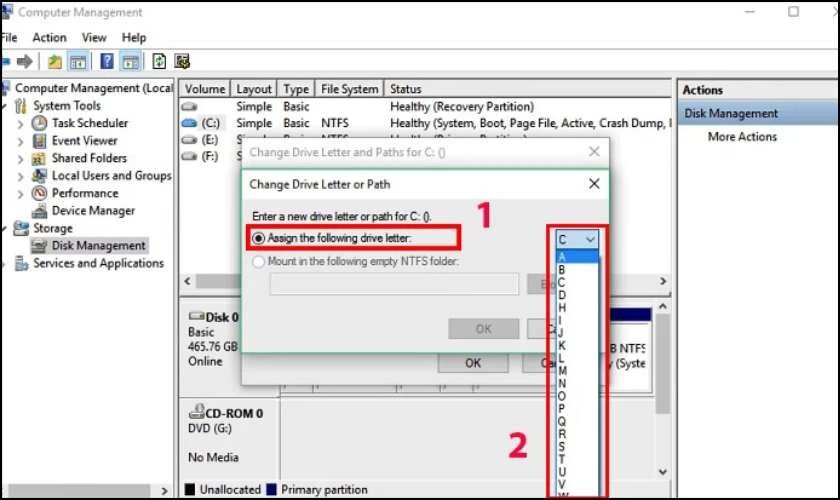 Chọn ký tự ổ đĩa mới để máy tính nhận diện ổ cứng thứ hai
Bước 4: Sau khi đã chọn ký tự, nhấn OK và khởi động lại máy tính. Nếu ổ đĩa vẫn hiển thị là “Unallocated” sau khi gán ký tự, bạn cần chuột phải vào đó và chọn “New Simple Volume” để tạo phân vùng và định dạng nó với hệ thống tệp phù hợp (ví dụ: NTFS). Quy trình này sẽ giúp hệ điều hành nhận diện và sử dụng được ổ đĩa hoàn chỉnh.
Kiểm tra kết nối dây cáp của ổ cứng
Các vấn đề về phần cứng, đặc biệt là kết nối vật lý, là nguyên nhân hàng đầu khiến máy tính không nhận ổ cứng thứ 2. Dây cáp lỏng lẻo, bị đứt hoặc hỏng có thể ngăn chặn hoàn toàn việc truyền tải dữ liệu và nguồn điện đến ổ đĩa, khiến nó không hiển thị trong hệ thống.
Trước tiên, hãy tắt máy tính hoàn toàn, rút phích cắm điện và mở vỏ case một cách cẩn thận. Kiểm tra kỹ lưỡng cả dây cáp dữ liệu SATA (thường mỏng hơn, kết nối ổ cứng với bo mạch chủ) và dây cáp nguồn SATA (thường to hơn, có nhiều dây màu, kết nối ổ cứng với bộ nguồn). Đảm bảo rằng cả hai dây cáp được cắm chắc chắn vào cả ổ cứng và bo mạch chủ/nguồn điện. Nếu dây cáp có bất kỳ dấu hiệu bị hỏng, đứt gãy, rỉ sét hoặc bị xoắn vặn, hãy thay thế chúng bằng dây cáp mới chất lượng tốt. Việc thử cắm ổ cứng vào một cổng SATA khác trên bo mạch chủ cũng có thể giúp xác định xem vấn đề nằm ở cổng SATA hay ở chính dây cáp. Đồng thời, hãy vệ sinh khu vực ổ cứng và các cổng kết nối để loại bỏ bụi bẩn, có thể gây cản trở kết nối ổn định.
 Kiểm tra và thay thế dây cáp kết nối ổ cứng nếu cần
Kiểm tra và cấu hình BIOS/UEFI
Cài đặt trong BIOS (Basic Input/Output System) hoặc UEFI (Unified Extensible Firmware Interface) có thể ảnh hưởng đáng kể đến việc máy tính nhận diện ổ cứng. Một số bo mạch chủ có thể vô hiệu hóa các cổng SATA không sử dụng theo mặc định để tối ưu hóa hiệu suất hoặc tiết kiệm năng lượng. Để kiểm tra và điều chỉnh cài đặt này, bạn có thể truy cập vào BIOS/UEFI thông qua hai cách chính: trực tiếp khi khởi động hoặc qua cài đặt Windows.
Cách 1: Truy cập BIOS/UEFI trực tiếp khi khởi động
Bước 1: Khởi động lại máy tính. Ngay khi màn hình hiển thị logo của nhà sản xuất (ví dụ: Dell, HP, Asus, Lenovo…), bạn cần nhanh chóng nhấn phím tắt để vào BIOS/UEFI. Các phím tắt phổ biến thường là Del, F2, F10, F12 hoặc Esc. Phím cụ thể có thể khác nhau tùy thuộc vào nhà sản xuất và model máy tính của bạn. Nếu bạn bỏ lỡ cửa sổ này, hãy khởi động lại và thử lại.
Bước 2: Sau khi vào giao diện BIOS/UEFI, bạn cần tìm đến mục liên quan đến Storage, SATA Configuration, hoặc Integrated Peripherals. Sử dụng các phím mũi tên và phím Enter để điều hướng trong giao diện BIOS/UEFI.
Bước 3: Trong mục này, hãy kiểm tra xem các cổng SATA có được bật (Enabled) hay không. Đặc biệt, hãy đảm bảo rằng cổng mà ổ cứng thứ hai của bạn đang kết nối không bị vô hiệu hóa. Đồng thời, bạn cũng có thể kiểm tra chế độ SATA Controller Mode (thường là AHCI). Nếu bạn vừa thêm ổ cứng thứ hai và gặp lỗi, đôi khi việc chuyển đổi giữa AHCI và IDE (hoặc ngược lại, sau đó chuyển về AHCI) có thể giúp. Tuy nhiên, thay đổi chế độ này có thể yêu cầu cài đặt lại Windows nếu không được thực hiện đúng cách, vì vậy hãy cẩn trọng.
 Màn hình khởi động máy tính để truy cập BIOS/UEFI
Cách 2: Truy cập BIOS/UEFI thông qua Windows
Đối với Windows 10/11, bạn có thể truy cập cài đặt UEFI thông qua chế độ Advanced Startup, đây là một phương pháp tiện lợi nếu bạn không kịp nhấn phím tắt khi khởi động.
Bước 1: Mở Settings (Cài đặt) bằng cách nhấn tổ hợp phím Windows + I. Chọn Update & Security (Cập nhật & Bảo mật) đối với Windows 10, hoặc System > Recovery (Phục hồi) trên Windows 11.
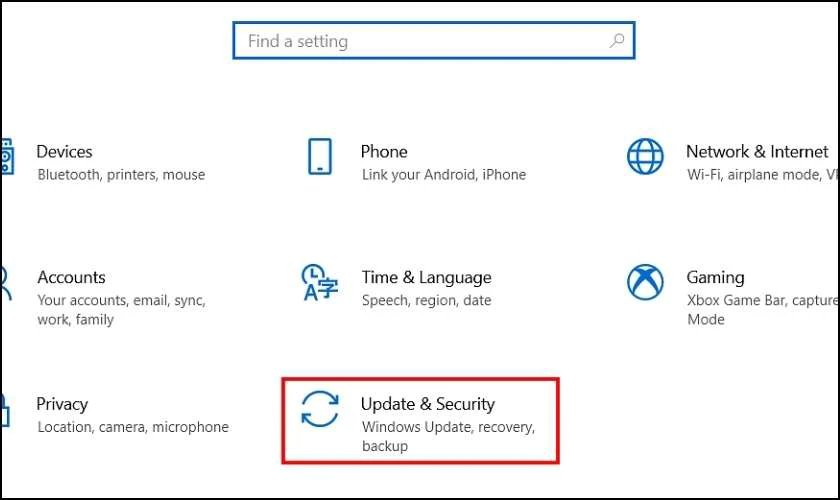 Vào cài đặt Update and Security để truy cập Advanced Startup Options
Bước 2: Trong mục Recovery (Khôi phục), tìm đến phần Advanced startup (Khởi động nâng cao) và nhấn vào nút Restart now (Khởi động lại ngay). Máy tính của bạn sẽ khởi động lại vào môi trường Windows Recovery Environment (WinRE) với các tùy chọn nâng cao.
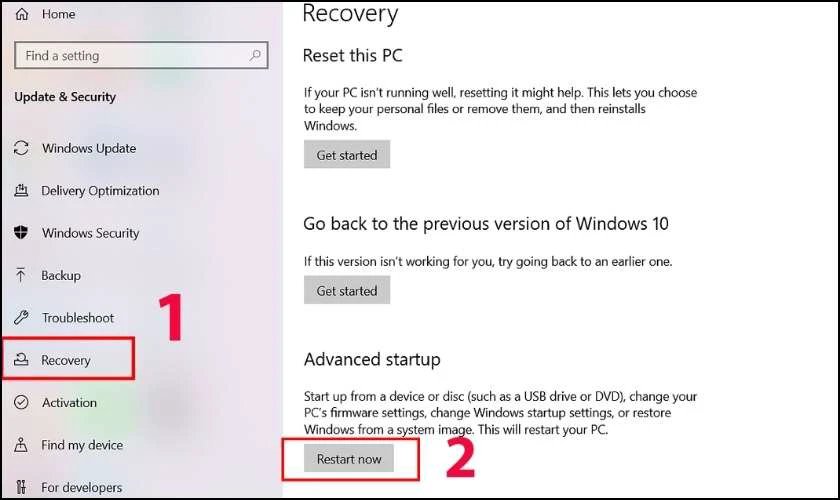 Khởi động lại máy tính để vào Advanced Startup Options
Bước 3: Từ màn hình WinRE, chọn Troubleshoot (Khắc phục sự cố) > Advanced options (Tùy chọn nâng cao) > UEFI Firmware Settings (Cài đặt chương trình cơ sở UEFI) > Restart (Khởi động lại). Thao tác này sẽ đưa bạn trực tiếp vào giao diện UEFI/BIOS. Sau đó, bạn có thể thực hiện các kiểm tra và điều chỉnh như đã mô tả ở Cách 1.
Bước 4 (chung cho cả 2 cách): Sau khi thực hiện các thay đổi cần thiết trong BIOS/UEFI, hãy lưu lại cài đặt (thường là “Save and Exit” hoặc nhấn F10) và khởi động lại máy tính. Kiểm tra xem máy tính đã nhận ổ cứng thứ 2 hay chưa.
Kết luận
Như vậy, chúng ta đã cùng tìm hiểu chi tiết về các nguyên nhân phổ biến và các phương pháp khắc phục hiệu quả khi máy tính không nhận ổ cứng thứ 2. Từ việc kiểm tra và cập nhật driver, chỉnh sửa cài đặt trong Disk Management, đến việc kiểm tra kết nối cáp vật lý và cấu hình BIOS/UEFI, mỗi bước đều đóng vai trò quan trọng trong việc khôi phục hoạt động bình thường của ổ đĩa. Hy vọng những hướng dẫn chuyên sâu này sẽ giúp bạn tự tin xử lý sự cố tại nhà một cách hiệu quả, giúp hệ thống máy tính của bạn hoạt động ổn định và tối ưu nhất. Nếu sau khi thử tất cả các giải pháp trên mà vẫn không thành công, có thể ổ cứng của bạn đã gặp lỗi phần cứng nghiêm trọng hơn hoặc bo mạch chủ có vấn đề, và cần được kiểm tra bởi các chuyên gia kỹ thuật để đảm bảo an toàn cho dữ liệu và hệ thống.