


Máy Tính
Máy tính không nhận tay cầm Xbox 360: Giải pháp khắc phục hiệu quả

Th9
Việc máy tính không nhận tay cầm Xbox 360 là một trong những sự cố phổ biến gây khó chịu cho game thủ PC, đặc biệt khi họ muốn trải nghiệm các tựa game yêu thích với thiết bị điều khiển quen thuộc. Tay cầm Xbox vốn nổi tiếng với khả năng tương thích cao trên Windows, nhưng đôi khi, các vấn đề về driver, phần mềm hay kết nối có thể khiến trải nghiệm chơi game của bạn bị gián đoạn. Bài viết này từ maytinhgiaphat.vn sẽ cung cấp các giải pháp chi tiết và đáng tin cậy để bạn khắc phục tình trạng này một cách hiệu quả, giúp tay cầm Xbox 360 hoạt động trở lại bình thường trên hệ điều hành Windows 11.
Các giải pháp khắc phục sự cố máy tính không nhận tay cầm Xbox 360 trên Windows 11
Để đảm bảo tay cầm Xbox 360 hoạt động ổn định trên hệ điều hành Windows 11, người dùng cần tuân thủ một số điều kiện nhất định. Dưới đây là chuỗi các bước kiểm tra và xử lý sự cố mà bạn có thể áp dụng theo thứ tự để chẩn đoán và khắc phục vấn đề, giúp thiết bị điều khiển của mình hoạt động trơn tru trở lại. Các giải pháp này cũng có thể áp dụng cho nhiều dòng tay cầm Xbox khác như Xbox Series, Xbox One, và Xbox Elite Series.
Cập nhật hệ điều hành Windows
Một trong những bước cơ bản nhưng cực kỳ quan trọng khi máy tính không nhận tay cầm Xbox 360 là đảm bảo hệ điều hành Windows của bạn đã được cập nhật lên phiên bản mới nhất. Các bản cập nhật của Windows 11 thường đi kèm với các bản vá lỗi, cải thiện hiệu suất và đặc biệt là cập nhật driver cho các thiết bị ngoại vi, bao gồm tay cầm Xbox. Quá trình này có thể yêu cầu bạn khởi động lại máy tính để hoàn tất việc cài đặt các bản vá.
Để thực hiện việc này, bạn hãy mở Settings (Cài đặt) trên Windows 11 và truy cập vào mục Windows Update. Tại đây, bạn cần nhấn vào Check for updates (Kiểm tra cập nhật) để hệ thống tự động tìm kiếm, tải xuống và cài đặt những bản cập nhật mới nhất. Sau khi các bản cập nhật đã được cài đặt hoàn tất, người dùng nên tiếp tục vào phần Tùy chọn nâng cao để kiểm tra và cài đặt thêm các “Bản cập nhật tùy chọn” (Optional updates). Những bản cập nhật này thường chứa các driver quan trọng, có khả năng giải quyết các xung đột driver gây ra lỗi tay cầm Xbox không hoạt động.
Giao diện Windows Update để kiểm tra các bản cập nhật hệ điều hành.{alt=”máy tính không nhận tay cầm Xbox 360 update windows” title=”Cập nhật Windows để khắc phục máy tính không nhận tay cầm Xbox 360″}
Xem Thêm Bài Viết:
- Cách kết nối máy in với laptop Dell chi tiết nhất
- Phần Mềm Làm Nét Ảnh Trên Máy Tính Hiệu Quả Nhất
- cài máy in Ricoh qua mạng LAN chuẩn xác
- Cách in ngang giấy trong Excel: Hướng dẫn chi tiết nhất
- Hướng dẫn cách chuyển từ in hoa sang in thường
Cài đặt lại driver thiết bị điều khiển Xbox
Các thiết bị ngoại vi chỉ có thể hoạt động đúng cách trên Windows 11 khi máy tính sở hữu những driver tương thích. Với tay cầm Xbox, hệ thống cần một số driver thiết yếu, bao gồm cả driver dành riêng cho bộ nhận tín hiệu không dây của Xbox. Ngay cả khi không có bản cập nhật driver mới, việc cài đặt lại driver vẫn có thể loại bỏ các lỗi hoặc xung đột phần mềm hiện có, giúp khắc phục tình trạng máy tính không nhận tay cầm Xbox 360.
Dưới đây là các loại driver bạn cần kiểm tra và cài đặt lại một cách kỹ lưỡng để đảm bảo tay cầm Xbox 360 có thể kết nối và hoạt động bình thường:
- Driver Chipset: Chipset đóng vai trò cầu nối quan trọng giữa CPU và các thành phần khác của máy tính, bao gồm cả các cổng USB và bộ điều khiển Bluetooth. Hầu hết các máy tính đều sử dụng driver chipset của Intel hoặc AMD. Bạn nên truy cập trang web chính thức của nhà sản xuất bo mạch chủ hoặc máy tính xách tay của mình để tải về và cài đặt driver chipset mới nhất. Đảm bảo driver chipset hoạt động ổn định là nền tảng để các thiết bị ngoại vi khác nhận diện và hoạt động chính xác.
 Giao diện Device Manager hiển thị thông tin driver Intel Chipset.{alt=”máy tính không nhận tay cầm Xbox 360 driver chipset” title=”Kiểm tra driver chipset khi máy tính không nhận tay cầm Xbox 360″}
- Driver Bluetooth: Nếu bạn kết nối tay cầm Xbox qua Bluetooth, việc có driver Bluetooth phù hợp là điều kiện tiên quyết. Driver này thường được tích hợp sẵn trong driver Wi-Fi của máy tính, đặc biệt với các chipset của Intel. Tuy nhiên, nếu bạn sử dụng bộ thu Bluetooth rời (dongle USB), có thể cần cài đặt driver riêng biệt do nhà sản xuất dongle cung cấp, ví dụ như driver Realtek. Đảm bảo driver Bluetooth được cài đặt chính xác sẽ giúp tay cầm Xbox kết nối không dây một cách liền mạch.
- Driver USB: Đối với kết nối tay cầm qua cáp USB, driver USB đóng vai trò quyết định. Bạn có thể kiểm tra trạng thái của các USB Host Controllers trong mục Universal Serial Bus Controller của Device Manager. Đảm bảo không có dấu chấm than màu vàng nào xuất hiện cạnh các driver này, điều đó cho thấy chúng đang hoạt động bình thường. Nếu phát hiện lỗi, việc cập nhật hoặc cài đặt lại driver USB có thể giải quyết vấn đề.
- Driver Tay cầm Xbox: Cuối cùng, driver dành riêng cho tay cầm Xbox cũng rất quan trọng. Bạn có thể cập nhật hoặc cài đặt lại driver này trực tiếp thông qua Device Manager bằng cách tìm đến thiết bị tay cầm Xbox, nhấp chuột phải và chọn “Update driver” hoặc “Uninstall device” rồi khởi động lại để hệ thống tự nhận diện lại.
Gỡ cài đặt tay cầm Xbox và cài đặt lại từ đầu
Trong trường hợp cập nhật hoặc cài đặt lại các driver liên quan không mang lại kết quả, việc gỡ bỏ hoàn toàn cài đặt tay cầm Xbox khỏi hệ thống và sau đó cài đặt lại từ đầu có thể khắc phục được các lỗi tiềm ẩn do cấu hình driver bị hỏng hoặc xung đột. Quá trình này đảm bảo rằng Windows sẽ thiết lập lại mọi thứ một cách sạch sẽ.
Để gỡ cài đặt tay cầm, bạn hãy mở Device Manager trên Windows 11. Tìm kiếm và định vị Microsoft Xbox Controller (hoặc Microsoft Xbox One Controller) trong danh sách các thiết bị. Sau đó, nhấp chuột phải vào thiết bị và chọn Uninstall device thay vì “Update driver”. Sau khi gỡ cài đặt, hãy khởi động lại máy tính. Windows 11 thường sẽ tự động phát hiện tay cầm Xbox khi nó được kết nối lại và tự động cài đặt driver cần thiết. Nếu Windows không tự động nhận diện sau khi khởi động lại, bạn có thể quay lại Device Manager, mở menu Action, và chọn Scan for hardware changes để quét và cài đặt lại driver cho tay cầm Xbox.
 Giao diện Device Manager cho thấy tùy chọn gỡ cài đặt driver của tay cầm Xbox.{alt=”máy tính không nhận tay cầm Xbox 360 uninstall driver” title=”Gỡ cài đặt driver khi máy tính không nhận tay cầm Xbox 360″}
Kết nối lại tay cầm Xbox với Windows 11
Đôi khi, nguyên nhân khiến máy tính không nhận tay cầm Xbox 360 chỉ đơn giản là do kết nối giữa tay cầm và máy tính Windows 11 bị gián đoạn hoặc không ổn định. Tùy thuộc vào phương thức kết nối (USB hay Bluetooth), bạn sẽ có những bước để ghép nối lại thiết bị và khắc phục lỗi.
Đối với kết nối USB
Với tay cầm kết nối qua cáp USB, các bước khắc phục thường đơn giản hơn và liên quan đến việc thiết lập lại kết nối vật lý.
Đầu tiên, bạn hãy rút cáp USB ra khỏi cổng trên máy tính và cả tay cầm. Khởi động lại Windows để làm mới hệ thống. Sau khi máy tính đã khởi động lại hoàn toàn, hãy cắm lại cáp USB vào một cổng khác trên máy tính. Việc thử các cổng USB khác nhau có thể loại trừ khả năng cổng USB hiện tại bị lỗi. Đồng thời, đảm bảo cáp USB của bạn không bị hỏng hóc. Một số trường hợp, cáp sạc điện thoại có thể không truyền dữ liệu tốt.
 Cáp USB đang được cắm vào tay cầm Xbox.{alt=”máy tính không nhận tay cầm Xbox 360 kết nối USB” title=”Kết nối USB khi máy tính không nhận tay cầm Xbox 360″}
Đối với kết nối Bluetooth
Kết nối Bluetooth đôi khi phức tạp hơn một chút do liên quan đến quá trình ghép nối và quản lý thiết bị. Nếu bạn đang gặp vấn đề với tay cầm Xbox qua Bluetooth, việc gỡ bỏ thiết bị và kết nối lại là một giải pháp hiệu quả.
Để gỡ bỏ và ghép nối lại, hãy nhấp vào biểu tượng Bluetooth trên thanh tác vụ và chọn Hiển thị thiết bị Bluetooth. Trong cửa sổ Settings, tìm tay cầm Xbox Controller của bạn, nhấp vào biểu tượng ba chấm bên cạnh tên thiết bị và chọn Gỡ bỏ thiết bị. Sau đó, bạn cần khởi động lại máy tính để làm mới các cài đặt Bluetooth.
 Biểu tượng Bluetooth trên thanh tác vụ Windows.{alt=”máy tính không nhận tay cầm Xbox 360 bluetooth icon” title=”Kiểm tra biểu tượng Bluetooth khi máy tính không nhận tay cầm Xbox 360″}
Khi máy đã khởi động lại, vào Settings > Bluetooth & Devices > và chọn Add a device. Chọn Bluetooth và đợi Windows quét tìm tay cầm Xbox. Để tay cầm hiển thị trong danh sách, bạn cần nhấn và giữ nút Pair trên tay cầm Xbox (thường nằm ở cạnh trên) trong khoảng 3 giây hoặc cho đến khi đèn tay cầm nhấp nháy liên tục, báo hiệu đang ở chế độ ghép nối.
 Cửa sổ “Add a device” trong cài đặt Bluetooth.{alt=”máy tính không nhận tay cầm Xbox 360 add device” title=”Thêm thiết bị mới khi máy tính không nhận tay cầm Xbox 360″}
Khi tay cầm Xbox xuất hiện trong danh sách thiết bị có sẵn, bạn hãy chọn kết nối và kiểm tra xem tay cầm đã hoạt động bình thường chưa.
 Nút Pair trên tay cầm Xbox được đánh dấu.{alt=”máy tính không nhận tay cầm Xbox 360 nút Pair” title=”Nhấn nút Pair để kết nối tay cầm Xbox 360″}
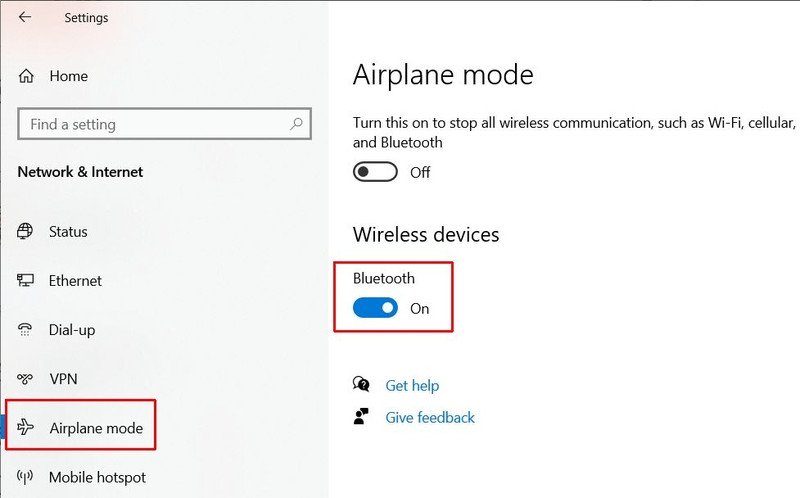
Lưu ý quan trọng: Hãy luôn đảm bảo rằng Chế độ máy bay (Airplane Mode) trên Windows đã tắt. Nếu chế độ này được bật, mọi kết nối không dây, bao gồm Bluetooth, sẽ bị vô hiệu hóa. Nếu bạn cần bật Chế độ máy bay vì lý do nào đó, hãy đảm bảo tùy chọn Bluetooth vẫn được kích hoạt riêng bên dưới để tay cầm có thể kết nối. Ngoài ra, hãy kiểm tra pin của tay cầm không dây; pin yếu cũng có thể gây ra lỗi kết nối.
Cập nhật và kiểm tra phần mềm liên quan
Đôi khi, vấn đề máy tính không nhận tay cầm Xbox 360 không nằm ở hệ điều hành hay driver mà do các phần mềm hoặc nền tảng chơi game bạn đang sử dụng. Việc kiểm tra và cập nhật các ứng dụng này cũng là một bước quan trọng để khắc phục sự cố.
Khởi động lại Steam
Nếu tay cầm chỉ gặp vấn đề khi chơi game trên nền tảng Steam, việc khởi động lại ứng dụng có thể giải quyết lỗi.
Nhấn tổ hợp phím Ctrl + Shift + Esc để mở Task Manager. Tìm đến tiến trình Steam Client Service (32-bit). Nhấp chuột phải vào tiến trình này và chọn End Task để đóng hoàn toàn Steam. Nếu bạn thấy nhiều tiến trình “Steam Client Service” hoặc các tiến trình Steam khác đang chạy, hãy lặp lại thao tác cho đến khi tất cả đều được đóng. Sau đó, mở lại Steam từ Start menu và kiểm tra xem tay cầm đã hoạt động chưa.
 Giao diện Task Manager hiển thị các tiến trình Steam Client Service.{alt=”máy tính không nhận tay cầm Xbox 360 Task Manager Steam” title=”Khởi động lại Steam khi máy tính không nhận tay cầm Xbox 360″}
Chạy game với quyền quản trị hoặc chế độ tương thích
Trong một số trường hợp, đặc biệt với các tựa game cũ hoặc game có yêu cầu quyền truy cập hệ thống cao, việc khởi động game với quyền quản trị hoặc ở chế độ tương thích có thể giúp tay cầm được nhận diện và hoạt động ổn định hơn.
Mở Steam và tìm tựa game đang gặp lỗi. Nhấp chuột phải vào game, chọn Manage > Browse local files. Tại thư mục game, tìm tệp thực thi (EXE) của game, nhấp chuột phải vào đó và chọn Properties. Chuyển sang thẻ Compatibility. Tại đây, bạn có thể:
- Chọn Run this program in compatibility mode và chọn một phiên bản Windows cũ hơn để chạy game ở chế độ tương thích.
- Chọn Run this program as an administrator để chạy game với quyền quản trị.
Nhấn Apply và OK, sau đó khởi chạy lại game để kiểm tra.
 Tab Compatibility trong cửa sổ Properties của một ứng dụng.{alt=”máy tính không nhận tay cầm Xbox 360 compatibility mode” title=”Chạy game ở chế độ tương thích hoặc quyền quản trị”}
Cập nhật hoặc cài đặt lại Steam
Đảm bảo ứng dụng Steam của bạn đang ở phiên bản mới nhất. Để kiểm tra, bạn vào Steam > Check for Steam Client Updates. Nếu lỗi vẫn tiếp diễn, bạn có thể cân nhắc gỡ cài đặt Steam và cài đặt lại hoàn toàn. Trước khi thực hiện, hãy kiểm tra xem tay cầm Xbox có hoạt động bình thường trên Windows 11 (ngoài Steam) hay không để xác định rõ nguyên nhân. Việc cài đặt lại Steam có thể giải quyết các lỗi phần mềm hoặc tệp cài đặt bị hỏng.
 Biểu tượng ứng dụng Xbox Accessories.{alt=”máy tính không nhận tay cầm Xbox 360 Xbox Accessories App” title=”Cập nhật ứng dụng Xbox Accessories”}
Cập nhật ứng dụng Xbox Accessories
Ứng dụng Xbox Accessories của Microsoft trên Windows 11 không chỉ giúp bạn tùy chỉnh nút bấm, profile mà còn cho phép cập nhật firmware cho tay cầm Xbox, một yếu tố quan trọng để đảm bảo khả năng tương thích và hiệu suất. Nếu bạn sử dụng ứng dụng này, hãy đảm bảo nó luôn ở phiên bản mới nhất.
Mở Microsoft Store, tìm kiếm Xbox Accessories và kiểm tra xem có bản cập nhật nào khả dụng không. Nếu có, hãy nhấn Update để cập nhật lên phiên bản mới nhất. Sau khi cập nhật, hãy mở ứng dụng và kết nối tay cầm của bạn để kiểm tra xem có bản cập nhật firmware nào cho tay cầm không. Việc cập nhật firmware tay cầm thường xuyên giúp cải thiện độ ổn định và khắc phục các lỗi phát sinh.
Lời kết
Vấn đề máy tính không nhận tay cầm Xbox 360 có thể gây ra nhiều phiền toái, nhưng với các giải pháp chi tiết từ maytinhgiaphat.vn được trình bày trong bài viết này, bạn hoàn toàn có thể tự khắc phục tại nhà. Từ việc cập nhật hệ điều hành, cài đặt lại driver, kiểm tra kết nối cho đến tối ưu hóa phần mềm game, mỗi bước đều hướng đến mục tiêu cuối cùng là mang lại trải nghiệm chơi game liền mạch và trọn vẹn. Hy vọng rằng những hướng dẫn này sẽ giúp bạn giải quyết triệt để sự cố và sớm quay trở lại với những trận đấu đỉnh cao. Nếu bạn cần tìm kiếm các sản phẩm máy tính, linh kiện PC hoặc phụ kiện chơi game chất lượng, đừng ngần ngại truy cập maytinhgiaphat.vn để khám phá những lựa chọn phù hợp nhất!