


Máy Tính
Máy Tính Không Vào Được Win: Nguyên Nhân & Khắc Phục Hiệu Quả
Th9
Tình trạng máy tính không vào được Windows là một trong những sự cố phổ biến nhưng cũng gây phiền toái nhất mà người dùng có thể gặp phải. Khi máy tính của bạn đột ngột từ chối khởi động vào hệ điều hành, điều này không chỉ làm gián đoạn công việc mà còn tiềm ẩn nguy cơ mất dữ liệu quan trọng. Bài viết này của maytinhgiaphat.vn sẽ đi sâu phân tích các nguyên nhân cốt lõi gây ra lỗi, từ phần cứng đến phần mềm, đồng thời cung cấp hướng dẫn chi tiết từng bước để bạn có thể tự chẩn đoán và khắc phục hiệu quả, giúp máy tính không vào được win hoạt động trở lại.
Xác định nguyên nhân khiến máy tính không vào được Windows
Trước khi bắt tay vào sửa chữa, việc đầu tiên và quan trọng nhất là bạn cần dành một chút thời gian để truy hồi lại những thay đổi gần đây trên hệ thống của mình. Những sự kiện này thường là manh mối then chốt giúp bạn khoanh vùng và xác định nguyên nhân gốc rễ gây ra lỗi máy tính không vào được win.
Bạn vừa mới cập nhật hoặc cài đặt một driver mới cho phần cứng bất kỳ? Có thể bản driver đó không tương thích hoặc bị lỗi, dẫn đến xung đột hệ thống khi khởi động. Hoặc, bạn có vừa lắp đặt một linh kiện phần cứng mới như RAM, card đồ họa, hay ổ cứng vào máy tính? Khả năng cao thiết bị mới này không tương thích với cấu hình hiện có, hoặc thậm chí là một lỗi nhỏ trong quá trình lắp đặt. Đôi khi, chỉ đơn giản là bạn đã mở thùng máy (case) để vệ sinh bụi bẩn, và vô tình làm lỏng một sợi cáp, một chân cắm RAM hoặc card màn hình. Những thay đổi tưởng chừng nhỏ nhặt này lại có thể là nguyên nhân chính khiến hệ thống không thể khởi động bình thường.
Máy tính không vào được win do lỏng cáp hoặc cài driver mới
Máy tính không lên nguồn, không có đèn báo
Khi bạn nhấn nút nguồn nhưng máy tính không hề có dấu hiệu khởi động – không quạt quay, không đèn báo sáng, không âm thanh nào phát ra – đây thường là dấu hiệu của một vấn đề liên quan đến nguồn điện hoặc phần cứng cơ bản. Việc đầu tiên cần làm là kiểm tra kỹ lưỡng các kết nối điện.
Đảm bảo rằng ổ cắm điện hoặc bộ ổn áp mà máy tính đang sử dụng có đèn báo sáng và hoạt động bình thường. Sau đó, hãy kiểm tra dây nguồn của máy tính đã được cắm chặt vào cả nguồn điện và cổng cấp nguồn trên thùng máy (đối với PC) hoặc adapter (đối với laptop) chưa. Đối với máy tính để bàn, đừng quên kiểm tra công tắc nguồn chính ở phía sau bộ nguồn (PSU), nó phải ở vị trí “ON” (Bật). Nếu mọi kết nối điện đều ổn định nhưng máy tính không vào được win và vẫn “im lặng”, rất có thể một trong các dây cáp bên trong máy đã bị lỏng, đặc biệt là các cáp cấp nguồn cho bo mạch chủ và các linh kiện khác. Trong trường hợp xấu hơn, dây nguồn hoặc chính bộ nguồn của máy tính đã bị hỏng, cần được kiểm tra hoặc thay thế bởi chuyên gia.
 Kiểm tra dây nguồn khi máy tính không vào được win
Một tình huống khác là thùng máy vẫn có vẻ hoạt động (quạt quay, đèn ổ cứng nhấp nháy) nhưng màn hình không hiển thị. Lúc này, hãy tập trung kiểm tra dây tín hiệu (HDMI, DisplayPort, VGA) và dây nguồn của màn hình. Đôi khi, sự cố đơn giản chỉ là màn hình chưa được cấp điện hoặc kết nối lỏng lẻo. Nếu đèn nguồn trên thùng máy sáng và quạt quay nhưng đèn ổ cứng hoặc ổ đĩa quang không sáng, đây là dấu hiệu cho thấy các linh kiện bên trong không được nhận diện hoặc có vấn đề. Bạn cần kiểm tra lại kỹ lưỡng các dây cáp cấp nguồn và tín hiệu cho ổ cứng, vị trí cắm của RAM, card màn hình và card âm thanh trên bo mạch chủ. Việc đảm bảo các linh kiện này được cắm chắc chắn và đúng vị trí là rất quan trọng để tránh tình trạng máy tính không vào được win do lỗi phần cứng.
Lỗi “No Bootable Device” hoặc máy không nhận ổ cứng
Nếu máy tính của bạn bật nguồn nhưng không thể tải vào Windows, thay vào đó hiển thị thông báo lỗi như “No Bootable Device – Insert boot disk and press any key” (Không có thiết bị khởi động – Hãy lắp đĩa khởi động và nhấn phím bất kỳ) hoặc tương tự, điều này có nghĩa là hệ thống không tìm thấy hoặc không nhận diện được ổ cứng chứa hệ điều hành.
Để khắc phục, bạn cần truy cập vào BIOS/UEFI của máy tính. Thường thì, bạn có thể vào BIOS bằng cách nhấn phím Esc, F2, F10, Delete ngay khi máy vừa khởi động (tùy thuộc vào nhà sản xuất). Trong giao diện BIOS, hãy tìm đến mục “Boot Order” (Thứ tự khởi động) hoặc “Boot Priority”. Đảm bảo rằng ổ cứng hoặc phân vùng chứa Windows (thường là ổ C:) được đặt ở vị trí ưu tiên hàng đầu trong danh sách này. Sử dụng các phím mũi tên hoặc hướng dẫn trên màn hình BIOS để điều chỉnh thứ tự. Hầu hết các bo mạch chủ hiện đại đều chỉ khởi động từ đĩa quang (CD, DVD) nếu bạn xác nhận bằng cách nhấn một phím trong thời gian chờ, nhưng để đảm bảo an toàn, hãy đặt ổ cứng chứa Windows lên đầu.
 Thiết lập thứ tự khởi động BIOS để khắc phục máy tính không vào được win
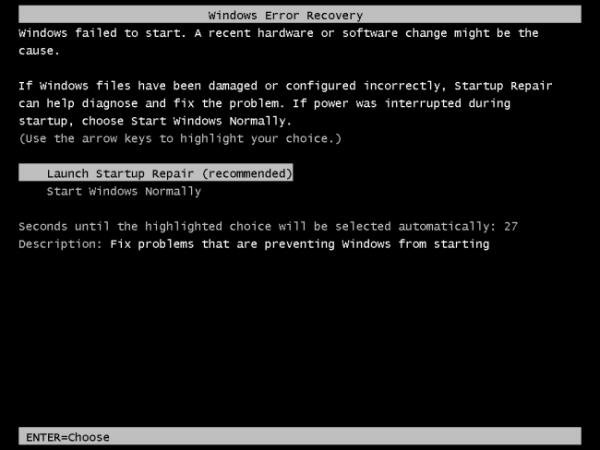
Nếu ổ cứng hoặc phân vùng cài Windows của bạn hoàn toàn không xuất hiện trong danh sách khởi động của BIOS, có hai khả năng chính: phân vùng cài đặt Windows trên ổ cứng đó đã bị hỏng, hoặc toàn bộ ổ cứng đã gặp lỗi vật lý. Trong tình huống này, bạn cần sử dụng đĩa cài đặt Windows (DVD hoặc USB boot) hoặc phân vùng phục hồi (Recovery Partition) có sẵn trên máy để khởi động. Sau khi vào môi trường cài đặt hoặc phục hồi, hãy chọn “Startup Repair” (Khắc phục sự cố khởi động). Tính năng này sẽ tự động cố gắng phát hiện và sửa chữa các lỗi hệ thống ngăn Windows khởi động. Ví dụ, nếu vùng nhớ Boot Sector (vùng chứa mã thực thi để khởi động máy) bị ghi đè hoặc hỏng, Startup Repair sẽ cố gắng khôi phục lại nó. Nếu ngay cả Startup Repair cũng không thể tìm thấy ổ cứng chứa Windows của bạn, rất có thể ổ cứng này đã bị lỗi vật lý nghiêm trọng và cần được thay thế.
Ngoài ra, bạn cũng có thể sử dụng Command Prompt (Dòng lệnh) trong môi trường phục hồi để thực hiện các lệnh như bootrec /fixmbr để sửa Master Boot Record hoặc bootrec /fixboot để tạo mới Boot Sector. Các lệnh này hữu ích khi Startup Repair không hoạt động hoặc khi bạn cần kiểm soát chi tiết hơn quá trình sửa lỗi.
Windows treo hoặc khởi động không hoàn tất
Khi Windows bắt đầu quá trình tải (hiển thị logo Windows, vòng xoay chờ) nhưng sau đó bị treo giữa chừng hoặc tự động khởi động lại liên tục, đây thường là dấu hiệu của các vấn đề liên quan đến phần mềm hoặc lỗi hệ thống cấp thấp.
Trong trường hợp này, Startup Repair vẫn là công cụ đầu tiên bạn nên thử. Nếu Windows không tự động đề xuất Startup Repair sau vài lần khởi động thất bại, hãy khởi động máy từ đĩa cài Windows hoặc phân vùng phục hồi và chọn tùy chọn này. Nếu Startup Repair không thể khắc phục được vấn đề, bạn có thể cân nhắc việc cài đặt lại Windows. Đặc biệt, Windows 8 và các phiên bản mới hơn cung cấp tính năng “Refresh your PC” (làm mới PC) và “Reset your PC” (đặt lại PC). Refresh sẽ cài đặt lại Windows nhưng vẫn giữ lại các tệp cá nhân của bạn, trong khi Reset sẽ xóa mọi thứ và đưa máy về trạng thái ban đầu như mới xuất xưởng. Các tính năng này thường được hiển thị khi Windows phát hiện không thể khởi động thành công và không yêu cầu đĩa cài đặt.
 Sử dụng tính năng Startup Repair khi máy tính không vào được win
Tuy nhiên, nếu máy tính của bạn liên tục treo trong khi chạy Startup Repair, hoặc quá trình cài đặt lại Windows cũng không thể hoàn tất, hoặc thậm chí sau khi cài lại vẫn gặp sự cố khi sử dụng, thì khả năng cao đây là dấu hiệu của lỗi phần cứng. Các linh kiện như RAM, CPU, hoặc bo mạch chủ có thể đã bị hỏng. Trong tình huống này, việc tự khắc phục trở nên khó khăn và bạn nên tìm đến sự hỗ trợ từ các dịch vụ sửa chữa phần cứng chuyên nghiệp để được chẩn đoán và thay thế linh kiện cần thiết, giúp máy tính không vào được win được sửa chữa triệt để.
Màn hình xanh (BSOD) hoặc máy liên tục khởi động lại
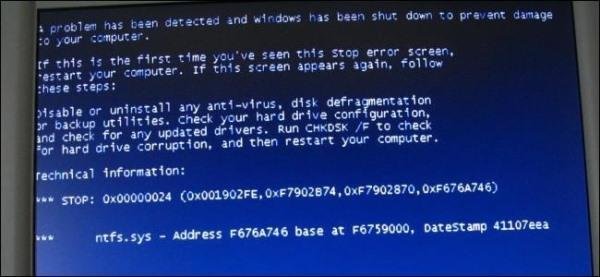
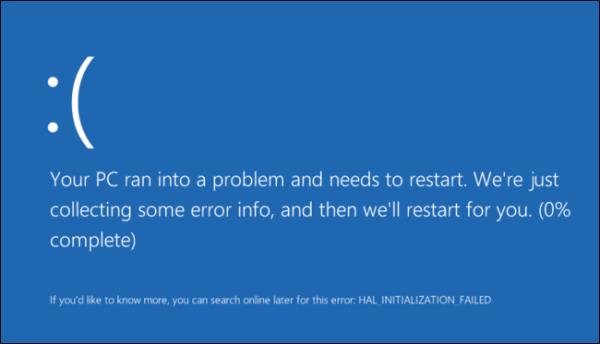
Hiện tượng “màn hình xanh chết chóc” (BSOD – Blue Screen of Death) hoặc máy tính liên tục khởi động lại ngay sau khi Windows tải xong là một lỗi nghiêm trọng, thường do xung đột phần mềm, driver lỗi, hoặc thậm chí là nhiễm mã độc.
Để chẩn đoán, bạn hãy thử khởi động Windows ở chế độ Safe Mode (Chế độ An toàn). Để vào Safe Mode, bạn thường nhấn phím F8 (trên Windows 7) hoặc sử dụng tính năng Advanced Startup Options (trên Windows 8/10/11) khi máy đang khởi động. Trong Safe Mode, Windows sẽ chỉ tải những driver và dịch vụ cơ bản nhất, không chạy các ứng dụng khởi động cùng hệ thống. Nếu máy tính hoạt động ổn định trong Safe Mode, điều này xác nhận vấn đề nằm ở phần mềm hoặc driver. Lúc này, bạn có thể thực hiện các bước sau: gỡ bỏ các driver hoặc phần mềm bạn vừa cài đặt gần đây, sử dụng tính năng System Restore (Khôi phục hệ thống) để đưa máy về một điểm sao lưu trước khi lỗi xảy ra, hoặc quét virus và mã độc toàn diện. Nếu may mắn, một trong những bước này sẽ giúp bạn khắc phục lỗi và khởi động Windows bình thường.
 Lỗi màn hình xanh chết chóc khi máy tính không vào được win
Nếu bạn đã thử các cách trên nhưng máy tính không vào được win và vẫn tiếp tục gặp lỗi màn hình xanh hoặc tự khởi động lại, hãy cân nhắc cài đặt lại Windows hoặc sử dụng tính năng Refresh/Reset trên Windows 8/10/11 để “làm sạch” hệ thống. Trong trường hợp sau khi cài đặt lại Windows mà máy tính vẫn tiếp tục bị treo hoặc gặp lỗi tương tự, rất có thể bạn đang phải đối mặt với một lỗi phần cứng. Các linh kiện như bộ nhớ RAM, CPU, hoặc card đồ họa có thể đang gặp sự cố và cần được kiểm tra chuyên sâu.
Khôi phục dữ liệu khi máy tính không vào được Win
Trong nhiều trường hợp, việc máy tính không vào được Win khiến người dùng lo lắng về dữ liệu quan trọng chưa kịp sao lưu. Đừng quá hoảng sợ, bạn vẫn có thể sử dụng một “mẹo” nhỏ để cứu vãn các tệp tin của mình trước khi tiến hành cài đặt lại hệ điều hành hoặc sửa chữa sâu hơn.
Khi bạn khởi động từ đĩa cài đặt Windows (hoặc USB boot cài Windows) và thấy màn hình tùy chọn sửa lỗi, hãy chọn “Command Prompt” (Dòng lệnh). Tại cửa sổ dòng lệnh, gõ notepad và nhấn Enter. Ứng dụng Notepad mặc định của Windows sẽ được khởi động. Mặc dù là một trình soạn thảo văn bản, Notepad lại có một tính năng ẩn cực kỳ hữu ích: khả năng duyệt và quản lý tệp tin. Chọn File -> Open (hoặc nhấn Ctrl + O). Trong cửa sổ “Open” này, bạn sẽ thấy một giao diện tương tự như File Explorer. Từ đây, bạn có thể điều hướng đến các thư mục chứa tệp tin quan trọng của mình trên ổ cứng máy tính. Click chuột phải vào tệp hoặc thư mục muốn sao lưu, chọn Copy, sau đó điều hướng đến một phân vùng ổ cứng khác không chứa Windows (nếu có), một ổ cứng gắn ngoài, hoặc một USB để Paste dữ liệu. Đây là cách hiệu quả để bạn có thể sao lưu dữ liệu quý giá trước khi thực hiện các bước khắc phục sự cố hoặc cài đặt lại Windows, đảm bảo rằng thông tin của bạn được an toàn ngay cả khi máy tính không vào được win.
Khi gặp phải tình trạng máy tính không vào được Win, việc giữ bình tĩnh và áp dụng đúng các phương pháp chẩn đoán, khắc phục là rất quan trọng. Từ việc kiểm tra nguồn điện và dây cáp, điều chỉnh thứ tự khởi động trong BIOS, cho đến sử dụng các công cụ sửa lỗi tích hợp của Windows như Startup Repair hay Safe Mode, mỗi bước đều có vai trò riêng. Trong trường hợp phức tạp hơn liên quan đến phần cứng hoặc bạn cần hỗ trợ chuyên sâu, đừng ngần ngại tìm đến các chuyên gia. Điều này giúp đảm bảo sự an toàn cho dữ liệu và hiệu quả trong việc sửa chữa máy tính của bạn.