


Máy Tính
máy tính mới cần cài đặt những gì để tối ưu và bảo mật?

Th9
Khi bạn vừa sắm một chiếc máy tính mới, cảm giác háo hức muốn trải nghiệm ngay là điều khó tránh khỏi. Tuy nhiên, để đảm bảo thiết bị hoạt động ổn định, bảo mật tối ưu và phát huy hết hiệu suất, việc biết máy tính mới cần cài đặt những gì là vô cùng quan trọng. Bài viết này của maytinhgiaphat.vn sẽ cung cấp hướng dẫn chi tiết, từng bước về các thiết lập và phần mềm cần thiết, giúp bạn chuẩn bị sẵn sàng cho chiếc máy tính của mình, dù bạn là người dùng cá nhân, sinh viên, nhân viên văn phòng hay game thủ. Việc tối ưu từ ban đầu không chỉ nâng cao trải nghiệm sử dụng mà còn kéo dài tuổi thọ và độ bền cho thiết bị, đảm bảo mọi tác vụ đều diễn ra trơn tru và hiệu quả.
Cập nhật hệ điều hành Windows: Nền tảng cho mọi trải nghiệm
Việc đầu tiên và quan trọng nhất khi sở hữu một chiếc máy tính mới chính là kiểm tra và cập nhật hệ điều hành Windows lên phiên bản mới nhất. Nhiều người dùng có thể lo ngại rằng việc cập nhật sẽ làm “nặng máy” hoặc gây chậm trễ, nhưng đây là một quan niệm sai lầm có thể dẫn đến những rủi ro nghiêm trọng. Những bản cập nhật chính thức từ Microsoft không chỉ vá lỗi bảo mật mà còn tối ưu hóa hiệu suất, bổ sung các tính năng mới và cải thiện khả năng tương thích với phần cứng và phần mềm khác. Một hệ điều hành lỗi thời sẽ dễ dàng trở thành mục tiêu của các cuộc tấn công mạng, virus và mã độc, gây mất dữ liệu hoặc hỏng hóc hệ thống.
Tại sao cập nhật Windows lại quan trọng?
Các bản vá bảo mật là lý do hàng đầu cho việc cập nhật hệ điều hành. Tin tặc liên tục tìm kiếm các lỗ hổng trong phần mềm để xâm nhập vào hệ thống, và Microsoft thường xuyên phát hành các bản vá để khắc phục những lỗ hổng này. Nếu không cập nhật, máy tính của bạn sẽ vẫn tồn tại những “cửa hậu” mà tin tặc có thể lợi dụng để truy cập trái phép, đánh cắp thông tin cá nhân hoặc phá hoại dữ liệu. Đồng thời, những bản cập nhật còn mang đến các cải tiến về hiệu suất, giúp hệ thống hoạt động mượt mà hơn, khởi động nhanh hơn và xử lý tác vụ hiệu quả hơn. Người dùng cũng sẽ được trải nghiệm những tính năng mới mẻ, từ giao diện người dùng cho đến các ứng dụng tích hợp, nâng cao năng suất và sự tiện lợi trong công việc hàng ngày.
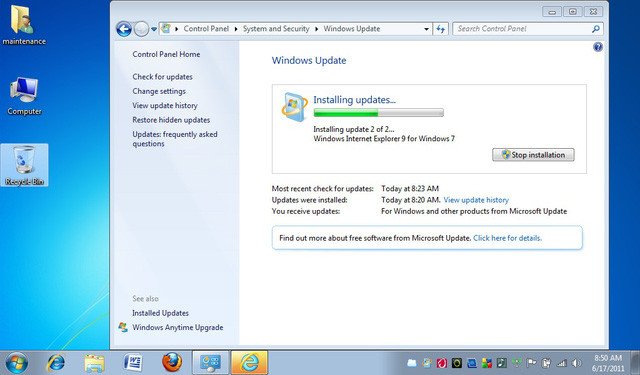 kiểm tra và cập nhật hệ điều hành máy tính mới{alt=”Máy tính mới cần cài đặt những gì – Kiểm tra và cập nhật hệ điều hành” title=”Máy tính mới cần cài đặt những gì – Kiểm tra và cập nhật hệ điều hành”}
Cách quản lý cài đặt cập nhật để tối ưu trải nghiệm
Microsoft thường khuyến khích người dùng bật chế độ tự động cập nhật để đảm bảo an toàn và ổn định. Tuy nhiên, trong một số trường hợp, việc máy tính tự động khởi động lại để cập nhật có thể gây gián đoạn công việc hoặc học tập. Để giải quyết vấn đề này, bạn có thể thay đổi cài đặt Windows Update từ chế độ tự động sang chế độ thông báo hoặc lên lịch. Điều này cho phép bạn chủ động chọn thời điểm phù hợp để thực hiện cập nhật, tránh những phiền phức không đáng có. Bạn có thể truy cập Settings > Update & Security > Windows Update (hoặc Settings > Windows Update trên Windows 11) để tùy chỉnh các tùy chọn này, như Pause updates for 7 days (tạm dừng cập nhật trong 7 ngày) hoặc Change active hours (thay đổi giờ hoạt động) để máy không tự khởi động lại khi bạn đang làm việc.
Lựa chọn và cài đặt trình duyệt web yêu thích
Mặc dù Windows đi kèm với trình duyệt mặc định là Microsoft Edge (trước đây là Internet Explorer), nhưng đa số người dùng thường có xu hướng cài đặt một trình duyệt khác phù hợp với nhu cầu và sở thích cá nhân hơn. Lý do chính là các trình duyệt phổ biến như Google Chrome, Mozilla Firefox, Opera hay Cốc Cốc thường cung cấp trải nghiệm duyệt web linh hoạt hơn, nhiều tiện ích mở rộng hữu ích và tốc độ xử lý nhanh chóng. Việc chọn một trình duyệt phù hợp là yếu tố quan trọng để tối ưu hóa hiệu suất làm việc và giải trí trên internet.
Xem Thêm Bài Viết:
- Khám Phá Hình Nền Máy Tính 4K 3D Tuyệt Đỉnh
- Linh kiện máy tính Hải Phòng: Hướng dẫn mua sắm toàn diện
- Hình Nền Máy Tính Dễ Thương: Tổng Hợp Xu Hướng và Hướng Dẫn Chi Tiết
- Cách Tải Excel Về Máy Tính: Hướng Dẫn Chi Tiết Từ A Đến Z
- Hình nền máy tính 4K LoL: Nâng tầm không gian gaming của bạn
Các trình duyệt phổ biến và ưu điểm của chúng
- Google Chrome: Nổi tiếng với tốc độ nhanh, kho tiện ích mở rộng khổng lồ và khả năng đồng bộ dữ liệu mạnh mẽ trên nhiều thiết bị. Đây là lựa chọn hàng đầu cho những ai thường xuyên sử dụng các dịch vụ của Google.
- Mozilla Firefox: Được đánh giá cao về quyền riêng tư và khả năng tùy biến. Firefox là lựa chọn tốt cho những người quan tâm đến việc bảo vệ dữ liệu cá nhân và muốn tùy chỉnh giao diện trình duyệt theo ý muốn.
- Opera: Cung cấp nhiều tính năng độc đáo như VPN miễn phí tích hợp, chế độ tiết kiệm pin và chặn quảng cáo. Opera phù hợp với những người muốn duyệt web nhanh chóng và an toàn hơn mà không cần cài đặt thêm tiện ích.
- Cốc Cốc: Trình duyệt “Make in Vietnam” này được phát triển dựa trên Chromium, mang đến tốc độ duyệt web tốt và tích hợp nhiều tính năng hữu ích cho người dùng Việt Nam như tải video, kiểm tra chính tả tiếng Việt.
.jpg){alt=”Máy tính mới cần cài đặt những gì – Cài đặt trình duyệt ưa thích” title=”Máy tính mới cần cài đặt những gì – Cài đặt trình duyệt ưa thích”}
Việc lựa chọn trình duyệt không chỉ ảnh hưởng đến tốc độ mà còn tác động đến mức độ bảo mật thông tin khi bạn truy cập internet. Một trình duyệt tốt sẽ giúp chặn các trang web độc hại, cảnh báo về các mối đe dọa tiềm ẩn và bảo vệ dữ liệu cá nhân của bạn khỏi bị đánh cắp. Sau khi cài đặt trình duyệt ưa thích, bạn cũng nên khám phá các tiện ích mở rộng (extensions) để tăng cường chức năng, ví dụ như công cụ quản lý mật khẩu, chặn quảng cáo, hoặc các tiện ích hỗ trợ công việc.
Cài đặt phần mềm diệt Virus: Tấm khiên bảo vệ cho máy tính
Trong thời đại số, nơi các mối đe dọa từ internet ngày càng tinh vi, việc cài đặt một phần mềm diệt virus mạnh mẽ là điều không thể thiếu cho bất kỳ chiếc máy tính mới nào. Đây là lớp phòng vệ đầu tiên và quan trọng nhất để bảo vệ dữ liệu quý giá của bạn, tránh khỏi các cuộc tấn công của virus, mã độc tống tiền (ransomware), phần mềm gián điệp và các hình thức lừa đảo trực tuyến khác. Nếu không có phần mềm diệt virus, máy tính của bạn sẽ dễ dàng bị nhiễm mã độc, dẫn đến mất dữ liệu, hỏng hóc phần mềm hoặc thậm chí là ảnh hưởng đến phần cứng như ổ cứng.
Lựa chọn phần mềm diệt virus phù hợp
Hiện nay, thị trường phần mềm diệt virus rất đa dạng với cả các lựa chọn miễn phí và trả phí. Mỗi loại đều có những ưu và nhược điểm riêng:
- Phần mềm diệt virus miễn phí: Các lựa chọn phổ biến như Kaspersky Free, AVG Anti-Virus Free, Avast Free Antivirus, Sophos Home cung cấp khả năng bảo vệ cơ bản nhưng hiệu quả khỏi các mối đe dọa thông thường. Chúng thường bao gồm tính năng quét virus theo thời gian thực, bảo vệ duyệt web và cập nhật định kỳ. Tuy nhiên, phiên bản miễn phí có thể thiếu một số tính năng nâng cao như tường lửa (firewall) tích hợp, bảo vệ thanh toán trực tuyến hoặc kiểm soát trẻ em.
- Phần mềm diệt virus trả phí: Các sản phẩm như Kaspersky Internet Security, Bitdefender Total Security, Norton 360 mang đến bộ tính năng toàn diện hơn, bao gồm bảo vệ đa lớp, VPN tích hợp, quản lý mật khẩu, bảo vệ webcam và micrô, và hỗ trợ khách hàng ưu tiên. Đây là lựa chọn lý tưởng cho những người dùng có nhu cầu bảo mật cao, thường xuyên thực hiện giao dịch ngân hàng trực tuyến hoặc lưu trữ dữ liệu nhạy cảm.
- Windows Defender (nay là Microsoft Defender Antivirus): Đây là giải pháp diệt virus tích hợp sẵn trong Windows, hoàn toàn miễn phí và tự động cập nhật. Microsoft Defender đã được cải thiện đáng kể trong những năm gần đây và cung cấp khả năng bảo vệ khá tốt cho người dùng phổ thông. Nếu bạn không muốn cài đặt thêm phần mềm của bên thứ ba, Microsoft Defender là một lựa chọn đáng cân nhắc.
.png){alt=”Máy tính mới cần cài đặt những gì – Phần mềm diệt virus” title=”Máy tính mới cần cài đặt những gì – Phần mềm diệt virus”}
Khi chọn phần mềm diệt virus, hãy xem xét nhu cầu sử dụng của bạn. Nếu bạn là người dùng cơ bản, ít truy cập các trang web đáng ngờ, một phần mềm miễn phí hoặc Microsoft Defender có thể đủ. Tuy nhiên, nếu bạn là một doanh nghiệp, game thủ, hoặc thường xuyên xử lý thông tin nhạy cảm, việc đầu tư vào một giải pháp trả phí là hoàn toàn xứng đáng. Để đảm bảo máy tính được bảo vệ tối ưu, bạn có thể tham khảo dịch vụ cài đặt máy tính tận nơi của maytinhgiaphat.vn để được tư vấn và cài đặt các phần mềm bảo mật chuyên nghiệp, phù hợp nhất với nhu cầu sử dụng.
Dọn dẹp hệ thống và gỡ bỏ phần mềm không dùng đến
Một trong những sai lầm phổ biến mà người dùng máy tính mới thường mắc phải là bỏ qua việc dọn dẹp các tệp rác và gỡ bỏ phần mềm không cần thiết. Mặc dù máy tính mới chưa tích lũy nhiều dữ liệu, nhưng theo thời gian, các tệp tạm thời, bộ nhớ cache của trình duyệt và ứng dụng, cùng với những phần mềm dùng thử hoặc “bloatware” được nhà sản xuất cài đặt sẵn có thể chiếm dụng đáng kể không gian lưu trữ và làm giảm hiệu suất hệ thống. Việc quản lý và dọn dẹp định kỳ sẽ giúp máy tính duy trì tốc độ, hoạt động mát mẻ và kéo dài tuổi thọ.
Loại bỏ “Bloatware” và ứng dụng không cần thiết
“Bloatware” là thuật ngữ chỉ các phần mềm được cài đặt sẵn trên máy tính mới mà bạn có thể không bao giờ dùng đến. Những ứng dụng này thường chạy ngầm, tiêu tốn tài nguyên hệ thống (RAM, CPU) và làm chậm máy. Ngay sau khi mua máy, bạn nên dành thời gian xem xét danh sách các ứng dụng đã cài đặt (Settings > Apps > Apps & features trên Windows) và gỡ bỏ những chương trình mà bạn chắc chắn không cần. Việc này không chỉ giải phóng không gian ổ đĩa mà còn giúp máy tính khởi động nhanh hơn và phản hồi tốt hơn. Tuy nhiên, cần lưu ý không gỡ bỏ các phần mềm driver hoặc các tiện ích quản lý của nhà sản xuất (ví dụ: các ứng dụng quản lý pin, hiệu suất của laptop Dell, HP, Lenovo) trừ khi bạn biết rõ công dụng của chúng.
.jpg){alt=”Máy tính mới cần cài đặt những gì – Xóa file rác và ứng dụng thừa” title=”Máy tính mới cần cài đặt những gì – Xóa file rác và ứng dụng thừa”}
Sử dụng công cụ dọn dẹp hệ thống hiệu quả
Windows có tích hợp sẵn công cụ Disk Cleanup (Dọn dẹp ổ đĩa) giúp bạn xóa các tệp tạm thời, tệp hệ thống cũ và các mục không cần thiết khác. Để truy cập, bạn có thể tìm kiếm Disk Cleanup trong thanh tìm kiếm của Windows. Ngoài ra, có nhiều phần mềm dọn dẹp bên thứ ba được ưa chuộng như CCleaner, BleachBit, Wise Disk Cleaner. Các chương trình này thường cung cấp nhiều tính năng hơn, bao gồm:
- Dọn dẹp hệ thống chuyên sâu: Xóa các tệp rác tích tụ từ quá trình sử dụng, các tệp cài đặt còn sót lại, cache của ứng dụng và trình duyệt.
- Tăng hiệu suất làm việc: Tối ưu hóa các thành phần hệ thống, quản lý các chương trình khởi động cùng Windows để giảm thời gian khởi động.
- Sửa chữa lỗi Registry: Phát hiện và sửa chữa các mục lỗi hoặc dư thừa trong Registry của Windows, một cơ sở dữ liệu quan trọng lưu trữ cài đặt hệ thống. Tuy nhiên, cần cẩn trọng khi sử dụng tính năng này vì việc sửa lỗi Registry không đúng cách có thể gây ra vấn đề cho hệ thống.
- Tăng tốc độ truy cập Internet: Xóa lịch sử duyệt web, cookie và bộ nhớ cache của trình duyệt để cải thiện tốc độ tải trang và bảo vệ quyền riêng tư.
Việc dọn dẹp định kỳ, kết hợp với gỡ bỏ ứng dụng không cần thiết, sẽ giúp chiếc máy tính mới của bạn luôn hoạt động ở trạng thái tốt nhất, tránh tình trạng chậm chạp và nóng máy sau một thời gian sử dụng.
Sao lưu hệ thống (Backup) và tạo ảnh đĩa (Ghost): Phòng ngừa rủi ro
Sau khi đã hoàn tất các bước cài đặt và tối ưu ban đầu, và chiếc máy tính của bạn đang hoạt động một cách ổn định, đây chính là thời điểm vàng để tạo một bản sao lưu (backup) hoặc ảnh đĩa (ghost) của phân vùng chứa hệ điều hành. Việc này giống như việc bạn tạo một “điểm phục hồi” cho máy tính, giúp bạn nhanh chóng khôi phục hệ thống về trạng thái tốt nhất nếu chẳng may gặp phải sự cố như virus, lỗi hệ điều hành nghiêm trọng, hoặc hỏng hóc phần mềm. Đây là một biện pháp phòng ngừa cực kỳ hiệu quả để bảo vệ dữ liệu và tiết kiệm thời gian, công sức khi khắc phục sự cố.
Hiểu về sao lưu hệ thống và ảnh đĩa
Có hai phương pháp chính để bảo vệ hệ thống của bạn:
- Sao lưu hệ thống (System Backup/Restore Point): Windows cung cấp tính năng tạo điểm khôi phục hệ thống (System Restore Point) hoặc sao lưu hình ảnh hệ thống (System Image Backup).
- Điểm khôi phục: Giúp khôi phục các cài đặt hệ thống và tệp chương trình về một thời điểm cụ thể. Nó không sao lưu tệp cá nhân của bạn. Ưu điểm là nhanh chóng, dễ sử dụng. Nhược điểm là yêu cầu Windows phải có khả năng khởi động để truy cập hoặc phải dùng đĩa cài đặt để vào chế độ Recovery.
- Hình ảnh hệ thống: Tạo một bản sao y hệt của toàn bộ phân vùng hệ điều hành (bao gồm cả tệp cá nhân và cài đặt). Phương pháp này toàn diện hơn, nhưng file backup thường lớn và mất nhiều thời gian hơn. Nếu máy tính bị nhiễm virus khi tạo backup, thì việc khôi phục cũng sẽ mang virus trở lại.
- Các phần mềm bên thứ ba như Acronis True Image, AOMEI Backupper cũng cung cấp tính năng sao lưu mạnh mẽ hơn, cho phép sao lưu từng phần hoặc toàn bộ ổ đĩa, lên lịch sao lưu tự động và lưu trữ vào nhiều vị trí khác nhau (ổ cứng ngoài, đám mây).
- Tạo ảnh đĩa (Ghost/Disk Imaging): Phương pháp này tạo ra một tệp ảnh (thường là ISO hoặc định dạng riêng của phần mềm) chứa toàn bộ dữ liệu của phân vùng hệ điều hành tại thời điểm tạo.
- Ưu điểm: Khác với backup, file ảnh đĩa là một bản sao tĩnh, không thay đổi sau khi được tạo. Khi cần, bạn chỉ cần “bung” (restore) file ảnh này ra ổ đĩa mà không cần phải vào Windows. Điều này cực kỳ hữu ích khi hệ điều hành không thể khởi động được.
- Nhược điểm: File ảnh đĩa không tự động cập nhật. Mỗi khi bạn cài đặt phần mềm mới hoặc cập nhật hệ điều hành, bạn nên tạo một file ảnh đĩa mới để bản khôi phục luôn được cập nhật. Các công cụ phổ biến cho việc này bao gồm Norton Ghost (phiên bản cũ), Acronis True Image, Macrium Reflect.
.jpg){alt=”Máy tính mới cần cài đặt những gì – Tạo ảnh đĩa dự phòng” title=”Máy tính mới cần cài đặt những gì – Tạo ảnh đĩa dự phòng”}
Lời khuyên cho việc sao lưu
Để đảm bảo an toàn tối đa, bạn nên lưu trữ các bản sao lưu hoặc file ảnh đĩa trên một ổ cứng ngoài hoặc dịch vụ lưu trữ đám mây. Điều này giúp bảo vệ dữ liệu ngay cả khi ổ đĩa chính của máy tính bị hỏng. Hãy lên kế hoạch sao lưu định kỳ, ví dụ mỗi tháng một lần hoặc sau mỗi lần cài đặt phần mềm quan trọng, để đảm bảo bạn luôn có một bản sao lưu gần nhất và đáng tin cậy. Khi có nhu cầu sao lưu hoặc phục hồi hệ thống chuyên nghiệp, bạn có thể liên hệ với maytinhgiaphat.vn để được hỗ trợ kỹ thuật tận tình và hiệu quả.
Cập nhật Driver thường xuyên: Nâng cao hiệu năng phần cứng
Driver (trình điều khiển) là những phần mềm nhỏ cho phép hệ điều hành giao tiếp và điều khiển các thành phần phần cứng của máy tính, từ card đồ họa, card âm thanh, chipset cho đến các thiết bị ngoại vi như chuột, bàn phím hay Bluetooth. Việc cập nhật driver thường xuyên là một trong những cách hiệu quả nhất để cải thiện hiệu năng tổng thể của máy tính, khắc phục lỗi, và tận dụng tối đa các tính năng mới của phần cứng. Đặc biệt đối với những người dùng chơi game hoặc làm đồ họa, driver card đồ họa cập nhật có thể mang lại sự khác biệt lớn về hiệu suất và chất lượng hình ảnh.
Tầm quan trọng của việc cập nhật Driver
Các nhà sản xuất phần cứng như NVIDIA, AMD (cho card đồ họa), Intel, Realtek (cho chipset, âm thanh) thường xuyên phát hành các bản cập nhật driver. Những bản cập nhật này không chỉ sửa các lỗi đã biết, cải thiện độ ổn định mà còn tối ưu hóa hiệu suất cho các ứng dụng, trò chơi mới ra mắt. Ví dụ, một bản driver card đồ họa mới có thể tăng đáng kể khung hình trên giây (FPS) trong các tựa game hiện đại hoặc cải thiện độ chính xác màu sắc cho các ứng dụng thiết kế đồ họa. Ngay cả các driver Bluetooth cũng được cập nhật để tăng tốc độ kết nối không dây và cải thiện khả năng tương thích.
Các phương pháp cập nhật Driver
Có hai cách chính để cập nhật driver cho máy tính của bạn:
- Tải xuống thủ công từ trang chủ nhà sản xuất: Đây là phương pháp được khuyến nghị nhất vì nó đảm bảo bạn nhận được driver chính xác và mới nhất cho phần cứng của mình.
- Ưu điểm: Độ tin cậy cao, tránh được các driver không tương thích hoặc lỗi thời.
- Nhược điểm: Mất thời gian để tìm kiếm và xác định đúng phiên bản driver cho từng linh kiện. Bạn cần biết tên và mẫu của từng linh kiện (ví dụ: NVIDIA GeForce RTX 3060, Intel Core i7-12700K). Bạn có thể kiểm tra các thông tin này trong
Device Manager(Quản lý thiết bị) của Windows.
- Sử dụng bộ Driver Pack hoặc phần mềm tự động:
- Driver Pack Offline (ví dụ: DriverPack Solution): Là một bộ cài đặt driver tổng hợp, thường có dung lượng lớn (nhiều GB) và chứa driver cho hầu hết các loại phần cứng. Bạn tải về một lần và có thể sử dụng để cài đặt driver cho nhiều máy tính mà không cần internet.
- Ưu điểm: Tiện lợi, đặc biệt khi không có kết nối internet hoặc cần cài đặt cho nhiều máy.
- Nhược điểm: Các driver trong bộ pack có thể không phải là phiên bản mới nhất, và đôi khi có thể cài đặt các phần mềm không mong muốn đi kèm.
- Phần mềm quét và cài đặt driver trực tuyến (ví dụ: Driver Booster, Snappy Driver Installer Origin): Các công cụ này sẽ quét toàn bộ phần cứng của bạn, sau đó tìm kiếm và đề xuất các driver mới nhất từ internet.
- Ưu điểm: Nhanh chóng, tự động hóa quá trình tìm kiếm và cài đặt.
- Nhược điểm: Một số phần mềm miễn phí có thể đi kèm quảng cáo hoặc cài đặt thêm các ứng dụng không cần thiết. Cần cẩn trọng khi lựa chọn phần mềm để tránh các nguồn không chính thống.
- Driver Pack Offline (ví dụ: DriverPack Solution): Là một bộ cài đặt driver tổng hợp, thường có dung lượng lớn (nhiều GB) và chứa driver cho hầu hết các loại phần cứng. Bạn tải về một lần và có thể sử dụng để cài đặt driver cho nhiều máy tính mà không cần internet.
.jpg){alt=”Máy tính mới cần cài đặt những gì – Cập nhật Driver” title=”Máy tính mới cần cài đặt những gì – Cập nhật Driver”}
Lời khuyên là bạn nên ưu tiên tải driver từ trang web chính thức của nhà sản xuất phần cứng (ví dụ: trang web của NVIDIA, AMD cho card đồ họa; trang web của Intel cho chipset; hoặc trang web của nhà sản xuất laptop của bạn như Dell, HP, Asus). Nếu không tìm thấy hoặc gặp khó khăn, bạn có thể cân nhắc sử dụng các phần mềm quét driver uy tín.
Cài đặt các phần mềm thiết yếu: Nâng cao năng suất và tiện ích
Sau khi đã đảm bảo hệ điều hành và driver hoạt động ổn định, bước tiếp theo là cài đặt các phần mềm thiết yếu phục vụ cho công việc, học tập và giải trí hàng ngày. Một bộ phần mềm cơ bản nhưng đầy đủ sẽ giúp bạn khai thác tối đa tiềm năng của chiếc máy tính mới. Việc lựa chọn phần mềm phù hợp và cài đặt đúng cách cũng góp phần duy trì hiệu suất và bảo mật cho thiết bị.
Bộ phần mềm văn phòng: Microsoft Office hoặc các lựa chọn thay thế
Đối với hầu hết người dùng, bộ phần mềm văn phòng là không thể thiếu.
- Microsoft Office: Bao gồm Word, Excel, PowerPoint, Outlook, là bộ ứng dụng tiêu chuẩn cho các tác vụ văn phòng. Bạn có thể mua bản quyền vĩnh viễn hoặc đăng ký gói Microsoft 365 để sử dụng các phiên bản mới nhất và các dịch vụ đám mây đi kèm.
- Google Workspace (trước đây là G Suite): Bao gồm Google Docs, Sheets, Slides, là một giải pháp dựa trên nền tảng đám mây, cho phép bạn làm việc và cộng tác trực tuyến mọi lúc mọi nơi. Đây là lựa chọn miễn phí và tiện lợi cho những ai thường xuyên làm việc trên trình duyệt.
- LibreOffice/OnlyOffice: Các bộ phần mềm văn phòng mã nguồn mở, miễn phí, cung cấp đầy đủ chức năng tương tự Microsoft Office và tương thích tốt với các định dạng tệp phổ biến.
Phần mềm giải trí và đa phương tiện
- Trình phát media: VLC Media Player là một lựa chọn tuyệt vời vì khả năng hỗ trợ hầu hết các định dạng video và âm thanh mà không cần cài đặt thêm codec.
- Trình chỉnh sửa ảnh/video cơ bản: Nếu bạn không phải là dân chuyên nghiệp, các công cụ như Paint.NET (chỉnh sửa ảnh), DaVinci Resolve (chỉnh sửa video miễn phí nhưng mạnh mẽ) có thể đáp ứng tốt nhu cầu cơ bản.
- Nền tảng chơi game: Đối với game thủ, việc cài đặt Steam, Epic Games Store, GOG Galaxy hoặc các nền tảng khác là cần thiết để truy cập thư viện trò chơi.
Các tiện ích khác hỗ trợ công việc và học tập
- Phần mềm nén/giải nén: WinRAR hoặc 7-Zip là những công cụ không thể thiếu để quản lý các tệp nén.
- Phần mềm đọc PDF: Adobe Acrobat Reader hoặc Foxit Reader là các lựa chọn phổ biến để đọc và chú thích các tài liệu PDF.
- Công cụ ghi chú: Evernote, OneNote hoặc Google Keep giúp bạn sắp xếp ý tưởng và thông tin một cách hiệu quả.
- Ứng dụng giao tiếp: Zoom, Microsoft Teams, Discord là những ứng dụng thiết yếu cho việc học tập và làm việc từ xa, họp trực tuyến.
Việc cài đặt các phần mềm này cần được thực hiện cẩn thận, chỉ tải xuống từ các nguồn chính thức để tránh phần mềm độc hại. Khi có nhu cầu cài đặt các phần mềm chuyên dụng hơn như phần mềm đồ họa (Adobe Creative Suite), CAD (AutoCAD) hay các công cụ lập trình, bạn có thể cân nhắc tìm đến các dịch vụ cài đặt chuyên nghiệp để đảm bảo tính tương thích và ổn định.
Tối ưu hóa cài đặt và tùy chỉnh hệ thống: Cá nhân hóa trải nghiệm
Sau khi đã hoàn tất việc cài đặt các phần mềm cần thiết, bước cuối cùng nhưng không kém phần quan trọng là tối ưu hóa các cài đặt hệ thống và tùy chỉnh giao diện để chiếc máy tính mới thực sự thuộc về bạn. Việc này không chỉ giúp máy hoạt động hiệu quả hơn mà còn mang lại trải nghiệm sử dụng thoải mái và cá nhân hóa.
Quản lý các chương trình khởi động cùng Windows
Nhiều phần mềm sau khi cài đặt sẽ tự động thiết lập để khởi động cùng Windows, điều này có thể làm chậm đáng kể quá trình khởi động máy tính. Bạn có thể quản lý các chương trình này thông qua Task Manager (Quản lý tác vụ) bằng cách nhấn Ctrl + Shift + Esc, sau đó chọn tab Startup. Tại đây, bạn có thể tắt (Disable) những ứng dụng không cần thiết phải chạy ngay khi Windows khởi động. Chỉ nên giữ lại các phần mềm quan trọng như driver của phần cứng, phần mềm diệt virus hoặc các ứng dụng bạn muốn sử dụng ngay lập tức.
Cá nhân hóa giao diện và trải nghiệm người dùng
Windows cho phép bạn tùy chỉnh nhiều yếu tố của giao diện để phù hợp với sở thích cá nhân:
- Hình nền và chủ đề: Thay đổi hình nền, màu sắc chủ đề, font chữ để mang lại cảm giác mới mẻ và độc đáo.
- Thanh tác vụ (Taskbar): Tùy chỉnh vị trí, kích thước, các biểu tượng hiển thị trên thanh tác vụ.
- Menu Start: Sắp xếp lại các ứng dụng, ghim các ứng dụng yêu thích để truy cập nhanh chóng.
- Cài đặt hiển thị: Điều chỉnh độ phân giải màn hình, tỷ lệ phóng to (scaling) và chế độ Night Light để bảo vệ mắt.
- Cài đặt âm thanh: Tùy chỉnh âm lượng, thiết bị phát/thu âm thanh mặc định.
Một số người dùng còn muốn ẩn hoặc hiện các biểu tượng trên màn hình Desktop, hay thay đổi biểu tượng của các thư mục để dễ dàng nhận biết hơn. Những tùy chỉnh nhỏ này không chỉ làm cho máy tính của bạn trông đẹp mắt hơn mà còn cải thiện hiệu quả làm việc bằng cách sắp xếp mọi thứ theo cách bạn muốn.
Tối ưu cài đặt nguồn và hiệu suất
Đối với laptop, việc tối ưu cài đặt nguồn là rất quan trọng để kéo dài thời lượng pin và duy trì hiệu suất. Bạn có thể truy cập Control Panel > Hardware and Sound > Power Options (hoặc Settings > System > Power & battery trên Windows 11) để chọn các chế độ nguồn phù hợp:
- Balanced (Cân bằng): Cung cấp sự cân bằng giữa hiệu suất và tiết kiệm năng lượng, phù hợp với hầu hết các nhu cầu sử dụng hàng ngày.
- Power saver (Tiết kiệm năng lượng): Giảm hiệu suất để kéo dài thời lượng pin tối đa, phù hợp khi bạn cần làm việc mà không có nguồn sạc.
- High performance (Hiệu suất cao): Cung cấp hiệu suất tối đa nhưng tiêu thụ nhiều điện năng hơn, thích hợp cho các tác vụ nặng như chơi game hoặc chỉnh sửa video.
Bạn cũng có thể tùy chỉnh chi tiết từng chế độ nguồn để thiết lập thời gian tắt màn hình, thời gian chuyển sang chế độ ngủ, và cách xử lý khi đóng nắp laptop. Việc quản lý các cài đặt này giúp bạn kiểm soát tốt hơn chiếc máy tính của mình và tối ưu hóa nó cho từng tình huống sử dụng cụ thể.
Với những bước cài đặt và tối ưu hóa ban đầu, chiếc máy tính mới của bạn sẽ không chỉ sẵn sàng cho mọi tác vụ mà còn được bảo vệ an toàn và hoạt động ổn định trong thời gian dài. Đầu tư thời gian vào việc này ngay từ đầu sẽ giúp bạn tránh được nhiều rắc rối và tận hưởng trọn vẹn trải nghiệm công nghệ.
Khi sở hữu một chiếc máy tính mới, việc thực hiện các bước cài đặt và tối ưu hóa ban đầu là cực kỳ quan trọng để đảm bảo thiết bị hoạt động hiệu quả, an toàn và bền bỉ. Từ việc cập nhật hệ điều hành, cài đặt trình duyệt và phần mềm diệt virus, cho đến dọn dẹp hệ thống, sao lưu dữ liệu và cập nhật driver, mỗi bước đều góp phần tạo nên một trải nghiệm sử dụng tốt nhất. Hãy nhớ rằng, việc chăm sóc kỹ lưỡng ngay từ đầu sẽ giúp bạn khai thác tối đa tiềm năng của chiếc máy tính và tránh được nhiều sự cố không mong muốn. Để có được sự hỗ trợ chuyên nghiệp nhất cho chiếc máy tính mới cần cài đặt những gì để tối ưu và bảo mật, đừng ngần ngại truy cập maytinhgiaphat.vn để tìm hiểu thêm các sản phẩm và dịch vụ uy tín.