


Máy Tính
Máy tính ngủ đông là gì? Hướng dẫn toàn diện về chế độ này
Th9
Máy tính ngủ đông là gì? Đây là một câu hỏi thường gặp đối với những người dùng mong muốn tối ưu hóa hiệu suất và tiết kiệm năng lượng cho thiết bị của mình. Chế độ Hibernate, hay còn gọi là ngủ đông, là một tính năng mạnh mẽ trên các hệ điều hành Windows, cho phép máy tính lưu trữ toàn bộ trạng thái làm việc hiện tại vào ổ cứng trước khi tắt nguồn hoàn toàn. Điều này không chỉ giúp bảo vệ dữ liệu khỏi nguy cơ mất điện đột ngột mà còn đảm bảo bạn có thể nhanh chóng tiếp tục công việc từ đúng nơi đã dừng lại. Bài viết này của maytinhgiaphat.vn sẽ đi sâu vào các khía cạnh của chế độ ngủ đông, từ định nghĩa, cách thức hoạt động, lợi ích cho đến hướng dẫn cài đặt và các mẹo sử dụng hiệu quả, dành cho mọi đối tượng người dùng máy tính và laptop.
Khám phá chế độ ngủ đông (Hibernate) và lý do bạn nên sử dụng
Chế độ ngủ đông (Hibernate) là một tính năng quản lý năng lượng tiên tiến trong hệ điều hành Windows, được thiết kế để cung cấp sự kết hợp tối ưu giữa tiết kiệm điện năng và khả năng phục hồi công việc nhanh chóng. Khi bạn kích hoạt chế độ này, hệ thống sẽ thực hiện một quy trình độc đáo: nó sẽ sao lưu toàn bộ nội dung của bộ nhớ RAM, bao gồm tất cả các ứng dụng đang chạy, tài liệu đang mở và trạng thái hiện tại của hệ điều hành, vào một tệp tin đặc biệt trên ổ cứng có tên là hiberfil.sys. Sau khi quá trình lưu trữ hoàn tất, máy tính sẽ tắt nguồn hoàn toàn, đồng nghĩa với việc nó không tiêu thụ bất kỳ lượng điện năng nào.
Sự khác biệt cốt lõi của Hibernate so với các chế độ tiết kiệm điện khác nằm ở khả năng tắt nguồn hoàn toàn mà vẫn bảo toàn trạng thái làm việc. Điều này cực kỳ hữu ích trong nhiều tình huống. Ví dụ, khi bạn cần di chuyển laptop mà không muốn mất công việc đang dang dở, hoặc khi bạn biết sẽ không sử dụng máy tính để bàn trong vài giờ hoặc qua đêm, chế độ ngủ đông sẽ đảm bảo mọi thứ được giữ nguyên. Nhờ vậy, khi bạn bật máy trở lại, hệ thống sẽ tải lại dữ liệu từ tệp hiberfil.sys vào RAM, cho phép bạn tiếp tục ngay lập tức mà không cần khởi động lại các chương trình hay mở lại tài liệu. Đây là một giải pháp lý tưởng cho những ai ưu tiên sự tiện lợi và bảo toàn dữ liệu trong các phiên làm việc dài hoặc khi nguồn điện không ổn định.
So sánh chi tiết các chế độ quản lý nguồn điện trên máy tính
Để hiểu rõ hơn về lợi ích của việc sử dụng máy tính ngủ đông là gì, chúng ta cần so sánh nó với các chế độ quản lý năng lượng phổ biến khác trên máy tính. Mỗi chế độ được thiết kế để phục vụ một mục đích cụ thể, tùy thuộc vào nhu cầu sử dụng và thời gian tạm ngừng làm việc của người dùng.
Chế độ Sleep (Ngủ)
Chế độ Sleep, hay còn gọi là chế độ ngủ, là một trạng thái tiết kiệm điện năng cơ bản mà hầu hết người dùng máy tính đều quen thuộc. Khi máy tính vào chế độ Sleep, nó sẽ tạm ngừng các hoạt động chính, nhưng vẫn duy trì nguồn điện cho bộ nhớ RAM. Điều này cho phép RAM giữ lại toàn bộ dữ liệu của các ứng dụng đang chạy và tài liệu đang mở. Ưu điểm nổi bật của chế độ Sleep là thời gian khởi động lại cực kỳ nhanh chóng, thường chỉ mất từ 1 đến 3 giây, giúp bạn có thể tiếp tục công việc gần như ngay lập tức. Tuy nhiên, nhược điểm là nó vẫn tiêu thụ một lượng điện năng nhất định để duy trì RAM. Nếu mất điện đột ngột hoặc pin laptop cạn kiệt trong chế độ Sleep, bạn có nguy cơ mất toàn bộ dữ liệu chưa lưu. Chế độ Sleep phù hợp cho những khoảng nghỉ ngắn, dưới 2-4 giờ, khi bạn cần tạm rời máy tính và muốn quay lại công việc một cách nhanh chóng.
Chế độ Hibernate (Ngủ đông)
Như đã đề cập, chế độ Hibernate thực hiện việc lưu toàn bộ trạng thái hệ thống từ RAM vào ổ cứng (tệp hiberfil.sys) rồi tắt nguồn hoàn toàn. Nhờ vậy, nó không tiêu thụ điện năng nào sau khi kích hoạt, làm cho nó trở thành lựa chọn lý tưởng cho việc tiết kiệm năng lượng tối đa, đặc biệt là với laptop khi di chuyển hoặc không sử dụng qua đêm. Thời gian khởi động lại từ chế độ ngủ đông sẽ lâu hơn một chút so với Sleep, thường dao động từ 10 đến 30 giây tùy thuộc vào tốc độ ổ cứng và lượng dữ liệu được lưu. Tuy nhiên, đổi lại, chế độ này mang lại sự an toàn dữ liệu tuyệt đối. Ngay cả khi mất điện hoàn toàn, công việc của bạn vẫn được bảo toàn. Chế độ ngủ đông là lựa chọn tối ưu cho những khoảng nghỉ dài, trên 4 giờ, hoặc khi bạn muốn đảm bảo không mất dữ liệu dù có sự cố điện.
Xem Thêm Bài Viết:
- Tải Phần Mềm Camera IMOU Life Cho Máy Tính PC/Laptop
- Viện Nội tiết Trung ương: Chuyên Sâu Nội Tiết – Chăm Sóc Sức Khỏe Toàn Diện 2026
- Không Đăng Nhập Được Instagram Trên Máy Tính: Hướng Dẫn Sửa Lỗi Chi Tiết
- Nam Kỳ Khởi Nghĩa 1940: Ý Chí Quật Cường Vang Mãi Đến 2026
- Máy in bị kẹt giấy: Nguyên nhân và cách khắc phục chi tiết
Chế độ Hybrid Sleep (Ngủ lai)
Chế độ Hybrid Sleep là sự kết hợp giữa Sleep và Hibernate, thường được tìm thấy trên các máy tính để bàn. Khi Hybrid Sleep được kích hoạt, máy tính sẽ vừa lưu trạng thái hệ thống vào ổ cứng (như Hibernate), vừa duy trì nguồn điện cho RAM (như Sleep). Điều này mang lại một lớp bảo vệ kép: nếu mất điện đột ngột, dữ liệu vẫn được bảo toàn trên ổ cứng; nếu không có sự cố, máy tính sẽ khởi động lại nhanh chóng từ RAM như chế độ Sleep thông thường. Hybrid Sleep tiêu thụ một lượng điện năng thấp hơn Sleep một chút vì nó có cơ chế dự phòng trên ổ cứng nhưng vẫn cao hơn Hibernate. Chế độ này lý tưởng cho máy tính để bàn, nơi nguy cơ mất điện cao hơn và bạn muốn sự cân bằng giữa tốc độ và an toàn dữ liệu.
Chế độ Shutdown (Tắt máy hoàn toàn)
Chế độ Shutdown là hành động tắt máy tính truyền thống, nơi tất cả các ứng dụng và hệ điều hành đều được đóng hoàn toàn. Đây là trạng thái tiêu thụ năng lượng thấp nhất, gần như bằng không. Khi tắt máy, mọi dữ liệu chưa được lưu sẽ bị mất, và khi khởi động lại, hệ thống sẽ phải trải qua toàn bộ quá trình boot từ đầu, tải lại hệ điều hành và các ứng dụng. Thời gian khởi động từ trạng thái Shutdown thường là lâu nhất, từ 30 đến 120 giây hoặc hơn tùy cấu hình máy. Chế độ này phù hợp khi bạn không có ý định sử dụng máy tính trong thời gian rất dài, khi cần cài đặt các bản cập nhật hệ thống quan trọng yêu cầu khởi động lại hoàn toàn, hoặc khi muốn giải phóng hoàn toàn tài nguyên hệ thống để bắt đầu một phiên làm việc mới mẻ.
Mỗi chế độ đều có ưu và nhược điểm riêng, và việc lựa chọn chế độ phù hợp sẽ giúp bạn tối ưu hóa trải nghiệm sử dụng máy tính, bảo vệ dữ liệu và tiết kiệm năng lượng hiệu quả.
Yêu cầu cấu hình hệ thống để sử dụng chế độ ngủ đông (Hibernate)
Để đảm bảo tính năng ngủ đông máy tính hoạt động ổn định và hiệu quả, hệ thống của bạn cần đáp ứng một số yêu cầu phần cứng và phần mềm tối thiểu. Hiểu rõ các yêu cầu này sẽ giúp bạn tránh được những lỗi không mong muốn và tận dụng tối đa lợi ích của chế độ này.
Yêu cầu phần cứng tối thiểu
- Bộ nhớ RAM: Máy tính của bạn cần có ít nhất 2GB RAM để có thể sử dụng chế độ Hibernate. Tuy nhiên, maytinhgiaphat.vn khuyến nghị nên có 4GB RAM trở lên để đảm bảo hiệu suất tốt nhất. Dung lượng RAM càng lớn, càng có nhiều dữ liệu cần được lưu vào ổ cứng khi vào chế độ ngủ đông, do đó, một lượng RAM đủ lớn sẽ giúp quá trình này diễn ra mượt mà hơn.
- Dung lượng ổ cứng trống: Đây là một yêu cầu cực kỳ quan trọng. Để chế độ ngủ đông hoạt động, bạn cần một lượng dung lượng ổ cứng trống tối thiểu bằng với tổng dung lượng RAM của máy tính. Ví dụ, nếu máy tính của bạn có 8GB RAM, bạn cần ít nhất 8GB dung lượng trống trên ổ đĩa cài đặt hệ điều hành (thường là ổ C) để chứa tệp
hiberfil.sys. Nếu dung lượng trống không đủ, hệ thống sẽ không thể kích hoạt chế độ ngủ đông. Ổ cứng SSD sẽ giúp quá trình lưu và tải dữ liệu nhanh hơn đáng kể so với HDD truyền thống. - Hệ điều hành: Chế độ Hibernate được hỗ trợ trên hầu hết các phiên bản Windows hiện đại, bao gồm Windows 7, 8, 8.1, 10 và 11, ở cả kiến trúc 32-bit và 64-bit.
- Nguồn điện: Phần cứng của máy tính cần hỗ trợ chuẩn ACPI (Advanced Configuration and Power Interface). ACPI là một tiêu chuẩn mở để quản lý nguồn điện, cho phép hệ điều hành kiểm soát chặt chẽ các tính năng tiết kiệm năng lượng của phần cứng. Hầu hết các máy tính hiện đại đều hỗ trợ ACPI.
Cách kiểm tra tính tương thích của hệ thống
Trước khi cố gắng kích hoạt chế độ ngủ đông, bạn nên kiểm tra xem hệ thống của mình có hỗ trợ tính năng này hay không. Việc này có thể được thực hiện một cách dễ dàng thông qua Command Prompt:
- Mở Command Prompt với quyền Administrator:
- Nhấn tổ hợp phím
Windows + R, gõcmdvào hộp thoại Run. - Giữ phím
Ctrl + Shiftvà nhấnEnter. Xác nhận nếu có thông báo UAC (User Account Control) hỏi quyền.
- Nhấn tổ hợp phím
- Nhập lệnh kiểm tra:
- Trong cửa sổ Command Prompt, gõ lệnh sau và nhấn
Enter:powercfg /availablesleepstates
- Trong cửa sổ Command Prompt, gõ lệnh sau và nhấn
- Phân tích kết quả:
- Hệ thống sẽ liệt kê các trạng thái ngủ khả dụng. Nếu bạn thấy dòng chữ “Hibernate” được liệt kê cùng với dòng “The following sleep states are available on this system:”, điều đó có nghĩa là máy tính của bạn hỗ trợ chế độ ngủ đông.
- Nếu bạn không thấy “Hibernate” hoặc nhận được thông báo lỗi, có thể tính năng này đã bị vô hiệu hóa hoặc hệ thống của bạn không đáp ứng đủ các yêu cầu cần thiết, hoặc có thể cần cập nhật BIOS.
Việc kiểm tra này giúp bạn xác định được khả năng tương thích của hệ thống một cách nhanh chóng, từ đó có thể tiến hành cấu hình máy tính ngủ đông mà không gặp phải các lỗi cơ bản.
Hướng dẫn kích hoạt chế độ ngủ đông chi tiết trên các phiên bản Windows
Để sử dụng tính năng Hibernate, bạn cần kích hoạt nó trong cài đặt hệ thống. Dưới đây là hướng dẫn chi tiết cho từng phiên bản Windows phổ biến, giúp bạn dễ dàng bật chế độ ngủ đông máy tính theo nhu cầu.
Cách kích hoạt Hibernate trên Windows 11
Windows 11 mang đến giao diện người dùng hiện đại, nhưng quy trình kích hoạt Hibernate vẫn tương tự các phiên bản trước đó, với một số thay đổi nhỏ về vị trí menu.
Phương pháp 1: Sử dụng Command Prompt (CMD)
Đây là cách nhanh chóng và hiệu quả để bật Hibernate mà không cần điều hướng qua nhiều menu.
-
Mở Command Prompt với quyền Administrator:
- Nhấn tổ hợp phím
Windows + Rđể mở hộp thoại Run. - Gõ
cmdvào ô tìm kiếm. - Để đảm bảo chạy với quyền quản trị viên, giữ phím
Ctrl + Shiftvà nhấnEnter. Một cửa sổ User Account Control (UAC) có thể hiện ra, bạn hãy chọnYesđể cấp quyền.
- Nhấn tổ hợp phím
-
Kích hoạt Hibernate:
- Trong cửa sổ Command Prompt, gõ lệnh sau và nhấn
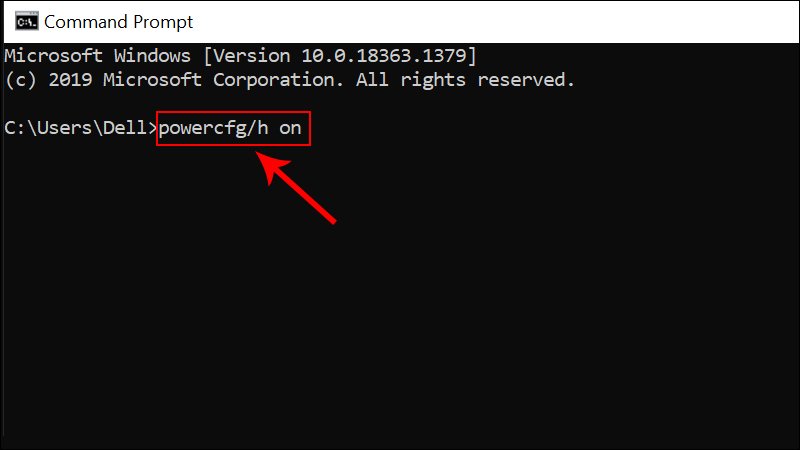
Enter:powercfg /hibernate on - Lệnh này sẽ kích hoạt tính năng Hibernate trên hệ thống của bạn. Nếu không có thông báo lỗi, quá trình đã thành công.
- Trong cửa sổ Command Prompt, gõ lệnh sau và nhấn
-
Khởi động lại máy tính:
- Để đảm bảo các thay đổi được áp dụng hoàn toàn, bạn nên khởi động lại máy tính.
-
Thêm tùy chọn Hibernate vào menu nguồn:
- Sau khi khởi động lại, bạn cần hiển thị tùy chọn Hibernate trong menu nguồn.
- Vào
Settings(Cài đặt) bằng cách nhấnWindows + I. - Chọn
System(Hệ thống) ở thanh menu bên trái. - Chọn
Power & battery(Nguồn & pin). - Cuộn xuống và chọn
Additional power settings(Cài đặt nguồn bổ sung). Thao tác này sẽ mở cửa sổ Power Options của Control Panel. - Tại cửa sổ Power Options, ở thanh bên trái, chọn
Choose what the power buttons do(Chọn những gì nút nguồn thực hiện). - Nhấn vào
Change settings that are currently unavailable(Thay đổi cài đặt hiện không khả dụng) để mở khóa các tùy chọn tắt máy. - Cuộn xuống phần “Shutdown settings” (Cài đặt tắt máy) và đánh dấu vào ô
Hibernate(Ngủ đông). - Cuối cùng, nhấn
Save changes(Lưu thay đổi) để hoàn tất.
Cách bật tắt chế độ ngủ đông bằng CMD
Phương pháp 2: Sử dụng Control Panel
Cách này thân thiện với người dùng hơn và là phương pháp phổ biến để quản lý các tùy chọn nguồn.
-
Mở Control Panel:
- Gõ
Control Panelvào thanh tìm kiếm của Windows và mở ứng dụng.
 Mở Control Panel trên Windows 11
 - Gõ
-
Điều hướng đến Power Options:
- Trong Control Panel, chọn
Hardware and Sound(Phần cứng và Âm thanh). - Sau đó, chọn
Power Options(Tùy chọn nguồn điện).
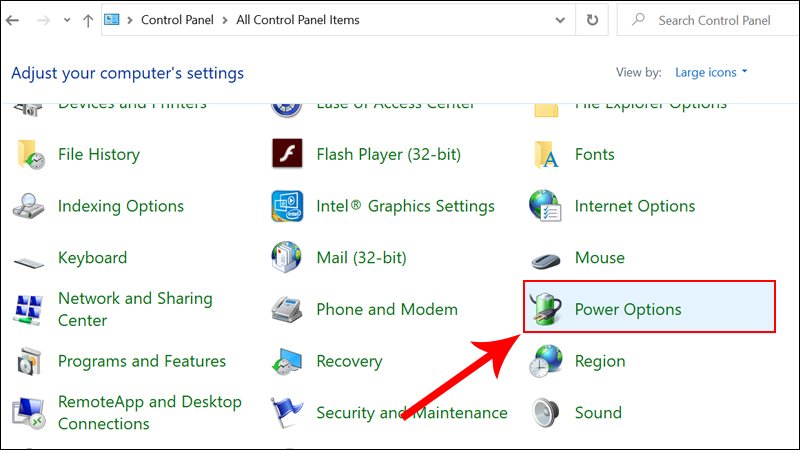 Điều hướng đến Power Options trong Control Panel
 - Trong Control Panel, chọn
-
Thay đổi cài đặt nút nguồn:
- Ở thanh menu bên trái, nhấp vào
Choose what the power buttons do(Chọn những gì nút nguồn thực hiện).
 Chọn cài đặt nút nguồn
 - Ở thanh menu bên trái, nhấp vào
-
Kích hoạt tùy chọn Hibernate:
- Nhấp vào
Change settings that are currently unavailable(Thay đổi cài đặt hiện không khả dụng). Bạn cần quyền quản trị để thực hiện bước này.
 Mở khóa cài đặt không khả dụng
- Cuộn xuống phần “Shutdown settings” (Cài đặt tắt máy).
- Đánh dấu vào ô
Hibernate(Ngủ đông) để hiển thị tùy chọn này trong menu nguồn. - Nhấn
Save changes(Lưu thay đổi) để áp dụng cài đặt.
 Tích chọn Hibernate và lưu thay đổi
 - Nhấp vào
Cách kích hoạt Hibernate trên Windows 10
Windows 10 cũng có cách thức tương tự, nhưng thay vì Command Prompt, bạn có thể sử dụng PowerShell để đạt được hiệu quả tương đương.
- Mở Windows PowerShell (Admin):
- Nhấp chuột phải vào nút
Start(hoặc nhấnWindows + X). - Chọn
Windows PowerShell (Admin)từ menu ngữ cảnh. Xác nhận nếu có thông báo UAC.
- Nhấp chuột phải vào nút
- Kích hoạt Hibernate:
- Trong cửa sổ PowerShell, gõ lệnh sau và nhấn
Enter:powercfg -h on - Lệnh này tương đương với lệnh trong Command Prompt và sẽ bật chế độ Hibernate.
- Trong cửa sổ PowerShell, gõ lệnh sau và nhấn
- Mở cài đặt nguồn:
- Mở
Settings(Cài đặt) bằng cách nhấn tổ hợp phímWindows + I. - Chọn
System(Hệ thống). - Chọn
Power & sleep(Nguồn & ngủ) từ thanh menu bên trái. - Cuộn xuống và nhấp vào
Additional power settings(Cài đặt nguồn bổ sung).
- Mở
- Thêm tùy chọn Hibernate vào menu nguồn:
- Trong cửa sổ Power Options, nhấp vào
Choose what the power button does(Chọn những gì nút nguồn thực hiện) ở thanh bên trái. - Nhấp vào
Change settings that are currently unavailable(Thay đổi cài đặt hiện không khả dụng). - Cuộn xuống phần “Shutdown settings” và đánh dấu vào ô
Hibernate(Ngủ đông). - Nhấp
Save changes(Lưu thay đổi) để lưu cài đặt.
- Trong cửa sổ Power Options, nhấp vào
Sau khi thực hiện các bước trên, tùy chọn “Hibernate” sẽ xuất hiện trong menu nguồn khi bạn nhấp vào nút Start và chọn Power. Điều này cho phép bạn dễ dàng đưa máy tính ngủ đông bất cứ khi nào cần thiết.
Kinh nghiệm và mẹo tối ưu hóa việc sử dụng chế độ ngủ đông hiệu quả
Để tận dụng tối đa lợi ích của chế độ ngủ đông máy tính và đảm bảo hệ thống hoạt động mượt mà, ổn định, đội ngũ kỹ thuật viên giàu kinh nghiệm tại maytinhgiaphat.vn đã tổng hợp những kinh nghiệm và mẹo tối ưu sau đây.
Mẹo tối ưu hóa Hibernate
Việc áp dụng các mẹo này sẽ giúp bạn quản lý chế độ ngủ đông hiệu quả hơn, tiết kiệm năng lượng mà vẫn duy trì hiệu suất làm việc tốt.
- Thời điểm sử dụng chế độ ngủ đông: Chế độ Hibernate lý tưởng cho những khoảng nghỉ dài hơn 4 giờ hoặc khi bạn biết sẽ không sử dụng máy tính trong một thời gian đáng kể, chẳng hạn như qua đêm hay khi đi du lịch. Đối với các khoảng nghỉ ngắn hơn, dưới 2 giờ, chế độ Sleep sẽ hiệu quả hơn vì nó cho phép khởi động lại tức thì. Việc chọn đúng chế độ sẽ giúp bạn cân bằng giữa tốc độ và khả năng tiết kiệm điện năng.
- Quản lý dung lượng file hiberfil.sys: File
hiberfil.sys, nơi lưu trữ trạng thái hệ thống khi ngủ đông, có dung lượng mặc định bằng với RAM của máy bạn. Điều này có thể chiếm một lượng đáng kể dung lượng ổ cứng. Bạn có thể giảm kích thước của file này xuống 50% bằng cách mở Command Prompt với quyền Administrator và gõ lệnhpowercfg -h -size 50. Tuy nhiên, hãy lưu ý rằng việc giảm quá nhiều có thể gây ra lỗi khi máy tính ngủ đông, vì vậy hãy giữ nó ở mức hợp lý. - Tăng cường bảo mật khi thoát Hibernate: Mặc dù chế độ ngủ đông bảo toàn trạng thái làm việc, nó không tự động khóa máy tính. Để đảm bảo an toàn cho dữ liệu cá nhân, đặc biệt là với laptop được sử dụng ở nơi công cộng hoặc văn phòng, bạn nên luôn đặt mật khẩu cho tài khoản người dùng và kích hoạt tùy chọn yêu cầu mật khẩu khi thoát khỏi chế độ ngủ đông. Điều này có thể được thiết lập trong cài đặt nguồn điện.
- Bảo trì hệ thống định kỳ: Chế độ ngủ đông tạo ra một tệp tin lớn trên ổ cứng. Việc chạy công cụ Disk Cleanup định kỳ sẽ giúp dọn dẹp các tệp tạm thời và không cần thiết khác, giải phóng dung lượng ổ cứng và tối ưu hóa hiệu suất tổng thể của hệ thống. Đồng thời, việc này cũng giúp đảm bảo file
hiberfil.sysđược quản lý tốt, giảm thiểu nguy cơ lỗi phát sinh do thiếu dung lượng.
Tối ưu hóa hiệu suất liên quan đến Hibernate
Hiệu suất của máy tính khi vào và thoát khỏi chế độ ngủ đông có thể được cải thiện đáng kể bằng một số điều chỉnh sau.
- Đóng ứng dụng không cần thiết: Trước khi đưa máy tính ngủ đông, hãy đóng các ứng dụng và chương trình không cần thiết. Điều này sẽ giúp giảm lượng dữ liệu mà hệ thống cần lưu vào ổ cứng, từ đó rút ngắn thời gian vào và thoát khỏi chế độ ngủ đông, đồng thời giảm tải cho ổ đĩa.
- Cập nhật Driver và Windows: Luôn đảm bảo rằng các driver phần cứng (đặc biệt là driver chipset và card đồ họa) cùng với hệ điều hành Windows của bạn được cập nhật lên phiên bản mới nhất. Các bản cập nhật thường bao gồm các cải tiến về quản lý năng lượng và sửa lỗi, giúp chế độ Hibernate hoạt động ổn định và tương thích tốt nhất với phần cứng.
- Sử dụng ổ cứng SSD: Nếu máy tính của bạn sử dụng ổ cứng SSD thay vì HDD truyền thống, bạn sẽ nhận thấy sự khác biệt đáng kể về tốc độ khi vào và thoát khỏi chế độ Hibernate. SSD có tốc độ đọc/ghi dữ liệu nhanh hơn nhiều, giúp quá trình lưu và tải tệp
hiberfil.sysdiễn ra cực kỳ nhanh chóng, mang lại trải nghiệm mượt mà hơn. - Tắt Fast Startup nếu gặp vấn đề: Fast Startup (Khởi động nhanh) là một tính năng được giới thiệu từ Windows 8, kết hợp một phần của Hibernate với Shutdown để giúp khởi động máy nhanh hơn. Tuy nhiên, đôi khi nó có thể gây ra xung đột hoặc lỗi với chế độ Hibernate thực sự, đặc biệt là khi sử dụng ổ đĩa kép hoặc driver cũ. Nếu bạn gặp vấn đề với chế độ ngủ đông, hãy thử tắt Fast Startup trong Power Options.
Việc áp dụng những kinh nghiệm và mẹo này sẽ giúp bạn không chỉ hiểu rõ hơn về máy tính ngủ đông là gì mà còn biến nó thành một công cụ hữu ích, đáng tin cậy để quản lý năng lượng và công việc hàng ngày của bạn.
Khắc phục các lỗi thường gặp khi sử dụng chế độ ngủ đông
Chế độ ngủ đông máy tính là một tính năng hữu ích, nhưng đôi khi người dùng có thể gặp phải một số vấn đề khiến nó không hoạt động như mong đợi. Dưới đây là các lỗi phổ biến cùng với hướng dẫn khắc phục chi tiết từ chuyên gia của maytinhgiaphat.vn, giúp bạn duy trì hệ thống ổn định và hiệu quả.
Lỗi: “Hibernate option not available” (Tùy chọn ngủ đông không khả dụng)
Khi bạn không tìm thấy tùy chọn Hibernate trong menu nguồn hoặc cài đặt, có thể tính năng này đã bị vô hiệu hóa hoặc không tương thích với cấu hình hệ thống.
- Nguyên nhân:
- Tính năng Hibernate bị tắt thủ công.
- Thiếu quyền quản trị khi cố gắng kích hoạt.
- BIOS không hỗ trợ ACPI hoặc chưa được cập nhật.
- File hệ thống bị lỗi hoặc hỏng.
- Cách khắc phục:
- Kiểm tra và kích hoạt lại bằng Command Prompt: Mở Command Prompt với quyền Administrator (nhấn
Windows + R, gõcmd, giữCtrl + Shift + Enter) và gõ lệnhpowercfg /hibernate on, sau đó nhấn Enter. Khởi động lại máy tính. - Cập nhật BIOS: Truy cập trang web của nhà sản xuất bo mạch chủ hoặc laptop để tìm và cài đặt phiên bản BIOS/UEFI mới nhất. Việc này có thể giải quyết các vấn đề tương thích với tính năng quản lý nguồn.
- Kiểm tra cài đặt ACPI trong BIOS: Khởi động lại máy tính và vào cài đặt BIOS/UEFI (thường bằng cách nhấn
Del,F2,F10hoặcF12tùy nhà sản xuất khi máy khởi động). Tìm kiếm các tùy chọn liên quan đến “Power Management” hoặc “ACPI” và đảm bảo rằng ACPI được bật. - Kiểm tra tính toàn vẹn của file hệ thống: Chạy công cụ System File Checker (SFC) để quét và sửa chữa các file hệ thống bị hỏng. Mở Command Prompt với quyền Administrator và gõ
sfc /scannow, sau đó nhấn Enter. Quá trình này có thể mất một thời gian.
- Kiểm tra và kích hoạt lại bằng Command Prompt: Mở Command Prompt với quyền Administrator (nhấn
Lỗi: “The system cannot hibernate” (Hệ thống không thể ngủ đông)
Lỗi này thường xảy ra khi máy tính không thể lưu trạng thái hệ thống vào ổ cứng.
- Nguyên nhân:
- Thiếu dung lượng ổ cứng trống trên ổ C.
- Có ứng dụng hoặc driver xung đột ngăn cản quá trình.
- Lỗi liên quan đến quản lý năng lượng của hệ thống.
- Cách khắc phục:
- Giải phóng dung lượng ổ C: Đảm bảo rằng ổ đĩa cài đặt hệ điều hành (thường là ổ C) có đủ dung lượng trống ít nhất bằng với dung lượng RAM của bạn. Sử dụng Disk Cleanup hoặc xóa các tệp không cần thiết để giải phóng không gian.
- Tạm thời vô hiệu hóa phần mềm antivirus: Một số phần mềm bảo mật có thể can thiệp vào các tiến trình hệ thống cấp thấp. Hãy thử tạm thời tắt hoặc gỡ cài đặt phần mềm antivirus và thử máy tính ngủ đông lại.
- Khởi động ở chế độ Safe Mode: Khởi động máy tính vào chế độ Safe Mode để loại trừ các xung đột phần mềm của bên thứ ba. Trong Safe Mode, chỉ các driver và dịch vụ cơ bản nhất được tải. Sau đó, thử kích hoạt Hibernate để xem vấn đề có được giải quyết không.
- Kiểm tra báo cáo năng lượng chi tiết: Sử dụng lệnh
powercfg -energytrong Command Prompt (với quyền Administrator) để tạo một báo cáo chi tiết về hiệu quả năng lượng của hệ thống. Báo cáo này có thể chỉ ra các vấn đề cụ thể đang ngăn cản việc Hibernate.
Lỗi: Máy không thể thoát khỏi chế độ ngủ đông
Đây là một trong những lỗi khó chịu nhất, khi máy tính dường như bị “treo” sau khi cố gắng thoát khỏi chế độ Hibernate.
- Nguyên nhân:
- Driver phần cứng (đặc biệt là driver card đồ họa hoặc chipset) không tương thích hoặc lỗi thời.
- Tính năng Fast Startup xung đột.
- RAM bị lỗi hoặc không ổn định.
- Cách khắc phục:
- Tắt cưỡng bức (Force Shutdown): Nếu máy tính bị treo hoàn toàn, hãy nhấn và giữ nút nguồn trong khoảng 10 giây để tắt máy hoàn toàn. Sau đó, khởi động lại và thử các bước khắc phục tiếp theo.
- Cập nhật Driver: Đảm bảo rằng tất cả các driver quan trọng như driver card đồ họa, chipset, và driver nguồn điện đều được cập nhật lên phiên bản mới nhất từ trang web của nhà sản xuất. Driver lỗi thời là nguyên nhân phổ biến gây ra các vấn đề về quản lý năng lượng.
- Vô hiệu hóa Fast Startup: Mở Control Panel > Power Options > Choose what the power buttons do > Change settings that are currently unavailable. Bỏ chọn ô “Turn on fast startup (recommended)” và lưu thay đổi. Fast Startup có thể gây xung đột với Hibernate, đặc biệt là khi có các thiết bị hoặc driver cũ.
- Kiểm tra RAM: Sử dụng công cụ Windows Memory Diagnostic (tìm trong Start Menu) để kiểm tra xem RAM có bị lỗi hay không. Lỗi RAM có thể gây ra nhiều vấn đề ổn định hệ thống, bao gồm cả việc không thể thoát khỏi Hibernate. Nếu có lỗi, bạn có thể cần thay thế thanh RAM bị hỏng.
Những hướng dẫn khắc phục này sẽ giúp bạn giải quyết hầu hết các vấn đề liên quan đến việc máy tính ngủ đông là gì và cách nó hoạt động, đảm bảo bạn có thể sử dụng tính năng này một cách tin cậy.
Lời khuyên từ chuyên gia maytinhgiaphat.vn để tối ưu trải nghiệm
Với nhiều năm kinh nghiệm trong lĩnh vực máy tính và laptop, đội ngũ chuyên gia tại maytinhgiaphat.vn hiểu rõ những thách thức và mong muốn của người dùng. Dưới đây là những lời khuyên chuyên sâu nhằm giúp bạn tận dụng tối đa chế độ ngủ đông máy tính và các tính năng quản lý nguồn khác, đảm bảo hiệu suất, bảo mật và trải nghiệm tốt nhất.
Tối ưu cho Laptop và Máy bàn
- Đối với Laptop: Chế độ Hibernate chính là “người bạn” đắc lực nhất của người dùng laptop khi di chuyển hoặc khi không sử dụng máy trong thời gian dài (trên 4-5 giờ). Khi bạn gấp laptop lại và cho vào túi xách, việc kích hoạt Hibernate thay vì Sleep sẽ giúp tiết kiệm pin một cách đáng kể, đảm bảo khi bạn mở máy ra, pin vẫn còn đủ để tiếp tục công việc. Sleep mode chỉ nên được dùng cho những khoảng nghỉ ngắn vài phút đến 1-2 giờ. Nếu bạn là sinh viên, nhân viên văn phòng thường xuyên di chuyển giữa các địa điểm, việc sử dụng chế độ ngủ đông sẽ giúp bảo toàn công việc mà không lo hết pin.
- Đối với Máy bàn: Mặc dù máy bàn không bị giới hạn bởi pin, nhưng việc tối ưu hóa năng lượng vẫn rất quan trọng. maytinhgiaphat.vn khuyến nghị sử dụng chế độ Hybrid Sleep kết hợp với việc lên lịch tự động cho các máy tính để bàn. Hybrid Sleep mang lại sự cân bằng hoàn hảo giữa khả năng phục hồi nhanh chóng (từ RAM) và an toàn dữ liệu (lưu vào ổ cứng) trong trường hợp mất điện đột ngột. Bạn có thể thiết lập máy tự động chuyển sang Hybrid Sleep sau một khoảng thời gian không hoạt động nhất định để tiết kiệm điện mà vẫn giữ được công việc đang dang dở.
Bảo mật dữ liệu và hiệu suất hệ thống
- Nâng cao bảo mật: Dù chế độ ngủ đông lưu lại mọi thứ, nó không tự động khóa máy tính. Luôn kích hoạt mật khẩu sau khi thoát khỏi chế độ Hibernate là một biện pháp bảo mật thiết yếu. Điều này đặc biệt quan trọng nếu laptop của bạn thường xuyên được sử dụng ở các môi trường công cộng. Kỹ thuật viên của maytinhgiaphat.vn khuyên bạn nên thiết lập màn hình khóa yêu cầu mật khẩu ngay lập tức khi máy tính hoạt động trở lại từ bất kỳ chế độ tiết kiệm năng lượng nào.
- Tối ưu hiệu suất với SSD: Nếu máy tính của bạn được trang bị ổ cứng SSD, bạn sẽ nhận thấy lợi ích rõ rệt của chế độ Hibernate. Quá trình lưu và tải dữ liệu từ
hiberfil.syssẽ diễn ra cực kỳ nhanh chóng, thường chỉ chậm hơn Sleep khoảng 5-10 giây, nhưng đổi lại là khả năng tiết kiệm điện năng hoàn toàn và bảo toàn dữ liệu. Đối với các máy tính dùng HDD, thời gian này có thể lâu hơn đáng kể, nên hãy cân nhắc nâng cấp lên SSD nếu bạn muốn trải nghiệm máy tính ngủ đông tốt nhất. - Đóng ứng dụng không cần thiết: Trước khi đưa máy vào chế độ ngủ đông, hãy tập thói quen đóng các ứng dụng không cần thiết. Điều này không chỉ giúp giảm dung lượng file
hiberfil.sysmà còn tăng tốc độ quá trình vào và thoát khỏi chế độ ngủ đông, đồng thời giảm tải cho hệ thống khi hoạt động trở lại.
Tại maytinhgiaphat.vn, chúng tôi cam kết mang đến những thông tin chính xác, hữu ích và dễ hiểu nhất để giúp người dùng khai thác tối đa tiềm năng của thiết bị. Hãy truy cập maytinhgiaphat.vn để tìm hiểu thêm về các sản phẩm và dịch vụ công nghệ chất lượng, đồng thời khám phá nhiều mẹo và thủ thuật hữu ích khác cho máy tính của bạn.
Các thiết lập nâng cao cho người dùng chuyên nghiệp
Đối với những người dùng có kinh nghiệm và muốn kiểm soát chặt chẽ hơn chế độ ngủ đông máy tính, có một số thiết lập nâng cao có thể giúp tối ưu hóa hơn nữa chức năng này. Các chuyên gia của maytinhgiaphat.vn sẽ hướng dẫn bạn cách thực hiện các tùy chỉnh này.
Tùy chỉnh kích thước file Hibernate (hiberfil.sys)
Như đã biết, file hiberfil.sys là nơi lưu trữ toàn bộ nội dung RAM khi máy tính ngủ đông. Dung lượng mặc định của file này bằng với dung lượng RAM. Tuy nhiên, bạn có thể điều chỉnh kích thước này để tiết kiệm không gian ổ cứng, đặc biệt nếu bạn có lượng RAM lớn.
- Mở Command Prompt với quyền Administrator:
- Nhấn
Windows + R, gõcmd, sau đó giữCtrl + Shiftvà nhấnEnter.
- Nhấn
- Nhập lệnh tùy chỉnh kích thước:
- Sử dụng lệnh sau để điều chỉnh kích thước file:
powercfg -h -size [phần trăm] - Ví dụ: Để giảm kích thước file xuống 75% dung lượng RAM, bạn gõ
powercfg -h -size 75và nhấn Enter. Để giảm xuống 50%, gõpowercfg -h -size 50.
- Sử dụng lệnh sau để điều chỉnh kích thước file:
- Lưu ý quan trọng: Mặc dù việc giảm kích thước file
hiberfil.syscó thể giúp giải phóng dung lượng, nhưng việc giảm quá thấp (ví dụ dưới 50%) có thể gây ra lỗi không thể máy tính ngủ đông hoặc các vấn đề ổn định khác. Hệ thống cần đủ không gian để lưu trữ trạng thái RAM một cách an toàn. Hãy theo dõi hiệu suất sau khi thay đổi và điều chỉnh lại nếu cần.
Thiết lập Hibernate tự động sau một khoảng thời gian
Bạn có thể cấu hình Windows để tự động đưa máy tính vào chế độ ngủ đông sau một khoảng thời gian không hoạt động nhất định, giúp tiết kiệm điện năng một cách thụ động.
- Truy cập Power Options nâng cao:
- Mở Control Panel (gõ
Control Panelvào thanh tìm kiếm Windows). - Chọn
Hardware and Sound>Power Options. - Tại đây, bên cạnh gói năng lượng đang hoạt động của bạn (ví dụ: Balanced), nhấp vào
Change plan settings. - Tiếp theo, nhấp vào
Change advanced power settings.
- Mở Control Panel (gõ
- Cấu hình thời gian Hibernate tự động:
- Trong cửa sổ Power Options, cuộn xuống và mở rộng mục
Sleep. - Mở rộng mục
Hibernate after. - Bạn sẽ thấy hai tùy chọn: “On battery” (Khi dùng pin) và “Plugged in” (Khi cắm sạc).
- Nhập số phút mà bạn muốn máy tính chờ trước khi tự động chuyển sang chế độ ngủ đông.
- Khuyến nghị của maytinhgiaphat.vn: Để cân bằng giữa tiết kiệm điện và sự tiện lợi, bạn có thể đặt thời gian từ 180 đến 300 phút (3 đến 5 giờ) khi cắm sạc. Đối với laptop khi dùng pin, bạn có thể đặt thời gian ngắn hơn, khoảng 60-120 phút.
- Trong cửa sổ Power Options, cuộn xuống và mở rộng mục
- Áp dụng và lưu thay đổi:
- Nhấp
Apply(Áp dụng) rồiOKđể lưu các thiết lập.
- Nhấp
Tạo Shortcut để kích hoạt Hibernate tức thì
Nếu bạn thường xuyên sử dụng chế độ ngủ đông và muốn truy cập nhanh hơn mà không cần qua menu Start, bạn có thể tạo một shortcut trên màn hình nền.
- Nhấp chuột phải vào một vùng trống trên màn hình nền.
- Chọn
New>Shortcut. - Trong ô “Type the location of the item:”, nhập dòng sau:
%windir%System32rundll32.exe powrprof.dll,SetSuspendState 0,1,0 - Nhấp
Next. - Đặt tên cho shortcut, ví dụ: “Hibernate PC”.
- Nhấp
Finish.
Bây giờ bạn có thể nhấp đúp vào shortcut này để ngay lập tức đưa máy tính ngủ đông. Lưu ý rằng lệnh này chỉ hoạt động nếu tính năng Hibernate đã được kích hoạt trên hệ thống của bạn.
Kết luận
Qua bài viết này, hy vọng bạn đã có cái nhìn toàn diện về máy tính ngủ đông là gì, từ nguyên lý hoạt động, cách phân biệt với các chế độ năng lượng khác, cho đến hướng dẫn cài đặt chi tiết và các mẹo sử dụng hiệu quả từ maytinhgiaphat.vn. Việc hiểu và tận dụng chế độ Hibernate không chỉ giúp bạn tiết kiệm năng lượng, bảo vệ dữ liệu khỏi nguy cơ mất điện mà còn tối ưu hóa trải nghiệm làm việc, cho phép bạn nhanh chóng quay lại công việc đang dang dở. Hãy áp dụng những kiến thức này để nâng cao hiệu suất và kéo dài tuổi thọ cho chiếc máy tính của mình.