


Máy Tính
Máy tính phát ra tiếng kêu: Nguyên nhân và cách khắc phục hiệu quả

Th9
Máy tính là một công cụ không thể thiếu trong cả công việc và đời sống cá nhân. Tuy nhiên, nếu bạn đột nhiên nghe thấy máy tính phát ra tiếng kêu lạ, đây có thể là dấu hiệu cảnh báo về những vấn đề tiềm ẩn cần được xử lý kịp thời. Việc bỏ qua những âm thanh bất thường này không chỉ gây khó chịu mà còn có thể dẫn đến suy giảm hiệu suất nghiêm trọng, thậm chí là hỏng hóc linh kiện và mất mát dữ liệu quan trọng, ảnh hưởng trực tiếp đến tuổi thọ của thiết bị. Bài viết này của maytinhgiaphat.vn sẽ cung cấp thông tin chuyên sâu về các loại tiếng kêu, nguyên nhân cụ thể và cách khắc phục hiệu quả, giúp bạn bảo vệ chiếc máy tính của mình.
Hiểu rõ các loại tiếng kêu và tác hại tiềm ẩn của chúng
Khi máy tính phát ra tiếng kêu, việc đầu tiên là xác định loại âm thanh để khoanh vùng nguyên nhân. Mỗi loại tiếng kêu có thể chỉ ra một vấn đề khác nhau, từ nhẹ đến nghiêm trọng.
Tiếng kêu “tít tít”, “bíp bíp” liên tục: Dấu hiệu cảnh báo
Những tiếng “tít tít” hay “bíp bíp” liên tục thường xuất hiện ngay khi bạn khởi động máy tính, trước khi hệ điều hành được tải. Đây là các mã lỗi (beep codes) do BIOS/UEFI phát ra để cảnh báo về lỗi phần cứng nghiêm trọng, ví dụ như RAM không nhận, card màn hình có vấn đề, hoặc lỗi bàn phím. Việc nắm bắt ý nghĩa của những mã lỗi này là cực kỳ quan trọng để chẩn đoán đúng bệnh.
Tiếng kêu “ù ù”, “ro ro”: Khi nào cần lo lắng?
Khác với tiếng “bíp bíp” của BIOS, tiếng “ù ù” hay “ro ro” thường xuất hiện trong quá trình máy hoạt động. Những âm thanh này thường liên quan đến các bộ phận cơ học như quạt tản nhiệt, ổ cứng HDD, hoặc các linh kiện bị lỏng. Mặc dù đôi khi chỉ là tiếng ồn do bụi bẩn, chúng cũng có thể là dấu hiệu của quạt sắp hỏng hoặc ổ cứng đang gặp sự cố, đòi hỏi sự chú ý để tránh những hỏng hóc lớn hơn.
Những tác hại không thể bỏ qua khi máy tính kêu
Việc máy tính phát ra tiếng kêu trong thời gian dài mà không được kiểm tra và xử lý sẽ dẫn đến nhiều hệ quả tiêu cực. Trước hết, hiệu suất hoạt động của máy tính sẽ bị ảnh hưởng đáng kể. Các thành phần bên trong khi hoạt động không ổn định do tiếng ồn có thể gây ra sự xáo trộn, làm giảm tốc độ xử lý tổng thể.
Hơn nữa, tiếng kêu lạ là nguy cơ tiềm ẩn gây hỏng hóc nghiêm trọng. Các bộ phận như quạt tản nhiệt, ổ đĩa cứng, hoặc các linh kiện khác có thể bị hao mòn nhanh chóng và hỏng hoàn toàn, buộc người dùng phải thay thế với chi phí không nhỏ. Điều này không chỉ tốn kém mà còn làm gián đoạn công việc và học tập.
Trải nghiệm người dùng cũng bị giảm sút nghiêm trọng. Những âm thanh khó chịu kéo dài có thể gây mệt mỏi, mất tập trung, đặc biệt với những người làm việc lâu dài trên máy tính. Cuối cùng, trong trường hợp xấu nhất, tiếng kêu bất thường có thể là dấu hiệu của lỗi phần cứng hoặc phần mềm nghiêm trọng, dẫn đến nguy cơ mất mát dữ liệu quan trọng. Vì vậy, việc can thiệp kịp thời là vô cùng cần thiết để bảo vệ dữ liệu cá nhân và công việc của bạn.
Ảnh hưởng đến hiệu suất máy tính
Khám phá nguyên nhân chính khiến máy tính phát ra tiếng kêu
Để khắc phục hiệu quả tình trạng máy tính phát ra tiếng kêu, việc xác định chính xác nguyên nhân là bước đầu tiên và quan trọng nhất. Tiếng ồn có thể xuất phát từ nhiều bộ phận khác nhau, từ phần cứng đến phần mềm.
Tiếng “tít tít”, “bíp bíp” liên tục: Lỗi phần cứng nghiêm trọng
Những âm thanh “bíp bíp” thường là tín hiệu từ BIOS/UEFI, cảnh báo về các lỗi phần cứng cơ bản khi khởi động máy.
Nếu PC của bạn phát ra tiếng “bíp bíp” liên tục mà màn hình không hiển thị, rất có thể là do lỗi RAM. Nguyên nhân phổ biến bao gồm chân RAM bị lỏng, khiến tiếp xúc không ổn định, hoặc bụi bẩn tích tụ lâu ngày trên các khe cắm và chân tiếp xúc của RAM. Bụi bẩn có thể cản trở tín hiệu điện, gây ra lỗi nhận diện RAM.
Một nguyên nhân khác của tiếng “bíp bíp” liên tục khi khởi động là do một phím nào đó trên bàn phím bị kẹt. Bụi bẩn, vụn thức ăn hoặc chất lỏng vô tình đổ vào có thể làm cho các phím bị dính và không thể nhả ra, khiến hệ thống hiểu rằng phím đó đang được nhấn liên tục. Để kiểm tra, bạn có thể sử dụng các công cụ soạn thảo văn bản hoặc trang web kiểm tra bàn phím; nếu một ký tự xuất hiện liên tục mà không cần gõ, đó chính là phím bị kẹt.
Lỗi VGA (Card màn hình) cũng là một thủ phạm phổ biến khiến máy tính phát ra tiếng kêu cảnh báo. Nếu card đồ họa không được cắm chặt vào khe PCIe trên bo mạch chủ, hoặc có vấn đề về kết nối, nó có thể gây ra tiếng bíp khi khởi động. Ngoài ra, một card VGA bị hỏng hoặc lỗi cũng không thể hiển thị hình ảnh đúng cách và có thể phát ra âm thanh lạ. Trong trường hợp này, việc thay thế card đồ họa mới thường là giải pháp cần thiết. Để loại trừ khả năng này, hãy thử tháo và cắm lại VGA một cách chắc chắn, hoặc sử dụng phần mềm kiểm tra lỗi phần cứng để xác định tình trạng.
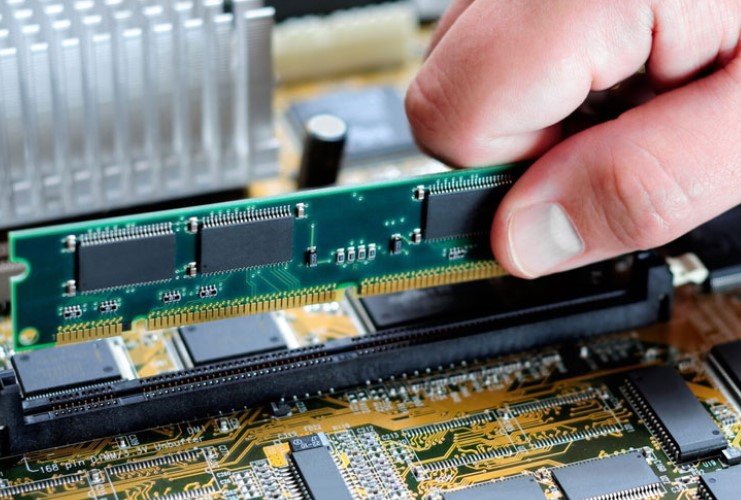 Nguyên nhân có thể do lỗi RAM
Tiếng “ù ù”, “ro ro”: Vấn đề về tản nhiệt và cơ khí
Tiếng kêu “ù ù” hay “ro ro” thường liên quan đến các thành phần cơ học hoặc vấn đề về nhiệt độ.
Việc không vệ sinh máy tính định kỳ là nguyên nhân hàng đầu khiến bụi bẩn tích tụ bên trong, làm giảm hiệu quả của quạt tản nhiệt và các luồng khí. Lớp bụi dày đặc khiến quạt phải quay nhanh hơn và mạnh hơn để duy trì nhiệt độ ổn định, gây ra tiếng ồn lớn và kéo dài.
Khi dầu bôi trơn trên trục quạt hoặc keo tản nhiệt trên CPU/GPU bị khô và hết tác dụng, quạt sẽ hoạt động kém trơn tru, tạo ra tiếng “ù ù” hoặc “ro ro” khó chịu. Điều này không chỉ gây ồn mà còn làm tăng nhiệt độ của các linh kiện quan trọng, ảnh hưởng đến tuổi thọ của chúng. Việc thay thế dầu hoặc keo tản nhiệt mới sẽ giúp giảm tiếng ồn và cải thiện hiệu suất làm mát.
Quạt tản nhiệt bị gãy cánh hoặc hư hỏng bạc đạn cũng là nguyên nhân phổ biến. Khi quạt không còn nguyên vẹn, nó sẽ tạo ra rung động và tiếng ồn lớn khi quay. Tình trạng này không chỉ làm giảm hiệu suất làm mát mà còn có thể gây nguy hiểm cho các linh kiện khác do quá nhiệt. Trong trường hợp này, thay thế quạt tản nhiệt mới là giải pháp duy nhất.
Đôi khi, các ốc vít giữ chặt các linh kiện bên trong case máy tính bị lỏng có thể tạo ra tiếng kêu “ù ù” hoặc rung động khó chịu khi máy hoạt động. Việc kiểm tra và siết chặt các ốc vít này có thể giải quyết vấn đề tiếng ồn một cách đơn giản.
 Máy tính bị kẹt bàn phím
Tiếng kêu lạ do các yếu tố phần mềm
Ngoài các vấn đề phần cứng, phần mềm cũng có thể gây ra tiếng ồn cho máy tính.
Trong một số trường hợp, máy tính phát ra tiếng kêu ồn ào có thể là do bị nhiễm virus hoặc các phần mềm độc hại (malware). Những phần mềm này có thể chạy các tiến trình ngầm, chiếm dụng tài nguyên hệ thống, khiến CPU và GPU hoạt động ở công suất cao, dẫn đến quạt tản nhiệt phải làm việc hết công suất và tạo ra tiếng ồn lớn. Việc sử dụng phần mềm diệt virus và quét định kỳ là cần thiết.
Tương tự, việc có quá nhiều ứng dụng chạy ngầm trên máy tính, đặc biệt là các chương trình nặng, có thể tạo ra tải nặng cho hệ thống. Khi hệ thống phải xử lý nhiều tác vụ cùng lúc, các linh kiện như CPU, GPU và ổ cứng sẽ hoạt động nhiều hơn, dẫn đến tăng nhiệt độ và tiếng ồn từ quạt. Quản lý và tắt bớt các ứng dụng không cần thiết có thể giúp giảm tải và tiếng ồn cho máy.
 Do các phần mềm độc hại
Hướng dẫn chi tiết cách khắc phục tiếng kêu trên máy tính tại nhà
Sau khi đã xác định được nguyên nhân khiến máy tính phát ra tiếng kêu, bạn có thể áp dụng các biện pháp khắc phục phù hợp để giải quyết vấn đề.
Xử lý tiếng “tít tít”, “bíp bíp”
Nếu bạn nghe thấy tiếng “tít tít” hoặc “bíp bíp” liên tục, hãy thực hiện các bước sau:
- Kiểm tra và vệ sinh RAM: Tắt máy tính hoàn toàn, tháo các thanh RAM ra khỏi khe cắm. Dùng một cục tẩy mềm để làm sạch chân tiếp xúc màu vàng trên thanh RAM, sau đó dùng cọ nhỏ hoặc khí nén để loại bỏ bụi bẩn trong khe cắm RAM. Cuối cùng, cắm chặt thanh RAM trở lại khe cắm. Đảm bảo các chốt giữ RAM đã khóa chắc chắn.
- Kiểm tra bàn phím: Kiểm tra xem có phím nào bị kẹt không. Dùng khí nén để thổi bụi dưới các phím. Nếu có dấu hiệu dính do chất lỏng, bạn có thể nhẹ nhàng nhấc keycap lên và làm sạch dưới đó. Trường hợp bàn phím bị hỏng nặng, bạn cần thay thế hoặc sửa chữa.
- Kiểm tra và cắm lại/thay thế VGA: Mở vỏ case máy tính, định vị card màn hình (VGA). Tháo vít giữ card và nhẹ nhàng rút card ra khỏi khe cắm PCIe. Dùng cọ mềm làm sạch khe cắm và chân tiếp xúc của card. Sau đó, cắm chặt card VGA trở lại khe cắm, đảm bảo các chốt khóa đã hoạt động. Nếu vấn đề vẫn tiếp diễn, bạn có thể thử một card VGA khác để xác định xem card hiện tại có bị hỏng không.
Khắc phục tiếng “ù ù”, “ro ro”
Đối với tiếng kêu “ù ù” hoặc “ro ro” liên quan đến các bộ phận cơ khí:
- Vệ sinh tổng thể máy tính: Đây là bước quan trọng nhất. Sử dụng khí nén để thổi sạch bụi bẩn từ các quạt tản nhiệt (CPU, GPU, nguồn, case), tản nhiệt, và các linh kiện khác bên trong vỏ máy. Đồng thời, dùng cọ mềm và khăn khô để lau sạch các bề mặt.
- Tra dầu/thay keo tản nhiệt: Nếu quạt kêu do khô dầu, bạn có thể nhỏ một giọt dầu máy khâu nhỏ vào trục quạt (chỉ áp dụng cho quạt có thể tháo rời và tra dầu được). Đối với CPU/GPU, nếu keo tản nhiệt đã khô, hãy lau sạch lớp keo cũ và thoa một lớp keo tản nhiệt mới chất lượng cao để đảm bảo hiệu suất làm mát tối ưu.
- Kiểm tra và thay quạt tản nhiệt: Quay nhẹ các cánh quạt bằng tay để cảm nhận độ trơn tru. Nếu quạt quay nặng, phát ra tiếng cọ xát hoặc có cánh bị gãy, bạn cần thay thế quạt mới. Hãy đảm bảo chọn quạt phù hợp với kích thước và loại kết nối của máy tính.
- Siết chặt ốc vít: Kiểm tra kỹ lưỡng tất cả các ốc vít giữ các linh kiện như ổ cứng, quạt tản nhiệt, nguồn điện và bo mạch chủ. Siết chặt chúng để tránh rung động và tiếng ồn không mong muốn.
Giải quyết nguyên nhân phần mềm
Nếu nghi ngờ tiếng kêu do phần mềm, hãy áp dụng các giải pháp sau:
- Quét và loại bỏ phần mềm độc hại: Cài đặt một phần mềm diệt virus uy tín và thực hiện quét toàn bộ hệ thống. Đảm bảo phần mềm diệt virus của bạn luôn được cập nhật phiên bản mới nhất.
- Quản lý ứng dụng chạy ngầm: Mở Task Manager (Ctrl+Shift+Esc), chuyển sang tab “Processes” để xem các ứng dụng và tiến trình đang chạy. Tắt các ứng dụng không cần thiết hoặc những ứng dụng đang tiêu tốn quá nhiều tài nguyên CPU/RAM. Bạn cũng có thể vào phần “Startup” để vô hiệu hóa các chương trình khởi động cùng Windows nếu chúng không cần thiết.
 Do dầu khô hoặc keo tản nhiệt hết
Bảo dưỡng máy tính định kỳ: Giải pháp phòng ngừa tiếng kêu hiệu quả
Việc bảo dưỡng máy tính định kỳ không chỉ giúp ngăn ngừa tình trạng máy tính phát ra tiếng kêu mà còn kéo dài tuổi thọ và duy trì hiệu suất ổn định cho thiết bị của bạn. Một lịch trình bảo dưỡng hợp lý bao gồm các hoạt động sau:
- Vệ sinh máy tính thường xuyên: Ít nhất mỗi 6 tháng một lần, hãy mở vỏ case và vệ sinh sạch sẽ bụi bẩn bám trên quạt, tản nhiệt, bo mạch chủ và các linh kiện khác. Sử dụng khí nén, cọ mềm và khăn khô. Bụi bẩn là kẻ thù số một của hệ thống tản nhiệt, gây ra hiện tượng quá nhiệt và tiếng ồn.
- Kiểm tra và thay thế keo tản nhiệt: Sau 1-2 năm sử dụng, keo tản nhiệt trên CPU và GPU thường bị khô và mất khả năng dẫn nhiệt. Việc thay keo mới sẽ giúp cải thiện đáng kể hiệu quả làm mát và giảm gánh nặng cho quạt tản nhiệt.
- Kiểm tra tình trạng ổ cứng: Đặc biệt đối với ổ cứng HDD, tiếng kêu lách tách hoặc lạch cạch có thể là dấu hiệu sắp hỏng. Sử dụng các công cụ kiểm tra sức khỏe ổ cứng (ví dụ: CrystalDiskInfo) để theo dõi. Nếu phát hiện các cảnh báo, hãy sao lưu dữ liệu ngay lập tức.
- Cập nhật phần mềm và hệ điều hành: Đảm bảo hệ điều hành và các driver phần cứng luôn được cập nhật. Các bản cập nhật thường bao gồm các cải tiến về quản lý tài nguyên, hiệu suất và khả năng tương thích, giúp hệ thống hoạt động mượt mà hơn và giảm tải cho phần cứng.
- Quản lý ứng dụng và tập tin: Thường xuyên gỡ bỏ các ứng dụng không sử dụng, dọn dẹp các tập tin rác và chống phân mảnh ổ cứng (đối với HDD) để tối ưu hóa không gian lưu trữ và hiệu suất hoạt động.
Việc tuân thủ các bước bảo dưỡng này sẽ giúp máy tính của bạn hoạt động êm ái hơn, ít gặp sự cố hơn và bền bỉ theo thời gian.
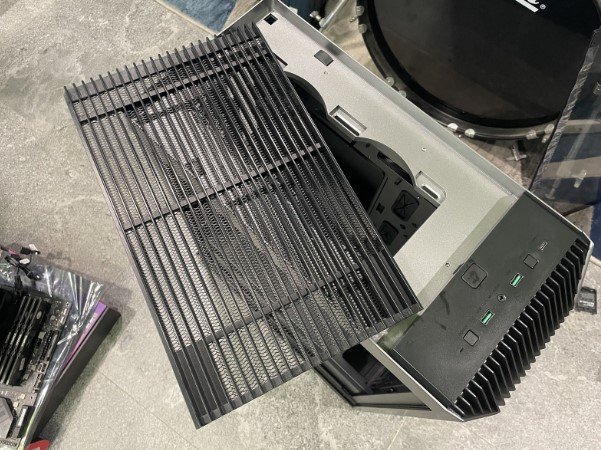 Các ốc vít bị lỏng
Tình trạng máy tính phát ra tiếng kêu không chỉ gây phiền toái mà còn là tín hiệu cảnh báo về những vấn đề tiềm ẩn, từ lỗi phần cứng nghiêm trọng đến các vấn đề về vệ sinh hoặc phần mềm. Việc hiểu rõ các loại tiếng kêu, xác định nguyên nhân và áp dụng các biện pháp khắc phục kịp thời là điều thiết yếu để bảo vệ thiết bị, duy trì hiệu suất và kéo dài tuổi thọ máy tính. Đừng ngần ngại thực hiện các bước kiểm tra và bảo dưỡng định kỳ để đảm bảo chiếc máy tính của bạn luôn hoạt động ổn định và êm ái. Nếu bạn cần linh kiện thay thế hoặc dịch vụ sửa chữa chuyên nghiệp, hãy liên hệ với maytinhgiaphat.vn để được hỗ trợ tốt nhất!