


Máy Tính
Máy tính tính căn bậc 3: Hướng dẫn chi tiết với Excel

Th8
Việc thành thạo các kỹ năng tính toán dữ liệu trên máy tính tính căn bậc 3 là điều vô cùng cần thiết, đặc biệt trong môi trường làm việc hay học tập hiện đại. Microsoft Excel từ lâu đã không chỉ là một ứng dụng bảng tính thông thường dùng để cộng trừ nhân chia đơn giản, mà còn là công cụ mạnh mẽ hỗ trợ thực hiện nhiều phép toán phức tạp hơn, từ tính lũy thừa đến tính căn bậc n. Bài viết này từ maytinhgiaphat.vn sẽ cung cấp một cái nhìn chuyên sâu và hướng dẫn chi tiết về cách thực hiện các phép tính căn bậc ba trong Excel, giúp bạn nắm vững kỹ năng quan trọng này để xử lý dữ liệu một cách hiệu quả và chính xác nhất.
Căn bậc 3 là gì và ứng dụng khi máy tính tính căn bậc 3 trong Excel
Căn bậc 3 của một số là giá trị mà khi nhân với chính nó ba lần sẽ cho ra số ban đầu. Trong toán học, việc tìm căn bậc 3 là một phép toán ngược của lũy thừa bậc 3. Ví dụ, căn bậc 3 của 8 là 2, bởi vì 2 x 2 x 2 = 8. Khi làm việc với dữ liệu trên bảng tính, nhu cầu máy tính tính căn bậc 3 xuất hiện trong nhiều lĩnh vực, từ kỹ thuật, tài chính cho đến khoa học dữ liệu, nơi mà các phép tính này giúp phân tích xu hướng tăng trưởng theo khối, tính toán thể tích, hoặc xử lý các mô hình toán học phức tạp.
Các lợi ích rõ rệt khi sử dụng Excel để máy tính tính căn bậc 3 bao gồm khả năng tính toán nhanh chóng các bài toán với con số lớn mà việc tính nhẩm trở nên bất khả thi. Hơn nữa, việc sử dụng các hàm và công thức trong Excel đảm bảo độ chính xác cao đối với lượng dữ liệu lớn, giảm thiểu sai sót do con người. Công thức tính trực tiếp cũng rất đơn giản, không cần kết hợp với nhiều hàm phức tạp khác, giúp người dùng dễ dàng áp dụng ngay cả khi mới làm quen.
Hai phương pháp chính để máy tính tính căn bậc 3 trong Excel
Trong Excel, có hai cách phổ biến và hiệu quả để thực hiện phép toán căn bậc 3, giúp người dùng linh hoạt lựa chọn tùy theo thói quen và độ phức tạp của bảng tính.
Sử dụng toán tử mũ để tính căn bậc 3
Đây là phương pháp cơ bản và trực tiếp nhất khi bạn cần máy tính tính căn bậc 3 của một số trong Excel. Phép tính căn bậc 3 có thể được biểu diễn dưới dạng lũy thừa 1/3.
Để thực hiện, bạn chỉ cần nhập công thức vào ô tính Excel theo cấu trúc: =A2^(1/3), trong đó A2 là ô chứa số bạn muốn tính căn bậc 3. Ví dụ, nếu ô A2 chứa số 64, công thức này sẽ tính 64 mũ 1/3, tức là căn bậc 3 của 64, cho kết quả là 4. Điều quan trọng là phải đảm bảo phần (1/3) được đặt trong dấu ngoặc đơn để Excel thực hiện phép chia trước khi tính lũy thừa, tránh sai sót không đáng có. Sau khi nhập công thức cho ô đầu tiên, bạn có thể dễ dàng sao chép công thức này đến các ô còn lại trong cột bằng cách kéo góc dưới bên phải của ô công thức đã nhập.

Dùng hàm POWER để máy tính tính căn bậc 3 trong Excel
Hàm POWER là một hàm chuyên biệt trong Excel được thiết kế để tính lũy thừa của một số. Nó cung cấp một cách rõ ràng và có cấu trúc để thực hiện các phép toán mũ, bao gồm cả việc tính căn bậc 3.
Công thức sử dụng hàm POWER để máy tính tính căn bậc 3 có cấu trúc như sau: =POWER(số, lũy_thừa), trong đó số là giá trị bạn muốn tính căn bậc 3 (có thể là một số cụ thể hoặc tham chiếu đến một ô như A2), và lũy_thừa là 1/3. Ví dụ, để tính căn bậc 3 của 64, bạn sẽ nhập =POWER(64,1/3) hoặc =POWER(A2,1/3). Kết quả trả về tương tự như phương pháp sử dụng toán tử mũ, cũng là 4. Tương tự, sau khi nhập công thức này vào một ô, bạn có thể kéo chuột để sao chép nó cho các ô còn lại, giúp tiết kiệm đáng kể thời gian khi xử lý một lượng lớn dữ liệu.

Các lưu ý quan trọng khi máy tính tính căn bậc 3 trong Excel
Khi thực hiện các phép tính căn bậc 3 trong Excel, có một số điểm quan trọng cần lưu ý để đảm bảo kết quả chính xác và xử lý hiệu quả các trường hợp đặc biệt. Sự hiểu biết về những lưu ý này sẽ giúp bạn tối ưu hóa việc sử dụng các công cụ tính toán của máy tính tính căn bậc 3 trên nền tảng Excel.
Xử lý số âm khi tính căn bậc 3
Một điểm khác biệt quan trọng giữa căn bậc lẻ (như căn bậc 3) và căn bậc chẵn (như căn bậc 2) là khả năng xử lý số âm. Trong khi Excel không hỗ trợ tính căn bậc 2 cho số âm (thường trả về lỗi #NUM!), nó lại hoàn toàn có thể tính toán căn bậc 3 cho các số âm. Điều này là do căn bậc 3 của một số âm sẽ cho ra một số âm.
Để máy tính tính căn bậc 3 cho số âm một cách chính xác trong Excel, bạn có thể áp dụng hai cách sau:
-
Cách 1: Đặt dấu trừ phía trước công thức. Bạn có thể đặt dấu trừ “-” ngay phía trước số cần tính trong công thức. Ví dụ, nếu bạn muốn tính căn bậc 3 của -64 trong ô
A2, bạn sẽ nhập công thức=-A2^(1/3). Kết quả sẽ là -4. Phương pháp này thường được sử dụng khi bạn biết chắc chắn rằng kết quả cuối cùng phải là số âm.
-
Cách 2: Đặt dấu trừ và số cần tính trong ngoặc đơn. Một cách khác an toàn hơn là đặt cả dấu trừ và số cần tính vào trong cặp ngoặc đơn. Ví dụ,
=(-A2)^(1/3). Với số -64 trongA2, công thức này cũng sẽ cho kết quả là -4. Phương pháp này đảm bảo Excel sẽ tính lũy thừa của giá trị âm một cách trực tiếp, tránh bất kỳ sự nhầm lẫn nào về thứ tự các phép toán.
Tầm quan trọng của dấu ngoặc đơn
Dù sử dụng toán tử mũ ^ hay hàm POWER, việc sử dụng dấu ngoặc đơn () một cách chính xác là cực kỳ quan trọng khi bạn muốn máy tính tính căn bậc 3. Nếu bạn nhập thiếu dấu ngoặc đơn cho phần (1/3), ví dụ như A2^1/3, Excel sẽ hiểu là (A2^1)/3 (tức là A2 chia cho 3) thay vì A2^(1/3) (căn bậc 3 của A2). Sự khác biệt này sẽ dẫn đến kết quả tính toán hoàn toàn sai lệch. Do đó, hãy luôn đảm bảo rằng 1/3 được đặt trong ngoặc đơn để Excel ưu tiên phép chia trước khi áp dụng phép lũy thừa, từ đó cho ra kết quả căn bậc 3 chính xác.
Cách chèn ký hiệu căn bậc 3 trong Excel
Ngoài việc thực hiện tính toán, đôi khi bạn cần chèn ký hiệu căn bậc 3 vào bảng tính Excel chỉ với mục đích trình bày hoặc làm ký hiệu biểu tượng để phân biệt các con số hoặc công thức. Điều quan trọng cần hiểu là việc chèn biểu tượng này hoàn toàn không có chức năng tính toán và sẽ không tự động cho ra kết quả cụ thể nào. Đây chỉ là một thao tác định dạng văn bản.
Để chèn biểu tượng căn bậc 3 vào Excel, bạn thực hiện theo các bước sau:
- Bước 1: Chọn tab Insert (Chèn) trên thanh Ribbon.
- Bước 2: Trong nhóm Symbols (Ký hiệu), chọn Equation (Phương trình). Thao tác này sẽ mở ra một vùng chỉnh sửa phương trình mới trên trang tính của bạn.
- Bước 3: Trong Design (Thiết kế) của Equation Tools (Công cụ phương trình), tìm đến mục Radical (Căn thức). Nhấn vào mũi tên thả xuống tại Radical và chọn biểu tượng căn bậc 3 phù hợp (thường là biểu tượng có số 3 nhỏ phía trên dấu căn).
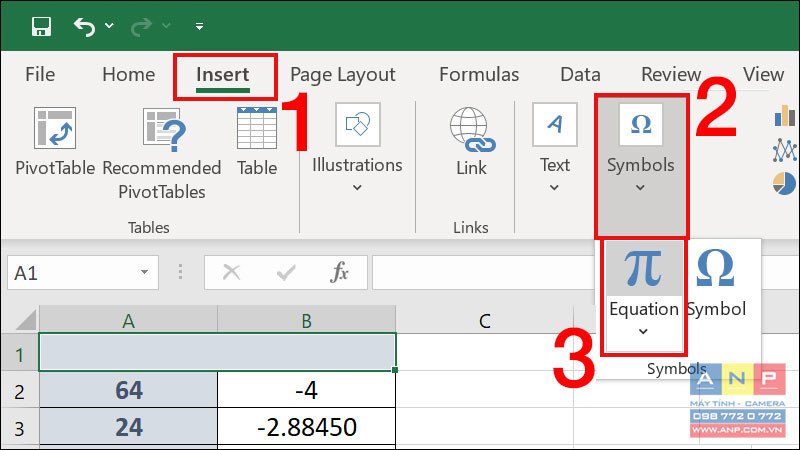

Sau khi chọn, ký hiệu căn bậc 3 sẽ xuất hiện và bạn có thể điền số hoặc biến vào bên trong nó. Thao tác này chủ yếu phục vụ mục đích minh họa toán học trong văn bản hoặc tài liệu, giúp người đọc dễ dàng nhận diện và hiểu rõ nội dung đang được trình bày.
Việc nắm vững cách máy tính tính căn bậc 3 trong Excel, dù là qua toán tử mũ hay hàm POWER, là một kỹ năng thiết yếu giúp tối ưu hóa công việc của bạn với dữ liệu số. Hy vọng rằng, với những hướng dẫn chi tiết và các lưu ý quan trọng từ maytinhgiaphat.vn, bạn đã có thể tự tin áp dụng các phương pháp này vào công việc hàng ngày của mình, nâng cao hiệu suất và độ chính xác trong mọi phép tính.