


Máy Tính
Máy tính trên Điện Thoại iPhone: Biến Smartphone Thành Trung Tâm Sức Mạnh Di Động
Th9
Trong kỷ nguyên số hóa hiện nay, ranh giới giữa điện thoại thông minh và máy tính truyền thống đang dần trở nên mờ nhạt. Đặc biệt, với những cải tiến vượt bậc của Apple, khái niệm máy tính trên điện thoại iPhone không còn là điều xa vời, mà đã trở thành một hiện thực đáng kinh ngạc, đáp ứng nhu cầu làm việc, học tập và giải trí mọi lúc mọi nơi. Bài viết này của maytinhgiaphat.vn sẽ đi sâu phân tích cách iPhone có thể được tối ưu hóa để trở thành một “máy tính bỏ túi” đích thực, mang lại trải nghiệm mạnh mẽ và linh hoạt cho người dùng.
I. Hiểu Rõ Tiềm Năng: iPhone Như Một “Máy Tính Bỏ Túi”
iPhone từ lâu đã vượt ra ngoài chức năng của một thiết bị liên lạc đơn thuần. Với sự phát triển của các bộ vi xử lý dòng A-series và chip Apple Silicon mới nhất (như A17 Bionic hay M-series trên iPad, phản ánh sức mạnh tương đương), iPhone đã sở hữu hiệu năng mạnh mẽ, có khả năng xử lý các tác vụ phức tạp mà trước đây chỉ có máy tính mới làm được. Việc tích hợp sâu rộng phần cứng và phần mềm qua hệ điều hành iOS tạo nên một hệ sinh thái đồng bộ, cho phép người dùng thực hiện nhiều công việc trên thiết bị di động của mình một cách mượt mà và hiệu quả. Khả năng đa nhiệm được cải thiện cùng với kho ứng dụng phong phú đã biến iPhone thành một trung tâm sức mạnh cá nhân, sẵn sàng phục vụ mọi nhu cầu từ cơ bản đến nâng cao.
Những người dùng có nhu cầu làm việc linh hoạt, cần truy cập thông tin và xử lý công việc gấp gáp khi không có máy tính bên cạnh sẽ nhận thấy giá trị to lớn từ việc biến iPhone thành một công cụ làm việc hiệu quả. Từ việc soạn thảo văn bản, chỉnh sửa hình ảnh, quản lý email đến tham gia cuộc họp trực tuyến, iPhone hoàn toàn có thể đảm nhiệm tốt nhiều vai trò khác nhau, thậm chí còn vượt trội về tính di động và khả năng kết nối liền mạch.
II. Các Công Cụ và Tính Năng Biến iPhone Thành Máy Tính
Để thực sự biến iPhone thành một máy tính trên điện thoại iPhone đúng nghĩa, người dùng cần tận dụng các công cụ, phụ kiện và tính năng sẵn có. Điều này không chỉ giúp tối ưu hóa hiệu suất mà còn mang lại trải nghiệm sử dụng tiện lợi và hiệu quả hơn rất nhiều.
A. Tận Dụng Sức Mạnh Xử Lý và Hệ Sinh Thái Ứng Dụng
Nền tảng của việc biến iPhone thành máy tính nằm ở sức mạnh nội tại của nó. Chipset mạnh mẽ cùng với kho ứng dụng App Store đồ sộ là hai yếu tố then chốt.
1. Hiệu Năng Vượt Trội Từ Chipset Apple
Các dòng iPhone hiện đại, đặc biệt là từ iPhone 12 trở lên với chip A14 Bionic và các thế hệ sau, sở hữu hiệu năng đáng kinh ngạc. Những con chip này được thiết kế tối ưu cho các tác vụ di động, nhưng đồng thời cũng đủ mạnh để xử lý các ứng dụng đòi hỏi nhiều tài nguyên như chỉnh sửa video (LumaFusion), chỉnh sửa ảnh (Lightroom Mobile, Affinity Photo for iPad/iPhone), hoặc thậm chí là các game đồ họa cao. Khả năng tính toán của Neural Engine còn hỗ trợ các tác vụ AI và máy học, mở rộng tiềm năng của iPhone trong tương lai.
Việc Apple tự chủ trong việc sản xuất chip cho phép họ tối ưu hóa phần cứng và phần mềm, tạo ra một cỗ máy hoạt động cực kỳ mượt mà. Nghiên cứu của Counterpoint Research cho thấy, chip A-series của Apple liên tục dẫn đầu về hiệu suất trong phân khúc smartphone, đảm bảo rằng iPhone luôn có đủ sức mạnh để chạy các ứng dụng phức tạp và đa nhiệm hiệu quả, biến nó thành một máy tính trên điện thoại iPhone thực thụ.
2. Hệ Sinh Thái Ứng Dụng Đa Dạng
App Store của Apple cung cấp hàng triệu ứng dụng, trong đó có rất nhiều ứng dụng chuyên nghiệp có thể thay thế phần mềm trên máy tính truyền thống:
- Bộ ứng dụng văn phòng: Pages, Numbers, Keynote của Apple, hoặc Microsoft Office (Word, Excel, PowerPoint) và Google Workspace (Docs, Sheets, Slides) đều có phiên bản dành cho iOS, cho phép bạn soạn thảo văn bản, tạo bảng tính và trình chiếu ngay trên iPhone.
- Chỉnh sửa ảnh và video: LumaFusion, Adobe Lightroom Mobile, VN Video Editor là những ứng dụng mạnh mẽ, cho phép chỉnh sửa chuyên nghiệp với các tính năng tương tự phần mềm desktop.
- Ghi chú và tổ chức công việc: Bear, Ulysses, GoodNotes (trên iPad, nhưng có đồng bộ trên iPhone) giúp bạn ghi lại ý tưởng, quản lý dự án một cách hiệu quả.
- Lập trình: Các ứng dụng như Swift Playgrounds (dạy lập trình Swift), hay Codea (lập trình game) mở ra khả năng sáng tạo ngay trên thiết bị.
- Quản lý tài chính: Mint, YNAB hay các ứng dụng ngân hàng giúp theo dõi chi tiêu, quản lý tài khoản cá nhân như trên máy tính.
Sự đa dạng và chất lượng của các ứng dụng này là yếu tố quan trọng giúp iPhone hoạt động hiệu quả như một máy tính, phục vụ nhiều mục đích khác nhau từ công việc đến giải trí.
B. Kết Nối Ngoại Vi: Trải Nghiệm Desktop Thu Nhỏ
Để nâng cao trải nghiệm sử dụng iPhone như một máy tính, việc kết nối với các thiết bị ngoại vi là không thể thiếu. Điều này giúp khắc phục những hạn chế về kích thước màn hình và cách nhập liệu truyền thống.
1. Màn Hình Ngoài: Mở Rộng Không Gian Làm Việc
Việc kết nối iPhone với màn hình ngoài biến thiết bị của bạn thành một trung tâm giải trí hoặc làm việc đầy đủ. Với các mẫu iPhone có cổng Lightning, bạn cần bộ chuyển đổi Lightning sang HDMI. Với iPhone 15 series đã chuyển sang cổng USB-C, việc kết nối trở nên dễ dàng hơn với cáp USB-C sang HDMI hoặc DisplayPort.
Khi kết nối, màn hình ngoài có thể hiển thị nội dung Mirror (phản chiếu) hoặc Extend (mở rộng – một số ứng dụng đặc biệt cho phép hiển thị nội dung khác). Điều này cực kỳ hữu ích cho việc trình chiếu, xem phim, hoặc làm việc trên các ứng dụng văn phòng với không gian hiển thị rộng rãi hơn. Các nghiên cứu về năng suất làm việc cho thấy, việc sử dụng nhiều màn hình có thể tăng hiệu suất công việc lên đến 20-30%.
2. Bàn Phím và Chuột Bluetooth: Tăng Tốc Nhập Liệu
Kết nối bàn phím và chuột Bluetooth giúp iPhone mang lại trải nghiệm sử dụng gần giống như máy tính để bàn. Apple hỗ trợ đầy đủ các thiết bị ngoại vi này, cho phép bạn soạn thảo văn bản nhanh chóng, duyệt web dễ dàng và thao tác chính xác hơn trong các ứng dụng chỉnh sửa.
- Bàn phím: Có rất nhiều lựa chọn từ Apple Magic Keyboard đến các bàn phím Bluetooth của bên thứ ba. Chọn bàn phím có kích thước phù hợp và độ nảy tốt sẽ cải thiện đáng kể tốc độ gõ phím.
- Chuột: Từ iOS 13 trở lên, iPhone đã hỗ trợ chuột hoặc trackpad. Việc sử dụng chuột giúp thao tác chính xác hơn, đặc biệt trong các ứng dụng văn phòng, thiết kế hoặc khi duyệt các trang web phức tạp.
Sự kết hợp giữa iPhone, màn hình ngoài, bàn phím và chuột tạo nên một setup di động mạnh mẽ, cho phép bạn làm việc hiệu quả như trên một chiếc laptop cỡ nhỏ, biến chiếc điện thoại iPhone của bạn thành một máy tính thực thụ.
3. Các Phụ Kiện Hỗ Trợ Khác
- Hub USB-C (cho iPhone 15 trở lên): Một hub đa năng có thể cung cấp thêm cổng USB-A, khe đọc thẻ nhớ SD/microSD, cổng HDMI và cả cổng sạc Power Delivery, biến iPhone thành một trạm làm việc nhỏ gọn.
- Power Bank/Pin dự phòng: Để đảm bảo năng lượng cho iPhone và các phụ kiện ngoại vi trong suốt quá trình làm việc, một cục sạc dự phòng dung lượng cao là rất cần thiết.
C. Giải Pháp Truy Cập Từ Xa: Điều Khiển Máy Tính Từ iPhone
Một khía cạnh khác của việc biến iPhone thành máy tính trên điện thoại iPhone là khả năng điều khiển một máy tính khác từ xa. Đây là giải pháp lý tưởng khi bạn cần truy cập vào tài nguyên hoặc phần mềm chuyên dụng chỉ có trên máy tính để bàn hoặc laptop.
1. Ứng Dụng Remote Desktop
Các ứng dụng như Microsoft Remote Desktop, TeamViewer, AnyDesk, hoặc Chrome Remote Desktop cho phép bạn kết nối và điều khiển máy tính Windows hoặc macOS từ xa thông qua iPhone. Bạn có thể truy cập tất cả các file, ứng dụng và cài đặt trên máy tính như thể đang ngồi trước nó. Điều này đặc biệt hữu ích cho:
- Truy cập file: Lấy tài liệu, hình ảnh, video quan trọng mà bạn để quên trên máy tính ở nhà hoặc văn phòng.
- Hỗ trợ kỹ thuật: Giúp đỡ bạn bè hoặc người thân khắc phục sự cố máy tính từ xa.
- Làm việc từ xa: Chạy các phần mềm chuyên dụng (CAD, đồ họa nặng) mà iPhone không thể xử lý trực tiếp.
2. Dịch Vụ Lưu Trữ Đám Mây
Mặc dù không trực tiếp biến iPhone thành máy tính, các dịch vụ lưu trữ đám mây như iCloud Drive, Google Drive, Dropbox hay OneDrive đóng vai trò cầu nối quan trọng. Chúng cho phép đồng bộ hóa tài liệu giữa iPhone và máy tính, đảm bảo bạn luôn có quyền truy cập vào các file quan trọng mọi lúc mọi nơi. Nhờ đó, bạn có thể bắt đầu một tài liệu trên máy tính, tiếp tục chỉnh sửa trên iPhone và hoàn thành nó trên một thiết bị khác, tạo nên một quy trình làm việc liền mạch và linh hoạt, củng cố ý tưởng về một máy tính trên điện thoại iPhone luôn sẵn sàng.
III. Tối Ưu Hóa Trải Nghiệm: Mẹo và Thủ Thuật
Để phát huy tối đa tiềm năng của iPhone như một máy tính, người dùng cần áp dụng một số mẹo và thủ thuật tối ưu hóa. Điều này không chỉ giúp nâng cao hiệu suất mà còn đảm bảo trải nghiệm sử dụng mượt mà và bền bỉ.
A. Quản Lý Ứng Dụng và Dữ Liệu
Việc quản lý tốt các ứng dụng và dữ liệu là nền tảng để iPhone hoạt động hiệu quả. Giống như một máy tính, iPhone cũng cần được “dọn dẹp” thường xuyên.
1. Đóng Ứng Dụng Chạy Ngầm
Mặc dù iOS có cơ chế quản lý bộ nhớ thông minh, việc có quá nhiều ứng dụng chạy ngầm có thể tiêu tốn tài nguyên và pin. Hãy thường xuyên vuốt lên từ cuối màn hình (hoặc nhấn nút Home hai lần trên các mẫu cũ hơn) để xem các ứng dụng đang chạy và đóng những ứng dụng không cần thiết.
2. Dọn Dẹp Bộ Nhớ Trong
iPhone có dung lượng lưu trữ cố định, vì vậy việc dọn dẹp bộ nhớ thường xuyên là rất quan trọng.
- Xóa ứng dụng không dùng đến: Kiểm tra danh sách ứng dụng và gỡ cài đặt những ứng dụng bạn không sử dụng.
- Quản lý ảnh và video: Sao lưu ảnh, video lên iCloud Photos hoặc các dịch vụ đám mây khác, sau đó xóa bản gốc trên thiết bị. Bạn có thể kích hoạt tính năng “Tối ưu hóa dung lượng iPhone” trong Cài đặt > Ảnh để lưu trữ phiên bản tối ưu hóa trên thiết bị và bản gốc trên iCloud.
- Xóa bộ nhớ đệm (cache) của ứng dụng: Một số ứng dụng như Safari, Facebook, Instagram lưu trữ lượng lớn dữ liệu tạm thời. Bạn có thể xóa chúng trong Cài đặt > Cài đặt chung > Dung lượng iPhone hoặc trong chính cài đặt của từng ứng dụng.
- Kiểm tra mục “Khác” trong Dung lượng iPhone: Mục này thường chứa dữ liệu hệ thống, bản cập nhật, và cache của ứng dụng. Để giảm dung lượng này, bạn có thể thử sao lưu và khôi phục iPhone (đây là một quá trình phức tạp hơn, chỉ nên thực hiện khi cần thiết).
3. Sử Dụng iCloud hoặc Dịch Vụ Đám Mây Khác
Đẩy dữ liệu lên đám mây không chỉ giải phóng dung lượng cho iPhone mà còn giúp đồng bộ hóa dữ liệu giữa các thiết bị. Bạn có thể truy cập file từ iPhone, iPad, MacBook hoặc bất kỳ máy tính nào có kết nối internet. Điều này tạo ra một hệ thống file linh hoạt và bảo mật.
B. Bảo Mật và Quyền Riêng Tư
Khi sử dụng iPhone như một công cụ làm việc chính, bảo mật thông tin là ưu tiên hàng đầu.
1. Cập Nhật iOS Thường Xuyên
Apple liên tục phát hành các bản cập nhật iOS để vá lỗi bảo mật và bổ sung tính năng mới. Luôn giữ iPhone của bạn ở phiên bản iOS mới nhất để đảm bảo an toàn tối đa.
2. Kích Hoạt Xác Thực Hai Yếu Tố (2FA)
Xác thực hai yếu tố cho Apple ID và các tài khoản quan trọng khác là lớp bảo vệ bổ sung, ngăn chặn truy cập trái phép ngay cả khi mật khẩu của bạn bị lộ.
3. Cẩn Thận Với Mạng Wi-Fi Công Cộng
Tránh thực hiện các giao dịch nhạy cảm (ngân hàng, mua sắm) khi kết nối với Wi-Fi công cộng không an toàn. Sử dụng VPN (Virtual Private Network) để mã hóa dữ liệu khi cần thiết.
4. Quản Lý Quyền Truy Cập Ứng Dụng
Thường xuyên kiểm tra và chỉ cấp quyền truy cập (vị trí, ảnh, micro, camera) cho các ứng dụng thực sự cần thiết.
C. Tận Dụng Các Tính Năng Thông Minh của iOS
iOS có nhiều tính năng giúp nâng cao trải nghiệm sử dụng iPhone như một máy tính.
1. Multitasking và Split View (trên iPad, nhưng có gợi ý trên iPhone)
Mặc dù iPhone không có Split View như iPad, nhưng khả năng đa nhiệm của nó vẫn rất mạnh mẽ. Bạn có thể nhanh chóng chuyển đổi giữa các ứng dụng, kéo thả nội dung giữa chúng (tùy ứng dụng), và sử dụng Picture-in-Picture cho video, tạo cảm giác làm việc hiệu quả hơn.
2. Phím Tắt (Shortcuts)
Ứng dụng Phím tắt của Apple là một công cụ mạnh mẽ để tự động hóa các tác vụ lặp đi lặp lại. Bạn có thể tạo các phím tắt để:
- Tự động gửi email với template có sẵn.
- Chuyển đổi các thiết lập hệ thống.
- Thực hiện các chuỗi lệnh phức tạp chỉ bằng một chạm hoặc lệnh giọng nói.
Việc làm chủ ứng dụng Phím tắt giúp bạn tiết kiệm thời gian và biến iPhone thành một cỗ máy làm việc cá nhân hóa hơn.
3. Handoff và Continuity
Các tính năng Handoff và Continuity của Apple cho phép bạn chuyển đổi liền mạch công việc giữa iPhone, iPad và Mac. Ví dụ, bạn có thể bắt đầu viết email trên iPhone và tiếp tục hoàn thành nó trên MacBook, hoặc sao chép văn bản trên iPhone và dán nó trên Mac. Đây là yếu tố quan trọng tạo nên hệ sinh thái Apple, hỗ trợ tối đa cho việc sử dụng iPhone như một phần của giải pháp máy tính trên điện thoại iPhone toàn diện.
IV. Hạn Chế và Tương Lai của iPhone Như Một Máy Tính
Mặc dù iPhone đã đạt được những bước tiến lớn trong việc thay thế máy tính truyền thống, vẫn còn những hạn chế nhất định và tiềm năng phát triển trong tương lai.
A. Những Hạn Chế Hiện Tại
Mặc dù mạnh mẽ, iPhone vẫn không thể thay thế hoàn toàn một máy tính để bàn hoặc laptop trong mọi trường hợp:
- Kích Thước Màn Hình và Ergonomics: Ngay cả với các mẫu iPhone Plus/Max, kích thước màn hình vẫn hạn chế cho các tác vụ cần nhiều không gian hiển thị hoặc chỉnh sửa phức tạp. Việc cầm điện thoại trong thời gian dài cũng không thoải mái bằng làm việc trên laptop.
- Khả Năng Kết Nối Vật Lý Hạn Chế: Dù iPhone 15 đã có USB-C, số lượng cổng kết nối vẫn ít hơn nhiều so với máy tính. Việc phải sử dụng hub chuyển đổi có thể gây bất tiện.
- Hệ Điều Hành iOS/iPadOS: Mặc dù iOS ngày càng mạnh mẽ, nó vẫn được thiết kế ưu tiên trải nghiệm cảm ứng và di động. Một số tác vụ yêu cầu hệ thống file mở, quyền truy cập cấp thấp hoặc phần mềm chuyên dụng của desktop vẫn còn là thách thức. Ví dụ, việc chạy các máy ảo, hoặc phần mềm CAD/kỹ thuật nặng thường yêu cầu sức mạnh xử lý và kiến trúc phần mềm của máy tính truyền thống.
- Giá Thành và Giới Hạn Phần Cứng: Một chiếc iPhone mạnh mẽ với dung lượng lớn cùng các phụ kiện đi kèm (màn hình, bàn phím, chuột) có thể có giá ngang ngửa hoặc thậm chí cao hơn một chiếc laptop tầm trung, nhưng vẫn bị giới hạn về khả năng nâng cấp.
B. Tiềm Năng Phát Triển Trong Tương Lai
Tương lai của việc biến iPhone thành máy tính trên điện thoại iPhone là rất hứa hẹn:
- Sức Mạnh Chipset Tiếp Tục Tăng Cường: Với việc Apple liên tục cải tiến chip A-series, iPhone sẽ ngày càng có khả năng xử lý các tác vụ phức tạp hơn.
- Cải Tiến iOS/iPadOS: Apple có thể tiếp tục mang thêm các tính năng đa nhiệm và quản lý file từ iPadOS lên iPhone, làm mờ ranh giới hơn nữa. Chế độ DeX của Samsung hay Continuity của Apple là những ví dụ ban đầu về việc điện thoại thông minh có thể mở rộng trải nghiệm làm việc khi kết nối với màn hình ngoài.
- Phụ Kiện Thông Minh Hơn: Sự phát triển của các phụ kiện như dock kết nối thông minh, bàn phím tích hợp trackpad, và các loại màn hình di động sẽ giúp hoàn thiện trải nghiệm desktop trên iPhone.
- Điện Toán Đám Mây và Streaming: Với tốc độ internet ngày càng cao, việc chạy các ứng dụng chuyên nghiệp thông qua nền tảng điện toán đám mây và streaming trên iPhone sẽ trở nên phổ biến hơn. Điều này giúp iPhone truy cập vào tài nguyên máy tính mạnh mẽ mà không cần phải tự xử lý cục bộ.
- AI và Học Máy: Các tính năng AI và học máy tích hợp sâu vào hệ điều hành và ứng dụng sẽ giúp iPhone thực hiện các tác vụ thông minh hơn, dự đoán nhu cầu người dùng và tự động hóa nhiều công việc, biến nó thành một trợ lý đa năng.
Những xu hướng này cho thấy iPhone sẽ tiếp tục phát triển để trở thành một công cụ làm việc và giải trí cực kỳ linh hoạt, đáp ứng mọi yêu cầu của người dùng trong một thế giới ngày càng di động.
 MacBook Air 13 inch M4 Xanh Đen
Sức mạnh và khả năng tương thích của các thiết bị Apple, từ máy tính trên điện thoại iPhone đến những chiếc MacBook Air M4 mạnh mẽ, đều thể hiện tầm nhìn về một hệ sinh thái làm việc liền mạch.
 MacBook Air 13 inch M2 16GB/256GB Xanh Đen
Những cải tiến về chip M-series trong MacBook Air M2 và M4 cho thấy Apple không ngừng nâng cao hiệu suất, điều này cũng ảnh hưởng gián tiếp đến kỳ vọng về khả năng xử lý của máy tính trên điện thoại iPhone trong tương lai.
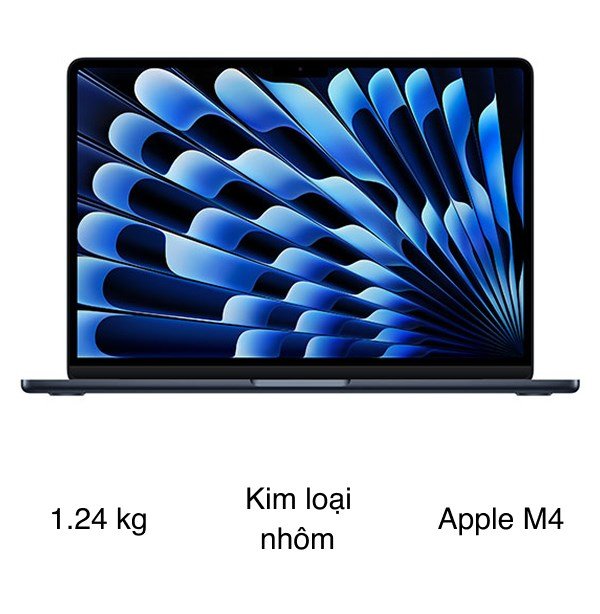 MacBook Air 13 inch M4 16GB/512GB Xanh Đen
Với dung lượng lưu trữ lớn như 512GB trên MacBook Air M4, người dùng có thể quản lý dữ liệu hiệu quả, tương tự cách iPhone với bộ nhớ trong lớn có thể lưu trữ nhiều ứng dụng và dữ liệu, phục vụ mục đích biến nó thành một máy tính trên điện thoại iPhone.
 MacBook Air 15 inch M4 16GB/256GB Xanh Đen
Màn hình lớn của MacBook Air 15 inch M4 tương phản với kích thước nhỏ của iPhone, nhưng nó gợi ý rằng người dùng có thể kết nối máy tính trên điện thoại iPhone với màn hình ngoài để có không gian làm việc tương tự.
 MacBook Air 13 inch M2 16GB/256GB Xanh Đen
Sự ổn định và hiệu năng của các dòng MacBook Air M2 là minh chứng cho chất lượng sản phẩm Apple, đây cũng là yếu tố quan trọng khi đánh giá khả năng hoạt động của máy tính trên điện thoại iPhone.
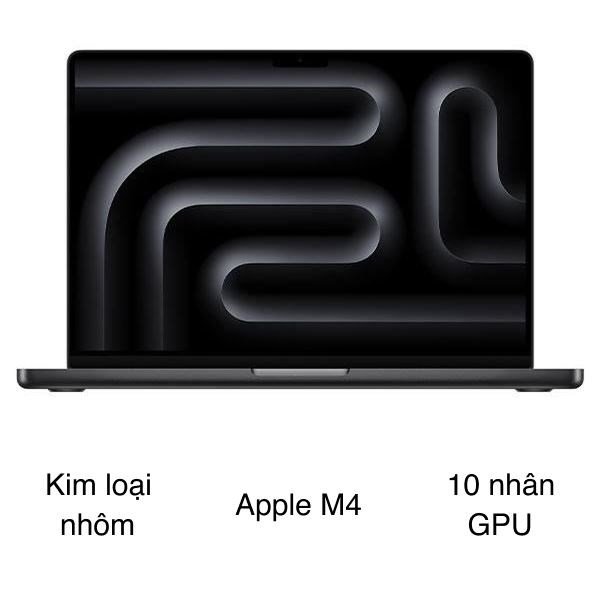 MacBook Pro 14 inch M4 16GB/512GB Đen
Với sức mạnh của MacBook Pro 14 inch M4, người dùng chuyên nghiệp có thể kỳ vọng vào các ứng dụng tương tự trên iPhone được tối ưu hóa, hỗ trợ họ biến máy tính trên điện thoại iPhone thành công cụ hiệu quả.
 iPhone 13 – Công Nghệ Đỉnh Cao Trong Tầm Tay
Dòng iPhone 13 vẫn là một nền tảng mạnh mẽ cho việc phát triển và sử dụng các ứng dụng, góp phần biến nó thành một dạng máy tính trên điện thoại iPhone.
 Phụ kiện Apple – Nâng Tầm Trải Nghiệm Di Động
Các phụ kiện của Apple là yếu tố quan trọng giúp nâng cao trải nghiệm khi sử dụng máy tính trên điện thoại iPhone, từ bàn phím đến chuột và các hub kết nối.
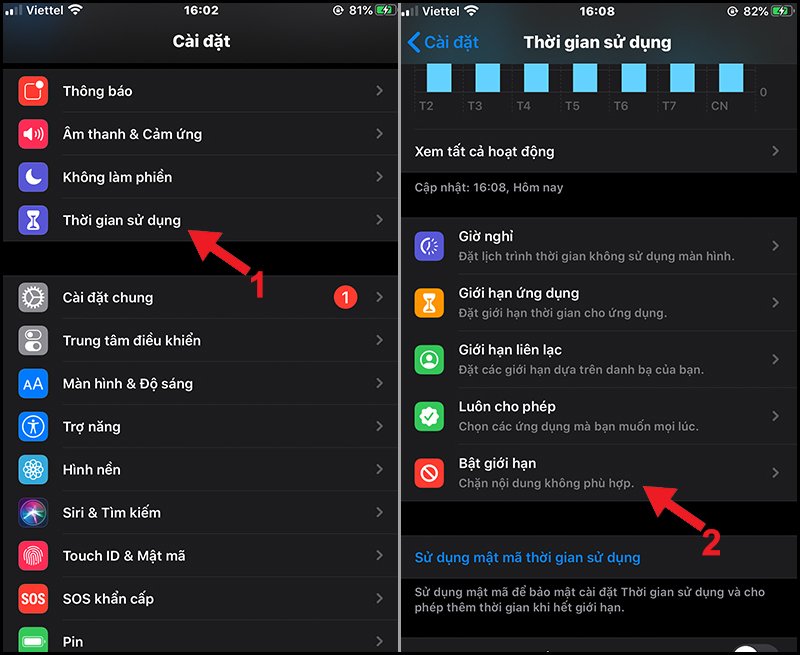 Cài đặt Thời gian sử dụng trên iPhone
Việc quản lý các cài đặt như Thời gian sử dụng trên iPhone cũng giống như việc tối ưu hóa hệ điều hành trên máy tính, đảm bảo thiết bị hoạt động hiệu quả cho việc biến nó thành một máy tính trên điện thoại iPhone.
 Bật Giới hạn trên iPhone
Tính năng Giới hạn cho phép người dùng kiểm soát quyền truy cập ứng dụng và nội dung, một yếu tố bảo mật quan trọng khi sử dụng máy tính trên điện thoại iPhone cho công việc.
 Thay đổi tài khoản trên iPhone
Việc quản lý tài khoản trên iPhone là một phần của việc quản trị hệ thống cá nhân, tương tự như trên một máy tính, giúp người dùng biến máy tính trên điện thoại iPhone thành một công cụ cá nhân hiệu quả.
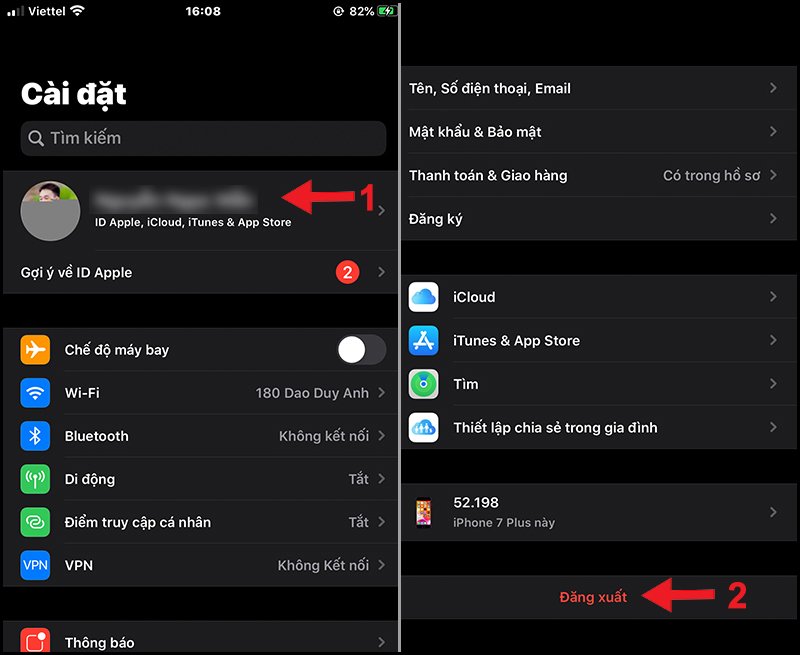 Đăng xuất iCloud cũ trên iPhone
Quá trình đăng xuất tài khoản là cần thiết để bảo vệ dữ liệu cá nhân khi sử dụng máy tính trên điện thoại iPhone hoặc chuyển giao thiết bị.
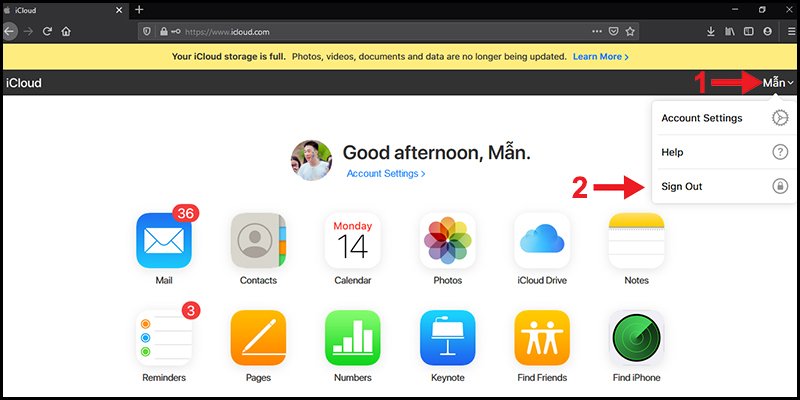 Đăng xuất iCloud trên web
Quản lý tài khoản iCloud qua trình duyệt web cũng giống như quản lý các dịch vụ đám mây trên một máy tính, mở rộng khả năng của máy tính trên điện thoại iPhone ra môi trường web.
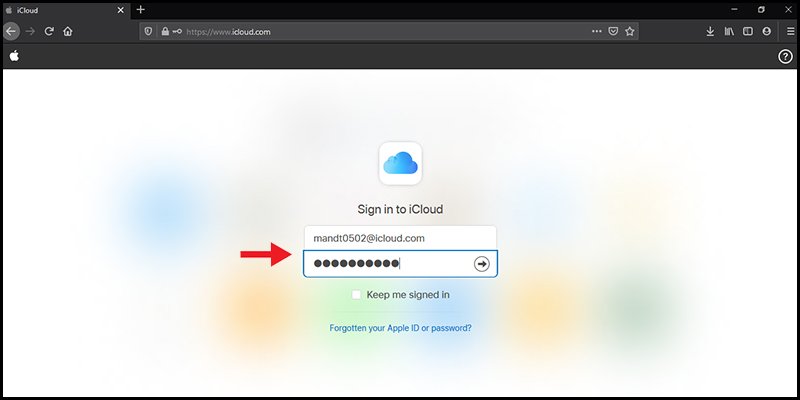 Nhập ID và mật khẩu iCloud mới trên web
Đăng nhập tài khoản iCloud mới là bước cơ bản để cá nhân hóa và đồng bộ hóa dữ liệu, giúp máy tính trên điện thoại iPhone hoạt động như một trung tâm dữ liệu cá nhân.
 Biểu tượng Quả táo đen trên MacBook
Biểu tượng Apple trên MacBook là điểm khởi đầu để truy cập các cài đặt hệ thống, tương tự như việc người dùng tìm kiếm các tùy chỉnh để tối ưu hóa máy tính trên điện thoại iPhone.
 System Preferences trên MacBook
System Preferences là nơi quản lý toàn bộ hệ thống MacBook, tương tự như các cài đặt trên iPhone giúp người dùng tinh chỉnh để biến nó thành một máy tính trên điện thoại iPhone theo ý muốn.
 Ứng dụng iCloud trên MacBook
Ứng dụng iCloud trên MacBook minh họa sự liền mạch trong hệ sinh thái Apple, nơi dữ liệu đồng bộ giữa các thiết bị, bao gồm cả máy tính trên điện thoại iPhone.
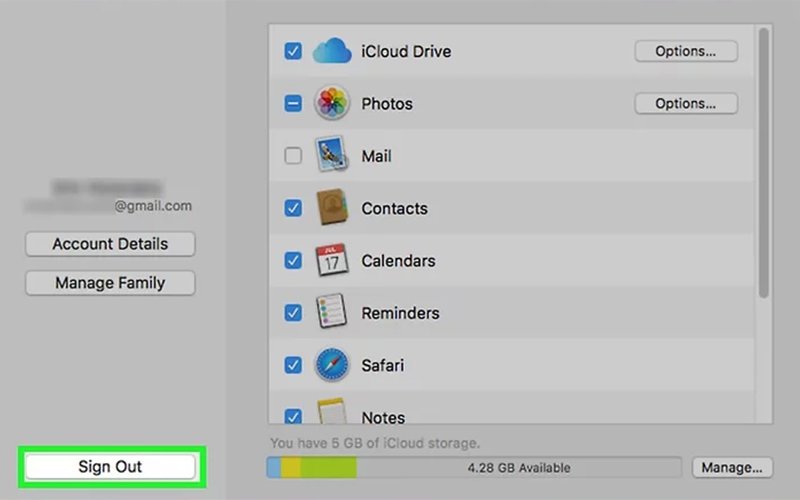 Nút Sign out trên MacBook
Thao tác đăng xuất trên MacBook cũng như trên iPhone, giúp bảo vệ dữ liệu và đảm bảo quyền riêng tư khi sử dụng các tính năng máy tính trên điện thoại iPhone.
 Biểu tượng Quả táo đen trên MacBook (lần 2)
Lặp lại việc truy cập biểu tượng Apple để vào cài đặt, nhấn mạnh quy trình quản lý hệ thống tương đồng giữa các thiết bị Apple, từ máy Mac đến máy tính trên điện thoại iPhone.
 System Preferences trên MacBook (lần 2)
System Preferences là trung tâm điều khiển cho trải nghiệm Mac, tương tự như Settings trên iPhone là trung tâm để cá nhân hóa và tối ưu máy tính trên điện thoại iPhone.
 Ứng dụng iCloud trên MacBook (lần 2)
Ứng dụng iCloud là cầu nối quan trọng giữa các thiết bị, giúp dữ liệu luôn sẵn sàng, dù bạn đang sử dụng MacBook hay máy tính trên điện thoại iPhone.
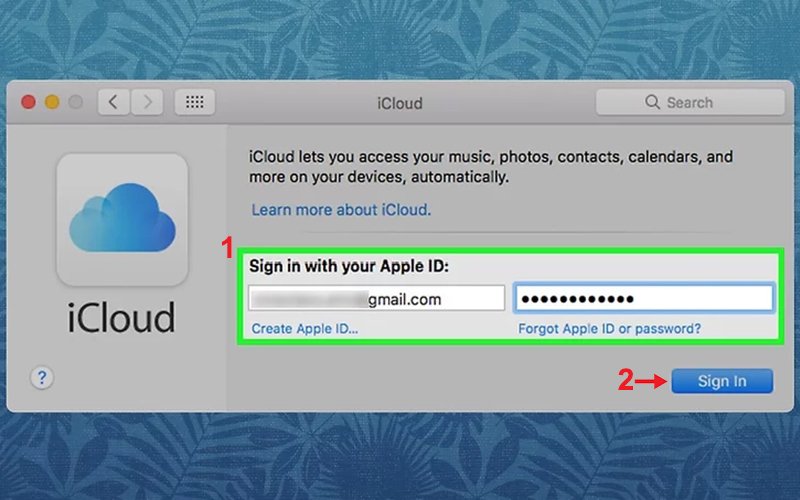 Nhập ID và mật khẩu iCloud trên MacBook
Quá trình đăng nhập tài khoản iCloud trên MacBook minh họa sự cần thiết của việc xác thực để truy cập hệ sinh thái, tương tự khi thiết lập máy tính trên điện thoại iPhone cho công việc.
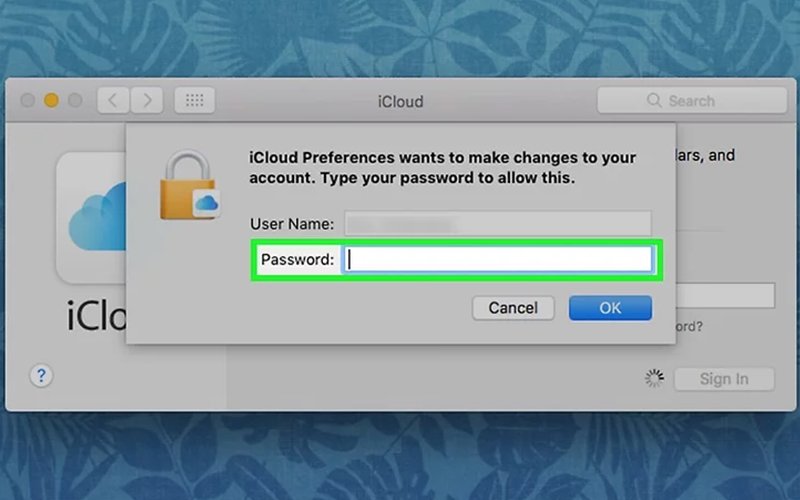 Nhập tên và mật khẩu của máy MacBook
Xác thực bằng mật khẩu máy MacBook là một biện pháp bảo mật, tương tự như việc bảo vệ iPhone khi nó được sử dụng như một máy tính trên điện thoại iPhone.
 Đánh dấu vào các ô đồng bộ dữ liệu trên MacBook
Việc chọn lựa dữ liệu để đồng bộ trên MacBook cũng áp dụng cho iPhone, nơi người dùng quyết định thông tin nào sẽ được lưu trữ và truy cập khi sử dụng máy tính trên điện thoại iPhone.
 Đánh dấu vào ô iCloud Drive trên MacBook
iCloud Drive là dịch vụ lưu trữ đám mây quan trọng cho cả MacBook và iPhone, đảm bảo tài liệu luôn được sao lưu và truy cập dễ dàng khi biến iPhone thành máy tính trên điện thoại iPhone.
 Đánh dấu vào các ô đồng bộ ứng dụng trên MacBook
Đồng bộ hóa ứng dụng trên MacBook cho phép trải nghiệm nhất quán, tương tự như việc người dùng iPhone mong muốn mọi ứng dụng hoạt động mượt mà khi sử dụng máy tính trên điện thoại iPhone.
V. Kết Luận: iPhone – Hơn Cả Một Smartphone, Hướng Tới Tương Lai “Máy Tính Bỏ Túi”
iPhone ngày nay không chỉ là một chiếc điện thoại thông minh, mà đã và đang trở thành một công cụ đa năng, sở hữu khả năng xử lý mạnh mẽ và một hệ sinh thái ứng dụng phong phú, cho phép người dùng biến nó thành một máy tính trên điện thoại iPhone thực thụ. Với sự hỗ trợ từ các phụ kiện ngoại vi và giải pháp truy cập từ xa, iPhone có thể đáp ứng tốt các nhu cầu làm việc, học tập và giải trí, mang lại sự tiện lợi và linh hoạt tối đa.
Mặc dù vẫn còn những hạn chế về kích thước và hệ điều hành, tiềm năng phát triển của iPhone trong vai trò máy tính là vô cùng lớn. Apple liên tục cải tiến chip, hệ điều hành và đồng bộ hóa hệ sinh thái, hứa hẹn sẽ mang đến những trải nghiệm “máy tính bỏ túi” ngày càng hoàn thiện và mạnh mẽ hơn. Cho dù bạn cần một thiết bị để làm việc khẩn cấp khi đang di chuyển, một trung tâm giải trí đa phương tiện, hay một công cụ hỗ trợ cho máy tính chính, iPhone đều có thể vượt ngoài mong đợi, khẳng định vị thế của nó như một trong những thiết bị cá nhân linh hoạt và mạnh mẽ nhất hiện nay. Để khám phá thêm các giải pháp công nghệ và thiết bị máy tính phù hợp với nhu cầu của bạn, hãy truy cập maytinhgiaphat.vn.