


Máy Tính
Máy Tính Windows 10 Chạy Chậm Như Rùa? Mẹo Hay Giúp Tăng Tốc Ngay!
Th5
Máy tính Windows 10 đang chạy ì ạch, mở ứng dụng nào cũng phải chờ dài cổ? Đừng lo, bài viết này sẽ chia sẻ những mẹo vặt cực kỳ đơn giản mà ai cũng có thể làm được để giúp “chiến mã” của bạn chạy nhanh như gió. Từ việc dọn dẹp “rác” máy tính đến nâng cấp phần cứng, tất tần tật đều có trong bài viết này nhé!
Tại Sao Máy Tính Windows 10 Lại Chạy Chậm?
Trước khi tìm hiểu cách khắc phục, chúng ta cần biết nguyên nhân khiến máy tính chạy chậm. Có rất nhiều lý do, nhưng phổ biến nhất là:
- Quá nhiều ứng dụng chạy ngầm: Nhiều ứng dụng vẫn hoạt động âm thầm dù bạn không sử dụng, “ngốn” RAM và CPU, làm máy ì ạch.
- Ổ cứng đầy: Dung lượng ổ cứng gần hết khiến máy tính khó khăn trong việc đọc ghi dữ liệu, dẫn đến chậm chạp. Tệp tin rác, dữ liệu tạm thời cũng góp phần làm đầy ổ cứng.
- Chương trình “ngốn” tài nguyên: Một số chương trình, đặc biệt là game hoặc phần mềm đồ họa, đòi hỏi nhiều tài nguyên hệ thống, khiến máy tính chạy chậm nếu cấu hình không đủ mạnh.
- Phần cứng lỗi thời: RAM ít, ổ cứng HDD cũ kỹ đều là những “thủ phạm” khiến máy tính chạy chậm.
- Windows 10 chưa được cập nhật: Các bản cập nhật Windows thường chứa những cải tiến về hiệu năng và sửa lỗi, giúp máy tính chạy mượt mà hơn.
“Hô Biến” Máy Tính Chạy Nhanh Chỉ Với Vài Bước Đơn Giản
Tắt Ứng Dụng Chạy Ngầm – Giải Phóng Tài Nguyên Hệ Thống
Bạn có biết rất nhiều ứng dụng đang “lén lút” chạy ngầm trên máy tính của mình? Hãy tắt bớt những ứng dụng không cần thiết để giải phóng tài nguyên hệ thống.
- Mở Cài đặt (nhấn phím Windows + I).
- Chọn Quyền riêng tư.
- Chọn Ứng dụng nền.
- Tắt các ứng dụng bạn không cần chạy ngầm bằng cách gạt nút sang Tắt. Bạn cũng có thể tắt toàn bộ ứng dụng chạy nền bằng cách gạt nút Cho phép ứng dụng chạy trong nền sang Tắt.
windows 10
Dọn Dẹp “Rác” Máy Tính – Tăng Dung Lượng Ổ Cứng
Giống như dọn dẹp nhà cửa, máy tính cũng cần được dọn dẹp “rác” thường xuyên để hoạt động tốt hơn.
- Sử dụng Disk Cleanup: Nhấp chuột phải vào ổ đĩa C (hoặc ổ đĩa bạn muốn dọn dẹp), chọn Properties -> Disk Cleanup. Chọn các loại tệp tin muốn xóa và nhấn OK.
windows 10
- Bật Storage Sense: Tính năng này giúp Windows tự động dọn dẹp tệp tin tạm thời và các file không cần thiết. Mở Cài đặt -> Hệ thống -> Bộ nhớ và bật Storage Sense.
windows 10
“Triệt Hạ” Chương Trình Ngốn RAM, CPU
Nếu máy tính đang chạy chậm bất thường, hãy kiểm tra xem có chương trình nào đang “ngốn” quá nhiều RAM và CPU không.
- Mở Task Manager (nhấn Ctrl + Shift + Esc).
- Tại tab Processes, xem cột CPU và Memory để xác định chương trình nào đang chiếm nhiều tài nguyên nhất.
- Nhấp chuột phải vào chương trình đó và chọn End task để tắt.
Nâng Cấp Phần Cứng – Giải Pháp Tối Ưu Cho Máy Tính Chạy Nhanh
Nếu đã thử hết các cách trên mà máy tính vẫn chạy chậm, có lẽ đã đến lúc bạn cần nâng cấp phần cứng.
- Nâng cấp lên ổ cứng SSD: Ổ cứng SSD có tốc độ đọc ghi dữ liệu nhanh hơn gấp nhiều lần so với ổ cứng HDD truyền thống, giúp máy tính khởi động nhanh hơn, mở ứng dụng mượt mà hơn.
- Tăng RAM: RAM 8GB là mức tối thiểu cho Windows 10 hoạt động mượt mà. Nếu bạn thường xuyên làm việc với nhiều ứng dụng cùng lúc, hãy cân nhắc nâng cấp lên 16GB hoặc hơn.
Cập Nhật Windows 10 Thường Xuyên
Đừng quên cập nhật Windows 10 thường xuyên để máy tính luôn hoạt động ở trạng thái tốt nhất. Mở Cài đặt -> Cập nhật & Bảo mật -> Windows Update để kiểm tra và cài đặt bản cập nhật mới nhất.
windows 10
Gỡ Bỏ Ứng Dụng Không Cần Thiết
“Dọn nhà” cho máy tính bằng cách gỡ bỏ những ứng dụng bạn không còn sử dụng. Mở Cài đặt -> Ứng dụng -> Ứng dụng & tính năng, chọn ứng dụng muốn gỡ và nhấn Gỡ cài đặt.
Mẹo Hay Khác Cho Máy Tính Chạy Mêm Mơ
Tắt System Restore (Chỉ dành cho người dùng có kinh nghiệm)
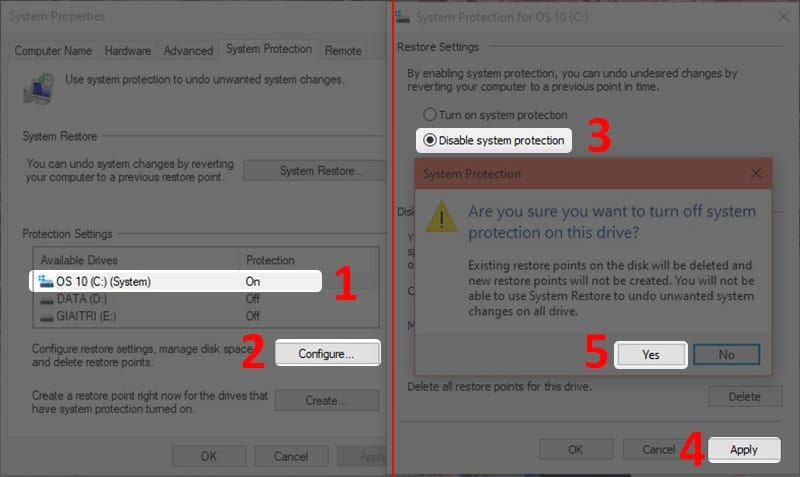
System Restore là tính năng hữu ích giúp khôi phục hệ thống về trạng thái trước đó, nhưng nó cũng chiếm khá nhiều dung lượng ổ cứng. Nếu bạn tự tin vào khả năng sử dụng máy tính của mình, có thể tắt tính năng này để giải phóng dung lượng. Lưu ý: Việc tắt System Restore có thể khiến bạn mất dữ liệu nếu hệ thống gặp sự cố.
- Tìm kiếm “System Restore” trong thanh tìm kiếm Windows.
- Chọn Create a restore point.
- Chọn ổ đĩa muốn tắt System Restore, nhấn Configure… -> Disable system protection -> Apply -> Yes.
windows 10
Xóa Tệp Tin Tạm Thời
Windows thường tạo ra các tệp tin tạm thời trong quá trình hoạt động. Hãy xóa chúng đi để giải phóng dung lượng.
- Nhấn Windows + R.
- Gõ %temp% và nhấn Enter.
- Chọn tất cả các tệp tin (Ctrl + A) và xóa chúng (Shift + Delete).
- Lặp lại bước 2 và 3 với lệnh recent.
Kết Luận
Hy vọng những mẹo trên sẽ giúp bạn “hồi sinh” chiếc máy tính Windows 10 đang chạy chậm của mình. Hãy thử áp dụng và chia sẻ kết quả với Máy Tính Gia Phát nhé! Nếu bạn có bất kỳ thắc mắc nào, hãy để lại bình luận bên dưới, chúng tôi sẽ hỗ trợ bạn.
Những Câu Hỏi Thường Gặp
- Máy tính của tôi rất cũ, có nên nâng cấp lên SSD không? Hoàn toàn nên! Nâng cấp lên SSD là cách hiệu quả nhất để tăng tốc máy tính cũ.
- RAM bao nhiêu là đủ cho máy tính Windows 10? 8GB là mức RAM tối thiểu. Nếu bạn sử dụng nhiều ứng dụng nặng, nên nâng cấp lên 16GB hoặc hơn.
- Làm sao để biết máy tính của tôi đang chạy những chương trình nào? Mở Task Manager (Ctrl + Shift + Esc) để xem danh sách các chương trình đang chạy.