


Máy Tính
Mẹo Vô Cùng Đơn Giản Để Bật/Tắt Touchpad Trên Laptop Windows

Th5
Laptop ngày nay đã trở thành vật bất ly thân với nhiều người, từ học sinh, sinh viên đến dân văn phòng. Và touchpad – bàn di chuột cảm ứng – chính là một phần không thể thiếu giúp chúng ta thao tác dễ dàng hơn. Tuy nhiên, đôi khi touchpad lại gây phiền toái, nhất là lúc đang gõ văn bản mà cứ bị con trỏ nhảy loạn xạ vì vô tình chạm tay vào. Vậy làm sao để “khóa” touchpad khi cần? Đừng lo, bài viết này của Máy Tính Gia Phát sẽ hướng dẫn bạn cách bật/tắt touchpad trên laptop Windows cực kỳ đơn giản, ai cũng làm được!
Tại Sao Cần Bật/Tắt Touchpad?
Bạn có bao giờ gặp tình huống đang soạn thảo văn bản quan trọng mà con trỏ chuột cứ nhảy lung tung vì lỡ tay chạm vào touchpad không? Đó là lý do tại sao việc biết cách bật/tắt touchpad lại hữu ích. Khi sử dụng chuột rời, việc tắt touchpad sẽ giúp bạn tránh những thao tác vô tình, cho trải nghiệm gõ phím mượt mà hơn. Ngược lại, khi không có chuột rời, việc bật touchpad lên lại vô cùng cần thiết.
Touchpad trên laptop
“Khóa” Touchpad Nhanh Chóng Với Phím Tắt
Hầu hết laptop đều có phím tắt để bật/tắt touchpad, thường là tổ hợp phím Fn kết hợp với một phím chức năng (từ F1 đến F12) có biểu tượng touchpad (hình vuông với hai nút bấm bên dưới hoặc hình bàn tay chạm vào). Bạn chỉ cần tìm phím có biểu tượng này và nhấn cùng lúc với phím Fn. “Chưa đến 1 giây” là touchpad đã được bật/tắt rồi đấy!
Mẹo nhỏ: Mỗi hãng laptop có thể có vị trí phím tắt khác nhau. Nếu không thấy biểu tượng touchpad trên các phím F, hãy thử quan sát kỹ các phím khác, biết đâu bất ngờ lại nằm ở đó!
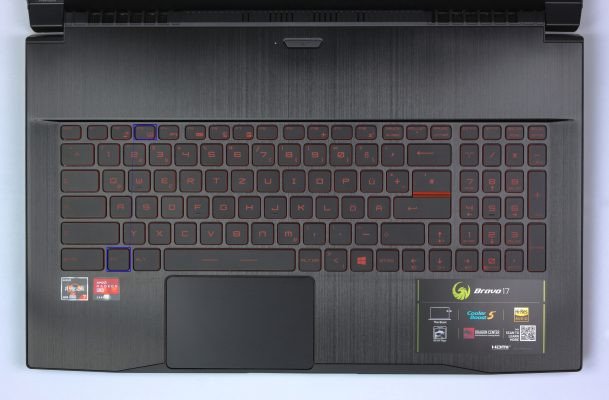 Phím tắt Touchpad trên laptop
Bật/Tắt Touchpad Qua Cài Đặt Windows
Nếu laptop của bạn không có phím tắt hoặc bạn muốn tùy chỉnh sâu hơn, hãy làm theo cách sau:
Trên Windows 10:
- Nhấn tổ hợp phím Windows + I để mở cửa sổ Settings.
- Chọn Devices (Thiết bị), sau đó chọn Touchpad.
- Tại đây, bạn có thể bật/tắt touchpad hoàn toàn hoặc chọn tùy chọn “Leave touchpad on when a mouse is connected” (Để touchpad bật khi chuột được kết nối) để touchpad tự động tắt khi bạn cắm chuột ngoài.
Trên Windows 11:
Cách làm tương tự nhưng giao diện hơi khác một chút:
- Mở Settings > Bluetooth & Devices (Bluetooth và Thiết bị) > Touchpad.
- Bật/tắt touchpad theo ý muốn. Cũng có tùy chọn tự động tắt khi dùng chuột ngoài như Windows 10.
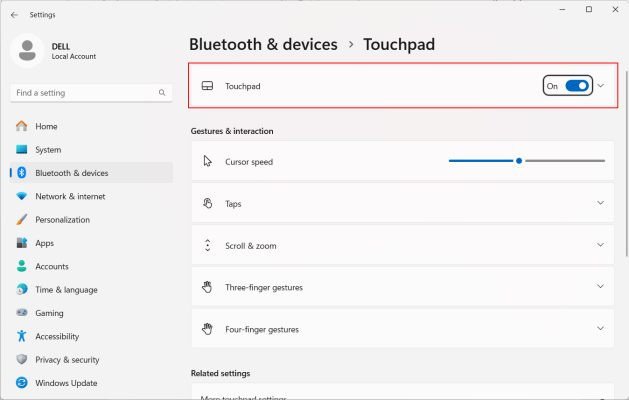 Cài đặt Touchpad trong Windows
“Cao Thủ” Hơn Với Device Manager
Device Manager là nơi quản lý tất cả phần cứng trên máy tính. Bạn cũng có thể bật/tắt touchpad tại đây:
- Nhấn tổ hợp phím Windows + X, chọn Device Manager (Trình quản lý Thiết bị).
- Tìm đến mục Mice and other pointing devices (Chuột và các thiết bị trỏ khác), click vào mũi tên nhỏ bên cạnh để mở rộng.
- Tìm tên touchpad của bạn (thường là Synaptics Touchpad, ELAN Touchpad…), click chuột phải và chọn Disable device (Tắt thiết bị) để tắt hoặc Enable device (Bật thiết bị) để bật.
 Device Manager trên Windows
Tùy Chỉnh “Pro” Với Phần Mềm Của Hãng
Một số hãng laptop có phần mềm riêng để quản lý touchpad, cho phép bạn tùy chỉnh độ nhạy, cử chỉ,… Bạn có thể tìm phần mềm này trong Control Panel (Bảng điều khiển) hoặc Settings (Cài đặt).
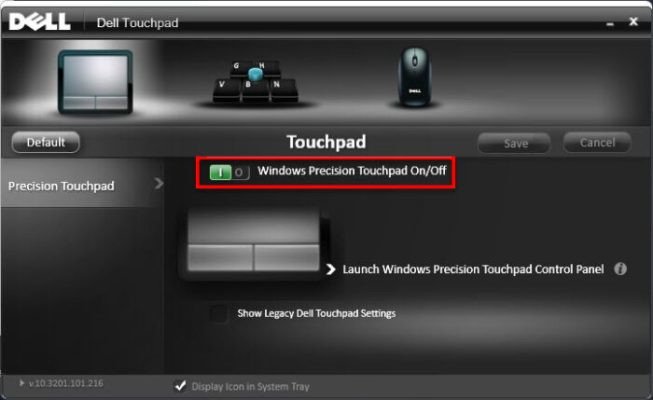 Phần mềm quản lý Touchpad
Khi Touchpad “Bỗng Dưng” Biến Mất…
Nếu touchpad không hoạt động dù đã thử mọi cách, có thể do driver bị lỗi. Hãy thử khởi động lại máy tính hoặc vào trang web của hãng laptop để tải driver mới nhất về cài đặt. Anh Tuấn, kỹ thuật viên với 10 năm kinh nghiệm tại Máy Tính Gia Phát, chia sẻ: “Việc cập nhật driver thường xuyên sẽ giúp touchpad hoạt động ổn định hơn đấy!”.
 Tự động tắt Touchpad khi dùng chuột ngoài
Tóm Lại Là…
Bật/tắt touchpad trên laptop Windows thật ra đơn giản hơn bạn nghĩ, phải không nào? Hy vọng bài viết này đã giúp bạn “nắm vững” các tuyệt chiêu để điều khiển touchpad theo ý muốn. Đừng quên chia sẻ bài viết cho bạn bè cùng biết nhé!
FAQ – Những Câu Hỏi Thường Gặp
1. Touchpad bị tắt nhưng không bật lại được thì sao?
Thử khởi động lại máy tính hoặc kiểm tra lại trong Device Manager xem sao nhé. Nếu vẫn không được, có thể driver bị lỗi, cần cài đặt lại.
2. Làm sao để touchpad tự động tắt khi cắm chuột ngoài?
Bạn vào phần cài đặt Touchpad trong Windows (như hướng dẫn ở trên) và bật tùy chọn “Leave touchpad on when a mouse is connected”.
3. Touchpad của mình quá nhạy, làm sao để chỉnh?
Bạn có thể chỉnh độ nhạy của touchpad trong phần cài đặt Touchpad của Windows hoặc trong phần mềm quản lý touchpad của hãng sản xuất.