


Thủ thuật & Phần mềm
Mẹo Xem Trước File Nhanh Như Chớp Trên Windows: Tăng Tốc Công Việc Ngay!
Th5
Bạn đã bao giờ thấy bực mình khi phải mở từng file một chỉ để xem nội dung bên trong? Đặc biệt là khi đang gấp rút tìm kiếm tài liệu quan trọng? Đừng lo, bài viết này sẽ chia sẻ những “bí kíp” xem trước file trên Windows nhanh như chớp, giúp bạn tiết kiệm thời gian và tăng tốc công việc hiệu quả.
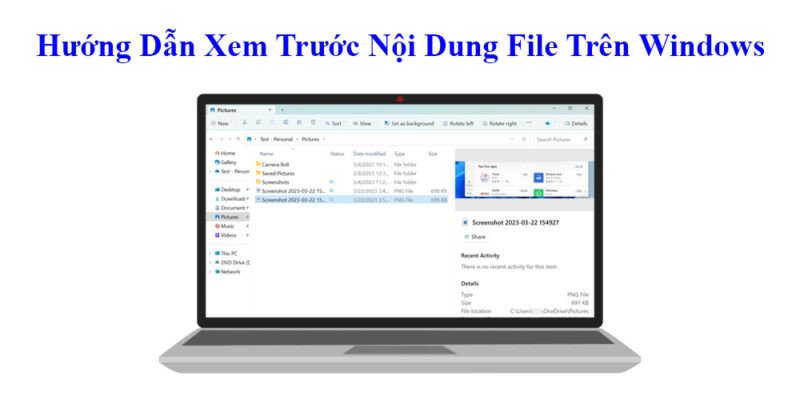
Xem trước file trên Windows
“Ngó” Nội Dung File Không Cần Mở: 3 Tuyệt Chiêu Đơn Giản
Windows có sẵn nhiều cách để xem trước nội dung file mà không cần mở hẳn ứng dụng. Cùng khám phá 3 phương pháp cực kỳ đơn giản và hiệu quả sau đây nhé:
1. Preview Pane: “Anh Hùng” Có Sẵn Trong Windows
Preview Pane, “người hùng thầm lặng” trong File Explorer, cho phép bạn xem lướt qua nội dung file chỉ với một cú click chuột.
- Kích hoạt Preview Pane: Mở File Explorer, chuyển sang tab “View” (Xem), và tick vào ô “Preview pane” (Ngăn xem trước). Bạn cũng có thể dùng phím tắt
Alt + P. - Điều chỉnh kích thước: Kéo thả cạnh của Preview Pane để thay đổi kích thước, tùy chỉnh không gian xem sao cho thoải mái nhất.
Thử tưởng tượng, bạn chỉ cần click chọn file, nội dung sẽ hiện ra ngay bên cạnh, thật tiện lợi phải không nào? Hình ảnh, PDF, Word, Excel… đều được hỗ trợ hết đấy!
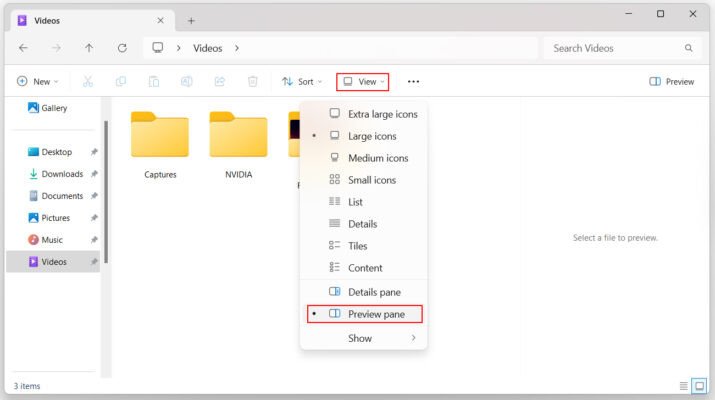 Sử dụng Preview Pane
2. Quick Look: “Siêu Nhân Tốc Độ” Cho Windows 10/11
Quick Look, ứng dụng miễn phí trên Microsoft Store, mang đến trải nghiệm xem trước file “nhanh như chớp” chỉ với một phím tắt.
- Cài đặt Quick Look: Tìm kiếm “Quick Look” trên Microsoft Store và cài đặt.
- Sử dụng phím tắt: Chọn file cần xem và nhấn phím Space (phím cách). “Bùm!”, nội dung file sẽ hiện ra ngay lập tức.
Quick Look hỗ trợ đa dạng định dạng file, từ hình ảnh, PDF, video đến văn bản. Nếu cần hỗ trợ thêm định dạng đặc biệt, bạn có thể cài đặt thêm plugin cho Quick Look.
 Sử dụng Quick Look
3. Seer: “Cao Thủ Võ Lâm” Với Khả Năng Tùy Chỉnh Cao
Seer là một ứng dụng mạnh mẽ, hỗ trợ nhiều định dạng file hơn cả Quick Look và cho phép tùy chỉnh sâu hơn.
- Tải và cài đặt Seer: Truy cập website chính thức của Seer (https://1218.io/) để tải và cài đặt.
- Sử dụng Seer: Tương tự Quick Look, chỉ cần chọn file và nhấn phím Space để xem trước nội dung.
Seer đặc biệt hữu ích khi bạn cần xem trước những định dạng file “khó nhằn” mà Quick Look không hỗ trợ.
 Ứng dụng Seer
Lưu Ý Nhỏ Khi Xem Trước File
- Khả năng tương thích: Không phải định dạng file nào cũng được hỗ trợ xem trước.
- Dung lượng file: File quá lớn có thể làm chậm máy tính khi xem trước.
- Bảo mật: Tránh xem trước file nhạy cảm trên máy tính công cộng.
Tổng Kết: Chọn “Vũ Khí” Phù Hợp Với Bạn
Tùy vào nhu cầu và sở thích, bạn có thể chọn Preview Pane, Quick Look hoặc Seer để xem trước file một cách hiệu quả. Hãy thử nghiệm cả ba phương pháp và tìm ra “vũ khí bí mật” giúp bạn làm việc nhanh hơn, thông minh hơn nhé! Xem thêm các mẹo hay về máy tính tại đây.
Bạn thấy bài viết này hữu ích chứ? Chia sẻ kinh nghiệm của bạn ở phần bình luận bên dưới nhé!