


Máy Tính
Micro Máy Tính Bị Nhỏ, Rè? Mẹo Hay Cho Bạn Đây!

Th4
Mic máy tính bỗng dưng “dở chứng”, nói nhỏ xíu như gió thoảng hoặc rè rè như bị cảm cúm, đúng là bực mình hết sức! Bạn đang loay hoay tìm cách “chữa bệnh” cho chiếc mic yêu quý? Đừng lo, bài viết này sẽ chia sẻ những mẹo cực kỳ đơn giản mà hiệu quả để xử lý vấn đề micro máy tính bị nhỏ, âm thanh bị rè. Cùng “Máy Tính Gia Phát” bắt tay vào khắc phục ngay thôi nào!
Tại Sao Mic Máy Tính Lại “Trở Chứng”?
Trước tiên, chúng ta cần “bắt bệnh” xem nguyên nhân nào khiến mic máy tính gặp vấn đề. Có thể do nhiều lý do, nhưng thường gặp nhất là:
Lỗi “Bên Trong” – Phần Cứng:
- Dây Cáp “Lỏng Lẻo”: Giống như mạch máu vậy, dây cáp kết nối mic với máy tính mà lỏng lẻo thì tín hiệu âm thanh sẽ bị “nghẽn mạch”, dẫn đến âm thanh nhỏ, rè, thậm chí mất tiếng.
- “Tuổi Già” Của Mic: Mic cũng như con người, dùng lâu ngày sẽ bị “hao mòn”, màng loa có thể bị rách, hỏng hóc khiến âm thanh thu vào kém chất lượng.
Lỗi “Bên Ngoài” – Phần Mềm và Môi Trường:
- Driver “Cổ Lỗ Sĩ”: Driver cũ kỹ không tương thích có thể làm mic hoạt động không ổn định. Cứ tưởng tượng như bạn đang dùng điện thoại “cục gạch” để chạy ứng dụng hiện đại vậy, chắc chắn sẽ ì ạch lắm!
- Cài Đặt Âm Thanh “Lệch Pha”: Cài đặt âm thanh chưa được tối ưu cũng khiến mic “hát sai nhạc”, âm thanh thu vào bị nhỏ hoặc rè.
- Môi Trường “Ồn Ào”: Tiếng ồn xung quanh như tiếng xe cộ, tiếng quạt máy… cũng “lấn át” giọng nói của bạn, làm mic thu âm kém chất lượng. Thử tưởng tượng bạn đang nói chuyện điện thoại giữa chợ, chắc chắn đầu dây bên kia sẽ khó nghe thấy bạn nói gì.
Micrô bị nhiễu
“Bí Kíp” Khắc Phục Mic Máy Tính Bị Nhỏ, Rè
Đã “bắt bệnh” được rồi thì giờ chúng ta cùng tìm cách “chữa trị” nhé!
“Khám Sức Khỏe” Cho Phần Cứng:
- “Tắm Rửa” Cho Mic: Bụi bẩn bám vào mic cũng làm giảm chất lượng âm thanh. Hãy dùng cọ mềm hoặc khăn ẩm lau sạch mic định kỳ nhé!
- Thử Mic Khác: Nếu nghi ngờ mic bị hỏng, hãy thử dùng mic khác để kiểm tra xem có phải do mic hay do máy tính. Giống như khi xe bị hỏng, ta cần kiểm tra xem hỏng lốp hay hỏng máy.
 Kiểm tra mic
“Điều Chỉnh Âm Thanh” Cho Phần Mềm:
- “Nâng Cao Giọng Nói”: Trong Control Panel -> Sound -> Recording -> Properties -> Levels, bạn có thể tăng âm lượng mic lên. Cứ tưởng tượng như bạn đang vặn to volume của loa vậy!
- “Kích Hoạt Sức Mạnh” – Microphone Boost: Tính năng này giúp tăng độ nhạy của mic, hãy bật nó lên nếu có nhé.
- Cập Nhật Driver: Hãy cập nhật driver mic lên phiên bản mới nhất để đảm bảo mic hoạt động tốt nhất. Bạn có thể tìm driver trên trang web của nhà sản xuất máy tính hoặc mic.
 Cài đặt âm thanh
“Loại Bỏ Tiếng Ồn” Từ Môi Trường:
- Dùng Phần Mềm Lọc Nhiễu: Các phần mềm như Krisp hay NVIDIA Broadcast có thể giúp loại bỏ tiếng ồn xung quanh, cho âm thanh trong trẻo hơn. Giống như việc bạn dùng tai nghe chống ồn để tập trung làm việc vậy.
- “Di Chuyển” Mic: Đặt mic xa các thiết bị gây nhiễu như loa, wifi… Cứ tưởng tượng bạn đang cố gắng nói chuyện điện thoại cạnh cái loa đang mở nhạc to, chắc chắn sẽ rất khó nghe!
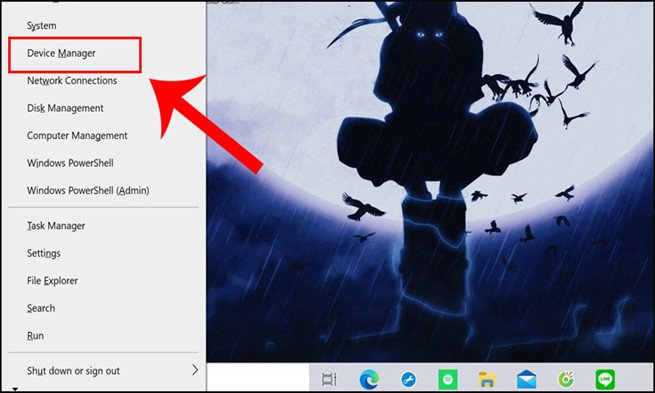 Cập nhật driver
Lời Kết Cho “Bản Hòa Tấu” Âm Thanh
Vậy là bạn đã có trong tay những “bí kíp” để xử lý vấn đề micro máy tính bị nhỏ, rè rồi đấy. Hãy thử áp dụng và xem kết quả nhé! Nếu vẫn chưa được, đừng ngần ngại mang máy đến “Máy Tính Gia Phát” để được các kỹ thuật viên chuyên nghiệp hỗ trợ. Chúng tôi luôn sẵn sàng giúp bạn có được trải nghiệm âm thanh tốt nhất!
Những Câu Hỏi Thường Gặp:
- Mic mới mua về mà bị rè thì sao? – Hãy kiểm tra lại dây cáp kết nối và cài đặt driver xem sao nhé. Nếu vẫn không được, có thể mic bị lỗi phần cứng, bạn nên liên hệ nơi mua để được bảo hành hoặc đổi trả.
- Làm sao để biết driver mic đã được cập nhật chưa? – Bạn có thể kiểm tra trong Device Manager -> Sound, video and game controllers -> [Tên mic] -> Properties -> Driver. Phiên bản driver sẽ được hiển thị ở đây.
- Phần mềm lọc nhiễu nào tốt nhất? – Có nhiều phần mềm lọc nhiễu tốt, bạn có thể thử Krisp, NVIDIA Broadcast hoặc NoiseGator. Tùy vào nhu cầu và cấu hình máy mà bạn có thể lựa chọn phần mềm phù hợp.