


Máy Tính
Mở Bảng Ký Tự Đặc Biệt Trong Máy Tính: Hướng Dẫn Chi Tiết
Th12
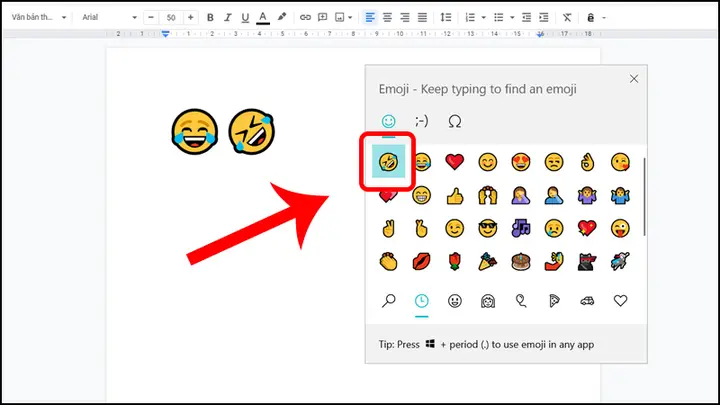
Việc sử dụng các kí tự đặc biệt trong máy tính đã trở thành một nhu cầu thiết yếu trong nhiều lĩnh vực, từ soạn thảo văn bản chuyên nghiệp đến các công việc liên quan đến lập trình hay thiết kế đồ họa. Những kí tự này, từ các biểu tượng toán học, tiền tệ, dấu bản quyền cho đến các kí tự ngôn ngữ khác, đều đóng vai trò quan trọng trong việc truyền tải thông tin một cách chính xác và đầy đủ. Bài viết này của maytinhgiaphat.vn sẽ cung cấp cho bạn một hướng dẫn chi tiết và đầy đủ về cách mở bảng kí tự đặc biệt trong máy tính trên các hệ điều hành phổ biến như Windows và macOS, giúp bạn dễ dàng truy cập và sử dụng chúng một cách hiệu quả nhất.
Tại Sao Cần Sử Dụng Bảng Kí Tự Đặc Biệt?
Trong kỷ nguyên số, việc giao tiếp và làm việc với văn bản không chỉ dừng lại ở các chữ cái và số thông thường. Nhu cầu thể hiện các thông tin phức tạp, mang tính chuyên môn cao đòi hỏi sự xuất hiện của các kí tự đặc biệt. Chẳng hạn, một nhà nghiên cứu có thể cần sử dụng các ký hiệu toán học như ∫ (tích phân), ∑ (tổng sigma), hoặc α (alpha) trong các báo cáo khoa học. Một người làm kinh doanh có thể cần chèn các biểu tượng tiền tệ như € (Euro), ¥ (Yên), hoặc © (Copyright) để bảo vệ tài sản trí tuệ hoặc giao dịch quốc tế.
Ngoài ra, với sự phát triển của công nghệ thông tin và giao tiếp đa ngôn ngữ, việc sử dụng các ký tự có dấu hoặc kí tự đặc trưng của các ngôn ngữ khác cũng trở nên phổ biến. Ví dụ, trong tiếng Việt, các dấu thanh và chữ cái đặc biệt như “ă”, “ô”, “ư” là không thể thiếu. Trong tiếng Đức có “ä”, “ö”, “ü”, “ß”; tiếng Tây Ban Nha có “ñ”, “á”, “é”; và tiếng Pháp có “ç”, “à”, “é”, “è”. Việc không thể gõ những kí tự này không chỉ gây khó khăn trong giao tiếp mà còn có thể dẫn đến hiểu lầm hoặc làm giảm tính chuyên nghiệp của văn bản. Bảng kí tự đặc biệt chính là công cụ mạnh mẽ giúp người dùng khắc phục những hạn chế này, mở rộng khả năng diễn đạt và đảm bảo sự chính xác tuyệt đối trong mọi loại hình tài liệu.
Cách Mở Bảng Kí Tự Đặc Biệt Trong Windows
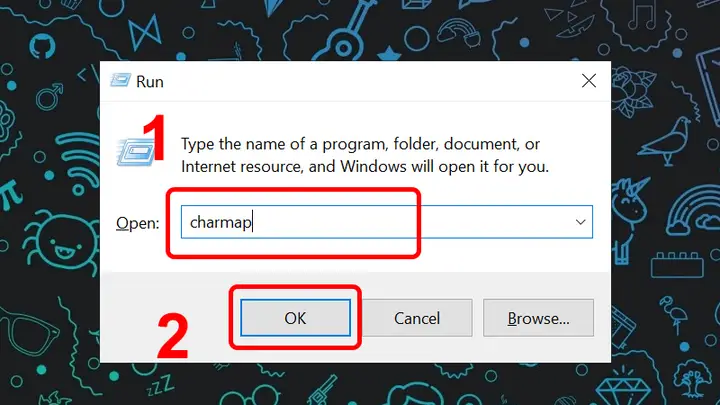
Hệ điều hành Windows cung cấp nhiều phương pháp để truy cập và sử dụng các kí tự đặc biệt, phù hợp với các nhu cầu và thói quen khác nhau của người dùng. Các phương pháp này được thiết kế để đơn giản hóa quá trình, từ những cách truyền thống cho đến các phím tắt tiện lợi, giúp bạn dễ dàng chèn bất kỳ kí tự nào vào văn bản của mình.
Xem Thêm Bài Viết:
- Cách in nhiều slide trong 1 trang PowerPoint tối ưu nhất
- Túi Chống Nước Cho Máy Tính Bảng: Bảo Vệ Toàn Diện Thiết Bị Của Bạn
- Cài máy in trên máy tính: Hướng dẫn A-Z cho người mới
- Micro Máy Tính Bị Nhỏ, Rè? Mẹo Hay Cho Bạn Đây!
- Hướng dẫn chi tiết cách kết nối máy tính với tivi TCL dễ dàng
Phương pháp 1: Sử dụng công cụ Character Map (Bản đồ Kí tự)
Character Map là một công cụ tích hợp sẵn trong Windows, cho phép người dùng xem và chọn các kí tự từ tất cả các font chữ đã cài đặt trên máy tính. Đây là cách phổ biến và dễ tiếp cận nhất để tìm kiếm và sử dụng các kí tự đặc biệt mà bạn không thể gõ trực tiếp từ bàn phím.
Để mở Character Map, bạn có thể thực hiện theo các bước sau:
1. Mở Start Menu: Nhấn vào biểu tượng Start ở góc dưới bên trái màn hình hoặc nhấn phím Windows trên bàn phím.
2. Tìm kiếm: Gõ “Character Map” vào thanh tìm kiếm. Kết quả “Character Map” (Bản đồ Kí tự) sẽ hiện ra.
3. Mở ứng dụng: Nhấn Enter hoặc click vào ứng dụng Character Map để mở.
Khi Character Map mở ra, bạn sẽ thấy một cửa sổ hiển thị các kí tự theo từng font chữ.
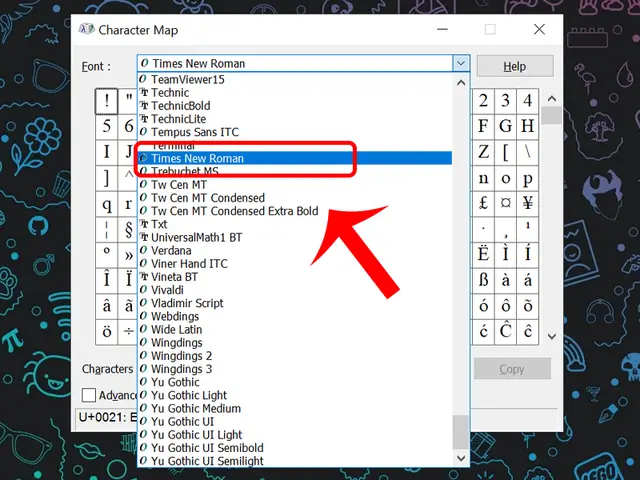
* Chọn Font: Sử dụng menu thả xuống “Font” để chọn font chữ bạn muốn xem. Điều này rất hữu ích vì mỗi font có thể có tập hợp kí tự đặc biệt riêng.
* Tìm kiếm và Chọn Kí tự: Duyệt qua các kí tự trong lưới. Khi tìm thấy kí tự mong muốn, click vào nó, sau đó click vào nút “Select” (Chọn). Bạn có thể chọn nhiều kí tự cùng lúc.
* Sao chép và Dán: Sau khi chọn xong, các kí tự sẽ xuất hiện trong ô “Characters to copy” (Kí tự để sao chép). Click vào nút “Copy” (Sao chép). Bây giờ, bạn có thể dán (Ctrl+V) kí tự đó vào bất kỳ ứng dụng văn bản nào.
* Tìm kiếm nâng cao: Đối với các kí tự khó tìm, bạn có thể sử dụng tính năng “Search for” (Tìm kiếm) hoặc “Group by” (Nhóm theo) để lọc theo danh mục (ví dụ: Symbols, Currency Symbols, Greek and Coptic).
Character Map là một công cụ mạnh mẽ và linh hoạt, cung cấp khả năng tìm kiếm và chèn một lượng lớn các kí tự đặc biệt mà không yêu cầu người dùng phải nhớ bất kỳ mã số nào.
Phương pháp 2: Sử dụng tổ hợp phím tắt ALT Codes
ALT Codes là một phương pháp truyền thống và hiệu quả cho những người dùng cần chèn các kí tự đặc biệt thường xuyên và đã ghi nhớ mã số của chúng. Phương pháp này yêu cầu sử dụng bàn phím số (Numeric Keypad) riêng biệt trên bàn phím hoặc phím số tích hợp trên laptop.
Để sử dụng ALT Codes, bạn cần thực hiện như sau:
1. Bật Num Lock: Đảm bảo rằng phím Num Lock đã được bật (đèn báo thường sáng). Nếu không có đèn báo, hãy thử nhấn phím Num Lock một lần.
2. Giữ phím ALT: Nhấn và giữ phím ALT ở bên trái của thanh Spacebar.
3. Nhập mã số: Trong khi vẫn giữ phím ALT, sử dụng bàn phím số để nhập mã số tương ứng với kí tự đặc biệt bạn muốn.
4. Thả phím ALT: Sau khi nhập xong mã số, thả phím ALT ra. Kí tự đặc biệt sẽ xuất hiện tại vị trí con trỏ.
Ví dụ về một số ALT Codes phổ biến:
* ALT + 0169 = © (Copyright symbol)
* ALT + 0174 = ® (Registered trademark symbol)
* ALT + 0153 = ™ (Trademark symbol)
* ALT + 0176 = ° (Degree symbol)
* ALT + 241 = ± (Plus-minus symbol)
* ALT + 248 = ° (Degree symbol) (Lưu ý: có thể có nhiều mã cho cùng một ký tự hoặc khác nhau tùy theo bảng mã)
* ALT + 0241 = ñ (Chữ n có dấu ngã)
Để tìm danh sách đầy đủ các ALT Codes, bạn có thể tham khảo trên các trang web chuyên về mã kí tự hoặc sử dụng công cụ Character Map để tìm mã cho từng kí tự (mã số sẽ hiển thị ở góc dưới bên trái khi bạn chọn một kí tự). Mặc dù yêu cầu ghi nhớ, ALT Codes là một cách nhanh chóng để chèn kí tự đặc biệt khi bạn đã quen thuộc với các mã số cần thiết.
Phương pháp 3: Sử dụng Bàn phím ảo (On-Screen Keyboard)
Bàn phím ảo là một công cụ trợ năng trong Windows, cho phép người dùng nhập văn bản bằng cách sử dụng chuột hoặc thiết bị trỏ khác để click vào các phím trên màn hình. Mặc dù không phải là cách chính để chèn kí tự đặc biệt, nó có thể hữu ích trong một số trường hợp, đặc biệt khi bàn phím vật lý gặp sự cố hoặc bạn cần truy cập các kí tự mà không muốn dùng ALT codes.
Để mở Bàn phím ảo:
1. Mở Start Menu: Nhấn phím Windows hoặc click vào biểu tượng Start.
2. Tìm kiếm: Gõ “On-Screen Keyboard” vào thanh tìm kiếm.
3. Mở ứng dụng: Click vào “On-Screen Keyboard” để mở.
Khi Bàn phím ảo xuất hiện, bạn có thể click vào phím Alt ảo, sau đó click vào các phím số ảo để thử nhập ALT Codes, hoặc sử dụng các phím như Shift, Ctrl để xem các kí tự thay thế trên phím. Tuy nhiên, hiệu quả nhất vẫn là dùng Character Map hoặc ALT Codes trực tiếp từ bàn phím vật lý.
Phương pháp 4: Chèn biểu tượng từ các ứng dụng Office
Các ứng dụng văn phòng như Microsoft Word, Excel, và PowerPoint có tính năng “Insert Symbol” (Chèn Biểu tượng) riêng, giúp người dùng dễ dàng chèn các kí tự đặc biệt trực tiếp từ trong ứng dụng mà không cần mở Character Map.
Các bước thực hiện trong Microsoft Word (tương tự với Excel, PowerPoint):
1. Mở ứng dụng: Mở tài liệu Word của bạn.
2. Đặt con trỏ: Đặt con trỏ vào vị trí bạn muốn chèn kí tự.
3. Chuyển đến tab Insert: Trên thanh Ribbon, chọn tab Insert.
4. Tìm Symbol: Trong nhóm “Symbols” ở phía bên phải, click vào Symbol.
5. Chọn More Symbols…: Một menu thả xuống sẽ hiện ra. Click vào More Symbols… để mở hộp thoại “Symbol”.
6. Chọn và Chèn: Hộp thoại “Symbol” sẽ tương tự như Character Map. Bạn có thể chọn font, duyệt kí tự, và sau đó click vào Insert để chèn kí tự vào tài liệu.
7. Phím tắt: Hộp thoại này cũng hiển thị “Shortcut key” (phím tắt) và “Character code” (mã kí tự) cho từng kí tự, rất tiện lợi để học và ghi nhớ nếu bạn dùng thường xuyên.
Phương pháp này rất tiện lợi khi bạn đang làm việc trong môi trường Office, giúp tiết kiệm thời gian chuyển đổi giữa các ứng dụng và cung cấp các tính năng tìm kiếm và phân loại kí tự mạnh mẽ.
Cách Mở Bảng Kí Tự Đặc Biệt Trên macOS
Người dùng macOS cũng có những cách riêng để truy cập và chèn các kí tự đặc biệt, biểu tượng và biểu tượng cảm xúc. Hệ điều hành của Apple nổi tiếng với giao diện thân thiện và các tính năng tích hợp tinh tế, và việc sử dụng kí tự đặc biệt cũng không ngoại lệ.
Phương pháp 1: Sử dụng Character Viewer (Trình xem Ký tự)
Character Viewer là công cụ tương đương với Character Map trên Windows, cung cấp một giao diện trực quan để duyệt và chèn các kí tự đặc biệt, biểu tượng cảm xúc (emoji), và các kí hiệu khác.
Để mở Character Viewer:
1. Sử dụng Phím tắt: Cách nhanh nhất là nhấn tổ hợp phím Command (⌘) + Control (⌃) + Spacebar.
2. Qua Menu Edit: Trong hầu hết các ứng dụng, bạn có thể vào menu Edit trên thanh menu (menu bar ở phía trên màn hình) và chọn Emoji & Symbols.
Khi Character Viewer mở ra, một cửa sổ nhỏ sẽ xuất hiện:
* Duyệt và Tìm kiếm: Bạn có thể cuộn qua các danh mục ở phía dưới (Emoji, Mũi tên, Tiền tệ, v.v.) hoặc sử dụng thanh tìm kiếm ở phía trên để tìm kiếm kí tự cụ thể.
* Chọn và Chèn: Click đúp vào kí tự bạn muốn chèn, hoặc click chọn kí tự đó và sau đó kéo nó vào tài liệu. Kí tự sẽ được chèn vào vị trí con trỏ văn bản.
* Mở rộng cửa sổ: Để có giao diện đầy đủ hơn với nhiều tùy chọn (như xem theo font, mã Unicode), bạn có thể click vào biểu tượng ở góc trên bên phải của cửa sổ nhỏ. Giao diện mở rộng này cho phép bạn duyệt qua các kí tự theo từng ngôn ngữ, danh mục, hoặc thậm chí là các kí tự đặc biệt từ các font cụ thể.
Character Viewer trên macOS rất linh hoạt và dễ sử dụng, là công cụ chính cho việc chèn các kí tự không có sẵn trên bàn phím.
Phương pháp 2: Sử dụng Input Sources (Bàn phím quốc tế)
macOS cho phép người dùng dễ dàng chuyển đổi giữa các bố cục bàn phím (Input Sources) khác nhau, điều này rất hữu ích cho những ai cần gõ các kí tự đặc biệt của các ngôn ngữ khác nhau.
Để thiết lập và sử dụng Input Sources:
1. Mở System Settings (Cài đặt Hệ thống): Click vào biểu tượng Apple ở góc trên bên trái màn hình, sau đó chọn System Settings….
2. Chọn Keyboard (Bàn phím): Trong cửa sổ System Settings, cuộn xuống và click vào Keyboard.
3. Thêm Input Sources: Cuộn xuống phần “Input Sources” và click vào Edit…. Sau đó, click vào nút + để thêm bố cục bàn phím mới (ví dụ: tiếng Việt, tiếng Pháp, tiếng Đức).
4. Chuyển đổi Input Sources: Sau khi thêm, bạn sẽ thấy một biểu tượng cờ hoặc biểu tượng bàn phím trên thanh menu. Click vào đó để chuyển đổi nhanh giữa các bố cục bàn phím đã thêm.
Khi bạn chuyển sang bố cục bàn phím của một ngôn ngữ khác, các phím trên bàn phím vật lý của bạn có thể sẽ tạo ra các kí tự khác. Ví dụ, với bố cục tiếng Pháp, phím A có thể gõ Q, và phím M có thể gõ ;. Quan trọng hơn, bạn có thể sử dụng các tổ hợp phím Option để gõ các kí tự đặc biệt hoặc có dấu:
* Giữ phím Option và nhấn một phím khác để xem các kí tự thay thế.
* Ví dụ: Option + e, sau đó gõ a để tạo á. Option + u, sau đó gõ a để tạo ä.
Phương pháp này cực kỳ hữu ích cho những người thường xuyên làm việc với nhiều ngôn ngữ khác nhau, giúp việc nhập liệu trở nên nhanh chóng và tự nhiên hơn.
Các Mẹo Hữu Ích Khi Dùng Kí Tự Đặc Biệt
Để việc sử dụng kí tự đặc biệt trở nên nhanh chóng và hiệu quả hơn, bạn có thể áp dụng một số mẹo sau:
- Ghim Character Map/Character Viewer: Nếu bạn thường xuyên sử dụng Character Map (Windows) hoặc Character Viewer (macOS), hãy ghim chúng vào thanh tác vụ (Taskbar) hoặc Dock để dễ dàng truy cập chỉ với một click.
- Sử dụng ứng dụng bên thứ ba: Có nhiều ứng dụng và tiện ích mở rộng trình duyệt giúp chèn kí tự đặc biệt nhanh hơn, đặc biệt là các biểu tượng cảm xúc hoặc kí tự chuyên biệt. Một số ứng dụng cho phép bạn tạo phím tắt tùy chỉnh cho các kí tự hay dùng.
- Lưu ý về Font chữ: Không phải tất cả các font chữ đều hỗ trợ tất cả các kí tự đặc biệt. Nếu bạn chèn một kí tự và nó hiển thị dưới dạng ô vuông hoặc dấu chấm hỏi, có thể font chữ hiện tại không hỗ trợ kí tự đó. Hãy thử thay đổi font chữ hoặc chọn một kí tự tương tự từ một font khác.
- Tạo phím tắt tùy chỉnh trong Word: Microsoft Word cho phép bạn tạo phím tắt tùy chỉnh cho bất kỳ kí tự nào trong hộp thoại Symbol. Điều này cực kỳ hữu ích nếu bạn thường xuyên dùng một kí tự đặc biệt mà không có ALT Code dễ nhớ.
- Học các ALT Code/Phím tắt phổ biến: Dành thời gian ghi nhớ các ALT Code hoặc tổ hợp phím tắt trên macOS cho những kí tự bạn dùng nhiều nhất. Ban đầu có thể mất thời gian, nhưng về lâu dài sẽ tăng năng suất đáng kể.
- Sử dụng các công cụ trực tuyến: Nếu bạn chỉ cần chèn một kí tự đặc biệt đôi khi và không muốn mở các công cụ trên máy tính, có nhiều trang web cung cấp bảng kí tự để bạn sao chép và dán trực tiếp.
Những Lỗi Thường Gặp và Cách Khắc Phục
Việc sử dụng kí tự đặc biệt đôi khi có thể gặp phải một số vấn đề. Dưới đây là những lỗi phổ biến và cách khắc phục chúng:
- Kí tự không xuất hiện khi dùng ALT Code:
- Nguyên nhân: Thường là do phím Num Lock chưa được bật, hoặc bạn đang sử dụng hàng phím số phía trên các chữ cái thay vì bàn phím số riêng biệt.
- Khắc phục: Đảm bảo Num Lock đã bật. Sử dụng bàn phím số ở phía bên phải của bàn phím. Nếu dùng laptop không có bàn phím số riêng, bạn có thể cần nhấn phím Fn kết hợp với các phím số phụ (thường là các phím chữ U, I, O, J, K, L được đánh dấu bằng số nhỏ).
- Kí tự hiển thị dưới dạng ô vuông hoặc dấu hỏi:
- Nguyên nhân: Font chữ bạn đang sử dụng không hỗ trợ kí tự đặc biệt đó, hoặc hệ thống mã hóa kí tự (encoding) không tương thích.
- Khắc phục: Thử thay đổi font chữ sang một font phổ biến hơn như Arial, Times New Roman, Calibri, hoặc Segoe UI. Trong Character Map/Character Viewer, hãy thử chọn một kí tự tương tự từ một font khác.
- Kí tự không dán được hoặc dán sai:
- Nguyên nhân: Lỗi sao chép hoặc dán, hoặc phần mềm đích không hỗ trợ kí tự đó.
- Khắc phục: Đảm bảo bạn đã click vào nút “Copy” trong Character Map/Viewer. Thử dán vào một trình soạn thảo văn bản đơn giản như Notepad trước để kiểm tra xem kí tự có được sao chép đúng hay không.
- Khó khăn trong việc tìm kiếm kí tự cụ thể:
- Nguyên nhân: Bảng kí tự quá rộng, không biết tên hoặc phân loại của kí tự.
- Khắc phục: Sử dụng chức năng tìm kiếm trong Character Map (Windows) hoặc Character Viewer (macOS). Nếu biết tên gọi của kí tự (ví dụ: “delta”, “copyright”), việc tìm kiếm sẽ dễ dàng hơn.
Tầm Quan Trọng Của Việc Sử Dụng Ký Tự Đặc Biệt Đúng Cách
Sử dụng kí tự đặc biệt trong máy tính một cách chính xác không chỉ là một thao tác kỹ thuật mà còn thể hiện sự chuyên nghiệp và cẩn trọng trong công việc. Trong các tài liệu chính thức, báo cáo khoa học, hợp đồng hay bài viết, việc dùng đúng các biểu tượng như ©, ®, ™ hay các kí hiệu toán học không chỉ giúp truyền tải thông điệp một cách rõ ràng mà còn tránh được những hiểu lầm không đáng có. Một văn bản có đầy đủ các kí tự cần thiết sẽ trông chuyên nghiệp hơn, đáng tin cậy hơn và dễ đọc hơn đối với người tiếp nhận.
Hơn nữa, trong thời đại toàn cầu hóa, việc giao tiếp đa ngôn ngữ là không thể tránh khỏi. Việc nắm vững cách chèn các kí tự có dấu của các ngôn ngữ khác giúp chúng ta giao tiếp hiệu quả hơn, thể hiện sự tôn trọng đối với ngôn ngữ và văn hóa của đối tác. Nó cũng đảm bảo rằng các nội dung được tạo ra có tính toàn vẹn và phù hợp với các tiêu chuẩn quốc tế.
Lợi Ích Của Việc Nắm Vững Cách Sử Dụng Kí Tự Đặc Biệt
Nắm vững cách mở bảng kí tự đặc biệt trong máy tính và sử dụng chúng thành thạo mang lại nhiều lợi ích thiết thực, cải thiện đáng kể hiệu suất công việc và chất lượng nội dung. Đầu tiên, nó giúp tăng cường độ chính xác của thông tin. Các kí tự đặc biệt thường mang ý nghĩa cụ thể và không thể thay thế, việc sử dụng chúng đúng lúc, đúng chỗ sẽ đảm bảo nội dung được truyền tải một cách hoàn hảo, không gây mơ hồ. Điều này đặc biệt quan trọng trong các lĩnh vực yêu cầu sự chuẩn xác cao như khoa học, kỹ thuật, pháp lý.
Thứ hai, nó góp phần nâng cao tính chuyên nghiệp và thẩm mỹ của văn bản. Một tài liệu được định dạng tốt với các kí tự phù hợp sẽ dễ đọc hơn, hấp dẫn hơn và phản ánh sự tỉ mỉ của người tạo ra nó. Điều này tạo ấn tượng tốt với người đọc và đối tác, từ đó nâng cao uy tín cá nhân hoặc doanh nghiệp.
Cuối cùng, việc làm chủ các công cụ này giúp bạn tiết kiệm thời gian và công sức. Thay vì phải tìm kiếm và sao chép từ nhiều nguồn khác nhau hoặc “chế” các kí tự bằng cách gõ tay thủ công, bạn có thể nhanh chóng truy cập và chèn kí tự mong muốn chỉ với vài thao tác đơn giản. Điều này đặc biệt hữu ích khi bạn phải làm việc với một khối lượng lớn văn bản hoặc cần sử dụng nhiều loại kí tự khác nhau trong một dự án. Nắm vững kỹ năng này là một bước tiến quan trọng trong việc tối ưu hóa quy trình làm việc trên máy tính.
Việc làm chủ cách mở bảng kí tự đặc biệt trong máy tính là một kỹ năng cơ bản nhưng cực kỳ quan trọng trong thế giới số hiện nay. Dù bạn là người dùng Windows hay macOS, các phương pháp và công cụ đã được trình bày trong bài viết này sẽ giúp bạn dễ dàng tiếp cận và sử dụng hàng ngàn kí tự khác nhau, từ các biểu tượng thông thường đến những kí hiệu chuyên biệt. Nắm vững kỹ năng này không chỉ giúp bạn nâng cao chất lượng công việc, tăng tính chuyên nghiệp trong giao tiếp mà còn mở rộng khả năng sáng tạo với văn bản. Hãy luyện tập và tận dụng tối đa các công cụ này để làm phong phú thêm nội dung số của bạn.