


Máy Tính
Mở Khóa Màn Hình Máy Tính: Hướng Dẫn Chi Tiết Với USB Raptor

Th8
Việc phải nhập mật khẩu mỗi khi mở khóa màn hình máy tính có thể tốn thời gian và gây khó chịu, đặc biệt khi bạn cần truy cập thiết bị nhiều lần trong ngày. Nắm bắt được nhu cầu này, nhiều giải pháp tiện lợi đã ra đời, trong đó USB Raptor nổi bật như một công cụ hiệu quả giúp bạn biến ổ USB thành chiếc chìa khóa số để quản lý trạng thái khóa/mở màn hình máy tính Windows một cách nhanh chóng và an toàn, loại bỏ gánh nặng ghi nhớ và nhập mật khẩu phức tạp.
USB Raptor là gì và cách thức hoạt động
USB Raptor là một tiện ích miễn phí được thiết kế để tăng cường bảo mật và tiện lợi cho người dùng Windows. Công cụ này cho phép bạn khóa và mở khóa màn hình máy tính chỉ bằng cách cắm hoặc rút một chiếc USB đã được thiết lập làm “chìa khóa”. Thay vì nhập mật khẩu truyền thống, USB Raptor sử dụng một tệp khóa được mã hóa lưu trữ trên ổ USB của bạn. Khi USB được kết nối, hệ thống sẽ nhận diện và tự động mở khóa; ngược lại, khi rút USB ra, máy tính sẽ ngay lập tức bị khóa lại. Điều này mang lại sự linh hoạt và bảo mật cao, đặc biệt hữu ích cho những người thường xuyên di chuyển hoặc làm việc trong môi trường cần bảo vệ dữ liệu tức thì.
Hướng dẫn từng bước sử dụng USB Raptor để mở khóa màn hình máy tính
Để bắt đầu sử dụng USB Raptor, bạn cần thực hiện theo các bước chi tiết sau đây. Đảm bảo rằng bạn có một ổ USB trống hoặc có dữ liệu không quan trọng, vì quá trình này sẽ tạo một tệp khóa trên đó.
Tải và cài đặt USB Raptor
Trước tiên, bạn cần tải xuống phần mềm USB Raptor. Truy cập nguồn tải đáng tin cậy và tải tệp tin nén (Zip) của USB Raptor về máy tính. Sau khi quá trình tải hoàn tất, hãy tìm tệp Zip đã tải và tiến hành giải nén nó vào một thư mục bất kỳ trên máy tính của bạn. Sau khi giải nén thành công, bạn sẽ thấy một biểu tượng ứng dụng của USB Raptor. Nhấp đúp vào biểu tượng này để khởi chạy chương trình.
Thiết lập mật khẩu và tạo tệp khóa USB
Khi cửa sổ USB Raptor xuất hiện, bạn sẽ thấy các tùy chọn cấu hình. Tại mục “Encryption”, bạn cần nhập một mật khẩu bảo vệ. Mật khẩu này không phải là mật khẩu Windows của bạn mà là một mật khẩu phụ để kích hoạt và quản lý USB Raptor, đảm bảo chỉ bạn mới có thể thay đổi cài đặt của phần mềm. Hãy chọn một mật khẩu mạnh và dễ nhớ.
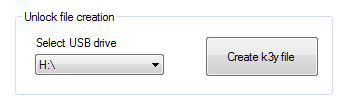
Tiếp theo, tại mục “Unlock file creation”, bạn sẽ thấy danh sách các ổ đĩa USB đang kết nối với máy tính. Chọn đúng ổ USB mà bạn muốn sử dụng làm chìa khóa. Sau khi đã chọn, nhấp vào nút “Create k3y file” (tạo tệp khóa). USB Raptor sẽ tạo một tệp tin đặc biệt trên ổ USB này, đóng vai trò là “chìa khóa” của bạn.
 Cửa sổ thiết lập USB Raptor để mở khóa màn hình máy tính
Kích hoạt và kiểm tra trạng thái USB Raptor
Sau khi tệp khóa đã được tạo thành công trên USB, bạn cần kích hoạt USB Raptor. Tại mục “USB Raptor status”, đánh dấu chọn vào tùy chọn “Enable USB Raptor”. Ngay lập tức, bạn sẽ thấy biểu tượng trạng thái chuyển từ màu đỏ sang màu xanh lá cây, báo hiệu rằng USB Raptor đã được kích hoạt và sẵn sàng hoạt động.
Đồng thời, một thông báo sẽ xuất hiện trên màn hình máy tính của bạn với nội dung “USB Raptor is Armed! If you remove the USB drive the system will be lock”, xác nhận rằng hệ thống đã được bảo vệ bởi USB Raptor.
 Trạng thái kích hoạt của USB Raptor
Kể từ thời điểm này, mỗi khi bạn muốn mở khóa màn hình máy tính Windows của mình, chỉ cần cắm chiếc USB đã được thiết lập vào cổng USB của máy. Hệ thống sẽ tự động nhận diện và mở khóa. Ngược lại, nếu bạn muốn khóa máy tính ngay lập tức, chỉ cần rút ổ USB ra. Đây là một phương pháp khóa/mở khóa cực kỳ tiện lợi, đặc biệt phù hợp cho những ai cần thao tác nhanh và không muốn mất thời gian nhập mật khẩu truyền thống. Để biết thêm các mẹo và thủ thuật hữu ích khác về máy tính, hãy truy cập maytinhgiaphat.vn.
 Thông báo USB Raptor đã được kích hoạt và sẵn sàng khóa máy tính
Những lưu ý quan trọng khi sử dụng USB Raptor
Mặc dù USB Raptor mang lại sự tiện lợi đáng kể trong việc mở khóa màn hình máy tính, bạn cần lưu ý một số điểm để đảm bảo an toàn và hiệu quả:
- Bảo quản USB chìa khóa: Chiếc USB của bạn giờ đây giống như một chìa khóa nhà. Hãy bảo quản nó cẩn thận, tránh làm mất hoặc để người khác truy cập trái phép. Nếu USB bị mất hoặc hỏng, bạn có thể gặp khó khăn trong việc mở khóa máy tính.
- Mật khẩu dự phòng: Luôn nhớ mật khẩu Windows truyền thống hoặc mật khẩu dự phòng mà bạn đã thiết lập cho USB Raptor. Trong trường hợp USB bị lỗi hoặc bạn không có USB bên mình, bạn vẫn có thể đăng nhập vào máy tính bằng cách thủ công.
- Tính tương thích: USB Raptor hoạt động tốt trên hầu hết các phiên bản Windows. Tuy nhiên, đôi khi có thể xảy ra xung đột với một số phần mềm bảo mật hoặc cài đặt hệ thống đặc biệt. Nếu gặp vấn đề, hãy kiểm tra các cài đặt bảo mật khác trên máy tính.
- Vô hiệu hóa tạm thời: Nếu bạn cần tạm thời tắt tính năng khóa/mở bằng USB, chỉ cần mở lại USB Raptor và bỏ chọn “Enable USB Raptor”.
Lời kết
Việc sử dụng USB Raptor để mở khóa màn hình máy tính không chỉ mang lại sự tiện lợi mà còn tăng cường một lớp bảo mật độc đáo cho thiết bị của bạn. Bằng cách biến ổ USB quen thuộc thành một chiếc chìa khóa số cá nhân, bạn có thể nhanh chóng truy cập và bảo vệ máy tính của mình mà không cần đến mật khẩu truyền thống rườm rà. Hãy áp dụng giải pháp này để tận hưởng trải nghiệm sử dụng máy tính hiệu quả và an toàn hơn mỗi ngày.