


Máy Tính
Mở Máy Tính Bằng Google Assistant: Hướng Dẫn Toàn Diện Từ A Đến Z
Th9
Việc mở máy tính bằng Google Assistant không còn là điều viễn tưởng mà đã trở thành một tiện ích thông minh, mang lại sự tiện lợi đáng kể cho người dùng công nghệ hiện đại. Với hướng dẫn chi tiết từ maytinhgiaphat.vn, bạn sẽ dễ dàng biến chiếc PC của mình thành một phần của hệ sinh thái nhà thông minh, cho phép điều khiển bằng giọng nói mà không cần phải chạm tay vào bất kỳ thiết bị nào. Bài viết này sẽ đi sâu vào nguyên lý hoạt động, các bước chuẩn bị cần thiết, và quy trình cấu hình từng phần mềm, dịch vụ để bạn có thể tận hưởng trải nghiệm điều khiển máy tính từ xa một cách mượt mà và hiệu quả nhất.
Tại Sao Nên Mở Máy Tính Bằng Google Assistant? Nâng Tầm Trải Nghiệm Sử Dụng
Trong thời đại công nghệ số, sự tiện lợi và tự động hóa là những yếu tố hàng đầu mà người dùng tìm kiếm. Việc mở máy tính bằng Google Assistant mang lại nhiều lợi ích thiết thực, vượt xa phương pháp khởi động truyền thống. Thay vì phải đến tận nơi, nhấn nút nguồn hay mở trình duyệt trên điện thoại, bạn chỉ cần một câu lệnh đơn giản để chiếc PC của mình sẵn sàng hoạt động. Điều này đặc biệt hữu ích khi bạn đang ở xa máy tính, đang bận rộn với công việc khác, hoặc đơn giản là muốn tận hưởng sự tiện nghi tối đa trong ngôi nhà thông minh của mình.
Công nghệ này không chỉ dừng lại ở việc “bật/tắt” mà còn mở ra cánh cửa cho nhiều kịch bản tự động hóa khác, giúp tối ưu hóa không gian làm việc và giải trí. Bạn có thể tích hợp việc khởi động máy tính vào các chuỗi hành động thông minh khác, ví dụ như bật đèn, điều hòa, và PC cùng lúc khi bạn chuẩn bị bắt đầu một buổi làm việc. Sự linh hoạt này không chỉ tiết kiệm thời gian mà còn nâng cao trải nghiệm sử dụng máy tính, biến nó thành một phần liền mạch trong cuộc sống số của bạn. Nó phản ánh một xu hướng rõ ràng trong thiết kế công nghệ: công nghệ nên phục vụ con người một cách tự nhiên và ít tốn công sức nhất có thể.
Nguyên Lý Hoạt Động Của Hệ Thống Mở Máy Tính Bằng Giọng Nói
Để mở máy tính bằng Google Assistant hoạt động, chúng ta cần một chuỗi các dịch vụ và thiết bị phối hợp nhịp nhàng. Nguyên lý cốt lõi dựa trên việc chuyển đổi lệnh thoại thành một tín hiệu mạng đặc biệt, được gọi là “Magic Packet” trong công nghệ Wake-on-LAN (WOL). Cụ thể, quá trình diễn ra như sau:
Đầu tiên, khi bạn ra lệnh thoại “Hey Google, activate My Computer” (hoặc bất kỳ câu lệnh tùy chỉnh nào) cho Google Assistant, thiết bị này sẽ lắng nghe và chuyển đổi giọng nói thành văn bản. Sau đó, Google Assistant sẽ gửi thông tin này đến dịch vụ IFTTT (If This, Then That) thông qua một kết nối an toàn. IFTTT là một nền tảng tự động hóa mạnh mẽ, cho phép bạn tạo ra các “Applet” – tức là các quy tắc “Nếu điều này xảy ra, thì điều kia sẽ được thực hiện.” Trong trường hợp này, “điều này xảy ra” chính là việc nhận diện câu lệnh từ Google Assistant.
Khi IFTTT nhận được kích hoạt, nó sẽ thực hiện hành động “Then That” mà chúng ta đã thiết lập: gửi một yêu cầu HTTP (gọi là Webhook) đến một địa chỉ URL cụ thể trên internet. Địa chỉ URL này không trỏ trực tiếp đến máy tính của bạn mà đến một máy chủ trung gian, thường là Nginx Proxy Manager được cấu hình trên mạng nội bộ của bạn và được công khai ra internet. Nginx Proxy Manager đóng vai trò như một cầu nối an toàn, tiếp nhận yêu cầu từ IFTTT và chuyển tiếp nó đến một máy chủ Wake-on-LAN (WOL) chuyên dụng, ví dụ như một chiếc Raspberry Pi, nằm trong cùng mạng nội bộ với máy tính cần khởi động.
Cuối cùng, máy chủ WOL (Raspberry Pi) khi nhận được yêu cầu từ Nginx Proxy Manager, sẽ tạo và gửi “Magic Packet” đến địa chỉ MAC của máy tính đích trên mạng cục bộ. Magic Packet là một gói dữ liệu nhỏ chứa địa chỉ MAC của card mạng trên máy tính cần bật. Card mạng của máy tính, ngay cả khi máy tính đang ở trạng thái tắt (nhưng vẫn có nguồn điện và kết nối mạng), luôn lắng nghe các Magic Packet này. Khi nhận diện đúng Magic Packet với địa chỉ MAC của mình, card mạng sẽ kích hoạt bo mạch chủ, khiến máy tính tự động khởi động. Toàn bộ quá trình này diễn ra chỉ trong vài giây, mang lại trải nghiệm điều khiển PC từ xa cực kỳ nhanh chóng và tiện lợi.
Các Yêu Cầu Chuẩn Bị Cần Thiết Để Bật Máy Tính Bằng Giọng Nói
Trước khi bắt tay vào cấu hình chi tiết, việc chuẩn bị đầy đủ các thành phần là yếu tố then chốt để quá trình mở máy tính bằng Google Assistant diễn ra suôn sẻ. Dưới đây là danh sách các yêu cầu cơ bản mà bạn cần đảm bảo:
1. Máy Tính Hỗ Trợ Wake-on-LAN (WOL)
Đây là điều kiện tiên quyết. Hầu hết các máy tính hiện đại, đặc biệt là máy tính bàn (PC) và một số laptop doanh nghiệp, đều hỗ trợ tính năng Wake-on-LAN (WOL). Bạn cần kiểm tra và kích hoạt tính năng này trong cài đặt BIOS/UEFI của máy tính và trong cài đặt Driver card mạng của Windows (hoặc hệ điều hành bạn đang sử dụng).
- Trong BIOS/UEFI: Tìm kiếm các mục như “Power Management,” “Wake on LAN,” “PCIe/PCI Devices Power On,” hoặc “ErP Ready” (nếu có, thường nên tắt ErP để WOL hoạt động). Đảm bảo rằng WOL được bật cho card mạng Ethernet.
- Trong Hệ điều hành (Windows): Mở Device Manager, tìm đến “Network adapters,” chuột phải vào card mạng Ethernet đang sử dụng, chọn “Properties.” Trong tab “Power Management,” đánh dấu chọn “Allow this device to wake the computer” và “Only allow a magic packet to wake the computer.” Trong tab “Advanced,” tìm các tùy chọn liên quan đến “Wake on LAN,” “Magic Packet,” và đảm bảo chúng được bật.
- Kết nối mạng: Máy tính cần được kết nối mạng qua cáp Ethernet, không phải Wi-Fi. WOL truyền thống chỉ hoạt động qua kết nối có dây.
2. Máy Chủ WOL (Wake-on-LAN Server)
Để gửi Magic Packet trong mạng nội bộ, bạn cần một thiết bị đóng vai trò là máy chủ WOL. Raspberry Pi là lựa chọn phổ biến và tiết kiệm năng lượng.
- Raspberry Pi (hoặc thiết bị tương đương): Một chiếc Raspberry Pi đã được cài đặt hệ điều hành (như Raspberry Pi OS) và cấu hình để chạy một script Python đơn giản nhận yêu cầu HTTP và gửi Magic Packet. Bài viết gốc có đề cập đến hướng dẫn cách mở máy tính từ xa sử dụng Raspberry Pi và Python làm tiền đề cho bước này. Đảm bảo Raspberry Pi được cấp IP tĩnh trong mạng nội bộ.
- Python và thư viện WOL: Đảm bảo môi trường Python đã được cài đặt trên Raspberry Pi và thư viện
wakeonlan(hoặc tương tự) đã được cài đặt để tạo Magic Packet.
3. Tài Khoản Google Assistant và IFTTT
Hai dịch vụ đám mây này là cầu nối giữa giọng nói của bạn và hành động khởi động máy tính.
- Tài khoản Google: Bạn cần có một tài khoản Google hoạt động để sử dụng Google Assistant. Điều này có nghĩa là bạn có thể sử dụng điện thoại Android, iPhone với ứng dụng Google Assistant, hoặc các thiết bị Google Home/Nest.
- Tài khoản IFTTT: Đăng ký một tài khoản miễn phí trên IFTTT (If This, Then That) tại ifttt.com. Đây là nơi bạn sẽ tạo Applet để kết nối Google Assistant và Webhooks.
4. Tên Miền Phụ (Subdomain) và Nginx Proxy Manager
Để IFTTT có thể gửi yêu cầu HTTP đến mạng nội bộ của bạn một cách an toàn và chuyên nghiệp, bạn cần một tên miền phụ và một reverse proxy.
- Tên miền phụ: Một tên miền phụ (ví dụ:
wakeuppc.yourdomain.com) trỏ về địa chỉ IP công cộng (Public IP) của mạng gia đình bạn. Bạn có thể sử dụng các dịch vụ DNS động (Dynamic DNS – DDNS) nếu IP công cộng của bạn thường xuyên thay đổi. - Nginx Proxy Manager (NPM): Đây là một công cụ reverse proxy dựa trên Nginx, được sử dụng để định tuyến các yêu cầu từ tên miền phụ của bạn đến máy chủ WOL cục bộ (Raspberry Pi) và cung cấp chứng chỉ SSL/TLS miễn phí (Let’s Encrypt). NPM thường được cài đặt dưới dạng Docker container trên một máy chủ trong mạng nội bộ của bạn (có thể là Raspberry Pi hoặc một thiết bị khác).
- Router và Port Forwarding: Router nhà bạn cần được cấu hình để chuyển tiếp lưu lượng truy cập từ Public IP trên cổng 80 (HTTP) và 443 (HTTPS) đến địa chỉ IP nội bộ của Nginx Proxy Manager. Điều này cho phép yêu cầu từ internet đến được NPM.
5. Kết Nối Mạng Ổn Định
Tất cả các thiết bị trong hệ thống (máy tính, Raspberry Pi, thiết bị chạy NPM) cần có kết nối mạng ổn định. Đảm bảo rằng router của bạn hoạt động tốt và không có vấn đề về tường lửa (firewall) chặn các gói tin nội bộ.
Sau khi đã kiểm tra và chuẩn bị đầy đủ các yêu cầu trên, bạn đã sẵn sàng đi vào các bước cấu hình chi tiết để biến ý tưởng mở máy tính bằng Google Assistant thành hiện thực.
I. Cấu Hình IFTTT Để Kết Nối Google Assistant và Webhook
IFTTT (If This, Then That) đóng vai trò trung tâm trong việc liên kết lệnh thoại của bạn với hành động khởi động máy tính. Đây là một dịch vụ tự động hóa đám mây cho phép các ứng dụng và thiết bị khác nhau “nói chuyện” với nhau. Quá trình cấu hình IFTTT bao gồm việc tạo một “Applet” mới, thiết lập điều kiện kích hoạt (If This) từ Google Assistant và hành động phản hồi (Then That) thông qua Webhooks.
Trước khi bắt đầu, hãy đảm bảo bạn đã đăng nhập vào tài khoản IFTTT của mình và đã hoàn thành các bước chuẩn bị đã nêu ở trên.
1. Tạo Applet Mới Trên IFTTT
Để bắt đầu, bạn cần tạo một Applet mới. Applet là một công thức tự động hóa trên IFTTT, được xây dựng dựa trên cấu trúc “If This, Then That” (Nếu điều này, thì điều kia).
-
Đăng nhập và truy cập trang chính: Truy cập trang web IFTTT (ifttt.com) và đăng nhập vào tài khoản của bạn.
-
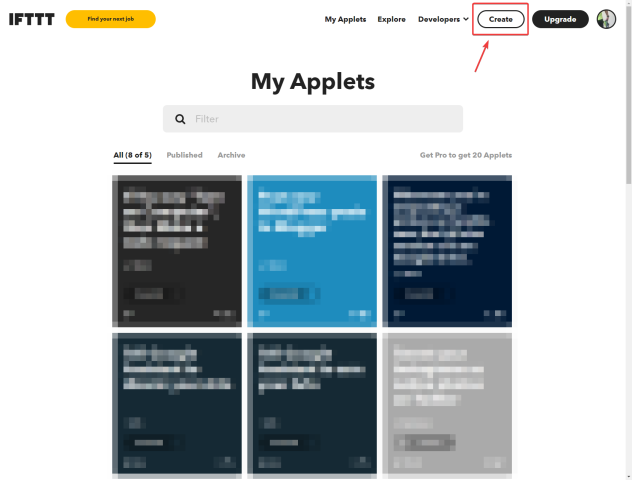
Chọn “Create”: Trên thanh điều hướng phía trên cùng của trang, bạn sẽ thấy nút “Create”. Nhấn vào nút này để bắt đầu quá trình tạo Applet mới.
Mở máy tính bằng Google Assistant – Tạo Applet mới trên IFTTT
2. Thiết Lập Điều Kiện “If This” Với Google Assistant v2
Phần “If This” là điều kiện kích hoạt cho Applet của bạn. Trong trường hợp này, chúng ta sẽ sử dụng Google Assistant làm dịch vụ kích hoạt.
-
Thêm điều kiện “If This”: Sau khi nhấn “Create”, bạn sẽ thấy hai mục: “If This” và “Then That”. Nhấn vào nút “Add” bên cạnh mục “If This” để chọn dịch vụ kích hoạt.
 Mở máy tính bằng Google Assistant – Chọn điều kiện If This
 -
Tìm và chọn Google Assistant v2: Trong ô tìm kiếm “Search services”, gõ “Assistant” để lọc các dịch vụ liên quan. Chọn “Google Assistant v2”. Việc sử dụng “v2” là rất quan trọng vì IFTTT đã cập nhật kết nối với Google Assistant, yêu cầu cấu hình lại tất cả các applet cũ.
-
Kết nối tài khoản Google: Nếu đây là lần đầu bạn sử dụng Google Assistant với IFTTT, bạn sẽ được yêu cầu kết nối tài khoản Google của mình để cấp quyền truy cập cho IFTTT. Hãy làm theo hướng dẫn trên màn hình để cấp quyền.
-
Chọn Trigger “Activate scene”: Sau khi kết nối thành công, bạn sẽ thấy các tùy chọn Trigger. Chọn “Activate scene”. Trigger này cho phép bạn định nghĩa một câu lệnh thoại để kích hoạt Applet.
 Mở máy tính bằng Google Assistant – Chọn Google Assistant v2 và Activate scene
 -
Nhập câu lệnh kích hoạt: Trong trường “What do you want to say?”, nhập câu lệnh bạn muốn sử dụng để mở máy tính bằng Google Assistant. Ví dụ, bạn có thể nhập “My Computer” hoặc “Turn on PC”. Đây là tên “scene” mà Google Assistant sẽ nhận diện. IFTTT sẽ tự động biến nó thành các câu lệnh đầy đủ như “Hey Google, activate My Computer”. Bạn cũng có thể thêm các biến thể khác nếu muốn.
-
Xác nhận Trigger: Nhấn “Create trigger” để hoàn tất việc thiết lập điều kiện “If This”.
3. Thiết Lập Hành Động “Then That” Với Webhooks
Sau khi Google Assistant kích hoạt Applet, IFTTT sẽ thực hiện hành động “Then That”. Chúng ta sẽ sử dụng dịch vụ Webhooks để gửi yêu cầu HTTP đến máy chủ reverse proxy (Nginx Proxy Manager) của bạn.
-
Thêm hành động “Then That”: Quay lại màn hình tạo Applet, nhấn vào nút “Add” bên cạnh mục “Then That”.
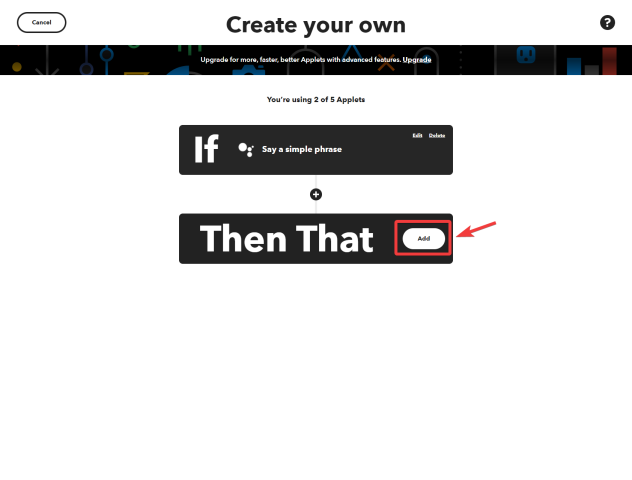 Mở máy tính bằng Google Assistant – Chọn hành động Then That
 -
Tìm và chọn dịch vụ Webhooks: Trong ô tìm kiếm “Search services”, gõ “Webhooks” và chọn dịch vụ này.
 Mở máy tính bằng Google Assistant – Chọn dịch vụ Webhooks
 -
Chọn Action “Make a web request”: Trong danh sách các Actions có sẵn cho Webhooks, chọn “Make a web request”. Hành động này cho phép IFTTT gửi một yêu cầu HTTP tùy chỉnh đến một URL bạn chỉ định.
 Mở máy tính bằng Google Assistant – Chọn Make a web request
 -
Nhập thông tin yêu cầu Webhook: Điền vào các trường thông tin như sau:
- URL: Nhập địa chỉ URL của tên miền phụ mà bạn đã cấu hình để trỏ về Nginx Proxy Manager (ví dụ:
https://wakeuppc.yourdomain.com). Đây là địa chỉ mà IFTTT sẽ gửi yêu cầu đến. - Method: Chọn “GET”. Đây là phương thức HTTP đơn giản nhất để yêu cầu dữ liệu hoặc kích hoạt một hành động.
- Content Type: Chọn “text/plain”. Mặc dù không có nội dung đặc biệt được gửi đi, việc chỉ định loại nội dung này giúp yêu cầu được xử lý đúng cách.
- Body: Để trống trường này.
 Mở máy tính bằng Google Assistant – Cấu hình chi tiết Webhooks
 - URL: Nhập địa chỉ URL của tên miền phụ mà bạn đã cấu hình để trỏ về Nginx Proxy Manager (ví dụ:
-
Tạo Action: Nhấn “Create action” để lưu cấu hình Webhook.
-
Kiểm tra và hoàn tất Applet:
-
Bạn có thể thêm các hành động khác nếu muốn (ví dụ: gửi thông báo đến điện thoại khi Applet được kích hoạt), nhưng trong trường hợp này, chỉ cần Webhooks là đủ. Nhấn “Continue”.
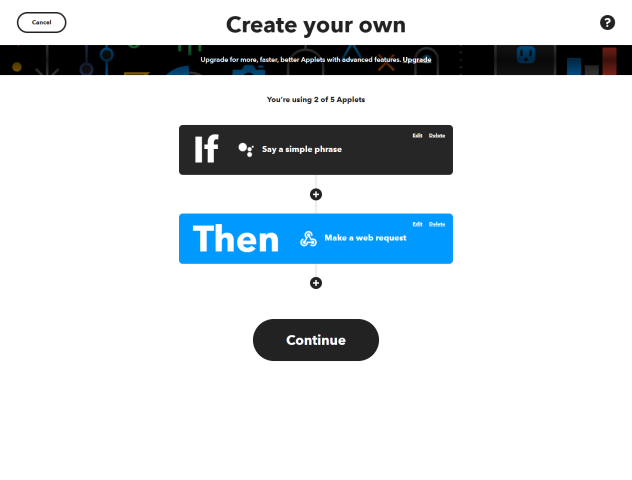 Mở máy tính bằng Google Assistant – Tiếp tục tạo Applet
 -
Đặt tên Applet và lưu: Đặt một cái tên dễ nhớ cho Applet của bạn trong mục “Applet Title” (ví dụ: “Mở máy tính bằng giọng nói”). Đảm bảo tùy chọn “Receive notifications when this Applet runs” được bật nếu bạn muốn nhận thông báo mỗi khi Applet được kích hoạt. Nhấn “Finish” để hoàn tất.
 Mở máy tính bằng Google Assistant – Đặt tên và hoàn tất Applet
-
Vậy là bạn đã hoàn thành phần cấu hình IFTTT. IFTTT giờ đây đã sẵn sàng nhận lệnh từ Google Assistant và gửi yêu cầu Webhook đến địa chỉ bạn đã chỉ định. Bước tiếp theo là cấu hình Nginx Proxy Manager để tiếp nhận yêu cầu này.
II. Tạo Proxy Host Trên Nginx Proxy Manager (NPM)
Nginx Proxy Manager (NPM) đóng vai trò then chốt trong việc tiếp nhận yêu cầu từ IFTTT và chuyển tiếp nó đến máy chủ WOL (Raspberry Pi) của bạn trong mạng nội bộ. Việc sử dụng NPM không chỉ giúp bảo mật hơn bằng cách ẩn địa chỉ IP nội bộ mà còn cung cấp khả năng sử dụng HTTPS (SSL/TLS) miễn phí, đảm bảo giao tiếp an toàn và đáng tin cậy.
Trước khi cấu hình NPM, bạn cần đảm bảo:
- NPM đã được cài đặt và hoạt động trong mạng nội bộ của bạn (thường thông qua Docker).
- Bạn đã cấu hình DNS Record cho tên miền phụ (ví dụ:
wakeuppc.yourdomain.com) trên dịch vụ quản lý DNS của bạn (như Cloudflare) để trỏ về Public IP của mạng gia đình bạn. - Router của bạn đã được cấu hình Port Forwarding (chuyển tiếp cổng) cho cổng 80 và 443 đến địa chỉ IP nội bộ của máy chủ đang chạy NPM.
1. Hiểu Vai Trò Của Reverse Proxy Và Nginx Proxy Manager
Reverse Proxy là một máy chủ trung gian đặt phía trước một hoặc nhiều máy chủ khác. Nó tiếp nhận yêu cầu từ client (trong trường hợp này là IFTTT Webhook) và chuyển tiếp chúng đến các máy chủ nội bộ thích hợp. Đối với việc mở máy tính bằng Google Assistant, NPM mang lại những lợi ích sau:
- Bảo mật: Ẩn địa chỉ IP và cổng của máy chủ WOL nội bộ khỏi internet, giảm thiểu rủi ro tấn công trực tiếp.
- HTTPS/SSL: Cung cấp chứng chỉ SSL miễn phí (thông qua Let’s Encrypt), mã hóa lưu lượng truy cập giữa IFTTT và mạng của bạn. Điều này rất quan trọng vì IFTTT yêu cầu URL kết nối phải là HTTPS để đảm bảo an toàn.
- Quản lý dễ dàng: Giao diện web trực quan của NPM giúp cấu hình các Proxy Host và chứng chỉ SSL một cách đơn giản, ngay cả đối với người không chuyên về Nginx.
- Tên miền thân thiện: Cho phép sử dụng một tên miền phụ dễ nhớ thay vì địa chỉ IP và cổng phức tạp.
2. Chuẩn Bị DNS Record Trên Cloudflare (Hoặc Dịch Vụ Khác)
Để tên miền phụ của bạn có thể được truy cập từ internet, bạn cần tạo DNS Record. Ví dụ với Cloudflare:
- Đăng nhập Cloudflare: Truy cập dashboard Cloudflare và chọn tên miền của bạn.
- Vào mục DNS: Chuyển đến tab “DNS”.
- Thêm A Record:
- Type: A
- Name:
wakeuppc(hoặc tên phụ bạn muốn) - IPv4 address: Nhập Public IP của mạng gia đình bạn.
- Proxy status: Tùy chọn, bạn có thể tắt Proxy (chuyển thành “DNS only”) tạm thời trong quá trình cấu hình SSL nếu gặp sự cố, sau đó bật lại khi đã thành công.
- Lưu Record: Nhấn “Save”.
Quá trình này đảm bảo rằng khi IFTTT gửi yêu cầu đến wakeuppc.yourdomain.com, nó sẽ được định tuyến đến router của bạn.
3. Tạo Proxy Host Mới Trong Nginx Proxy Manager
Bây giờ chúng ta sẽ cấu hình NPM để xử lý yêu cầu từ tên miền phụ và chuyển tiếp nó đến máy chủ WOL.
-
Đăng nhập NPM: Truy cập giao diện web của Nginx Proxy Manager (thường là
http://<IP_NPM>:81). -
Chọn “Hosts” -> “Proxy Hosts”: Nhấn vào “Add Proxy Host”.
-
Điền thông tin cơ bản (Details tab):
- Domain Names: Nhập tên miền phụ bạn đã tạo (ví dụ:
wakeuppc.yourdomain.com). - Scheme: Chọn
http. - Forward Hostname / IP: Nhập địa chỉ IP nội bộ của Raspberry Pi (hoặc máy chủ WOL của bạn). Ví dụ:
192.168.0.5. - Forward Port: Nhập cổng mà ứng dụng WOL trên Raspberry Pi của bạn đang lắng nghe. Ví dụ:
8888. - Block Common Exploits: Tùy chọn, nên bật để tăng cường bảo mật.
- Websockets Support: Thường không cần cho WOL, có thể để tắt.
 Mở máy tính bằng Google Assistant – Tạo Proxy Host trong Nginx Proxy Manager
 - Domain Names: Nhập tên miền phụ bạn đã tạo (ví dụ:
4. Cấu Hình Custom Locations (Đường Dẫn Tùy Chỉnh)
Ứng dụng WOL trên Raspberry Pi của bạn có thể chỉ xử lý yêu cầu tại một đường dẫn cụ thể (ví dụ: /wol). Để NPM chuyển tiếp yêu cầu đến đúng đường dẫn này, bạn cần cấu hình Custom Locations.
-
Chuyển sang tab “Custom locations”: Nhấn vào “Add location”.
-
Điền thông tin Custom Location:
- Define location:
/(Đây là đường dẫn mà NPM sẽ nhận từ IFTTT). - Scheme:
http - Forward Hostname / IP: Địa chỉ IP nội bộ của Raspberry Pi. Ví dụ:
192.168.0.5/wol. (Lưu ý:/wolđược thêm vào đây để NPM gửi yêu cầu đến đúng đường dẫn trên Raspberry Pi). - Forward Port: Cổng của ứng dụng WOL. Ví dụ:
8888.
 Mở máy tính bằng Google Assistant – Cấu hình Custom Locations trong Nginx Proxy Manager
Lưu ý quan trọng: Cách cấu hình
Forward Hostname / IPvới/wolnhư trên là một giải pháp cho trường hợp script WOL trên Raspberry Pi của bạn chỉ lắng nghe tạihttp://192.168.0.5:8888/wol. Nếu script WOL của bạn lắng nghe tại gốc (chỉhttp://192.168.0.5:8888) và xử lý đường dẫn/wolbên trong ứng dụng, bạn có thể đểForward Hostname / IPlà192.168.0.5và thêm/wolvào trường “Rewrite Hostnames”. Hãy kiểm tra lại cấu hình của ứng dụng WOL trên Raspberry Pi để đảm bảo sự tương thích. - Define location:
5. Kích Hoạt SSL/HTTPS Cho An Toàn
Sử dụng HTTPS là bắt buộc với IFTTT và là một tiêu chuẩn bảo mật tốt. NPM giúp bạn dễ dàng có được chứng chỉ SSL miễn phí từ Let’s Encrypt.
-
Chuyển sang tab “SSL”:
-
Chọn “Request a new SSL Certificate”:
-
Điền “Email Address” và đánh dấu “I Agree to the Let’s Encrypt Terms of Service”:
-
Nhấn “Save”: NPM sẽ tự động cố gắng lấy và cài đặt chứng chỉ SSL cho tên miền phụ của bạn. Quá trình này có thể mất vài phút. Đảm bảo rằng Port Forwarding 80 và 443 đã hoạt động và tên miền đã trỏ đúng Public IP để việc xin chứng chỉ thành công.
 Mở máy tính bằng Google Assistant – Kích hoạt SSL trong Nginx Proxy Manager
Sau khi lưu, bạn sẽ thấy Proxy Host của mình xuất hiện trong danh sách với trạng thái SSL là “Online”.
6. Kiểm Tra Hoạt Động
Để đảm bảo Nginx Proxy Manager đã được cấu hình đúng, bạn nên kiểm tra:
- Truy cập tên miền phụ: Mở trình duyệt web và truy cập
https://wakeuppc.yourdomain.com. - Xác nhận chứng chỉ SSL: Đảm bảo trang web tải lên và chứng chỉ SSL hợp lệ (biểu tượng khóa trên thanh địa chỉ).
- Kiểm tra WOL: Nếu máy tính của bạn đang tắt, việc truy cập tên miền này sẽ gửi yêu cầu đến máy chủ WOL, và máy tính của bạn nên được khởi động. Nếu máy tính không bật, hãy kiểm tra lại cấu hình WOL trên máy tính và máy chủ Raspberry Pi.
Với NPM đã được cấu hình chính xác, mọi yêu cầu từ IFTTT đến tên miền phụ của bạn giờ đây sẽ được mã hóa an toàn và chuyển tiếp đến máy chủ WOL trong mạng nội bộ.
Quy Trình Wake-on-LAN (WOL) Chi Tiết Hơn Trong Hệ Thống
Để hiểu rõ hơn về cách hệ thống này hoạt động, chúng ta cần đào sâu vào công nghệ Wake-on-LAN (WOL) mà nó dựa vào. WOL là một tiêu chuẩn mạng cho phép một máy tính bị tắt nguồn (hoặc ở chế độ ngủ đông, ngủ) được bật từ xa bởi một gói dữ liệu đặc biệt được gửi qua mạng.
1. Magic Packet: Hạt Nhân Của WOL
Trái tim của Wake-on-LAN là “Magic Packet” (Gói Phép Thuật). Đây là một gói dữ liệu nhỏ được gửi qua mạng, chứa một chuỗi byte cụ thể để kích hoạt card mạng của máy tính đích. Cụ thể, Magic Packet bao gồm:
- Một chuỗi sáu byte
FF FF FF FF FF FF(sáu byte F). - Tiếp theo là 16 lần lặp lại địa chỉ MAC (Media Access Control) của card mạng trên máy tính cần bật. Địa chỉ MAC là một số nhận dạng duy nhất cho mỗi thiết bị mạng.
Khi một card mạng nhận được một Magic Packet và địa chỉ MAC trong gói tin khớp với địa chỉ MAC của nó, card mạng sẽ gửi một tín hiệu đến bo mạch chủ của máy tính, yêu cầu khởi động hệ thống.
2. Yêu Cầu Về Phần Cứng và Firmware
Để WOL hoạt động, card mạng của máy tính phải hỗ trợ tính năng này và được cấp nguồn điện ở chế độ chờ (standby power). Điều này có nghĩa là máy tính cần được cắm điện, ngay cả khi nó tắt hoàn toàn (chế độ ACPI S5) hoặc đang ở chế độ ngủ (S3, S4).
- Card mạng: Hầu hết các card mạng Ethernet tích hợp trên bo mạch chủ hiện đại đều hỗ trợ WOL.
- BIOS/UEFI: Như đã đề cập ở phần chuẩn bị, bạn cần kích hoạt WOL trong cài đặt BIOS/UEFI của máy tính. Các tùy chọn phổ biến bao gồm “Wake on LAN,” “Power on by PCIe/PCI,” hoặc “ACPI Suspend State” (đảm bảo nó không quá sâu, ví dụ S3/S4 thay vì S5 hoàn toàn nếu bạn gặp vấn đề).
- Driver card mạng: Trong hệ điều hành, driver của card mạng cũng cần được cấu hình để cho phép WOL, đặc biệt là nhận diện Magic Packet.
3. Máy Chủ WOL (Raspberry Pi) và Vai Trò Quan Trọng
Trong hệ thống của chúng ta, Raspberry Pi được sử dụng làm máy chủ WOL cục bộ. Nó đóng vai trò nhận yêu cầu từ internet (qua Nginx Proxy Manager) và sau đó tạo ra Magic Packet cần thiết.
- Ứng dụng trên Raspberry Pi: Raspberry Pi chạy một ứng dụng hoặc script Python nhỏ, được cấu hình để lắng nghe các yêu cầu HTTP trên một cổng cụ thể (ví dụ: 8888). Khi nhận được yêu cầu (từ Nginx Proxy Manager), script này sẽ lấy địa chỉ MAC của máy tính đích (thường được lưu trữ sẵn trong cấu hình của script hoặc được truyền qua yêu cầu HTTP, mặc dù phương pháp đơn giản hơn là lưu cứng MAC trong script) và sử dụng thư viện
wakeonlanđể tạo và gửi Magic Packet ra mạng nội bộ. - Kết nối mạng của Raspberry Pi: Raspberry Pi cần được kết nối mạng có dây (Ethernet) và có địa chỉ IP tĩnh để Nginx Proxy Manager có thể luôn tìm thấy nó. Nó cũng cần nằm trong cùng một mạng con (subnet) với máy tính đích để Magic Packet có thể được truyền tải hiệu quả.
4. Định Tuyến Mạng và Tường Lửa
Để Magic Packet từ Raspberry Pi đến được máy tính đích, một số yếu tố mạng cần được xem xét:
- Broadcast Domain: Magic Packet thường được gửi dưới dạng gói tin broadcast (phát quảng bá) trong mạng cục bộ. Điều này có nghĩa là gói tin sẽ được gửi đến tất cả các thiết bị trong cùng một mạng con. Router hoặc switch sẽ chuyển tiếp gói tin broadcast trong phạm vi mạng con đó.
- Tường lửa (Firewall): Tường lửa trên máy tính đích có thể chặn Magic Packet. Đảm bảo rằng tường lửa của bạn cho phép các gói tin đến cổng UDP 7 hoặc 9 (các cổng phổ biến cho WOL) hoặc các gói tin broadcast.
- IPv4 so với IPv6: WOL truyền thống chủ yếu hoạt động với IPv4. Đảm bảo rằng các cấu hình liên quan sử dụng địa chỉ IPv4.
Bằng cách hiểu rõ quy trình WOL, bạn có thể dễ dàng chẩn đoán và khắc phục các sự cố nếu máy tính của bạn không bật lên theo lệnh từ Google Assistant. Sự phối hợp giữa phần cứng, firmware và phần mềm là chìa khóa để đạt được hiệu quả mong muốn.
Khắc Phục Sự Cố Thường Gặp Khi Mở Máy Tính Bằng Google Assistant
Mặc dù quy trình mở máy tính bằng Google Assistant khá rõ ràng, nhưng việc gặp phải một số vấn đề trong quá trình thiết lập là điều hoàn toàn bình thường. Dưới đây là một số sự cố phổ biến và cách khắc phục chúng, giúp bạn nhanh chóng đưa hệ thống vào hoạt động ổn định.
1. Máy Tính Không Bật Khi Nhận Lệnh
Đây là vấn đề phổ biến nhất và thường liên quan đến cấu hình Wake-on-LAN (WOL) trên máy tính đích hoặc máy chủ WOL.
- Kiểm tra WOL trong BIOS/UEFI: Đảm bảo rằng tính năng Wake-on-LAN đã được kích hoạt trong cài đặt BIOS/UEFI của máy tính. Tùy chọn này có thể nằm trong mục “Power Management” hoặc “Advanced”. Đôi khi, các tùy chọn như “ErP Ready” (Energy-related Products) cần được tắt để WOL hoạt động.
- Kiểm tra Driver card mạng: Trong Device Manager (Windows), kiểm tra lại cấu hình card mạng Ethernet:
- Tab “Power Management”: Đảm bảo “Allow this device to wake the computer” và “Only allow a magic packet to wake the computer” được chọn.
- Tab “Advanced”: Tìm các tùy chọn liên quan đến “Wake on Magic Packet” hoặc “Wake on Pattern Match” và đảm bảo chúng được bật.
- Địa chỉ MAC không chính xác: Đảm bảo địa chỉ MAC mà máy chủ WOL (Raspberry Pi) đang sử dụng để gửi Magic Packet hoàn toàn khớp với địa chỉ MAC của card mạng trên máy tính của bạn. Bạn có thể tìm địa chỉ MAC bằng lệnh
ipconfig /alltrên Windows hoặcifconfigtrên Linux/macOS. - Kết nối cáp Ethernet: Đảm bảo máy tính được kết nối bằng cáp Ethernet ổn định. WOL không hoạt động qua Wi-Fi.
- Nguồn điện: Máy tính phải được cắm điện và nhận nguồn ở chế độ chờ.
- Tường lửa máy tính: Tường lửa trên máy tính có thể chặn Magic Packet. Tạm thời tắt tường lửa để kiểm tra, hoặc thêm quy tắc cho phép UDP port 7 hoặc 9.
- Thử WOL nội bộ: Sử dụng một công cụ WOL khác trên một máy tính trong cùng mạng nội bộ (ví dụ: phần mềm WakeOnLanGUI) để kiểm tra xem WOL có hoạt động cục bộ hay không. Nếu không, vấn đề nằm ở cấu hình WOL của máy tính đích.
2. IFTTT Không Kích Hoạt Hoặc Gửi Yêu Cầu
Nếu máy tính đã được cấu hình WOL đúng nhưng không có phản hồi từ lệnh thoại, vấn đề có thể nằm ở IFTTT.
- Kiểm tra kết nối Google Assistant: Đảm bảo tài khoản Google của bạn đã được liên kết đúng với IFTTT và bạn đã cấp đủ quyền. Nếu IFTTT cập nhật phiên bản (như v2), bạn có thể cần ngắt kết nối và kết nối lại dịch vụ Google Assistant trong IFTTT.
- Câu lệnh kích hoạt: Đảm bảo bạn đang sử dụng chính xác câu lệnh đã định nghĩa trong Applet của IFTTT (ví dụ: “Hey Google, activate My Computer”). Thử các biến thể hoặc câu lệnh dự phòng nếu có.
- Trạng thái Applet: Kiểm tra xem Applet có đang được bật (On) trong IFTTT hay không.
- Lịch sử hoạt động IFTTT: Trong IFTTT, vào mục “My Applets” -> chọn Applet của bạn -> vào tab “Activity”. Xem lịch sử để kiểm tra xem Applet có được kích hoạt khi bạn ra lệnh hay không và có lỗi gì khi thực hiện hành động Webhook hay không.
3. Nginx Proxy Manager (NPM) Không Chuyển Tiếp Yêu Cầu
Nếu IFTTT báo rằng Webhook đã được gửi thành công nhưng máy tính không bật, vấn đề có thể nằm ở NPM hoặc kết nối mạng ra/vào mạng nội bộ.
- Kiểm tra DNS Record: Đảm bảo tên miền phụ (ví dụ:
wakeuppc.yourdomain.com) trỏ đúng Public IP của mạng gia đình bạn. Sử dụngping wakeuppc.yourdomain.comđể kiểm tra. - Port Forwarding trên Router: Kiểm tra lại cài đặt Port Forwarding trên router của bạn. Cổng 80 (HTTP) và 443 (HTTPS) từ Public IP phải được chuyển tiếp đến địa chỉ IP nội bộ của máy chủ NPM. Nếu chứng chỉ SSL không thể cấp được, đây thường là nguyên nhân.
- IP tĩnh cho NPM và Raspberry Pi: Đảm bảo máy chủ chạy NPM và Raspberry Pi có địa chỉ IP tĩnh trong mạng nội bộ để Port Forwarding và Proxy Host luôn trỏ đúng đích.
- Cấu hình Proxy Host NPM: Kiểm tra lại chi tiết trong cấu hình Proxy Host của NPM:
- Domain Names: Có khớp với tên miền phụ bạn dùng không?
- Scheme, Forward Hostname / IP, Forward Port: Đã trỏ đúng địa chỉ IP và cổng của Raspberry Pi chưa?
- Custom Locations: Nếu có, đường dẫn
/wolđã được cấu hình chính xác chưa?
- Trạng thái SSL: Đảm bảo chứng chỉ SSL của tên miền phụ trong NPM có trạng thái “Online” và không bị lỗi.
- Tường lửa nội bộ: Kiểm tra tường lửa trên máy chủ chạy NPM và Raspberry Pi. Đảm bảo không có quy tắc nào chặn lưu lượng truy cập giữa NPM và ứng dụng WOL.
4. Lỗi “Google Assistant v2” Sau Cập Nhật IFTTT
Như bài gốc đã đề cập, IFTTT đã cập nhật lên Google Assistant v2. Nếu bạn đang sử dụng các Applet cũ, chúng sẽ không hoạt động.
- Tạo lại Applet: Cách tốt nhất là xóa Applet cũ và tạo lại một Applet mới hoàn toàn theo hướng dẫn, đảm bảo chọn “Google Assistant v2” khi thiết lập “If This”.
- Kiểm tra kết nối lại: Đảm bảo bạn đã kết nối lại tài khoản Google của mình với dịch vụ Google Assistant v2 trong IFTTT.
Bằng cách kiên nhẫn kiểm tra từng bước này, bạn sẽ có thể xác định và khắc phục hầu hết các vấn đề, đưa hệ thống mở máy tính bằng Google Assistant của mình vào hoạt động hiệu quả.
Lợi Ích Và Hạn Chế Của Phương Pháp Mở Máy Tính Bằng Google Assistant
Việc mở máy tính bằng Google Assistant mang lại nhiều tiện ích vượt trội, nhưng cũng không tránh khỏi một số hạn chế nhất định. Việc hiểu rõ cả hai khía cạnh này sẽ giúp bạn đưa ra quyết định có nên triển khai hệ thống này hay không, cũng như chuẩn bị tâm lý cho những thách thức tiềm ẩn.
Lợi Ích:
- Tiện Lợi Tối Đa: Đây là lợi ích rõ ràng nhất. Bạn có thể khởi động máy tính từ bất cứ đâu trong nhà hoặc thậm chí từ bên ngoài (thông qua ứng dụng Google Assistant trên điện thoại) chỉ bằng giọng nói, mà không cần phải chạm vào máy. Điều này đặc biệt hữu ích khi tay bạn đang bận hoặc khi bạn muốn tiết kiệm thời gian di chuyển đến vị trí máy tính.
- Tích Hợp Nhà Thông Minh: Phương pháp này biến máy tính của bạn thành một phần của hệ sinh thái nhà thông minh. Bạn có thể kết hợp lệnh khởi động PC với các thiết bị thông minh khác như đèn, điều hòa, loa để tạo ra các kịch bản tự động hóa phức tạp hơn, mang lại trải nghiệm sống hiện đại và liền mạch.
- Nâng Cao Hiệu Suất: Bằng cách loại bỏ thao tác khởi động thủ công, bạn có thể bắt đầu công việc hoặc giải trí nhanh chóng hơn. Đặc biệt hữu ích khi máy tính của bạn cần một thời gian để khởi động hoàn toàn.
- Tính Thẩm Mỹ và Hiện Đại: Điều khiển bằng giọng nói mang lại cảm giác công nghệ cao và hiện đại, thể hiện sự tinh tế trong việc quản lý các thiết bị điện tử.
- Tiết Kiệm Năng Lượng (Tiềm năng): Mặc dù máy tính vẫn cần nguồn điện chờ để WOL hoạt động, việc tắt máy hoàn toàn khi không sử dụng và chỉ bật khi cần thiết có thể giúp tiết kiệm năng lượng hơn so với việc để máy ở chế độ ngủ hoặc luôn bật.
Hạn Chế:
- Phụ Thuộc Nhiều Dịch Vụ: Hệ thống này phụ thuộc vào nhiều dịch vụ và thiết bị khác nhau (Google Assistant, IFTTT, Nginx Proxy Manager, Raspberry Pi, mạng internet, router). Nếu bất kỳ thành phần nào gặp sự cố, toàn bộ hệ thống có thể bị gián đoạn.
- Yêu Cầu Kiến Thức Kỹ Thuật: Việc thiết lập đòi hỏi một mức độ kiến thức kỹ thuật nhất định về mạng, cấu hình BIOS, Docker (nếu dùng NPM), và Raspberry Pi. Điều này có thể là rào cản đối với người dùng phổ thông.
- Tiềm Ẩn Vấn Đề Bảo Mật: Mặc dù Nginx Proxy Manager cung cấp HTTPS, việc mở cổng trên router (Port Forwarding) luôn tiềm ẩn rủi ro bảo mật nếu không được cấu hình cẩn thận. Cần đảm bảo rằng chỉ các cổng cần thiết được mở và các thiết bị nội bộ được bảo vệ đúng cách.
- Chi Phí Đầu Tư Ban Đầu: Để thiết lập hoàn chỉnh, bạn có thể cần đầu tư vào một chiếc Raspberry Pi và các phụ kiện đi kèm nếu chưa có, cùng với một tên miền phụ.
- Độ Trễ Nhất Định: Do phải đi qua nhiều dịch vụ trung gian trên đám mây, có thể có một độ trễ nhỏ (vài giây) từ khi ra lệnh thoại đến khi máy tính bắt đầu khởi động, so với việc nhấn nút nguồn trực tiếp.
- Yêu Cầu Kết Nối Ethernet: Công nghệ WOL truyền thống yêu cầu máy tính được kết nối bằng cáp Ethernet, không hỗ trợ Wi-Fi. Điều này có thể hạn chế vị trí đặt máy tính nếu bạn muốn sử dụng tính năng này.
- Thay Đổi Từ Nhà Cung Cấp Dịch Vụ: Như trường hợp cập nhật Google Assistant v2 của IFTTT, các thay đổi từ Google hoặc IFTTT có thể yêu cầu người dùng phải cấu hình lại hệ thống, gây mất thời gian và công sức.
Mặc dù có những hạn chế nhất định, lợi ích về sự tiện lợi và tích hợp nhà thông minh mà việc mở máy tính bằng Google Assistant mang lại vẫn rất đáng để trải nghiệm, đặc biệt đối với những người yêu thích công nghệ và tự động hóa.
Tận Hưởng Thành Quả Và Phát Triển Thêm Hệ Thống Thông Minh Của Bạn
Sau khi hoàn tất tất cả các bước cấu hình IFTTT và Nginx Proxy Manager, bạn đã có thể tận hưởng thành quả của mình: việc mở máy tính bằng Google Assistant chỉ với một câu lệnh đơn giản. Từ nay, bạn không còn phải lo lắng về việc di chuyển đến máy tính để nhấn nút nguồn, mà chỉ cần ngồi yên và ra lệnh. Sự tiện lợi này không chỉ dừng lại ở nhà, bạn còn có thể sử dụng ứng dụng Google Assistant trên điện thoại để khởi động máy tính từ bất cứ đâu, miễn là có kết nối internet.
Đây không chỉ là một tiện ích nhỏ mà còn là một bước tiến quan trọng trong việc tích hợp máy tính cá nhân vào hệ sinh thái nhà thông minh của bạn. Từ nền tảng này, bạn có thể tiếp tục khám phá và phát triển thêm nhiều kịch bản tự động hóa khác, giúp cuộc sống công nghệ trở nên mượt mà và thông minh hơn. Hãy thử nghiệm các lệnh khác, khám phá thêm các Applet IFTTT tiềm năng, hoặc thậm chí nâng cấp hệ thống WOL của mình để bao gồm các tính năng quản lý năng lượng thông minh. Nguồn thông tin và sản phẩm đáng tin cậy về linh kiện máy tính và giải pháp công nghệ có thể tìm thấy tại maytinhgiaphat.vn. Việc đầu tư vào các giải pháp thông minh như thế này không chỉ tối ưu hóa trải nghiệm sử dụng mà còn thể hiện sự tiên phong trong việc ứng dụng công nghệ vào đời sống hàng ngày.