


Máy Tính
Mở Máy Tính Bằng Vân Tay: Hướng Dẫn Chi Tiết Với Smartphone

Th9
Bạn đang tìm kiếm một phương pháp tiện lợi và an toàn hơn để mở máy tính bằng vân tay mà không cần thao tác trực tiếp trên thiết bị? Bài viết này của maytinhgiaphat.vn sẽ hướng dẫn bạn cách biến chiếc smartphone Android của mình thành một bộ quét vân tay từ xa, giúp bạn mở khóa máy tính Windows một cách nhanh chóng và hiệu quả. Phương pháp này đặc biệt hữu ích cho những ai mong muốn tăng cường bảo mật và tối ưu trải nghiệm người dùng, mang lại sự tiện lợi vượt trội cho công việc hàng ngày.
Tại sao nên mở máy tính bằng vân tay qua smartphone?
Việc mở máy tính bằng vân tay thông qua smartphone mang lại nhiều lợi ích đáng kể, đặc biệt khi cảm biến vân tay tích hợp trên laptop hoặc máy tính bàn của bạn không thuận tiện hoặc không tồn tại. Sự tiện lợi là yếu tố hàng đầu, khi bạn có thể mở khóa thiết bị từ xa chỉ với một chạm trên điện thoại, không cần gõ mật khẩu dài dòng. Hơn nữa, đây còn là một lớp bảo mật bổ sung, khi thông tin vân tay được xử lý trên thiết bị cá nhân của bạn, giảm thiểu rủi ro bị lộ mật khẩu. Đối với những người dùng chuyên nghiệp tại maytinhgiaphat.vn, việc tối ưu hóa quy trình làm việc và bảo mật dữ liệu luôn là ưu tiên hàng đầu, và phương pháp này chính là giải pháp tối ưu.
Chuẩn bị gì để mở máy tính bằng vân tay trên Android?
Để thực hiện thành công việc mở máy tính bằng vân tay thông qua smartphone Android, bạn cần đảm bảo cả hai thiết bị đáp ứng các yêu cầu về phần cứng, phần mềm và kết nối mạng. Sự chuẩn bị kỹ lưỡng sẽ giúp quá trình thiết lập diễn ra suôn sẻ và tính năng hoạt động ổn định.
Yêu cầu về phần cứng và phần mềm
Đầu tiên và quan trọng nhất, chiếc smartphone Android của bạn phải được trang bị cảm biến vân tay và đang chạy hệ điều hành Android 6.0 trở lên. Đây là điều kiện tiên quyết để ứng dụng có thể thu thập và xử lý dữ liệu vân tay của bạn. Về phía máy tính, tính năng này tương thích rộng rãi với các phiên bản hệ điều hành Windows Vista, Windows 7, Windows 8 và Windows 10, bao gồm cả phiên bản 32 bit và 64 bit. Điều này đảm bảo rằng hầu hết người dùng máy tính phổ biến đều có thể áp dụng.
Đảm bảo kết nối mạng ổn định
Một yếu tố không thể thiếu khác là cả máy tính và smartphone của bạn phải được kết nối vào cùng một mạng Wi-Fi. Đây là kênh giao tiếp chính giữa ứng dụng trên điện thoại và phần mềm trên máy tính. Nếu không có kết nối Wi-Fi chung, hai thiết bị sẽ không thể nhận diện và trao đổi dữ liệu với nhau để thực hiện thao tác mở khóa. Đồng thời, cả hai thiết bị đều cần có kết nối Internet để ứng dụng hoạt động chính xác, đặc biệt trong quá trình xác thực ban đầu.
Hướng dẫn chi tiết cách thiết lập Remote Fingerprint Unlock
Để bắt đầu mở máy tính bằng vân tay từ xa, bạn cần cài đặt và cấu hình ứng dụng Remote Fingerprint Unlock trên cả hai thiết bị. Quá trình này bao gồm vài bước đơn giản nhưng đòi hỏi sự chính xác để đảm bảo kết nối hoạt động trơn tru.
Cài đặt ứng dụng trên cả máy tính và điện thoại
Bước đầu tiên là tải và cài đặt ứng dụng Remote Fingerprint Unlock. Đối với smartphone Android, bạn có thể tìm kiếm ứng dụng này trên Google Play Store. Còn với máy tính Windows, bạn cần tải Client phần mềm từ trang web chính thức của nhà phát triển (thường được liên kết trong phần mô tả ứng dụng trên Play Store hoặc qua tìm kiếm Google). Sau khi tải về, hãy chạy file cài đặt trên máy tính và làm theo hướng dẫn để hoàn tất.
Khóa màn hình máy tính Windows
Sau khi đã cài đặt phần mềm trên cả hai thiết bị, bạn không cần mở ứng dụng Remote Fingerprint Unlock trên máy tính lên. Phần mềm này thường chạy ngầm dưới dạng dịch vụ hệ thống. Để kiểm tra và chuẩn bị cho việc kết nối, hãy khóa màn hình máy tính của bạn bằng cách nhấn tổ hợp phím Ctrl + Alt + Del và chọn “Lock” (hoặc chỉ cần nhấn Windows + L). Màn hình khóa sẽ hiển thị và giữ nguyên trạng thái này trong suốt quá trình thiết lập kết nối từ điện thoại.
Mở khóa máy tính bằng vân tay trên smartphone Android
Kết nối ứng dụng trên Android với máy tính
Khi màn hình máy tính đang ở trạng thái khóa, hãy mở ứng dụng Remote Fingerprint Unlock trên smartphone Android của bạn. Trong giao diện ứng dụng, tìm và chọn phần “Scan” để điện thoại bắt đầu tìm kiếm các máy tính có cài đặt phần mềm Client trong cùng mạng Wi-Fi.
 Mở khóa máy tính bằng vân tay trên smartphone Android – Ứng dụng Android
Sau khi quá trình quét hoàn tất, ứng dụng sẽ hiển thị danh sách các máy tính khả dụng. Bạn sẽ thấy tên máy tính của mình xuất hiện trong danh sách này.
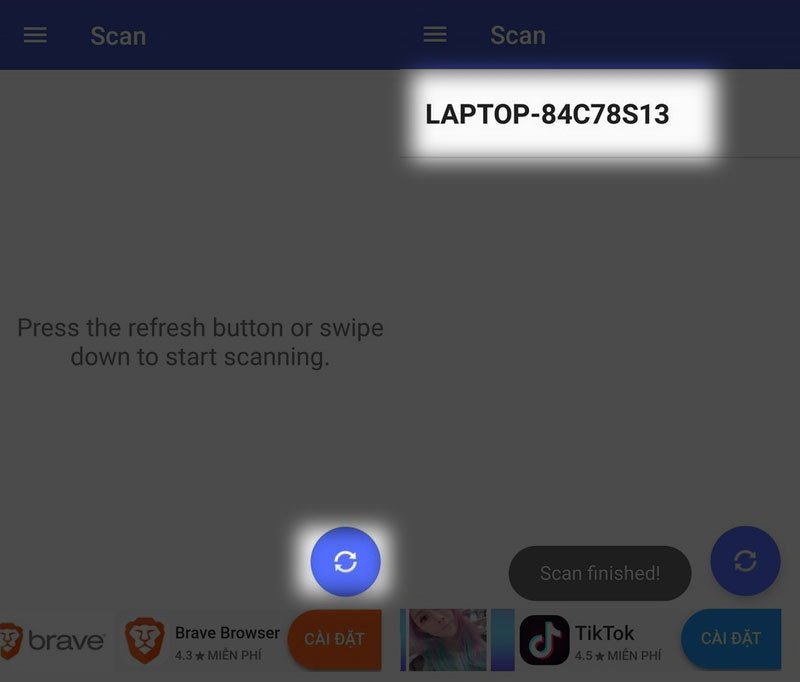 Mở khóa máy tính bằng vân tay trên smartphone Android – Danh sách máy tính được tìm thấy
Nhấn vào tên máy tính của bạn và chọn “Save” để lưu lại kết nối. Thao tác này giúp điện thoại nhận diện máy tính cho các lần mở khóa sau.
 Mở khóa máy tính bằng vân tay trên smartphone Android – Lưu kết nối máy tính
Thêm tài khoản người dùng và xác thực vân tay
Vẫn giữ màn hình máy tính đang khóa. Trên ứng dụng Android, điều hướng đến phần cài đặt, chọn mục “My Account” và sau đó nhấn vào “ADD ACCOUNT”.
 Mở khóa máy tính bằng vân tay trên smartphone Android – Thêm tài khoản
Tại đây, bạn sẽ cần nhập tên người dùng và mật khẩu của tài khoản Microsoft mà bạn đang sử dụng để đăng nhập vào máy tính Windows của mình. Sau khi nhập thông tin đăng nhập, ứng dụng sẽ yêu cầu bạn quét dấu vân tay trên smartphone Android để xác nhận và liên kết tài khoản này với tính năng mở máy tính bằng vân tay. Cuối cùng, nhấn “Save” để hoàn tất việc thêm tài khoản.
 Mở khóa máy tính bằng vân tay trên smartphone Android – Nhập thông tin đăng nhập
Kiểm tra lại Session ID trên điện thoại phải trùng khớp với Session ID trên màn hình khóa máy tính (nếu có hiển thị) để đảm bảo kết nối chính xác. Sau khi đã thiết lập xong, bạn có thể thử khóa máy tính và vào mục “Unlock” trên ứng dụng Android, sau đó quét vân tay để trải nghiệm tính năng mở khóa máy tính bằng vân tay tiện lợi này.
 Mở khóa máy tính bằng vân tay trên smartphone Android – Màn hình mở khóa
Mẹo và lưu ý khi sử dụng tính năng mở khóa vân tay
Để đảm bảo quá trình mở máy tính bằng vân tay hoạt động hiệu quả và an toàn, có một vài mẹo và lưu ý quan trọng mà bạn cần ghi nhớ. Những thông tin này sẽ giúp bạn tối ưu hóa trải nghiệm và giải quyết các vấn đề có thể phát sinh.
Đảm bảo kết nối Wi-Fi ổn định
Như đã đề cập, kết nối Wi-Fi là cầu nối giữa smartphone và máy tính. Nếu mạng không ổn định hoặc có độ trễ cao, quá trình mở khóa có thể bị gián đoạn hoặc mất nhiều thời gian hơn. Hãy đảm bảo cả hai thiết bị đều có tín hiệu Wi-Fi mạnh mẽ và không bị quá tải bởi các thiết bị khác. Việc này không chỉ ảnh hưởng đến việc mở máy tính bằng vân tay mà còn đến hiệu suất làm việc tổng thể của bạn.
Xử lý sự cố thường gặp
Nếu bạn gặp khó khăn trong việc kết nối, hãy thử một số cách khắc phục cơ bản. Đầu tiên, kiểm tra lại xem cả máy tính và điện thoại đã được kết nối đúng vào cùng một mạng Wi-Fi chưa. Đôi khi, việc khởi động lại ứng dụng trên điện thoại hoặc phần mềm Client trên máy tính cũng có thể giải quyết vấn đề. Đảm bảo rằng tường lửa của Windows không chặn kết nối của ứng dụng. Nếu sau nhiều lần thử vẫn không thành công, hãy xem xét gỡ bỏ và cài đặt lại ứng dụng trên cả hai thiết bị.
Bảo mật tài khoản Microsoft của bạn
Mặc dù việc mở máy tính bằng vân tay qua smartphone rất tiện lợi, nhưng bạn cần luôn ưu tiên bảo mật. Hãy đảm bảo mật khẩu tài khoản Microsoft của bạn là mạnh và duy nhất. Ngoài ra, chỉ nên thiết lập tính năng này trên điện thoại của chính bạn và tránh cho người khác truy cập vào ứng dụng mở khóa. Công nghệ sinh trắc học cung cấp một lớp bảo mật mạnh mẽ, nhưng việc quản lý thông tin đăng nhập và quyền truy cập thiết bị vẫn là trách nhiệm của người dùng.
Kết luận
Việc mở máy tính bằng vân tay thông qua smartphone Android là một giải pháp hiện đại, mang lại sự tiện lợi và bảo mật vượt trội cho người dùng máy tính Windows. Bằng cách làm theo hướng dẫn chi tiết trên, bạn có thể dễ dàng thiết lập và tận hưởng trải nghiệm mở khóa nhanh chóng, hiệu quả. Hy vọng rằng những thông tin và hướng dẫn từ maytinhgiaphat.vn đã giúp bạn nắm rõ cách ứng dụng công nghệ này vào đời sống hàng ngày, giúp bạn làm việc hiệu quả và an toàn hơn. Khám phá thêm nhiều mẹo và thủ thuật máy tính hữu ích khác tại maytinhgiaphat.vn ngay hôm nay!