Máy Tính
Mở Máy Tính Trên Win 10: Hướng Dẫn Đa Dạng Và Hiệu Quả

Th8
Việc làm quen và khai thác hiệu quả các tính năng trên hệ điều hành Windows 10 là điều cần thiết đối với mọi người dùng máy tính. Đặc biệt, cách để mở máy tính trên Win 10 hay chính xác hơn là khởi chạy các ứng dụng và phần mềm một cách nhanh chóng, tối ưu hóa quy trình làm việc luôn là mối quan tâm hàng đầu, nhất là với những ai mới bắt đầu. Bài viết này sẽ cung cấp một cái nhìn toàn diện về các phương pháp hiệu quả nhất để truy cập các chương trình trên Windows 10, giúp bạn làm chủ thiết bị của mình một cách dễ dàng và chuyên nghiệp hơn.
Các Phương Pháp Mở Ứng Dụng Trên Windows 10 Hiệu Quả
Windows 10 mang đến nhiều tùy chọn linh hoạt để người dùng có thể khởi chạy các ứng dụng, từ những cách truyền thống đến những phương pháp tận dụng tối đa các công cụ tích hợp sẵn. Nắm vững những cách này không chỉ giúp bạn tiết kiệm thời gian mà còn nâng cao trải nghiệm sử dụng máy tính hàng ngày. Chúng ta sẽ cùng tìm hiểu chi tiết từng phương pháp, giúp bạn dễ dàng mở máy tính trên Win 10 và truy cập các phần mềm cần thiết.
1. Khởi Chạy Từ Biểu Tượng Desktop
Đây là phương pháp phổ biến và trực quan nhất, thường được áp dụng cho các ứng dụng bạn sử dụng thường xuyên. Nếu một phần mềm như Word, Excel, hay một trình duyệt web có biểu tượng shortcut (lối tắt) trên màn hình Desktop, việc khởi chạy chúng trở nên cực kỳ đơn giản. Bạn chỉ cần di chuyển con trỏ chuột đến biểu tượng của ứng dụng đó và nhấp đúp chuột trái hai lần. Ưu điểm của phương pháp này là tốc độ nhanh chóng và tính tiện lợi cao, bởi mọi thứ đều nằm ngay trước mắt bạn. Để có thể sử dụng cách này, bạn cần đảm bảo rằng ứng dụng đã được cài đặt và có biểu tượng lối tắt hiển thị trên màn hình.
2. Sử Dụng Hộp Tìm Kiếm Trên Thanh Taskbar
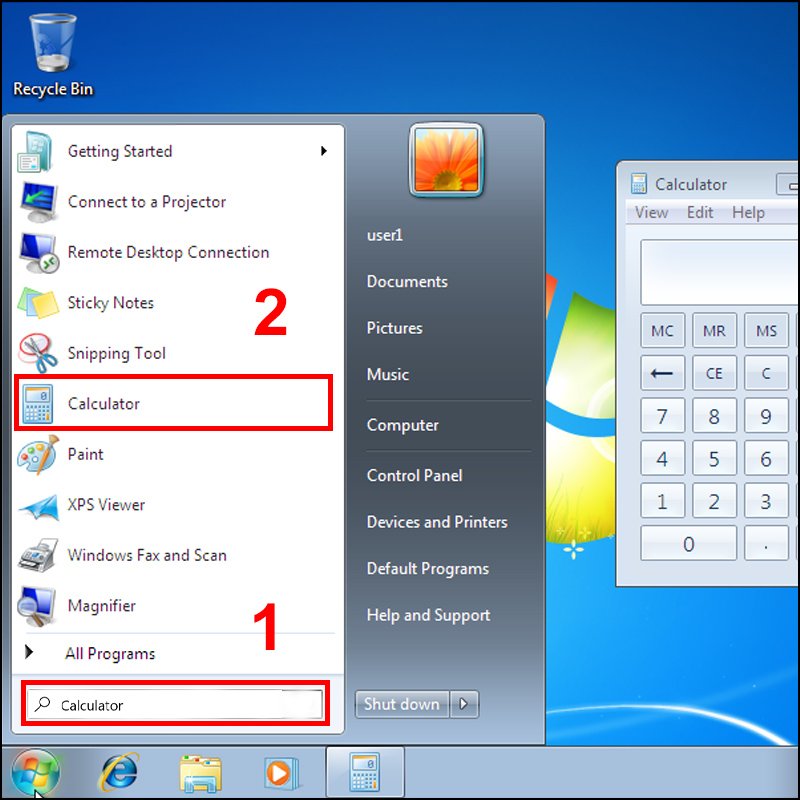
Hộp tìm kiếm trên thanh Taskbar là một công cụ cực kỳ mạnh mẽ và linh hoạt, cho phép bạn nhanh chóng tìm kiếm và khởi chạy bất kỳ ứng dụng nào được cài đặt trên hệ thống, ngay cả khi bạn không nhớ chính xác vị trí của chúng. Đây là cách đặc biệt hữu ích khi bạn có quá nhiều phần mềm hoặc không muốn lướt qua các thư mục.
Để sử dụng hộp tìm kiếm, bạn hãy đi đến phần tìm kiếm, thường nằm ở bên trái thanh Taskbar, và nhấp chuột vào đó.
Sau đó, bạn chỉ cần gõ tên của ứng dụng mà mình muốn mở, ví dụ như “Word“, vào ô tìm kiếm. Hệ thống sẽ ngay lập tức hiển thị các kết quả phù hợp.
Cuối cùng, nhấp chuột trái vào tên ứng dụng hiển thị trong kết quả tìm kiếm để khởi động. Phương pháp này giúp bạn mở máy tính trên Win 10 hiệu quả hơn bằng cách tối ưu hóa quá trình truy cập ứng dụng.
3. Mở Nhanh Bằng Lệnh Run
Cửa sổ lệnh Run là một công cụ mạnh mẽ dành cho những người dùng đã quen thuộc với các mã lệnh cơ bản của hệ thống. Mặc dù yêu cầu bạn phải nhớ tên mã lệnh của từng phần mềm, phương pháp này lại mang đến tốc độ truy cập đáng kinh ngạc và thường được các chuyên gia kỹ thuật sử dụng để khởi động chương trình nhanh chóng.
Để mở hộp thoại Run, bạn chỉ cần nhấn tổ hợp phím Windows + R trên bàn phím.
Khi hộp thoại Run xuất hiện, bạn sẽ nhập mã lệnh tương ứng với phần mềm muốn mở. Ví dụ, để mở Word, bạn nhập “winword“. Đối với Excel, bạn nhập “excel“, và cho PowerPoint, bạn dùng “powerpnt“. Sau khi nhập lệnh, nhấn Enter hoặc click OK để ứng dụng được khởi động.
Lưu ý rằng các mã lệnh này thường là tên file thực thi của ứng dụng (.exe) hoặc tên đã được Windows định nghĩa sẵn.
4. Tạo Mới Tài Liệu Trực Tiếp Từ Desktop
Đây là một cách tiện lợi để khởi tạo ngay một tệp tài liệu mới của các ứng dụng văn phòng mà không cần phải mở ứng dụng trước. Phương pháp này đặc biệt hữu ích khi bạn muốn bắt đầu một dự án mới và lưu nó trực tiếp trên màn hình làm việc của mình. Việc này giúp mở máy tính trên Win 10 theo một cách khác, tập trung vào việc tạo nội dung ngay lập tức.
Để thực hiện, bạn chỉ cần nhấp chuột phải vào bất kỳ khoảng trống nào trên màn hình Desktop. Trong menu ngữ cảnh hiện ra, di chuyển con trỏ đến mục “New“, sau đó chọn loại tài liệu bạn muốn tạo, ví dụ như “Microsoft Word Document“, “Microsoft Excel Worksheet“, hoặc “Microsoft PowerPoint Presentation“. Một tệp mới với định dạng tương ứng sẽ xuất hiện ngay trên Desktop của bạn, sẵn sàng để được chỉnh sửa.
5. Truy Cập Từ Start Menu
Start Menu là trái tim của Windows, nơi tập trung hầu hết các ứng dụng đã cài đặt trên hệ thống. Cách này phù hợp cho việc duyệt và tìm kiếm ứng dụng khi bạn không nhớ chính xác tên hoặc không muốn dùng hộp tìm kiếm. Để mở máy tính trên Win 10 thông qua Start Menu, bạn chỉ cần thực hiện các bước đơn giản sau.
Đầu tiên, nhấn vào biểu tượng Windows (nút Start) ở góc dưới bên trái màn hình.
Sau khi Start Menu hiện ra, bạn có thể cuộn chuột xuống danh sách ứng dụng đã cài đặt. Các ứng dụng thường được sắp xếp theo thứ tự bảng chữ cái. Bạn chỉ cần tìm và nhấp chuột trái vào tên phần mềm mình muốn mở, như Word, Excel hoặc PowerPoint. Phương pháp này mang lại sự dễ dàng và trực quan, đặc biệt là với người dùng mới.
Đối với các phiên bản Windows cũ hơn như Windows 7 hoặc XP, quy trình sẽ là Click chuột trái vào Start > All Programs > Microsoft Office > Microsoft Word.
6. Khai Thác Thư Mục Shortcut Của Ứng Dụng
Đối với những người dùng muốn tìm hiểu sâu hơn về cấu trúc thư mục của Windows, việc truy cập trực tiếp vào thư mục chứa các lối tắt (shortcut) của ứng dụng là một lựa chọn. Mặc dù không phải là cách thông dụng nhất để mở máy tính trên Win 10 hàng ngày, nhưng nó giúp bạn hiểu rõ hơn về nơi hệ thống lưu trữ các đường dẫn khởi chạy chương trình.
Bạn có thể tìm thấy các lối tắt này bằng cách truy cập vào đường dẫn sau: Ổ đĩa C > ProgramData > Microsoft > Windows > Start Menu > Programs > Microsoft. Tại đây, bạn sẽ thấy các biểu tượng của Word, PowerPoint, Excel, Outlook và nhiều ứng dụng khác. Nhấp đúp vào biểu tượng để mở ứng dụng. Cách này hữu ích khi bạn cần khắc phục sự cố hoặc tùy chỉnh lối tắt.
7. Trực Tiếp Từ Thư Mục Cài Đặt Office
Đây là phương pháp truy cập ứng dụng một cách trực tiếp nhất, bằng cách đi thẳng vào thư mục nơi ứng dụng được cài đặt. Phương pháp này thường được sử dụng khi bạn cần xác minh vị trí cài đặt của phần mềm hoặc khi các phương pháp thông thường gặp trục trặc. Việc khởi động chương trình từ đây đảm bảo bạn đang chạy phiên bản gốc của phần mềm.
Tùy thuộc vào phiên bản Windows (32-bit hay 64-bit) mà đường dẫn sẽ khác nhau:
- Đối với Windows 32-bit: Bạn truy cập vào Ổ đĩa C > Program Files > Microsoft Office.
- Đối với Windows 64-bit: Bạn truy cập vào Ổ đĩa C > Program Files (x86) > Microsoft Office.
Trong thư mục Microsoft Office, bạn sẽ tìm thấy các thư mục con tương ứng với từng phiên bản Office đã cài đặt (ví dụ: Office14 cho Office 2010, Office16 cho Office 2016…). Bên trong các thư mục này, bạn sẽ tìm thấy file thực thi của các ứng dụng (.exe), ví dụ như WINWORD.EXE cho Word, EXCEL.EXE cho Excel, và POWERPNT.EXE cho PowerPoint. Nhấp đúp vào file .exe tương ứng để khởi chạy ứng dụng.

Mở Các Ứng Dụng Office Online Tiện Lợi
Bên cạnh việc sử dụng các phần mềm Office được cài đặt trên máy tính, người dùng Windows 10 còn có thể tận dụng các phiên bản Office Online hoàn toàn miễn phí, mang lại sự linh hoạt và khả năng làm việc từ bất cứ đâu có kết nối internet. Để mở máy tính trên Win 10 với các công cụ văn phòng trực tuyến, bạn cần có tài khoản Google (Gmail) và đã đăng nhập.
1. Truy Cập Trực Tiếp Qua Địa Chỉ Web
Một trong những cách nhanh nhất để sử dụng Word Online là truy cập trực tiếp qua địa chỉ web chuyên biệt. Phương pháp này đặc biệt tiện lợi khi bạn cần nhanh chóng tạo hoặc chỉnh sửa một tài liệu mà không muốn trải qua các bước phức tạp.
Đầu tiên, bạn mở một trình duyệt web bất kỳ, như Chrome, Cốc Cốc, Safari, hoặc Edge. Sau đó, đi đến thanh địa chỉ (thanh tìm kiếm) của trình duyệt.
Tiếp theo, nhập địa chỉ “docs.google.com” (hoặc doc.new cho tài liệu mới ngay lập tức) vào thanh tìm kiếm và nhấn Enter. Trình duyệt sẽ đưa bạn trực tiếp đến giao diện Word Online (Google Docs), nơi bạn có thể bắt đầu làm việc ngay lập tức.
2. Sử Dụng Tài Khoản Google (Gmail)
Nếu bạn đã có tài khoản Gmail và thường xuyên sử dụng các dịch vụ của Google, việc truy cập Word Online (Google Docs) qua tài khoản Gmail là một phương pháp cực kỳ tiện lợi và tích hợp. Đây là cách hữu hiệu để mở máy tính trên Win 10 và tận dụng hệ sinh thái Google cho công việc văn phòng.
Bạn hãy mở trình duyệt web của mình và truy cập vào trang chủ Google hoặc bất kỳ dịch vụ Google nào mà bạn đã đăng nhập. Ở góc trên bên phải màn hình, bạn sẽ thấy biểu tượng gồm nhiều ô vuông nhỏ (thường được gọi là “Google apps” hoặc “Waffle menu”). Nhấp vào biểu tượng này.
Trong menu thả xuống xuất hiện, bạn tìm và chọn mục “Tài liệu” để mở Word Online (Google Docs). Tương tự, bạn cũng có thể chọn “Trang tính” để mở Excel Online (Google Sheets) hoặc “Trang trình bày” để mở PowerPoint Online (Google Slides), giúp bạn dễ dàng mở máy tính trên Win 10 và làm việc với các định dạng văn phòng khác nhau.
Với những phương pháp này, việc truy cập các công cụ văn phòng trực tuyến trở nên đơn giản và nhanh chóng, phù hợp với mọi nhu cầu làm việc và học tập.
Hy vọng với những hướng dẫn chi tiết và đa dạng về cách mở máy tính trên Win 10 này, bạn đọc đã nắm được các phương pháp hiệu quả để truy cập và sử dụng các ứng dụng, phần mềm một cách tối ưu. Dù bạn là người mới làm quen với máy tính hay đã có kinh nghiệm, việc thành thạo các thao tác này sẽ giúp nâng cao năng suất và trải nghiệm sử dụng thiết bị. Để khám phá thêm các mẹo và thủ thuật máy tính hữu ích khác, hãy truy cập ngay website maytinhgiaphat.vn.