


Máy In
Nắm Vững Cách Dùng Máy In Canon Hiệu Quả Nhất

Th5
Máy in Canon là thiết bị phổ biến trong cả gia đình và văn phòng tại Việt Nam nhờ độ bền và tính năng đa dạng. Tuy nhiên, không phải ai cũng biết tận dụng hết các chức năng hay sử dụng đúng cách để máy in Canon hoạt động tối ưu và bền bỉ. Bài viết này sẽ cung cấp cho bạn những hướng dẫn chi tiết về cách dùng máy in Canon từ cơ bản đến nâng cao, giúp bạn dễ dàng thực hiện các thao tác như scan tài liệu hay xử lý sự cố thường gặp như hủy lệnh in.
Chuẩn Bị Ban Đầu Trước Khi Sử Dụng Máy In Canon
Trước khi bắt đầu sử dụng chiếc máy in Canon mới của bạn, có một vài bước chuẩn bị cơ bản cần thiết để đảm bảo thiết bị hoạt động đúng cách và ổn định. Việc này bao gồm kết nối vật lý và cài đặt phần mềm cần thiết trên máy tính.
Kết Nối Và Cài Đặt Driver
Đầu tiên, hãy đặt máy in ở vị trí phù hợp, thông thoáng và bằng phẳng. Kết nối dây nguồn vào máy in và ổ cắm điện. Tiếp theo, tùy thuộc vào loại máy in Canon bạn sử dụng (kết nối qua USB hay mạng dây/không dây), hãy cắm cáp kết nối tương ứng giữa máy in và máy tính hoặc mạng nội bộ.
Bước quan trọng tiếp theo trong cách dùng máy in Canon là cài đặt driver. Driver là phần mềm giúp máy tính “hiểu” và giao tiếp được với máy in. Thông thường, bạn sẽ nhận được đĩa CD đi kèm máy in chứa driver và các phần mềm tiện ích. Nếu không có đĩa, bạn có thể truy cập trang web chính thức của Canon, tìm kiếm theo model máy in của mình và tải xuống driver tương thích với hệ điều hành máy tính của bạn (Windows, macOS, Linux). Sau khi tải về, chạy tệp cài đặt và làm theo hướng dẫn trên màn hình để hoàn tất quá trình cài đặt.
Hướng Dẫn Cách Scan Tài Liệu Trên Máy In Canon
Scan tài liệu là một trong những tính năng hữu ích mà nhiều người dùng máy in Canon quan tâm. Quy trình scan cho phép bạn chuyển đổi tài liệu giấy sang dạng tệp kỹ thuật số trên máy tính. Hầu hết các máy in Canon đa chức năng đều hỗ trợ tính năng này thông qua phần mềm đi kèm hoặc các công cụ sẵn có trên hệ điều hành.
Sử Dụng Công Cụ Scan Của Windows
Đối với người dùng Windows, bạn có thể dễ dàng thực hiện thao tác scan bằng cách sử dụng công cụ “Windows Fax and Scan”. Để mở công cụ này, hãy nhấn vào biểu tượng Windows ở góc trái màn hình hoặc thanh tìm kiếm, gõ “Windows fax and scan” và chọn kết quả tương ứng. Giao diện của Fax and Scan sẽ hiện ra.
Trong cửa sổ Fax and Scan, bạn tìm và bấm chọn “New Scan”. Một cửa sổ cài đặt scan sẽ xuất hiện. Hệ thống sẽ tự động nhận diện và hiển thị tên thiết bị máy in của bạn (ví dụ: một model như Canon F164002 có thể hiển thị). Nếu máy in không đúng hoặc bạn có nhiều máy in, hãy bấm vào nút “Change” để chọn đúng máy in Canon bạn muốn sử dụng để scan.
Tiếp theo, bạn cần cấu hình các tùy chọn scan. Mục “Profile” cho phép bạn chọn loại tài liệu scan phổ biến như văn bản, ảnh, hoặc cài đặt sẵn. “Color Format” cho phép bạn chọn scan màu (Color) hoặc đen trắng (Black and White) tùy theo nhu cầu. Mục “File type” rất quan trọng, cho phép bạn định dạng tệp tin đầu ra, phổ biến nhất là PDF hoặc JPG.
Sau khi đã chọn các cài đặt cơ bản, bạn có thể điều chỉnh thêm các tùy chọn nâng cao hơn như độ phân giải (Resolution) để kiểm soát chất lượng hình ảnh scan, kích thước trang, hoặc tùy chỉnh độ sáng/tối. Việc điều chỉnh độ phân giải phù hợp sẽ ảnh hưởng đến kích thước tệp và độ rõ nét của bản scan.
Trước khi thực hiện scan chính thức, bạn nên sử dụng tính năng “Preview” để xem trước bản scan. Chức năng này giúp bạn kiểm tra xem tài liệu đã được đặt đúng trên mặt kính scan chưa, các cài đặt đã phù hợp chưa trước khi tiêu tốn thời gian cho quá trình scan hoàn chỉnh.
Khi mọi thứ đã sẵn sàng và bạn hài lòng với bản xem trước (hoặc bỏ qua bước xem trước), hãy nhấn nút “Scan” để bắt đầu quá trình chuyển đổi tài liệu giấy sang tệp kỹ thuật số. Sau khi scan xong, tệp tin thường được lưu mặc định trong thư mục “Scanned Documents” trong mục “Documents” của người dùng. Bạn có thể truy cập nhanh bằng cách mở “File Explorer” và tìm đến đường dẫn DocumentsScanned Documents. Như vậy là bạn đã hoàn thành việc scan tài liệu với máy in Canon của mình.
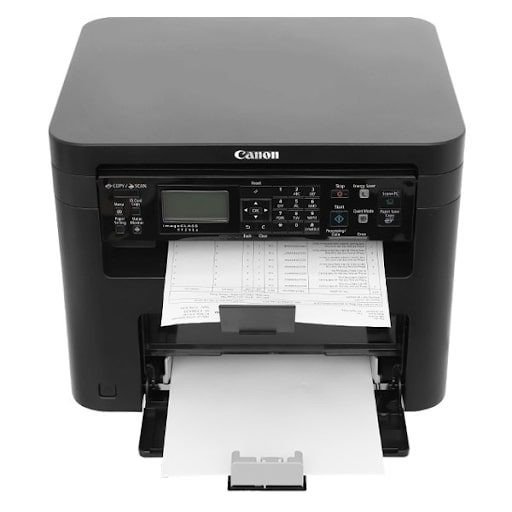 Máy in Canon đa chức năng phục vụ nhu cầu văn phòng
Cách Hủy Lệnh In Bị Kẹt Trên Máy In Canon
Trong quá trình sử dụng máy in Canon, đôi khi bạn có thể gặp phải tình huống cần hủy lệnh in, ví dụ như in sai tài liệu, máy in bị kẹt giấy, hết mực đột ngột, hoặc máy in phản hồi chậm. Biết cách hủy lệnh in đúng cách sẽ giúp bạn giải phóng hàng đợi in và khắc phục sự cố nhanh chóng.
Hủy Lệnh In Qua Hộp Thoại Print Spooler
Trên các máy tính chạy hệ điều hành Windows, cách phổ biến và hiệu quả nhất để hủy các lệnh in đang chờ xử lý là thông qua dịch vụ Print Spooler. Đầu tiên, bạn cần mở hộp thoại Run bằng cách nhấn tổ hợp phím Windows + R. Trong hộp thoại Run, gõ services.msc và nhấn Enter hoặc click OK.
Cửa sổ Services sẽ xuất hiện, hiển thị danh sách tất cả các dịch vụ đang chạy trên hệ thống của bạn. Cuộn xuống để tìm dịch vụ có tên Print Spooler. Dịch vụ này chịu trách nhiệm quản lý hàng đợi các lệnh in gửi đến máy in.
Click chuột phải vào dịch vụ Print Spooler và chọn “Stop”. Thao tác này sẽ tạm dừng tất cả các lệnh in đang chờ xử lý. Lưu ý rằng việc dừng dịch vụ Print Spooler sẽ tạm thời ngăn không cho bất kỳ lệnh in nào được gửi đi hoặc xử lý.
Sau khi dừng dịch vụ Print Spooler, để đảm bảo các lệnh in bị kẹt thực sự bị xóa khỏi hàng đợi, bạn nên truy cập vào thư mục lưu trữ tạm thời của các lệnh in. Mở File Explorer và nhập đường dẫn C:WINDOWSSystem32spoolPRINTERS vào thanh địa chỉ. Trong thư mục này, bạn sẽ thấy các tệp tin đại diện cho các lệnh in đang chờ xử lý. Hãy xóa tất cả các tệp trong thư mục này.
Cuối cùng, bạn cần khởi động lại dịch vụ Print Spooler để máy in có thể nhận và xử lý các lệnh in mới. Trở lại cửa sổ Services, click chuột phải vào Print Spooler và chọn “Start”. Bây giờ, hàng đợi in đã được làm trống và bạn có thể thử in lại tài liệu của mình. Việc thành thạo cách dùng máy in Canon bao gồm cả khả năng xử lý các tình huống như hủy lệnh in này.
Những Lưu Ý Quan Trọng Khi Dùng Máy In Canon
Để chiếc máy in Canon của bạn luôn hoạt động ổn định, hiệu quả và kéo dài tuổi thọ, việc sử dụng đúng cách và tuân thủ một vài nguyên tắc bảo quản là vô cùng cần thiết. Những lưu ý này giúp bạn tránh được các sự cố thường gặp và tiết kiệm chi phí sửa chữa.
Vị Trí Đặt Máy Lý Tưởng
Vị trí đặt máy in có ảnh hưởng đáng kể đến hiệu suất và độ bền của máy. Hãy luôn đặt máy in Canon trên một bề mặt phẳng, chắc chắn và ổn định. Tránh đặt máy ở những nơi có độ ẩm cao, nhiệt độ quá nóng hoặc quá lạnh, hoặc nơi có ánh nắng mặt trời chiếu trực tiếp. Môi trường lý tưởng cho máy in là nơi khô ráo, thoáng khí và ít bụi bẩn. Đảm bảo rằng các cáp kết nối (nguồn, USB/mạng) được bố trí gọn gàng, không bị căng hoặc gấp khúc. Đặt máy in ở nơi an toàn, ngoài tầm với của trẻ em cũng là một lưu ý quan trọng.
 Vị trí đặt máy in Canon đúng cách trên mặt phẳng thoáng khí
Bảo Quản Hộp Mực Đúng Cách
Hộp mực là linh kiện tiêu hao quan trọng nhất của máy in Canon. Để mực không bị khô hoặc hỏng, tuyệt đối không nên bóc vỏ bảo vệ hoặc để hộp mực tiếp xúc trực tiếp với không khí và ánh sáng quá lâu trước khi lắp vào máy. Hộp mực mới nên được giữ nguyên trong bao bì kín và bảo quản ở nơi khô ráo, thoáng mát, tránh ánh sáng mạnh. Khi thay mực, hãy tuân theo hướng dẫn của nhà sản xuất để đảm bảo lắp đặt đúng cách và tránh làm đổ mực ra ngoài hoặc làm bẩn các bộ phận bên trong máy in.
Thực Hiện Vệ Sinh Định Kỳ
Bụi bẩn và cặn mực có thể tích tụ bên trong máy in Canon sau một thời gian sử dụng, gây ảnh hưởng đến chất lượng bản in và hiệu suất hoạt động của máy. Việc vệ sinh máy in định kỳ, khoảng 3 tháng một lần, là rất cần thiết. Bạn nên sử dụng khăn mềm, khô hoặc máy hút bụi mini để làm sạch lớp vỏ ngoài và các khe hở. Đặc biệt chú ý vệ sinh khu vực khay giấy và bên trong nắp đậy nơi hộp mực di chuyển. Để đảm bảo máy in Canon hoạt động trơn tru, việc vệ sinh định kỳ là rất quan trọng. Bạn có thể tìm hiểu thêm các hướng dẫn bảo dưỡng hoặc tìm mua vật tư chính hãng tại maytinhgiaphat.vn.
Tránh Tắt Máy Đột Ngột
Một thói quen cần tránh khi sử dụng máy in Canon là tắt nguồn đột ngột ngay sau khi vừa in xong hoặc khi máy đang trong quá trình xử lý. Khi bạn nhấn nút nguồn để tắt máy theo đúng quy trình, máy in sẽ thực hiện một số thao tác tự động như đưa đầu in về vị trí an toàn (gọi là “parking” hoặc “capping”). Việc này giúp bảo vệ đầu in khỏi bị khô mực hoặc tắc nghẽn. Nếu bạn ngắt nguồn đột ngột (ví dụ: rút dây điện), quá trình này sẽ bị bỏ qua, dễ dẫn đến tình trạng mực bị khô ở đầu in và gây ra các vấn đề về chất lượng in hoặc hỏng đầu in về lâu dài. Hãy luôn tắt máy bằng nút nguồn trên thiết bị và chờ cho đến khi đèn báo hiệu tắt hoàn toàn trước khi ngắt kết nối điện.
Nắm vững cách dùng máy in Canon không chỉ đơn thuần là biết cách ra lệnh in hay scan. Nó còn bao gồm việc hiểu về cách bảo quản thiết bị, xử lý các sự cố nhỏ và tuân thủ các nguyên tắc vận hành cơ bản. Áp dụng những hướng dẫn và lưu ý được chia sẻ trong bài viết này sẽ giúp bạn sử dụng máy in Canon một cách hiệu quả, kéo dài tuổi thọ của máy và đảm bảo chất lượng công việc in ấn hàng ngày.