


Máy Tính
Nâng Cấp Máy Tính Để Bàn: Hướng Dẫn Toàn Diện Để Tối Ưu Hiệu Suất
Th9
Nâng cấp máy tính để bàn không chỉ là một quyết định tài chính thông minh mà còn là giải pháp hiệu quả để cải thiện đáng kể trải nghiệm sử dụng, từ hiệu suất làm việc cho đến khả năng giải trí. Bài viết này từ maytinhgiaphat.vn sẽ cung cấp cho bạn một cái nhìn chuyên sâu và hướng dẫn chi tiết về các phương pháp nâng cấp quan trọng, giúp bạn tối ưu hóa cỗ máy của mình mà không cần phải đầu tư vào một hệ thống hoàn toàn mới. Dù bạn là người dùng cơ bản hay game thủ chuyên nghiệp, việc hiểu rõ các tùy chọn nâng cấp máy tính để bàn sẽ giúp bạn khai thác tối đa tiềm năng của thiết bị và đảm bảo máy tính luôn hoạt động mượt mà, ổn định, đáp ứng mọi nhu cầu.
Những Lưu Ý Cốt Lõi Trước Khi Bắt Đầu Nâng Cấp Máy Tính Để Bàn
Trước khi đi sâu vào các hạng mục cụ thể, việc nắm vững những nguyên tắc cơ bản là yếu tố then chốt để đảm bảo quá trình nâng cấp máy tính để bàn diễn ra suôn sẻ và hiệu quả. Việc chuẩn bị kỹ lưỡng sẽ giúp bạn tránh những sai lầm không đáng có, tiết kiệm thời gian và chi phí, đồng thời đạt được kết quả như mong đợi. Chúng ta sẽ cùng nhau tìm hiểu những bước quan trọng cần thực hiện trước khi bắt tay vào việc.
Phân Tích Cấu Hình Hiện Tại và Xác Định Nhu Cầu Nâng Cấp
Để đưa ra quyết định nâng cấp chính xác, bạn cần phải hiểu rõ “bộ gen” của chiếc máy tính mình. Hãy kiểm tra các thông số kỹ thuật hiện tại của CPU, RAM, ổ cứng (loại và dung lượng), card đồ họa và bo mạch chủ. Các công cụ như Task Manager (Windows), System Information hoặc các phần mềm của bên thứ ba như CPU-Z, Speccy sẽ cung cấp thông tin chi tiết này. Xác định rõ ràng nhu cầu sử dụng là vô cùng quan trọng: bạn muốn chơi game mượt hơn, xử lý tác vụ đồ họa nặng, cải thiện tốc độ khởi động hay đơn giản là làm việc đa nhiệm hiệu quả hơn? Mục tiêu cụ thể sẽ định hướng cho việc chọn linh kiện nâng cấp.
Kiểm Tra Khả Năng Tương Thích của Bo Mạch Chủ (Mainboard)
Bo mạch chủ chính là “xương sống” của hệ thống máy tính. Khả năng tương thích là yếu tố hàng đầu cần xem xét khi nâng cấp máy tính để bàn. Đối với CPU, bạn cần biết socket (ví dụ: LGA1200, AM4) và chipset của mainboard để chọn CPU phù hợp. Về RAM, hãy kiểm tra loại RAM (DDR3, DDR4, DDR5) và tốc độ (MHz) mà bo mạch chủ hỗ trợ, cũng như số khe cắm RAM còn trống. Đối với ổ cứng SSD NVMe, bo mạch chủ cần có khe cắm M.2 PCIe. Việc này đảm bảo các linh kiện mới có thể hoạt động đồng bộ và ổn định với hệ thống hiện có, tránh tình trạng “tiền mất tật mang”.
Đặt Ngân Sách và Lựa Chọn Linh Kiện Chính Hãng
Một kế hoạch ngân sách rõ ràng sẽ giúp bạn giới hạn các tùy chọn và đưa ra quyết định mua sắm hợp lý. Nâng cấp có thể tốn kém, nhưng việc cân nhắc giữa hiệu suất mong muốn và chi phí sẽ giúp bạn tìm được “điểm vàng”. Song song đó, việc lựa chọn linh kiện chính hãng là yếu tố sống còn. Linh kiện giả, kém chất lượng không chỉ mang lại hiệu suất thấp mà còn tiềm ẩn nguy cơ gây hư hại cho các bộ phận khác của máy tính. Hãy ưu tiên các nhà cung cấp uy tín và kiểm tra kỹ tem bảo hành, mã sản phẩm trước khi lắp đặt.
Sao Lưu Dữ Liệu Quan Trọng
Đây là bước cực kỳ quan trọng mà nhiều người dùng thường bỏ qua. Trước khi tháo lắp bất kỳ linh kiện nào, đặc biệt là liên quan đến ổ cứng, hãy đảm bảo rằng tất cả dữ liệu quan trọng đã được sao lưu đầy đủ lên đám mây, ổ cứng di động, hoặc một thiết bị lưu trữ khác. Mặc dù các thao tác nâng cấp thường không gây mất dữ liệu nếu thực hiện đúng cách, nhưng rủi ro luôn tiềm ẩn. Việc sao lưu giúp bạn an tâm hơn và đảm bảo an toàn cho những thông tin cá nhân hoặc công việc quý giá.
Nâng Cấp Ổ Cứng: Gia Tăng Tốc Độ và Dung Lượng Lưu Trữ
Ổ cứng là nơi lưu trữ toàn bộ hệ điều hành, phần mềm và dữ liệu của bạn. Một ổ cứng cũ hoặc dung lượng hạn chế có thể là nguyên nhân chính gây chậm trễ cho hệ thống. Việc nâng cấp máy tính để bàn thông qua việc cải thiện ổ cứng sẽ mang lại sự khác biệt rõ rệt về tốc độ và khả năng lưu trữ.
Nâng Cấp Thẻ SSD: Cuộc Cách Mạng Tốc Độ
Việc nâng cấp máy tính để bàn bằng cách chuyển sang hoặc bổ sung thẻ SSD (Solid State Drive) là một trong những cách hiệu quả nhất để cải thiện tốc độ hoạt động tổng thể của máy tính. SSD sử dụng bộ nhớ flash để lưu trữ dữ liệu, không có bộ phận chuyển động cơ học như HDD, do đó mang lại tốc độ vượt trội.
-
Lợi ích vượt trội của SSD:
- Tốc độ khởi động và tải ứng dụng: SSD có thể giúp máy tính khởi động chỉ trong vài giây và các ứng dụng nặng như Photoshop, Premiere Pro, hoặc các tựa game lớn tải nhanh hơn đáng kể. Theo nghiên cứu của TechTarget, tốc độ đọc/ghi ngẫu nhiên của SSD có thể cao gấp 10-20 lần so với HDD truyền thống, giúp giảm thời gian chờ đợi một cách rõ rệt.
- Hiệu suất tổng thể: Tốc độ truy cập dữ liệu nhanh giúp hệ điều hành phản hồi mượt mà hơn, giảm thiểu tình trạng “treo” máy khi xử lý nhiều tác vụ cùng lúc hoặc với các file lớn.
- Độ bền và độ ồn: Không có bộ phận chuyển động, SSD ít bị hỏng hóc do va đập hơn và hoạt động hoàn toàn im lặng, mang lại trải nghiệm sử dụng yên tĩnh hơn.
- Tiết kiệm năng lượng: SSD tiêu thụ ít điện năng hơn HDD, góp phần giảm nhiệt độ bên trong case và kéo dài tuổi thọ linh kiện.
-
Các loại SSD phổ biến và cân nhắc dung lượng:
- SSD SATA 2.5 inch: Phổ biến nhất, có tốc độ đọc/ghi khoảng 500-550 MB/s, tương thích với hầu hết các máy tính để bàn hiện đại. Chúng sử dụng cùng cổng kết nối SATA với HDD.
- SSD NVMe M.2: Đây là lựa chọn cao cấp hơn, kết nối qua khe M.2 trên bo mạch chủ và sử dụng giao thức PCIe. Tốc độ của NVMe SSD có thể đạt từ 3.500 MB/s (PCIe Gen3) đến hơn 7.000 MB/s (PCIe Gen4) và thậm chí vượt xa hơn nữa với PCIe Gen5. Loại này đặc biệt phù hợp cho những người dùng cần hiệu suất cao nhất như game thủ chuyên nghiệp, biên tập viên video hoặc nhà phát triển phần mềm.
- Dung lượng:
- 240GB – 256GB: Phù hợp làm ổ đĩa hệ thống (chứa Windows và các ứng dụng cơ bản) nếu bạn có ổ HDD phụ để lưu trữ dữ liệu.
- 480GB – 512GB: Lựa chọn cân bằng, đủ để cài đặt hệ điều hành, một số game và phần mềm nặng, đồng thời vẫn có không gian cho dữ liệu cá nhân.
- 1TB trở lên: Lý tưởng cho game thủ, người làm đồ họa, biên tập video, hoặc bất kỳ ai có nhu cầu lưu trữ lớn và muốn tất cả dữ liệu được truy cập với tốc độ cao.
Khi nâng cấp máy tính để bàn với SSD, hãy kiểm tra bo mạch chủ của bạn hỗ trợ loại SSD nào và dung lượng tối đa là bao nhiêu. Việc cài đặt Windows lên SSD sau khi nâng cấp sẽ giúp bạn cảm nhận sự khác biệt rõ rệt nhất.
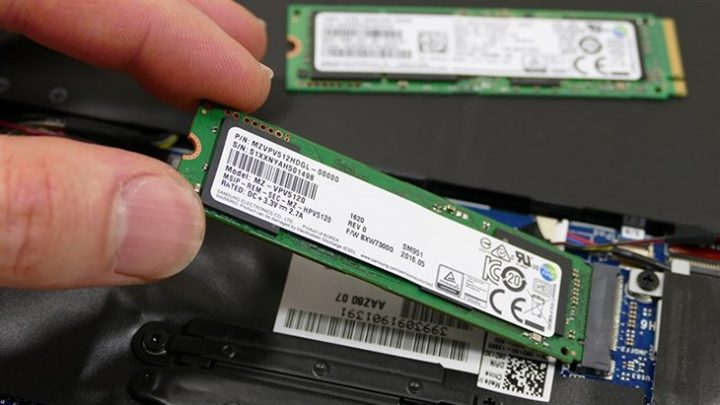
Nâng cấp thẻ SSD để giúp máy tính chạy nhanh hơn
Thay Ổ Cứng HDD: Mở Rộng Không Gian Lưu Trữ Khổng Lồ
Trong khi SSD tập trung vào tốc độ, HDD (Hard Disk Drive) vẫn giữ vững vị thế là lựa chọn tối ưu cho việc lưu trữ dung lượng lớn với chi phí thấp. Việc thay hoặc bổ sung ổ cứng HDD là một phần quan trọng khi nâng cấp máy tính để bàn nếu bạn cần không gian rộng rãi cho các tệp tin lớn, phim ảnh, thư viện game hoặc sao lưu dữ liệu.
-
Vai trò của HDD trong hệ thống hiện đại:
- Lưu trữ dữ liệu lớn: HDD cung cấp dung lượng lên đến hàng terabyte với giá thành rất phải chăng. Đây là lựa chọn lý tưởng cho việc lưu trữ các tệp media lớn (video 4K, phim), kho ảnh, hoặc làm ổ đĩa sao lưu hệ thống.
- Giải pháp kết hợp: Nhiều người dùng chọn cấu hình kết hợp: một SSD dung lượng nhỏ (240GB-512GB) để cài đặt hệ điều hành và các ứng dụng quan trọng, và một HDD dung lượng lớn (1TB-4TB) để lưu trữ phần còn lại. Cách tiếp cận này mang lại cả tốc độ và dung lượng, tối ưu hóa chi phí khi nâng cấp máy tính để bàn.
-
Cân nhắc khi chọn mua HDD:
- Dung lượng: Tùy thuộc vào nhu cầu lưu trữ của bạn, các ổ HDD có dung lượng từ 1TB đến 20TB. Với người dùng phổ thông, 1TB-2TB thường là đủ.
- Tốc độ vòng quay (RPM): Hầu hết các HDD dành cho máy tính để bàn có tốc độ 7200 RPM, mang lại hiệu suất tốt. Các ổ đĩa 5400 RPM thường chậm hơn nhưng tiêu thụ ít năng lượng và ít ồn hơn, phù hợp cho việc lưu trữ dữ liệu ít truy cập.
- Bộ đệm (Cache): Bộ đệm lớn (ví dụ: 64MB, 128MB, 256MB) giúp cải thiện hiệu suất truy xuất dữ liệu tạm thời.
Việc thay thế hoặc thêm HDD tương đối đơn giản, chỉ cần kết nối cáp SATA và cáp nguồn. Sau đó, bạn cần định dạng và phân vùng ổ đĩa mới thông qua Disk Management trong Windows để máy tính có thể nhận diện và sử dụng. Nếu bạn đang tìm kiếm các giải pháp lưu trữ đa dạng và đáng tin cậy, hãy ghé thăm maytinhgiaphat.vn để khám phá các dòng ổ cứng chất lượng cao, phù hợp với mọi nhu cầu nâng cấp máy tính để bàn của bạn.
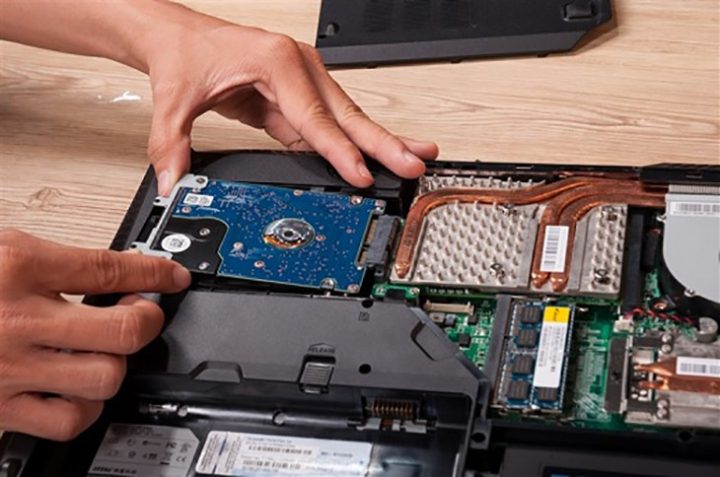 thay ổ cứng HDD sẽ giúp nâng cấp bộ nhớ lưu trữ cho máy tính
Nâng Cấp RAM: Mở Rộng Khả Năng Đa Nhiệm và Xử Lý
RAM (Random Access Memory) là bộ nhớ truy cập ngẫu nhiên, đóng vai trò như một không gian làm việc tạm thời cho CPU. Dung lượng RAM càng lớn, máy tính càng có thể xử lý nhiều tác vụ cùng lúc hoặc chạy các ứng dụng nặng mà không bị chậm trễ. Việc nâng cấp máy tính để bàn với RAM phù hợp là một trong những cải tiến hiệu quả nhất về mặt chi phí để tăng tốc độ xử lý và cải thiện trải nghiệm đa nhiệm.
Tầm Quan Trọng của RAM và Lợi Ích Nâng Cấp
Nâng cấp RAM sẽ mang lại nhiều lợi ích đáng kể, đặc biệt nếu máy tính của bạn thường xuyên gặp tình trạng giật lag khi mở nhiều tab trình duyệt, chạy các phần mềm đồ họa như Adobe Photoshop, Illustrator, hay chơi game đòi hỏi nhiều tài nguyên.
- Tăng tốc độ xử lý và đa nhiệm: Với RAM lớn hơn, hệ thống có thể giữ nhiều dữ liệu và ứng dụng trong bộ nhớ đồng thời, cho phép bạn chuyển đổi giữa các chương trình mượt mà hơn và giảm thiểu việc phải tải lại dữ liệu từ ổ đĩa chậm hơn. Một nghiên cứu trên tạp chí “PC World” đã chỉ ra rằng việc nâng cấp từ 4GB lên 8GB RAM có thể tăng hiệu suất tổng thể lên tới 20-30% cho các tác vụ thông thường.
- Cải thiện trải nghiệm chơi game và ứng dụng nặng: Nhiều tựa game hiện đại và phần mềm chuyên dụng (CAD, biên tập video 4K, máy ảo) yêu cầu tối thiểu 16GB RAM để hoạt động ổn định. Với đủ RAM, bạn sẽ giảm được tình trạng giật hình, tải màn chơi nhanh hơn và có thể chạy các tác vụ nền mà không ảnh hưởng đến hiệu suất chính.
- Chi phí hợp lý: So với việc thay CPU hoặc card đồ họa, nâng cấp máy tính để bàn bằng RAM thường có chi phí phải chăng hơn, mang lại hiệu quả rõ rệt trên mỗi đồng bỏ ra.
Lựa Chọn RAM Phù Hợp: Loại, Dung Lượng và Tốc Độ
Việc chọn RAM cần tuân thủ nghiêm ngặt các tiêu chuẩn tương thích của bo mạch chủ.
- Loại RAM (DDR3, DDR4, DDR5): Kiểm tra loại RAM mà bo mạch chủ của bạn hỗ trợ. Bạn không thể lắp DDR4 vào khe cắm DDR3 và ngược lại. DDR5 là thế hệ mới nhất, mang lại tốc độ cao hơn nhưng yêu cầu bo mạch chủ và CPU thế hệ mới.
- Dung lượng RAM:
- 8GB (2x4GB hoặc 1x8GB): Mức tối thiểu cho các tác vụ văn phòng, duyệt web và xem phim cơ bản.
- 16GB (2x8GB): Tiêu chuẩn vàng cho hầu hết game thủ và người dùng chuyên nghiệp. Cho phép đa nhiệm tốt, chạy game nặng và phần mềm thiết kế đồ họa tầm trung.
- 32GB (2x16GB hoặc 4x8GB): Dành cho người dùng cao cấp như biên tập video 4K, render 3D, lập trình viên, hoặc streamer chuyên nghiệp, những người cần chạy nhiều máy ảo hoặc phần mềm “ngốn” RAM.
- 64GB trở lên: Chỉ dành cho các tác vụ cực kỳ chuyên biệt như dựng phim Hollywood, nghiên cứu khoa học, hoặc các máy chủ chuyên dụng.
- Tốc độ (MHz) và Độ trễ (CAS Latency – CL): Tốc độ RAM càng cao (ví dụ: 3200MHz, 3600MHz), hiệu suất càng tốt. Độ trễ (CL) càng thấp, RAM càng phản hồi nhanh. Luôn kiểm tra tốc độ tối đa mà bo mạch chủ và CPU hỗ trợ để tận dụng hết tiềm năng của RAM mới.
- Cấu hình kênh đôi (Dual Channel) hoặc kênh bốn (Quad Channel): Để tối ưu hiệu suất, hãy cố gắng sử dụng các cặp RAM giống nhau (cùng dung lượng, tốc độ, CL) và lắp vào các khe cắm được khuyến nghị trên bo mạch chủ (thường là khe 1-3 hoặc 2-4) để kích hoạt chế độ Dual Channel. Điều này có thể tăng băng thông bộ nhớ lên gấp đôi, mang lại hiệu suất đáng kể so với việc chỉ sử dụng một thanh RAM duy nhất.
Quá trình lắp đặt RAM tương đối đơn giản: mở chốt hai đầu khe RAM, đặt thanh RAM vào đúng chiều và ấn nhẹ cho đến khi chốt đóng lại. Hãy đảm bảo máy tính đã được tắt nguồn và rút phích cắm trước khi thực hiện. Việc nâng cấp máy tính để bàn với RAM phù hợp sẽ là một khoản đầu tư xứng đáng cho hiệu suất lâu dài.
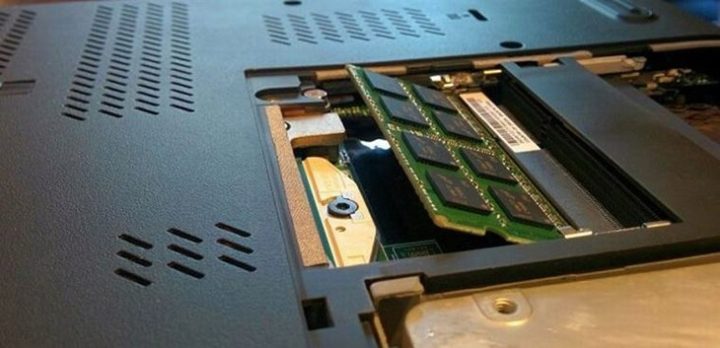 Nâng cấp RAM cho máy tính giúp tăng tốc độ xử lý và nâng cao hiệu suất
Nâng Cấp CPU: Bộ Não Quyết Định Sức Mạnh Xử Lý
CPU (Central Processing Unit) được ví như bộ não của máy tính, chịu trách nhiệm thực hiện mọi tính toán và xử lý dữ liệu. Một CPU lỗi thời có thể là nút thắt cổ chai, kìm hãm hiệu suất của các linh kiện khác. Do đó, nâng cấp máy tính để bàn bằng việc cải thiện CPU là một trong những bước quan trọng nhất để tăng cường sức mạnh xử lý tổng thể, đặc biệt đối với các tác vụ đòi hỏi nhiều tài nguyên như chơi game, render video, hoặc chạy các ứng dụng chuyên nghiệp.
Lợi Ích Khi Nâng Cấp CPU và Các Yếu Tố Ảnh Hưởng
Nâng cấp CPU mang lại những cải thiện đáng kể trong hầu hết mọi khía cạnh sử dụng máy tính.
-
Tăng tốc độ xử lý tổng thể: CPU mới hơn với nhiều lõi (cores), luồng (threads) và tốc độ xung nhịp (clock speed) cao hơn sẽ giúp máy tính xử lý các tác vụ nhanh hơn, từ khởi động hệ điều hành đến mở ứng dụng, nén/giải nén file, và tính toán phức tạp.
-
Cải thiện hiệu suất chơi game: Đối với nhiều tựa game, CPU mạnh đóng vai trò quan trọng trong việc duy trì khung hình (FPS) ổn định, đặc biệt ở các khu vực đông người hoặc khi có nhiều đối tượng tương tác. CPU tốt cũng giúp giảm thiểu tình trạng giật lag do CPU bị quá tải.
-
Hiệu quả cho công việc sáng tạo nội dung: Các tác vụ như render video, chỉnh sửa ảnh độ phân giải cao, thiết kế 3D, hoặc biên dịch mã nguồn sẽ được thực hiện nhanh hơn đáng kể với một CPU mạnh mẽ. Theo một báo cáo từ Intel, các CPU thế hệ mới có thể tăng tốc độ render lên tới 20-30% so với các thế hệ trước.
-
Các yếu tố quan trọng khi lựa chọn CPU:
- Socket và Chipset: Đây là hai yếu tố tương thích cực kỳ quan trọng. Socket (ví dụ: LGA1200 cho Intel, AM4/AM5 cho AMD) phải khớp với socket trên bo mạch chủ. Chipset (ví dụ: B550, Z690) quy định các tính năng và khả năng hỗ trợ CPU của bo mạch chủ. Bạn không thể lắp CPU Intel lên bo mạch chủ AMD và ngược lại, hoặc CPU thế hệ mới lên bo mạch chủ quá cũ.
- Số lõi (Cores) và luồng (Threads): Nhiều lõi/luồng hơn có nghĩa là CPU có thể xử lý nhiều tác vụ đồng thời hơn. Ví dụ, CPU 4 lõi/8 luồng tốt cho gaming, trong khi 8 lõi/16 luồng trở lên lý tưởng cho công việc đa nhiệm nặng và sáng tạo nội dung.
- Tốc độ xung nhịp (Clock Speed): Tốc độ cơ bản và tốc độ boost (khi CPU tự động tăng tốc) càng cao, CPU càng nhanh trong các tác vụ đơn luồng.
- Bộ nhớ Cache: Bộ nhớ đệm (L1, L2, L3 cache) lớn hơn giúp CPU truy cập dữ liệu nhanh hơn, cải thiện hiệu suất.
Thách Thức và Giải Pháp Khi Nâng Cấp CPU
Nâng cấp máy tính để bàn với CPU thường phức tạp hơn so với RAM hay ổ cứng do yếu tố tương thích.
- Yêu cầu thay bo mạch chủ: Trong nhiều trường hợp, việc nâng cấp CPU lên một thế hệ mới hơn hoặc chuyển đổi giữa Intel và AMD sẽ đòi hỏi bạn phải thay thế cả bo mạch chủ, thậm chí là RAM (nếu chuyển từ DDR4 sang DDR5). Điều này làm tăng chi phí và độ phức tạp của quá trình nâng cấp. Tuy nhiên, vẫn có những trường hợp bạn có thể nâng cấp CPU trong cùng một socket (ví dụ: từ i3 lên i7 trên bo mạch chủ tương thích), hoặc AMD có xu hướng giữ cùng socket qua nhiều thế hệ (ví dụ: AM4).
- Hệ thống tản nhiệt: CPU mạnh hơn thường sinh ra nhiều nhiệt hơn. Bạn cần đảm bảo hệ thống tản nhiệt hiện tại (tản nhiệt khí hoặc tản nhiệt nước) đủ khả năng làm mát cho CPU mới. Nếu không, máy tính có thể bị quá nhiệt, dẫn đến giảm hiệu suất (throttling) hoặc hỏng hóc.
- Thay keo tản nhiệt: Khi thay CPU, bắt buộc phải làm sạch keo tản nhiệt cũ trên bề mặt CPU và đế tản nhiệt, sau đó bôi một lớp keo tản nhiệt mới. Keo tản nhiệt chất lượng tốt sẽ tối ưu khả năng truyền nhiệt từ CPU ra tản nhiệt, đảm bảo hiệu suất làm mát tốt nhất.
Việc nâng cấp máy tính để bàn với CPU là một quyết định lớn, đòi hỏi sự tìm hiểu kỹ lưỡng về khả năng tương thích và ngân sách. Nếu bạn không chắc chắn, hãy tham khảo ý kiến chuyên gia tại maytinhgiaphat.vn hoặc tìm kiếm các hướng dẫn chi tiết để đảm bảo an toàn và hiệu quả.
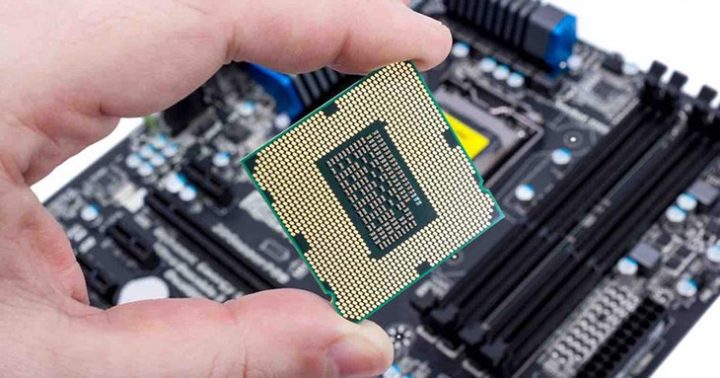 Nâng cấp CPU giúp gia tăng hiệu suất của máy tính
Nâng Cấp Card Đồ Họa (GPU): Đỉnh Cao Của Trải Nghiệm Hình Ảnh
Card đồ họa (GPU – Graphics Processing Unit) là trái tim của mọi trải nghiệm hình ảnh trên máy tính. Đối với game thủ, những người làm đồ họa, biên tập video, hoặc bất kỳ ai có nhu cầu hiển thị hình ảnh chất lượng cao, việc nâng cấp máy tính để bàn bằng một card đồ họa mạnh mẽ là bước đi mang lại sự khác biệt lớn nhất. Một GPU hiện đại sẽ mở ra cánh cửa đến thế giới game sống động, render video siêu tốc và các ứng dụng thiết kế mượt mà.
Tầm Ảnh Hưởng của GPU và Lợi Ích Khi Nâng Cấp
GPU chịu trách nhiệm xử lý và xuất tất cả các hình ảnh bạn thấy trên màn hình. Khi nâng cấp GPU, bạn sẽ nhận được những cải tiến đáng kinh ngạc.
- Hiệu suất chơi game vượt trội: Đây là lợi ích rõ ràng nhất. GPU mạnh hơn cho phép bạn chơi game ở độ phân giải cao hơn (Full HD, QHD, 4K), với cài đặt đồ họa tối đa, và quan trọng nhất là đạt được tốc độ khung hình (FPS) cao và ổn định. Điều này giúp loại bỏ tình trạng giật lag, mang lại trải nghiệm chơi game mượt mà và chân thực.
- Tăng tốc độ cho các tác vụ chuyên nghiệp: Các phần mềm thiết kế đồ họa (Adobe Photoshop, Illustrator), dựng phim (Premiere Pro, DaVinci Resolve), mô hình 3D (Blender, AutoCAD) và thậm chí là các ứng dụng AI/Machine Learning đều tận dụng sức mạnh của GPU để tăng tốc độ xử lý. Một GPU tốt có thể giảm thời gian render video từ hàng giờ xuống còn vài phút.
- Cải thiện chất lượng hình ảnh: GPU hiện đại hỗ trợ các công nghệ hiển thị tiên tiến như Ray Tracing (tái tạo ánh sáng chân thực), DLSS/FSR (tăng cường hiệu suất bằng AI), giúp hình ảnh trở nên sắc nét, sống động và chi tiết hơn bao giờ hết.
Những Yếu Tố Cần Cân Nhắc Khi Nâng Cấp GPU
Việc nâng cấp máy tính để bàn bằng card đồ họa đòi hỏi sự cân nhắc kỹ lưỡng về nhiều khía cạnh để đảm bảo tương thích và hiệu quả.
- Nguồn máy tính (PSU – Power Supply Unit): Đây là yếu tố sống còn. Card đồ họa mạnh mẽ thường “ngốn” rất nhiều điện năng. Bạn cần đảm bảo PSU hiện tại của máy có đủ công suất (wattage) và có đủ các đầu cấp nguồn PCIe (6-pin, 8-pin) cần thiết cho card mới. Một PSU thiếu công suất có thể gây ra hiện tượng tắt máy đột ngột, khởi động lại hoặc thậm chí làm hỏng linh kiện. Các nhà sản xuất GPU thường khuyến nghị mức công suất PSU tối thiểu cho từng dòng card.
- Kích thước vật lý và vỏ case: Card đồ họa hiện đại, đặc biệt là các dòng cao cấp, có kích thước khá lớn. Hãy đo không gian trống trong vỏ case của bạn để đảm bảo card mới có thể lắp vừa vặn, không bị cấn vào các linh kiện khác. Đồng thời, cần có đủ không gian để luồng không khí lưu thông tốt, giúp tản nhiệt hiệu quả.
- Tương thích khe PCIe: Hầu hết các card đồ họa hiện nay đều sử dụng khe cắm PCIe x16. Đảm bảo bo mạch chủ của bạn có khe PCIe x16 còn trống và nó hoạt động ở chuẩn tốc độ phù hợp (PCIe Gen3, Gen4 hoặc Gen5).
- Cân bằng hệ thống (CPU Bottleneck): Một GPU mạnh mẽ sẽ không thể phát huy hết tiềm năng nếu CPU quá yếu. Hiện tượng này được gọi là “CPU bottleneck”, khi CPU không thể cung cấp dữ liệu đủ nhanh cho GPU xử lý, khiến GPU không hoạt động hết công suất. Hãy cố gắng duy trì sự cân bằng giữa CPU và GPU để tối ưu hiệu suất tổng thể khi nâng cấp máy tính để bàn.
- Màn hình: Một card đồ họa cao cấp sẽ trở nên vô nghĩa nếu bạn vẫn sử dụng màn hình cũ với độ phân giải thấp và tần số quét hạn chế. Để trải nghiệm tối đa sức mạnh của GPU mới, hãy cân nhắc nâng cấp lên màn hình có độ phân giải cao, tần số quét lớn (144Hz trở lên) và hỗ trợ công nghệ Adaptive Sync (FreeSync hoặc G-Sync).
Việc lắp đặt card đồ họa mới đòi hỏi sự cẩn thận. Bạn cần tháo card cũ, làm sạch khe PCIe, lắp card mới vào, cắm các đầu cấp nguồn phụ từ PSU và cài đặt driver mới nhất. Đây là một trong những hạng mục nâng cấp máy tính để bàn mang lại cảm giác “đã” nhất cho người dùng.
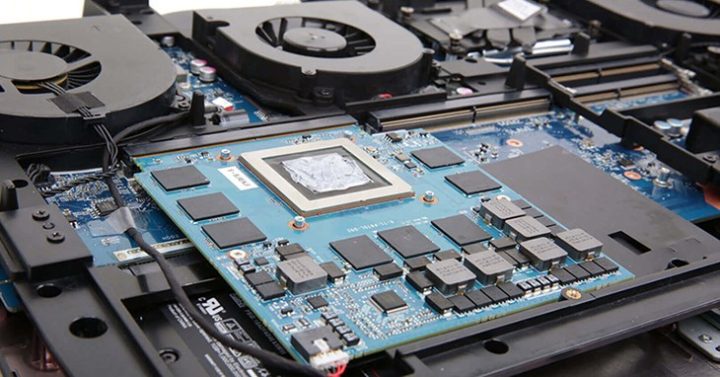 Nâng cấp card đồ hoạ giúp game thủ có trải nghiệm chơi game nhanh hơn, mượt hơn
Vệ Sinh và Tối Ưu Hóa Hệ Thống: Duy Trì Hiệu Suất Bền Bỉ
Ngoài việc thay thế và bổ sung linh kiện, việc vệ sinh định kỳ và tối ưu hóa hệ thống cũng là một hình thức “nâng cấp” trải nghiệm sử dụng máy tính. Bụi bẩn và nhiệt độ cao là kẻ thù số một của hiệu suất, khiến máy tính hoạt động chậm chạp, ồn ào và giảm tuổi thọ. Các bước bảo dưỡng này tuy đơn giản nhưng lại vô cùng quan trọng để duy trì hiệu suất tối ưu cho chiếc máy tính để bàn của bạn.
Sử Dụng Bình Khí Nén: Loại Bỏ Bụi Bẩn Tích Tụ
Sử dụng máy tính thường xuyên nhưng không vệ sinh định kỳ là một trong những nguyên nhân hàng đầu khiến máy tính hoạt động chậm chạp, bởi bụi bẩn tích tụ lâu ngày sẽ bám vào các quạt tản nhiệt và linh kiện, cản trở luồng không khí và khả năng làm mát.
- Tại sao cần vệ sinh bụi bẩn?
- Giảm hiệu suất tản nhiệt: Bụi bẩn phủ kín các lá tản nhiệt của CPU, GPU và các quạt, làm giảm khả năng thoát nhiệt ra ngoài. Khi các linh kiện không được làm mát đầy đủ, chúng sẽ phải giảm hiệu suất (thermal throttling) để tránh quá nhiệt, dẫn đến giảm tốc độ xử lý.
- Gây tiếng ồn: Quạt tản nhiệt phải quay nhanh hơn để cố gắng làm mát, gây ra tiếng ồn lớn hơn bình thường.
- Giảm tuổi thọ linh kiện: Nhiệt độ cao kéo dài là nguyên nhân chính gây hỏng hóc sớm cho các linh kiện điện tử.
- Cách sử dụng bình khí nén hiệu quả:
- Chuẩn bị: Tắt hoàn toàn máy tính, rút phích cắm điện và mở nắp thùng máy.
- Thực hiện: Sử dụng bình khí nén (có bán sẵn tại các cửa hàng linh kiện máy tính hoặc siêu thị điện máy với giá phải chăng) để thổi sạch bụi. Luôn giữ bình thẳng đứng và xịt thành từng đợt ngắn để tránh đóng băng do khí nén.
- Các khu vực cần chú ý: Tập trung vào các quạt tản nhiệt (CPU, GPU, quạt vỏ case), các lá tản nhiệt, khe cắm RAM, các cổng kết nối và các khu vực có bụi bám nhiều. Lưu ý: Khi xịt vào quạt, hãy giữ cánh quạt để tránh chúng quay quá nhanh và gây hỏng trục hoặc phát điện ngược vào bo mạch.
- Tần suất: Nên vệ sinh bụi cho máy tính định kỳ 3-6 tháng một lần tùy thuộc vào môi trường sử dụng. Môi trường nhiều bụi cần vệ sinh thường xuyên hơn.
Việc làm sạch bụi không trực tiếp nâng cấp máy tính để bàn về mặt phần cứng, nhưng nó giúp khôi phục và duy trì hiệu suất hoạt động tối đa của các linh kiện, mang lại trải nghiệm mượt mà như mới.
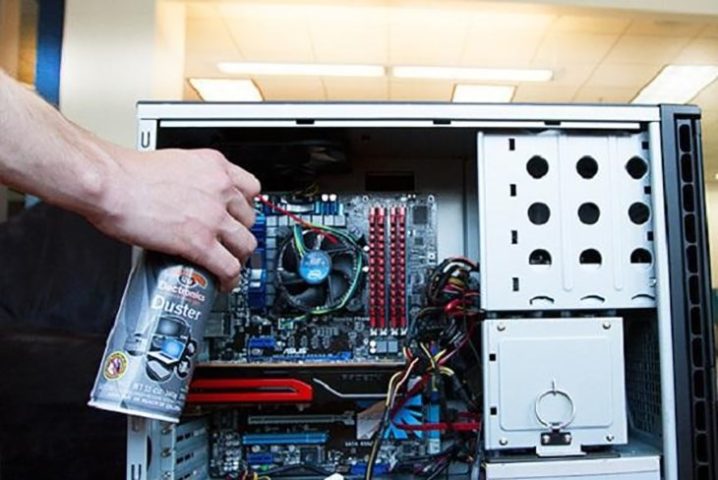 Sử dụng bình khí nén giúp làm sạch và vệ sinh máy tính hiệu quả
Thay Keo Tản Nhiệt: Bí Quyết Giữ Mát Bộ Não
Nếu bạn đã vệ sinh bụi nhưng máy tính vẫn bị quá nóng, đặc biệt là các linh kiện chính như CPU hoặc GPU, thì đã đến lúc xem xét việc thay keo tản nhiệt. Keo tản nhiệt là một lớp vật liệu dẫn nhiệt được bôi giữa bề mặt CPU/GPU và đế tản nhiệt, giúp tối ưu hóa quá trình truyền nhiệt.
- Vai trò của keo tản nhiệt:
- Keo tản nhiệt lấp đầy các khe hở siêu nhỏ không nhìn thấy bằng mắt thường giữa bề mặt CPU/GPU (rất phẳng) và bề mặt đế tản nhiệt (cũng rất phẳng). Mặc dù có vẻ phẳng, nhưng ở cấp độ vi mô, hai bề mặt này vẫn có những lỗ nhỏ chứa không khí. Không khí là chất cách nhiệt kém, cản trở việc truyền nhiệt. Keo tản nhiệt với khả năng dẫn nhiệt tốt sẽ loại bỏ lớp không khí này, đảm bảo nhiệt được truyền từ linh kiện nóng sang tản nhiệt một cách hiệu quả nhất.
- Giúp phân tán nhiệt đều hơn trên bề mặt tản nhiệt, đảm bảo hiệu quả làm mát tối đa.
- Khi nào cần thay keo tản nhiệt?
- Keo tản nhiệt có xu hướng khô và mất đi tính dẫn nhiệt theo thời gian (thường là sau 1-3 năm tùy loại và điều kiện sử dụng).
- Khi bạn tháo bộ tản nhiệt CPU/GPU vì bất kỳ lý do gì (ví dụ: thay tản nhiệt mới, thay CPU/GPU).
- Khi bạn nhận thấy nhiệt độ CPU/GPU tăng cao bất thường dù đã vệ sinh bụi.
- Lợi ích của việc thay keo tản nhiệt:
- Giảm nhiệt độ hoạt động: Nhiệt độ CPU/GPU thấp hơn giúp chúng hoạt động ổn định và duy trì hiệu suất cao nhất mà không bị giảm xung (throttling). Theo nhiều bài kiểm tra độc lập, việc thay keo tản nhiệt cũ bằng keo mới chất lượng tốt có thể giảm nhiệt độ CPU/GPU xuống 5-10 độ C hoặc thậm chí hơn.
- Tăng tuổi thọ linh kiện: Giữ nhiệt độ ổn định giúp kéo dài tuổi thọ của CPU và GPU, giảm nguy cơ hỏng hóc.
- Giảm tiếng ồn: Khi linh kiện mát hơn, quạt tản nhiệt không cần phải quay quá nhanh, giúp giảm tiếng ồn tổng thể của hệ thống.
- Cách thay keo tản nhiệt:
- Bước 1: Cẩn thận tháo bộ tản nhiệt khỏi CPU/GPU.
- Bước 2: Dùng khăn mềm hoặc giấy vệ sinh cùng dung dịch cồn isopropyl (cồn 90% trở lên) để làm sạch hoàn toàn lớp keo tản nhiệt cũ trên cả CPU/GPU và đế tản nhiệt.
- Bước 3: Bôi một lượng nhỏ keo tản nhiệt mới (kích thước bằng hạt đậu) vào chính giữa bề mặt CPU/GPU.
- Bước 4: Lắp lại bộ tản nhiệt, dùng lực ép đều để keo tản nhiệt dàn mỏng và lấp đầy các khe hở.
Thay keo tản nhiệt là một bước bảo dưỡng nâng cao nhưng mang lại hiệu quả rõ rệt cho hiệu suất và tuổi thọ của các linh kiện quan trọng, là một phần không thể thiếu trong quá trình nâng cấp máy tính để bàn toàn diện.
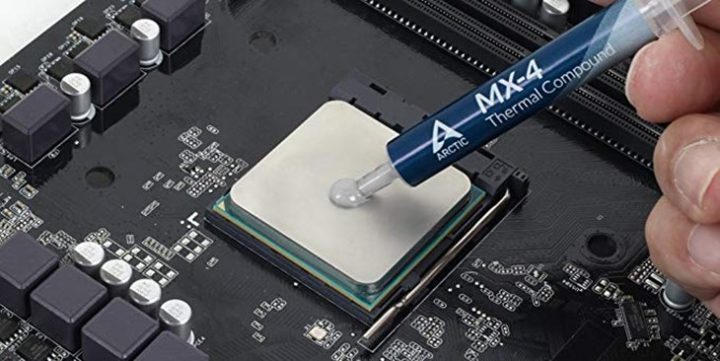 Sử dụng keo tản nhiệt giúp làm mát CPU và GPU
Nâng Cấp Màn Hình Cho Máy Tính: Cánh Cửa Đến Thế Giới Hình Ảnh Tuyệt Vời
Màn hình là giao diện trực tiếp giữa người dùng và máy tính, nơi mọi kết quả hoạt động được hiển thị. Dù bạn có một cỗ máy mạnh mẽ đến đâu, một màn hình cũ kỹ, chất lượng kém sẽ kìm hãm toàn bộ trải nghiệm. Việc nâng cấp máy tính để bàn bằng một màn hình mới không chỉ cải thiện chất lượng hình ảnh mà còn nâng cao đáng kể năng suất làm việc, sự thoải mái khi giải trí và thậm chí là hiệu suất chơi game.
Tầm Quan Trọng của Màn Hình và Lợi Ích Nâng Cấp
Nâng cấp màn hình máy tính là một quyết định đầu tư xứng đáng, mang lại nhiều lợi ích thiết thực cho người dùng.
- Trải nghiệm hình ảnh vượt trội: Màn hình mới với độ phân giải cao hơn (QHD, 4K), tấm nền tốt hơn (IPS, VA) và dải màu rộng hơn sẽ mang lại hình ảnh sắc nét, màu sắc sống động, chân thực và độ tương phản sâu hơn. Điều này đặc biệt quan trọng cho những người làm đồ họa, chỉnh sửa ảnh/video hoặc đơn giản là muốn tận hưởng nội dung đa phương tiện một cách trọn vẹn.
- Tăng cường năng suất làm việc: Một màn hình lớn hơn, hoặc thiết lập đa màn hình, cung cấp không gian làm việc rộng rãi hơn, cho phép bạn mở nhiều cửa sổ cùng lúc mà không cần phải chuyển đổi qua lại, từ đó nâng cao hiệu quả công việc. Màn hình cong cũng có thể mang lại trải nghiệm đắm chìm hơn cho một số tác vụ.
- Cải thiện trải nghiệm chơi game: Đối với game thủ, màn hình có tần số quét cao (144Hz, 240Hz trở lên) và thời gian phản hồi thấp (1ms, 5ms) là yếu tố then chốt. Những thông số này giúp hình ảnh trong game mượt mà hơn, giảm hiện tượng xé hình (tearing) và giật lag, mang lại lợi thế cạnh tranh trong các tựa game tốc độ cao. Các công nghệ đồng bộ hóa khung hình như AMD FreeSync và NVIDIA G-Sync cũng góp phần loại bỏ hiện tượng xé hình, mang lại trải nghiệm mượt mà.
Các Yếu Tố Cần Quan Tâm Khi Lựa Chọn Màn Hình Mới
Để việc nâng cấp máy tính để bàn với màn hình mới đạt hiệu quả tối đa, hãy xem xét các yếu tố sau:
- Độ phân giải:
- Full HD (1920×1080): Phổ biến, đủ sắc nét cho hầu hết người dùng và các game thủ với ngân sách hạn chế.
- QHD/2K (2560×1440): Độ phân giải cân bằng, mang lại hình ảnh sắc nét hơn Full HD mà không đòi hỏi quá nhiều sức mạnh từ card đồ họa như 4K.
- 4K (3840×2160): Mang lại độ chi tiết hình ảnh tuyệt vời, lý tưởng cho công việc đồ họa chuyên nghiệp và xem phim chất lượng cao. Tuy nhiên, nó đòi hỏi card đồ họa rất mạnh để chơi game mượt mà.
- Kích thước và Tỷ lệ khung hình:
- Kích thước: Phổ biến từ 24 inch đến 32 inch hoặc lớn hơn. Chọn kích thước phù hợp với không gian làm việc và khoảng cách nhìn.
- Tỷ lệ khung hình: 16:9 là chuẩn thông thường. 21:9 (ultrawide) cung cấp không gian rộng hơn, lý tưởng cho đa nhiệm và chơi game đắm chìm.
- Tấm nền màn hình:
- IPS (In-Plane Switching): Góc nhìn rộng, màu sắc chính xác và sống động, phù hợp cho thiết kế đồ họa và người dùng thông thường.
- VA (Vertical Alignment): Độ tương phản cao, màu đen sâu, phù hợp cho xem phim và giải trí.
- TN (Twisted Nematic): Thời gian phản hồi nhanh nhất, giá thành rẻ nhất, nhưng góc nhìn hẹp và màu sắc kém chính xác, chủ yếu dành cho game thủ cạnh tranh.
- Tần số quét (Refresh Rate) và Thời gian phản hồi (Response Time):
- Tần số quét: 60Hz là mức cơ bản. 144Hz, 240Hz hoặc cao hơn là lựa chọn hàng đầu cho game thủ để có trải nghiệm mượt mà.
- Thời gian phản hồi: 1ms (miligiây) là lý tưởng cho game thủ, giảm hiện tượng bóng ma (ghosting).
- Các công nghệ khác:
- HDR (High Dynamic Range): Tăng cường độ tương phản và dải màu, mang lại hình ảnh sống động hơn.
- Adaptive Sync (FreeSync/G-Sync): Đồng bộ hóa tần số quét của màn hình với FPS của card đồ họa, loại bỏ hiện tượng xé hình.
- Cổng kết nối: Đảm bảo màn hình mới có các cổng kết nối tương thích với card đồ họa của bạn (HDMI, DisplayPort, USB-C).
Việc nâng cấp máy tính để bàn với một màn hình mới chất lượng cao sẽ là một khoản đầu tư đáng giá, biến đổi hoàn toàn cách bạn tương tác với chiếc PC của mình. Hãy cân nhắc kỹ lưỡng các yếu tố trên để chọn được màn hình phù hợp nhất với nhu cầu và ngân sách của bạn.
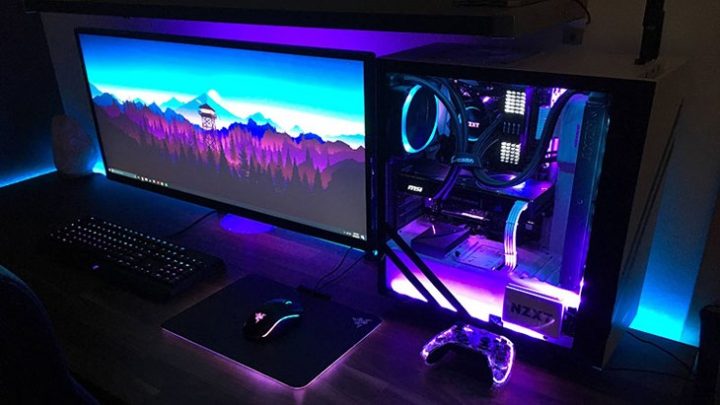 Nâng cấp màn hình cho máy tính đem lại trải nghiệm sử dụng thiết bị tốt hơn
Nâng cấp máy tính để bàn là một hành trình thú vị, cho phép bạn tối ưu hóa hiệu suất và trải nghiệm sử dụng mà không cần phải chi trả quá nhiều cho một hệ thống mới hoàn toàn. Từ việc gia tăng tốc độ với SSD, mở rộng khả năng đa nhiệm với RAM, nâng tầm sức mạnh xử lý của CPU, đến việc đắm chìm vào thế giới hình ảnh đỉnh cao với card đồ họa và màn hình chất lượng, mỗi bước nâng cấp đều mang lại những giá trị riêng biệt. Đồng thời, đừng quên tầm quan trọng của việc vệ sinh và bảo dưỡng định kỳ để duy trì sự ổn định và kéo dài tuổi thọ cho các linh kiện. Hy vọng rằng, với những hướng dẫn chi tiết và chuyên sâu từ maytinhgiaphat.vn, bạn sẽ tự tin hơn trong việc đưa ra những quyết định nâng cấp sáng suốt, biến chiếc máy tính để bàn của mình thành một cỗ máy mạnh mẽ, đáp ứng mọi nhu cầu từ học tập, làm việc đến giải trí. Hãy khám phá ngay các linh kiện chất lượng cao và dịch vụ tư vấn chuyên nghiệp tại maytinhgiaphat.vn để bắt đầu hành trình nâng cấp của bạn!