


Máy Tính
Ổ Cứng Báo Lỗi S.M.A.R.T: Nguyên Nhân và Cách Khắc Phục Hiệu Quả
Th5
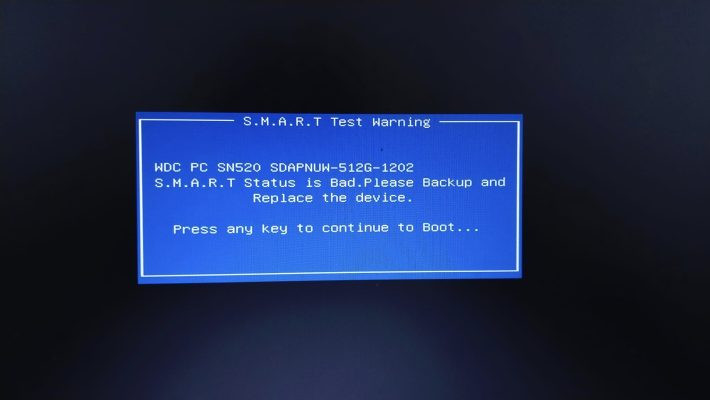
Laptop đang dùng tự nhiên hiện lên thông báo S.M.A.R.T. Test Warning? Đừng lo, bài viết này sẽ giúp bạn hiểu rõ S.M.A.R.T là gì, tại sao lại xuất hiện lỗi này và quan trọng nhất là cách xử lý hiệu quả để bảo vệ dữ liệu quý giá của bạn.
Thông báo lỗi S.M.A.R.T trên máy tính
S.M.A.R.T là gì? Có đáng lo không?
S.M.A.R.T. (Self-Monitoring, Analysis and Reporting Technology) là công nghệ tự động giám sát sức khỏe ổ cứng (HDD và SSD). Nó hoạt động như một “bác sĩ” theo dõi các chỉ số quan trọng của ổ cứng như nhiệt độ, tốc độ quay, số bad sector (ổ nhớ bị lỗi),… Khi phát hiện dấu hiệu bất thường, S.M.A.R.T sẽ cảnh báo bạn thông qua thông báo “S.M.A.R.T Test Warning”.
Vậy, thấy thông báo này có đáng lo không? Câu trả lời là CÓ. Tuy chưa chắc ổ cứng đã hỏng ngay lập tức, nhưng đây là dấu hiệu cảnh báo ổ cứng của bạn đang gặp vấn đề và có nguy cơ cao bị hỏng trong tương lai gần. Hãy tưởng tượng như bác sĩ báo bạn có dấu hiệu bệnh tim, bạn sẽ chủ quan bỏ qua chứ?
Tại sao ổ cứng lại báo lỗi S.M.A.R.T?
Có nhiều nguyên nhân dẫn đến lỗi S.M.A.R.T, phổ biến nhất là:
- Ổ cứng “già”: Giống như bất kỳ thiết bị nào, ổ cứng cũng có tuổi thọ. Sử dụng lâu dài khiến các linh kiện bên trong bị hao mòn, dẫn đến lỗi.
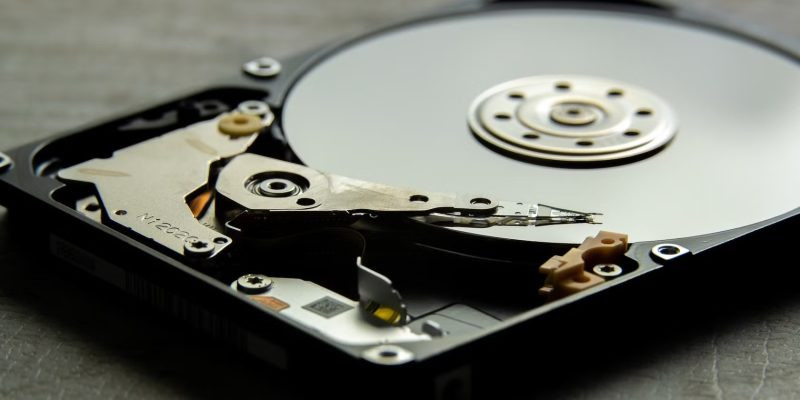
- Va đập mạnh: Rơi rớt laptop hoặc máy tính để bàn có thể gây tổn hại vật lý cho ổ cứng.
- Nhiệt độ cao: Ổ cứng hoạt động liên tục trong môi trường nóng bức sẽ nhanh chóng bị xuống cấp.
- Nguồn điện không ổn định: Cúp điện đột ngột hoặc nguồn điện chập chờn có thể làm hỏng ổ cứng.
- Bad sector: Xuất hiện các vùng nhớ bị lỗi, khiến việc đọc/ghi dữ liệu gặp trục trặc.
 Nguyên nhân gây ra lỗi S.M.A.R.T có thể do va đập
Phải làm gì khi ổ cứng báo lỗi S.M.A.R.T?
Khi máy tính hiện thông báo lỗi S.M.A.R.T, hãy bình tĩnh và thực hiện ngay các bước sau:
1. Sao lưu dữ liệu ngay lập tức!
Đây là việc quan trọng nhất! Hãy sao chép toàn bộ dữ liệu quan trọng sang ổ cứng ngoài, USB hoặc dịch vụ lưu trữ đám mây (Google Drive, Dropbox,…). Đừng chần chừ, vì ổ cứng có thể “ra đi” bất cứ lúc nào.
2. Kiểm tra chi tiết tình trạng ổ cứng
Sử dụng phần mềm chuyên dụng như CrystalDiskInfo hoặc HD Tune để kiểm tra các thông số S.M.A.R.T. Các phần mềm này sẽ cho biết tình trạng ổ cứng của bạn đang ở mức độ nào: cảnh báo nhẹ, nguy hiểm hay sắp hỏng.
3. Thay ổ cứng mới nếu cần thiết
Nếu phần mềm chẩn đoán ổ cứng của bạn ở mức độ nguy hiểm hoặc sắp hỏng, hãy thay ổ cứng mới ngay lập tức. Việc sửa chữa ổ cứng thường không hiệu quả và tiềm ẩn nhiều rủi ro. Anh Tuấn, kỹ thuật viên với hơn 10 năm kinh nghiệm tại Máy Tính Gia Phát, chia sẻ: “Ổ cứng bị lỗi S.M.A.R.T giống như quả bom nổ chậm, tốt nhất nên thay mới để tránh mất dữ liệu quan trọng”.
 Kiểm tra sức khỏe ổ cứng bằng phần mềm chuyên dụng
Phòng bệnh hơn chữa bệnh: Mẹo ngăn ngừa lỗi S.M.A.R.T
- Sử dụng bộ lưu điện (UPS): Giúp bảo vệ ổ cứng khỏi sự cố nguồn điện đột ngột.
- Đặt máy tính ở nơi thoáng mát: Tránh để máy tính hoạt động trong môi trường quá nóng.
- Vệ sinh máy tính thường xuyên: Giúp tản nhiệt tốt hơn, kéo dài tuổi thọ ổ cứng.
- Defragment ổ cứng định kỳ (đối với HDD): Giúp tối ưu hóa hiệu suất và giảm tải cho ổ cứng.
- Kiểm tra sức khỏe ổ cứng định kỳ bằng phần mềm: Phát hiện sớm các dấu hiệu bất thường.
Kết Luận
Lỗi S.M.A.R.T là một vấn đề nghiêm trọng, nhưng nếu bạn biết cách xử lý kịp thời và áp dụng các biện pháp phòng ngừa, bạn hoàn toàn có thể bảo vệ dữ liệu của mình. Hy vọng bài viết này đã cung cấp cho bạn những thông tin hữu ích. Nếu có bất kỳ thắc mắc nào, hãy để lại bình luận bên dưới, Máy Tính Gia Phát sẽ hỗ trợ bạn!