


Máy Tính
Ổ Cứng Máy Tính Laptop Giá Bao Nhiêu? Bảng Giá Mới Nhất
Th12
Việc nâng cấp hoặc thay thế ổ cứng máy tính laptop giá bao nhiêu là câu hỏi thường trực của nhiều người dùng khi muốn cải thiện hiệu suất hoặc mở rộng không gian lưu trữ cho thiết bị của mình. Trên thị trường hiện nay, có rất nhiều loại ổ cứng với các mức giá khác nhau, phụ thuộc vào công nghệ, dung lượng và thương hiệu. Bài viết này của chúng tôi sẽ cung cấp cái nhìn tổng quan về các loại ổ cứng phổ biến cho laptop, những yếu tố ảnh hưởng đến giá thành, và đưa ra bảng giá tham khảo chi tiết để giúp bạn dễ dàng đưa ra quyết định phù hợp nhất với nhu cầu và ngân sách.
Các Loại Ổ Cứng Phổ Biến Cho Máy Tính Laptop
Trước khi tìm hiểu ổ cứng máy tính laptop giá bao nhiêu, điều quan trọng là phải hiểu rõ về các loại ổ cứng đang có mặt trên thị trường. Mỗi loại ổ cứng đều có những ưu và nhược điểm riêng, ảnh hưởng trực tiếp đến hiệu suất và chi phí của thiết bị.
Ổ Cứng HDD (Hard Disk Drive)
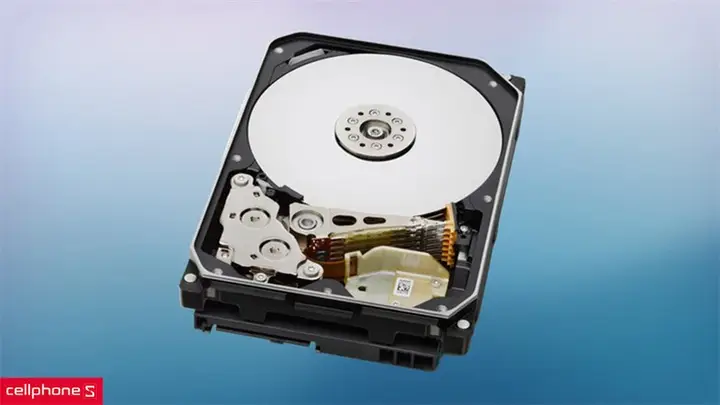
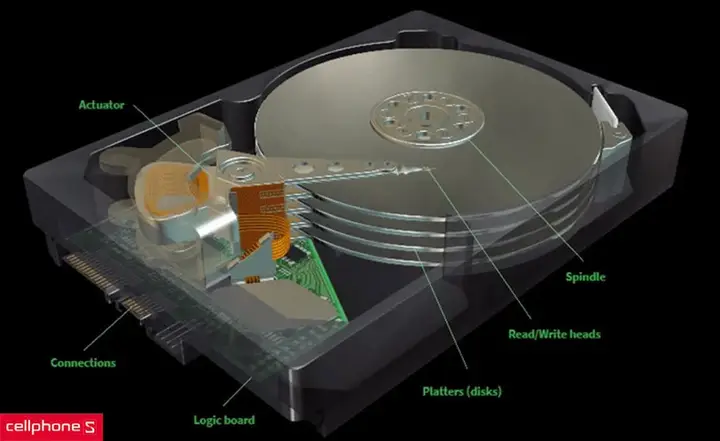
Ổ cứng HDD là công nghệ lưu trữ truyền thống, sử dụng các đĩa từ quay để lưu trữ dữ liệu. Dữ liệu được đọc và ghi bằng một đầu đọc/ghi di chuyển trên bề mặt đĩa. HDD nổi bật với dung lượng lưu trữ lớn và giá thành phải chăng, là lựa chọn kinh tế cho những ai cần nhiều không gian lưu trữ mà không quá đặt nặng về tốc độ.
Ưu điểm của HDD bao gồm khả năng lưu trữ hàng terabyte với chi phí thấp hơn nhiều so với SSD. Điều này làm cho chúng trở thành lựa chọn lý tưởng cho việc lưu trữ các tệp lớn như phim ảnh, tài liệu hoặc dữ liệu sao lưu. Tuy nhiên, nhược điểm chính của HDD là tốc độ truy xuất dữ liệu chậm hơn đáng kể so với SSD. Việc sử dụng các bộ phận cơ học cũng khiến HDD dễ bị hỏng hơn khi va đập và tạo ra tiếng ồn trong quá trình hoạt động. Đối với các tác vụ yêu cầu tốc độ cao như khởi động hệ điều hành, chạy ứng dụng nặng hoặc chơi game đồ họa cao, HDD thường không đáp ứng được hiệu quả.
Ổ Cứng SSD (Solid State Drive)
Ổ cứng SSD là một bước tiến vượt bậc trong công nghệ lưu trữ, sử dụng bộ nhớ flash để lưu trữ dữ liệu thay vì đĩa quay cơ học. Sự khác biệt cơ bản này mang lại nhiều lợi thế đáng kể cho SSD so với HDD.
SSD SATA (Serial Advanced Technology Attachment)
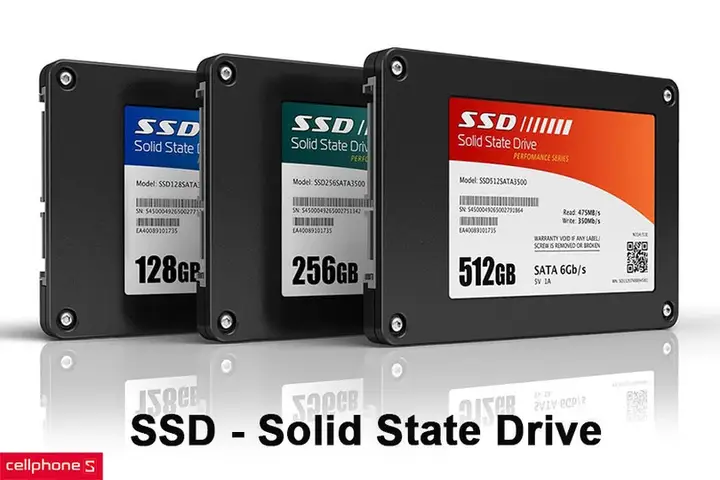
SSD SATA là loại SSD phổ biến nhất, sử dụng giao diện SATA truyền thống, tương thích với hầu hết các laptop hiện có trên thị trường. Chúng có kích thước tương tự như ổ cứng HDD 2.5 inch, giúp việc nâng cấp trở nên dễ dàng. Tốc độ đọc/ghi của SSD SATA thường đạt khoảng 500-550 MB/s, nhanh hơn gấp 5-10 lần so với HDD truyền thống. Điều này giúp tăng tốc độ khởi động máy, mở ứng dụng và sao chép tệp tin một cách rõ rệt.
Mặc dù nhanh hơn nhiều so với HDD, tốc độ của SSD SATA vẫn bị giới hạn bởi băng thông của giao diện SATA. Chúng là lựa chọn tuyệt vời cho những người muốn nâng cấp hiệu suất máy tính cũ mà không cần đầu tư quá nhiều vào phần cứng mới. Độ bền của SSD SATA cũng cao hơn HDD do không có bộ phận chuyển động, giúp giảm thiểu rủi ro mất dữ liệu do va đập.
SSD NVMe (Non-Volatile Memory Express)
SSD NVMe đại diện cho công nghệ SSD tiên tiến nhất, sử dụng giao thức NVMe và kết nối qua khe cắm M.2 trên bo mạch chủ, thường tận dụng giao diện PCIe (Peripheral Component Interconnect Express). Giao diện PCIe cung cấp băng thông cao hơn nhiều so với SATA, cho phép SSD NVMe đạt tốc độ đọc/ghi ấn tượng, có thể lên tới vài nghìn MB/s.
Với tốc độ vượt trội, SSD NVMe là lựa chọn hàng đầu cho các chuyên gia, game thủ, và những người làm việc với các ứng dụng nặng như chỉnh sửa video, thiết kế đồ họa hoặc xử lý dữ liệu lớn. Tốc độ này giúp giảm đáng kể thời gian tải, xử lý và sao chép tệp tin, mang lại trải nghiệm làm việc mượt mà và hiệu quả hơn. Tuy nhiên, đi kèm với hiệu suất cao là giá thành cũng cao hơn đáng kể so với SSD SATA và yêu cầu laptop phải có khe cắm M.2 tương thích. Không phải tất cả các laptop đều hỗ trợ SSD NVMe, đặc biệt là các mẫu cũ.
Việc hiểu rõ sự khác biệt giữa các loại ổ cứng này là nền tảng quan trọng để bạn có thể xác định loại ổ cứng phù hợp với nhu cầu sử dụng và ngân sách của mình, từ đó trả lời câu hỏi ổ cứng máy tính laptop giá bao nhiêu một cách chính xác hơn.
Yếu Tố Nào Ảnh Hưởng Đến Việc Ổ Cứng Máy Tính Laptop Giá Bao Nhiêu?
Giá của một ổ cứng laptop không chỉ phụ thuộc vào loại ổ cứng mà còn bị chi phối bởi nhiều yếu tố khác. Việc nắm rõ các yếu tố này sẽ giúp bạn hiểu rõ hơn về cách định giá sản phẩm và có thể đưa ra lựa chọn thông minh hơn khi tìm kiếm ổ cứng máy tính laptop giá bao nhiêu.
1. Dung Lượng Lưu Trữ
Đây là một trong những yếu tố quan trọng nhất ảnh hưởng đến giá thành. Thông thường, ổ cứng có dung lượng lớn hơn sẽ có giá cao hơn.
* HDD: Dung lượng phổ biến từ 500GB đến 2TB. Các ổ 1TB hoặc 2TB sẽ đắt hơn ổ 500GB.
* SSD: Dung lượng phổ biến từ 120GB đến 2TB hoặc hơn. Ổ cứng 256GB sẽ rẻ hơn 512GB, và 1TB sẽ đắt hơn nhiều so với các dung lượng nhỏ hơn.
Người dùng cần cân nhắc nhu cầu lưu trữ thực tế của mình. Nếu chỉ dùng cho công việc văn phòng và lưu trữ ít tài liệu, một ổ cứng dung lượng vừa phải là đủ. Ngược lại, nếu bạn là game thủ, nhà sáng tạo nội dung hoặc thường xuyên làm việc với các tệp tin lớn, một ổ cứng dung lượng cao là cần thiết.
2. Tốc Độ Đọc/Ghi (Đối với SSD)
Tốc độ là yếu tố quyết định hiệu suất của SSD.
* SSD SATA: Tốc độ đọc/ghi tuần tự thường giới hạn ở 500-550 MB/s.
* SSD NVMe PCIe 3.0: Tốc độ có thể đạt từ 1,500 MB/s đến 3,500 MB/s.
* SSD NVMe PCIe 4.0 (hoặc cao hơn): Các mẫu cao cấp có thể đạt tốc độ lên tới 7,000 MB/s hoặc hơn.
Các ổ cứng SSD NVMe với tốc độ đọc/ghi càng cao (thường là thế hệ PCIe mới hơn) sẽ có giá thành cao hơn đáng kể. Đây là điểm khác biệt lớn nhất giữa các dòng SSD, ảnh hưởng trực tiếp đến trải nghiệm người dùng, đặc biệt trong các tác vụ nặng.
3. Thương Hiệu và Độ Bền
Các thương hiệu uy tín như Samsung, Western Digital (WD), Kingston, Crucial, Seagate, SanDisk thường có giá cao hơn một chút so với các thương hiệu ít tên tuổi hơn. Lý do là họ đầu tư nhiều hơn vào nghiên cứu và phát triển, đảm bảo chất lượng linh kiện, độ bền sản phẩm và chính sách bảo hành tốt.
- Chất lượng chip nhớ: Các nhà sản xuất sử dụng chip nhớ NAND Flash khác nhau (TLC, MLC, SLC, QLC), mỗi loại có tuổi thọ và hiệu suất khác nhau. Chip nhớ bền bỉ hơn thường đẩy giá thành lên cao.
- Bộ điều khiển (Controller): Chip điều khiển ảnh hưởng trực tiếp đến hiệu suất và độ ổn định của ổ cứng. Bộ điều khiển cao cấp từ các hãng như Phison, Samsung, Marvell thường có giá thành cao hơn.
- Thời gian bảo hành: Các sản phẩm có thời gian bảo hành dài hơn (ví dụ 5 năm thay vì 3 năm) thường ngụ ý về độ tin cậy cao hơn và do đó có thể có giá nhỉnh hơn.
4. Công Nghệ và Tính Năng Bổ Sung
Một số ổ cứng có tích hợp các công nghệ hoặc tính năng đặc biệt có thể làm tăng giá thành:
* Công nghệ bộ nhớ đệm (Cache): Các ổ SSD sử dụng DRAM cache thường nhanh và bền hơn các loại không có DRAM, dẫn đến giá cao hơn.
* Mã hóa phần cứng: Một số ổ cứng doanh nghiệp hoặc cao cấp có tính năng mã hóa phần cứng tích hợp để tăng cường bảo mật dữ liệu.
* Tản nhiệt: Một số SSD NVMe hiệu suất cao đi kèm với tản nhiệt riêng để duy trì hiệu suất ổn định dưới tải nặng, điều này cũng làm tăng chi phí.
* Phần mềm đi kèm: Một số thương hiệu cung cấp phần mềm quản lý ổ cứng, sao lưu dữ liệu hoặc tối ưu hóa hiệu suất, cũng là một phần giá trị tăng thêm.
Bằng cách xem xét các yếu tố này, bạn có thể phân tích sâu hơn về việc ổ cứng máy tính laptop giá bao nhiêu và hiểu tại sao một ổ cứng này lại có giá khác biệt so với ổ cứng khác, ngay cả khi chúng có cùng dung lượng. Điều này giúp bạn đưa ra quyết định mua hàng sáng suốt, phù hợp nhất với nhu cầu và ngân sách cá nhân.
Ổ Cứng Máy Tính Laptop Giá Bao Nhiêu? Bảng Giá Tham Khảo Mới Nhất
Để trả lời trực tiếp câu hỏi ổ cứng máy tính laptop giá bao nhiêu, chúng tôi đã tổng hợp bảng giá tham khảo các loại ổ cứng phổ biến trên thị trường. Lưu ý rằng mức giá này có thể dao động tùy theo thời điểm, chương trình khuyến mãi, nhà cung cấp và khu vực địa lý.
1. Giá Ổ Cứng HDD Cho Laptop
Ổ cứng HDD vẫn là lựa chọn kinh tế cho nhu cầu lưu trữ dung lượng lớn, đặc biệt là các tệp không cần truy xuất nhanh như ảnh, video, tài liệu sao lưu.
| Dung lượng | Giá tham khảo (VND) |
| :——— | :—————— |
| 500GB | 600.000 – 900.000 |
| 1TB | 900.000 – 1.500.000 |
| 2TB | 1.500.000 – 2.500.000 |
Các thương hiệu phổ biến: Western Digital (WD), Seagate. Mức giá này thường dành cho các ổ cứng 2.5 inch, tốc độ 5400 RPM, phù hợp với laptop. Theo khảo sát thị trường từ các cửa hàng linh kiện máy tính, HDD 1TB là lựa chọn phổ biến nhất do cân bằng tốt giữa dung lượng và chi phí.
2. Giá Ổ Cứng SSD SATA Cho Laptop
SSD SATA mang lại sự cải thiện đáng kể về tốc độ so với HDD với mức giá phải chăng, là lựa chọn nâng cấp phổ biến cho đa số laptop cũ hoặc các mẫu laptop không hỗ trợ NVMe.
| Dung lượng | Giá tham khảo (VND) |
| :——— | :—————— |
| 120GB/128GB| 400.000 – 700.000 |
| 240GB/256GB| 600.000 – 1.000.000 |
| 480GB/512GB| 900.000 – 1.500.000 |
| 1TB | 1.800.000 – 3.000.000 |
Các thương hiệu phổ biến: Kingston, Crucial, SanDisk, Western Digital (WD Green/Blue), Samsung (870 Evo). Đối với người dùng văn phòng, SSD 256GB là đủ để cài đặt hệ điều hành và các ứng dụng cơ bản, mang lại trải nghiệm khởi động và tải ứng dụng nhanh chóng.
3. Giá Ổ Cứng SSD NVMe Cho Laptop
SSD NVMe là lựa chọn cao cấp, mang lại hiệu suất vượt trội, phù hợp cho các laptop hiện đại và người dùng có nhu cầu xử lý công việc nặng hoặc chơi game đồ họa cao.
| Dung lượng | Giá tham khảo (VND) |
| :——— | :—————— |
| 250GB/256GB| 800.000 – 1.500.000 |
| 500GB/512GB| 1.200.000 – 2.500.000 |
| 1TB | 2.000.000 – 4.000.000 |
| 2TB | 4.000.000 – 7.000.000+ |
Các thương hiệu phổ biến: Samsung (970 Evo Plus, 980 Pro, 990 Pro), Western Digital (WD Black SN770, SN850X), Crucial (P3 Plus, P5 Plus), Kingston (KC3000, NV2). Với sự phát triển của công nghệ, các dòng SSD NVMe PCIe 4.0 hoặc 5.0 đang dần phổ biến, mang đến tốc độ khủng khiếp nhưng giá thành cũng cao hơn đáng kể. Một ổ 512GB NVMe PCIe 4.0 sẽ là sự cân bằng tốt giữa hiệu suất và giá thành cho đa số người dùng chuyên nghiệp.
Khi đánh giá ổ cứng máy tính laptop giá bao nhiêu, điều quan trọng là không chỉ nhìn vào con số tuyệt đối mà còn so sánh hiệu suất và giá trị mà mỗi loại ổ cứng mang lại. Đôi khi, việc đầu tư thêm một chút vào một ổ SSD chất lượng sẽ mang lại trải nghiệm sử dụng tốt hơn và kéo dài tuổi thọ cho chiếc laptop của bạn.
Hướng Dẫn Chọn Ổ Cứng Laptop Phù Hợp Với Nhu Cầu
Sau khi đã nắm được ổ cứng máy tính laptop giá bao nhiêu và các yếu tố ảnh hưởng, việc quan trọng tiếp theo là xác định loại ổ cứng phù hợp nhất với nhu cầu sử dụng của bạn. Lựa chọn đúng sẽ tối ưu hóa hiệu suất và tiết kiệm chi phí.
1. Xác Định Nhu Cầu Sử Dụng
- Nhu cầu cơ bản (Văn phòng, lướt web, xem phim): Nếu bạn chỉ sử dụng laptop cho các tác vụ văn phòng, học tập, duyệt web và xem phim, một ổ SSD SATA 256GB hoặc 512GB là quá đủ để mang lại tốc độ khởi động và tải ứng dụng nhanh chóng. Bạn có thể cân nhắc một ổ HDD 1TB nếu cần lưu trữ rất nhiều dữ liệu đa phương tiện nhưng tốc độ không phải là ưu tiên hàng đầu.
- Nhu cầu chuyên nghiệp (Chỉnh sửa ảnh/video, lập trình, thiết kế đồ họa): Các công việc này đòi hỏi tốc độ xử lý dữ liệu cao và dung lượng lưu trữ lớn. Một ổ SSD NVMe 512GB hoặc 1TB sẽ là lựa chọn lý tưởng. Tốc độ đọc/ghi siêu nhanh của NVMe sẽ giúp giảm đáng kể thời gian tải dự án, render video và mở các ứng dụng nặng.
- Game thủ: Game thủ thường cần cả tốc độ và dung lượng. Một ổ SSD NVMe 1TB (hoặc 512GB kết hợp với HDD phụ) sẽ giúp tải game nhanh, giảm lag và mang lại trải nghiệm mượt mà. Nếu ngân sách hạn chế, SSD SATA 1TB cũng là một lựa chọn tốt.
2. Kiểm Tra Khả Năng Tương Thích Của Laptop
Đây là bước cực kỳ quan trọng để tránh mua nhầm ổ cứng.
* Laptop cũ: Hầu hết các laptop sản xuất trước năm 2015-2016 thường chỉ hỗ trợ ổ cứng HDD 2.5 inch và SSD SATA 2.5 inch. Một số mẫu có thể có khe cắm mSATA nhưng khá hiếm.
* Laptop tầm trung/mới: Nhiều laptop hiện đại có thể hỗ trợ cả SSD SATA 2.5 inch và một khe cắm M.2 cho SSD NVMe hoặc SATA M.2. Bạn cần kiểm tra kỹ thông số kỹ thuật của laptop hoặc mở máy để xem có khe M.2 hay không.
* Laptop cao cấp/gaming: Đa số các laptop gaming và cao cấp hiện nay đều có một hoặc hai khe M.2 hỗ trợ SSD NVMe PCIe 3.0 hoặc 4.0, đôi khi còn có thêm một khe SATA 2.5 inch để lắp HDD hoặc SSD SATA.
Bạn có thể tìm thông tin này trên trang web của nhà sản xuất, trong sách hướng dẫn sử dụng, hoặc sử dụng các phần mềm kiểm tra phần cứng như CPU-Z, HWiNFO để xem các cổng kết nối có sẵn. Hoặc bạn có thể liên hệ với các chuyên gia tại maytinhgiaphat.vn để được tư vấn chính xác nhất về khả năng tương thích của chiếc laptop bạn đang sở hữu.
3. Cân Nhắc Ngân Sách
Ngân sách luôn là yếu tố quyết định.
* Ngân sách hạn chế: SSD SATA là lựa chọn tốt nhất để cải thiện tốc độ đáng kể so với HDD với chi phí thấp.
* Ngân sách trung bình: SSD NVMe dung lượng vừa phải (256GB-512GB) sẽ mang lại hiệu suất vượt trội mà không quá đắt đỏ.
* Ngân sách thoải mái: Đầu tư vào SSD NVMe dung lượng lớn (1TB trở lên) với tốc độ cao nhất để có trải nghiệm tốt nhất và không gian lưu trữ rộng rãi.
4. Chọn Thương Hiệu Uy Tín
Luôn ưu tiên các thương hiệu có tiếng trong ngành để đảm bảo chất lượng, độ bền và chế độ bảo hành. Các thương hiệu như Samsung, Western Digital (WD), Kingston, Crucial, Seagate đã được kiểm chứng về độ tin cậy.
Việc lựa chọn ổ cứng phù hợp không chỉ giúp bạn trả lời câu hỏi ổ cứng máy tính laptop giá bao nhiêu mà còn đảm bảo rằng bạn đang đầu tư vào một linh kiện mang lại giá trị thực sự cho chiếc laptop của mình, tối ưu hóa trải nghiệm sử dụng hàng ngày.
Khi Nào Nên Nâng Cấp Hoặc Thay Thế Ổ Cứng Laptop?
Nhiều người dùng băn kho khoăn không biết khi nào là thời điểm thích hợp để nâng cấp hoặc thay thế ổ cứng laptop. Việc nhận biết các dấu hiệu cảnh báo sẽ giúp bạn đưa ra quyết định kịp thời, tránh gián đoạn công việc và bảo vệ dữ liệu.
1. Hiệu Suất Máy Tính Giảm Sút Nghiêm Trọng
Đây là dấu hiệu rõ ràng nhất cho thấy bạn cần xem xét ổ cứng của mình.
* Thời gian khởi động chậm: Laptop mất quá nhiều thời gian để khởi động hệ điều hành.
* Ứng dụng tải chậm: Các chương trình và ứng dụng mất rất lâu để mở.
* Tốc độ sao chép/di chuyển tệp tin ì ạch: Việc copy hoặc di chuyển các tệp có dung lượng nhỏ cũng mất nhiều thời gian.
* Máy thường xuyên bị treo, giật lag: Đặc biệt khi mở nhiều ứng dụng hoặc làm việc với các tệp lớn.
Nếu bạn đang sử dụng ổ cứng HDD, việc nâng cấp lên SSD sẽ mang lại sự khác biệt “một trời một vực” về tốc độ. Ngay cả khi đã dùng SSD SATA, việc chuyển sang SSD NVMe có thể cải thiện hơn nữa hiệu suất tổng thể, đặc biệt cho các tác vụ chuyên sâu.
2. Không Đủ Dung Lượng Lưu Trữ
Với sự gia tăng về kích thước của các phần mềm, game và tệp đa phương tiện, việc hết dung lượng ổ cứng là điều khó tránh khỏi.
* Thường xuyên nhận cảnh báo “Low Disk Space”: Bạn liên tục phải xóa bớt các tệp hoặc ứng dụng để giải phóng dung lượng.
* Không thể cài đặt phần mềm hoặc cập nhật hệ điều hành: Do không còn đủ không gian trống.
Khi đó, bạn cần cân nhắc nâng cấp lên một ổ cứng có dung lượng lớn hơn. Đối với laptop cũ, bạn có thể thay thế ổ HDD hiện tại bằng một ổ HDD/SSD dung lượng lớn hơn hoặc thêm một ổ SSD nếu có khe M.2 trống. Đối với laptop đời mới, việc nâng cấp SSD NVMe dung lượng cao là lựa chọn tối ưu.
3. Xuất Hiện Âm Thanh Lạ Từ Ổ Cứng (Chỉ với HDD)
Ổ cứng HDD có các bộ phận cơ học bên trong, và khi chúng bắt đầu hỏng hóc, bạn có thể nghe thấy những âm thanh bất thường.
* Tiếng lạch cạch, cào xước: Thường là dấu hiệu của đầu đọc/ghi bị lỗi hoặc các đĩa từ bị hỏng.
* Tiếng kêu rít, vo ve liên tục: Có thể do động cơ hoặc trục quay gặp vấn đề.
Đây là những dấu hiệu cảnh báo nghiêm trọng, cho thấy ổ cứng HDD của bạn sắp “chết”. Bạn nên sao lưu dữ liệu ngay lập tức và chuẩn bị thay thế bằng một ổ cứng mới (tốt nhất là SSD để tránh lặp lại vấn đề tương tự). SSD không có bộ phận chuyển động nên không phát ra những âm thanh này.
4. Lỗi Hệ Thống và Mất Dữ Liệu Thường Xuyên
- Lỗi màn hình xanh (BSOD) liên quan đến ổ cứng: Mã lỗi liên quan đến việc không đọc được dữ liệu từ ổ cứng.
- Tệp tin bị hỏng hoặc biến mất: Các tệp tin bạn đã lưu trữ tự nhiên bị lỗi hoặc không thể mở được.
- Không thể cài đặt lại hệ điều hành: Quá trình cài đặt bị lỗi do ổ cứng không ổn định.
Những dấu hiệu này cho thấy ổ cứng của bạn có thể đã bị lỗi vật lý hoặc có nhiều “bad sector” (vùng lỗi). Trong trường hợp này, việc thay thế ổ cứng mới là bắt buộc để đảm bảo an toàn dữ liệu và sự ổn định của hệ thống.
Việc biết khi nào nên nâng cấp hoặc thay thế ổ cứng giúp bạn chủ động hơn trong việc bảo trì laptop, đảm bảo hiệu suất làm việc và học tập không bị gián đoạn. Không chỉ giúp bạn trả lời câu hỏi ổ cứng máy tính laptop giá bao nhiêu, mà còn là cách đầu tư thông minh để kéo dài tuổi thọ và nâng cao trải nghiệm sử dụng thiết bị.
Mẹo Nâng Cấp Ổ Cứng Laptop An Toàn và Hiệu Quả
Sau khi đã quyết định được ổ cứng máy tính laptop giá bao nhiêu và loại ổ cứng phù hợp, việc nâng cấp cần được thực hiện cẩn thận để đảm bảo an toàn cho thiết bị và dữ liệu của bạn. Dưới đây là một số mẹo hữu ích:
1. Sao Lưu Dữ Liệu Quan Trọng
Đây là bước quan trọng nhất trước khi thực hiện bất kỳ thay đổi phần cứng nào. Hãy sao lưu tất cả dữ liệu cá nhân, tài liệu, hình ảnh, video quan trọng lên một thiết bị lưu trữ ngoài (ổ cứng gắn ngoài, USB dung lượng lớn) hoặc dịch vụ lưu trữ đám mây (Google Drive, OneDrive, Dropbox). Việc này sẽ giúp bạn tránh mất mát dữ liệu không mong muốn nếu có sự cố xảy ra trong quá trình nâng cấp.
2. Chuẩn Bị Công Cụ Cần Thiết
Để mở laptop và thay thế ổ cứng, bạn sẽ cần một bộ tua vít nhỏ, thường là loại Philips (4 cạnh) hoặc Torx (hoa thị) tùy thuộc vào mẫu laptop. Đôi khi, bạn cũng cần một cây nạy nhựa để tách các khớp nối hoặc tấm vỏ mà không làm trầy xước. Một vòng đeo tay chống tĩnh điện cũng được khuyến nghị để bảo vệ linh kiện điện tử khỏi phóng tĩnh điện.
3. Nghiên Cứu Quy Trình Thay Thế Cụ Thể Cho Mẫu Laptop Của Bạn
Mỗi dòng laptop có thiết kế khác nhau, vị trí ổ cứng và cách tháo lắp cũng không giống nhau.
* Tìm kiếm video hướng dẫn trên YouTube: Hầu hết các mẫu laptop phổ biến đều có video hướng dẫn tháo lắp chi tiết.
* Tham khảo sách hướng dẫn sử dụng: Hoặc tài liệu hỗ trợ trên trang web của nhà sản xuất.
* Đọc các bài viết hướng dẫn trên diễn đàn công nghệ: Những người có kinh nghiệm thường chia sẻ mẹo và lưu ý đặc biệt cho từng dòng máy.
Việc nghiên cứu kỹ lưỡng sẽ giúp bạn biết chính xác các bước cần làm, vị trí ốc vít, và những lưu ý đặc biệt khi tháo lắp.
4. Cẩn Thận Khi Tháo Lắp
- Ngắt nguồn điện và tháo pin: Luôn đảm bảo laptop đã được tắt hoàn toàn và tháo pin (nếu có thể tháo rời) trước khi bắt đầu.
- Tháo ốc vít và vỏ máy cẩn thận: Sắp xếp ốc vít vào một vị trí dễ nhớ để tránh nhầm lẫn khi lắp lại. Sử dụng lực vừa phải, tránh làm gãy các lẫy nhựa.
- Xử lý ổ cứng và linh kiện nhẹ nhàng: Tránh làm rơi hoặc va đập mạnh ổ cứng mới và các linh kiện khác.
5. Cài Đặt Lại Hệ Điều Hành và Khôi Phục Dữ Liệu
Sau khi ổ cứng mới đã được lắp đặt, bạn cần cài đặt lại hệ điều hành (Windows, macOS hoặc Linux).
* Tạo USB cài đặt Bootable: Chuẩn bị sẵn một USB có bộ cài đặt hệ điều hành.
* Cài đặt Drivers: Sau khi cài hệ điều hành, hãy cài đặt đầy đủ các drivers cần thiết từ trang web của nhà sản xuất laptop.
* Khôi phục dữ liệu: Copy lại dữ liệu đã sao lưu từ ổ cứng cũ hoặc thiết bị sao lưu khác vào ổ cứng mới.
Nếu bạn không tự tin vào khả năng của mình, tốt nhất hãy mang laptop đến các trung tâm sửa chữa uy tín hoặc cửa hàng chuyên nghiệp như maytinhgiaphat.vn để được hỗ trợ. Các kỹ thuật viên sẽ thực hiện quy trình nâng cấp một cách an toàn và đảm bảo, giúp bạn tiết kiệm thời gian và tránh rủi ro.
Việc nâng cấp ổ cứng là một khoản đầu tư đáng giá để cải thiện đáng kể hiệu suất của laptop cũ, mang lại trải nghiệm làm việc và giải trí mượt mà hơn. Với thông tin chi tiết về ổ cứng máy tính laptop giá bao nhiêu và hướng dẫn nâng cấp, hy vọng bạn đã có đủ kiến thức để đưa ra quyết định thông minh nhất.
Kết Luận
Qua bài viết này, hy vọng bạn đã có cái nhìn tổng quan và chi tiết về câu hỏi ổ cứng máy tính laptop giá bao nhiêu. Từ việc tìm hiểu các loại ổ cứng HDD, SSD SATA, SSD NVMe với ưu nhược điểm riêng, đến các yếu tố ảnh hưởng đến giá như dung lượng, tốc độ, thương hiệu, và công nghệ. Bảng giá tham khảo đã cung cấp một cái nhìn cụ thể về mức chi phí bạn có thể phải bỏ ra cho từng loại và dung lượng. Việc lựa chọn ổ cứng phù hợp không chỉ giúp tối ưu hóa hiệu suất và kéo dài tuổi thọ của laptop mà còn đảm bảo rằng bạn đang đầu tư một cách thông minh, phù hợp với nhu cầu sử dụng và ngân sách cá nhân. Đừng quên sao lưu dữ liệu và tìm hiểu kỹ trước khi thực hiện bất kỳ nâng cấp nào để đảm bảo an toàn cho thiết bị và thông tin quan trọng của bạn.