


Thủ thuật & Phần mềm
Outlook Bị Lỗi Khi Khởi Động Chế Độ An Toàn: Nguyên Nhân và Cách Khắc Phục

Th5
Bạn đang đau đầu vì Outlook cứ báo lỗi “Failed to launch in safe mode” mỗi khi khởi động? Đừng lo, bài viết này sẽ giúp bạn hiểu rõ nguyên nhân và hướng dẫn cách xử lý tận gốc vấn đề nan giải này. Mình sẽ chia sẻ kinh nghiệm thực tế sau hơn 10 năm “chinh chiến” với đủ loại máy tính, phần mềm, đảm bảo bạn sẽ tìm được giải pháp phù hợp!
Sửa Lỗi Outlook Failed To Launch In Safe Mode
Tại Sao Outlook Lại “Dở Chứng” Khi Khởi Động Chế Độ An Toàn?
Outlook là công cụ quản lý email và lịch trình quốc dân, nhưng đôi khi nó cũng “làm mình làm mẩy” bằng cách báo lỗi “Outlook failed to launch in safe mode”. Theo kinh nghiệm của mình, có một số nguyên nhân chính thường gặp:
- Xung đột phần mềm: Giống như việc hai người cùng muốn làm “trùm” một lãnh thổ, các phần mềm hoặc add-ins không tương thích có thể gây ra xung đột với Outlook, đặc biệt khi chạy ở chế độ Safe Mode. Nhiều khi chỉ cần gỡ bỏ một vài add-ins “lạ hoắc” là Outlook lại “ngoan ngoãn” ngay.
- File dữ liệu Outlook bị hỏng: Hãy tưởng tượng file dữ liệu như một cuốn sổ ghi chép quan trọng. Nếu cuốn sổ bị rách nát, Outlook sẽ không thể đọc được thông tin và hiển thị lỗi. Các file .pst hoặc .ost chính là “cuốn sổ” của Outlook đấy!
- Lỗi cài đặt: Đôi khi, quá trình cài đặt Outlook hoặc Microsoft Office có thể gặp trục trặc, dẫn đến các file bị lỗi và gây ra sự cố. Cũng giống như xây nhà mà móng không vững thì nhà dễ sập vậy.
- Phần mềm khác “chen ngang”: Windows Update, phần mềm diệt virus hoặc tường lửa đôi khi quá “nhiệt tình” trong việc bảo vệ hệ thống, dẫn đến việc chặn Outlook hoạt động bình thường.
- Lỗi Registry: Registry giống như “bộ não” của Windows, chứa các thông tin cấu hình quan trọng. Nếu các khóa Registry liên quan đến Outlook bị sai hoặc hỏng, Outlook sẽ “mất phương hướng” và không thể khởi động.
“Cứu Chúa” Outlook: 7 Cách Khắc Phục Lỗi “Failed to launch in safe mode”
Đừng vội lo lắng nếu Outlook của bạn gặp lỗi này. Dưới đây là 7 cách “cứu chúa” Outlook mà mình đã áp dụng thành công nhiều lần:
1. Khởi Động Lại Outlook trong Safe Mode (Một Lần Nữa!)
Nghe có vẻ hơi ngược đời, nhưng việc khởi động lại Outlook trong Safe Mode có thể giúp xác định nguyên nhân gây lỗi. Anh Tuấn, kỹ thuật viên với 10 năm kinh nghiệm tại Máy Tính Gia Phát, chia sẻ: “Khởi động Safe Mode giúp loại trừ các add-ins gây xung đột, từ đó dễ dàng tìm ra thủ phạm”.
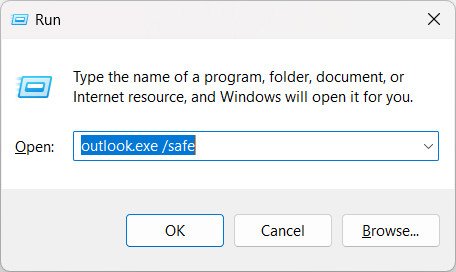 Khởi Động Lại Outlook Trong Safe Mode
- Nhấn Windows + R và gõ
outlook.exe /safe. - Nếu Outlook mở được, hãy vào File > Options > Add-ins để vô hiệu hóa các add-ins đáng ngờ.
2. “Sửa Chữa” File Dữ Liệu Outlook (.pst hoặc .ost)
Nếu file dữ liệu bị hỏng, bạn có thể sử dụng công cụ SCANPST.EXE (Inbox Repair Tool) để “sửa chữa” chúng. Công cụ này thường nằm trong thư mục cài đặt Office.
 Sửa Tệp Dữ Liệu Outlook (.pst hoặc .ost)
3. “Tái Sinh” File Dữ Liệu Outlook
Nếu “sửa chữa” không hiệu quả, bạn có thể tạo mới file dữ liệu Outlook và đồng bộ lại dữ liệu. Tuy hơi mất công nhưng đây là cách khá hiệu quả để giải quyết triệt để vấn đề.
4. Sử Dụng Tính Năng Repair của Office
Giống như việc “bảo trì định kỳ” cho xe máy, bạn có thể sử dụng tính năng Repair của Office để sửa chữa các lỗi cài đặt. Tìm chức năng này trong Control Panel > Programs and Features.
 Sử Dụng Tính Năng Repair Của Office
5. Cập Nhật Windows và Office
Việc cập nhật Windows và Office thường xuyên giúp vá lỗi và cải thiện hiệu suất. Hãy chắc chắn bạn đang sử dụng phiên bản mới nhất nhé!
 Cập Nhật Windows Và Office
6. “Làm Mới” Thanh Điều Hướng (Navigation Pane)
Đôi khi, lỗi nằm ở thanh điều hướng. Bạn có thể đặt lại thanh điều hướng bằng cách chạy lệnh outlook.exe /resetnavpane.
 Đặt Lại Thanh Điều Hướng (Navigation Pane)
7. “Can Thiệp Sâu” vào Registry (Chỉ Dành Cho Người Dùng Nâng Cao)
Nếu bạn là người dùng có kinh nghiệm, có thể kiểm tra và chỉnh sửa Registry. Tuy nhiên, hãy nhớ sao lưu Registry trước khi thực hiện bất kỳ thay đổi nào, tránh trường hợp “lợn lành thành lợn què” nhé!
 Kiểm Tra Và Chỉnh Sửa Registry
Phòng Bệnh Hơn Chữa Bệnh: Mẹo Ngăn Ngừa Lỗi Outlook
Để tránh gặp phải lỗi “Outlook failed to launch in safe mode”, bạn nên:
- Sao lưu dữ liệu thường xuyên: “Cẩn tắc vô áy náy” mà!
- Quản lý Add-ins cẩn thận: Chỉ cài đặt add-ins từ nguồn uy tín.
- Cập nhật phần mềm đều đặn: Hãy để Windows và Office luôn trong trạng thái “sung sức” nhất.
- Tắt máy đúng cách: Đừng bao giờ “bóp cổ” máy tính bằng cách tắt đột ngột.
Hy vọng bài viết này đã giúp bạn giải quyết được vấn đề với Outlook. Chúc bạn sử dụng Outlook một cách mượt mà và hiệu quả! Nếu còn thắc mắc gì, đừng ngại để lại bình luận bên dưới nhé!