


Máy Tính
Phần Mềm Bảo Vệ Mắt Khi Dùng Máy Tính Hiệu Quả
Th8
Sử dụng máy tính liên tục, đặc biệt là vào ban đêm, đang trở thành thói quen khó bỏ của nhiều người. Tuy nhiên, ít ai nhận thức được những tác động tiêu cực mà ánh sáng xanh từ màn hình có thể gây ra cho đôi mắt. Bài viết này của maytinhgiaphat.vn sẽ cung cấp cho bạn cái nhìn sâu sắc về tác hại của ánh sáng xanh và giới thiệu các phần mềm bảo vệ mắt khi dùng máy tính hiệu quả, giúp bạn duy trì thị lực và giảm thiểu mỏi mắt, đặc biệt là với F.lux – một giải pháp hữu ích cho các phiên bản Windows không tích hợp sẵn tính năng Night Light.
Hiểu Rõ Về Ánh Sáng Xanh và Tác Động Đến Đôi Mắt
Ánh sáng xanh là một phần của quang phổ ánh sáng nhìn thấy được, với bước sóng ngắn (khoảng 450 – 495 nm) nhưng lại mang năng lượng cao. Mặc dù có mặt tự nhiên trong ánh sáng mặt trời, nhưng việc tiếp xúc quá mức với ánh sáng xanh nhân tạo từ các thiết bị điện tử như máy tính, điện thoại, máy tính bảng… lại tiềm ẩn nhiều nguy cơ cho sức khỏe thị giác. Khả năng xuyên sâu vào mắt của ánh sáng xanh cao hơn các bước sóng khác, có thể gây tổn thương võng mạc theo thời gian.
Việc tiếp xúc ánh sáng xanh trong thời gian dài, đặc biệt là khi làm việc với máy tính vào ban đêm, sẽ làm tăng lượng ánh sáng xanh đi thẳng vào mắt mà không được lọc hiệu quả. Điều này không chỉ gây ra tình trạng mỏi mắt, khô mắt, mà còn có thể dẫn đến các vấn đề nghiêm trọng hơn như thoái hóa điểm vàng liên quan đến tuổi tác (AMD) hoặc rối loạn chu kỳ giấc ngủ tự nhiên. Chính vì vậy, việc sử dụng phần mềm bảo vệ mắt khi dùng máy tính hoặc các tính năng tích hợp sẵn là vô cùng cần thiết để giảm thiểu rủi ro này.
Giới Thiệu F.lux – Phần Mềm Bảo Vệ Mắt Khi Dùng Máy Tính Ưu Việt
F.lux là một trong những phần mềm bảo vệ mắt khi dùng máy tính được cộng đồng người dùng đánh giá cao, đặc biệt dành cho các hệ điều hành Windows không có sẵn chế độ Night Light (như trên Windows 10). Phần mềm này hoạt động dựa trên nguyên lý điều chỉnh nhiệt độ màu của màn hình máy tính, giúp giảm lượng ánh sáng xanh phát ra, mang lại trải nghiệm thị giác dễ chịu hơn, đồng thời cải thiện chất lượng giấc ngủ. F.lux được thiết kế để tự động thay đổi màu sắc màn hình dựa trên thời gian trong ngày và vị trí địa lý của bạn, mô phỏng ánh sáng tự nhiên từ bình minh đến hoàng hôn.
F.lux nổi bật với nhiều tính năng ưu việt, biến nó thành một công cụ không thể thiếu cho những ai thường xuyên làm việc trước màn hình. Phần mềm này có kích thước cực kỳ nhỏ gọn, chỉ dưới 1MB, không chiếm dụng tài nguyên hệ thống và hoàn toàn miễn phí. Khả năng tự động điều chỉnh nhiệt độ màu màn hình theo chu kỳ ngày đêm là một điểm cộng lớn, giúp mắt bạn thích nghi tốt hơn với môi trường ánh sáng xung quanh. Ngoài ra, F.lux còn cung cấp nhiều tùy chọn điều chỉnh độ sáng và màu sắc màn hình khác nhau, cùng với hệ thống phím tắt tiện lợi, cho phép người dùng cá nhân hóa trải nghiệm theo nhu cầu.
Hướng Dẫn Cài Đặt và Sử Dụng Phần Mềm F.lux để Bảo Vệ Mắt
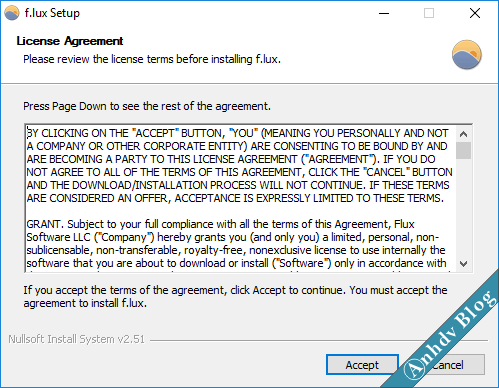
Để bắt đầu sử dụng F.lux, bạn cần tải phần mềm từ trang chủ chính thức. Quá trình cài đặt F.lux vô cùng đơn giản và nhanh chóng. Sau khi tải về, bạn chỉ cần chạy file cài đặt và làm theo các bước hướng dẫn. Khi hộp thoại điều khoản xuất hiện, hãy chọn Accept để đồng ý. Nếu phần mềm yêu cầu khởi động lại máy tính, bạn có thể chọn Later để hoàn tất quá trình cài đặt và khởi động lại sau.
Phần mềm bảo vệ mắt khi dùng máy tính flux 1
Một bước quan trọng sau khi cài đặt là thiết lập vị trí địa lý. F.lux sử dụng thông tin này để tính toán thời gian mặt trời mọc và lặn tại khu vực của bạn, từ đó điều chỉnh ánh sáng màn hình một cách phù hợp nhất. Tại Việt Nam, bạn có thể nhập “Hanoi” hoặc tên thành phố bạn đang ở và chọn Search để tìm kiếm. Sau đó, nhấn OK để xác nhận và hoàn tất việc thiết lập vị trí. Việc này đảm bảo rằng F.lux sẽ tự động điều chỉnh màu sắc màn hình theo đúng chu kỳ ánh sáng tự nhiên của khu vực bạn sinh sống.
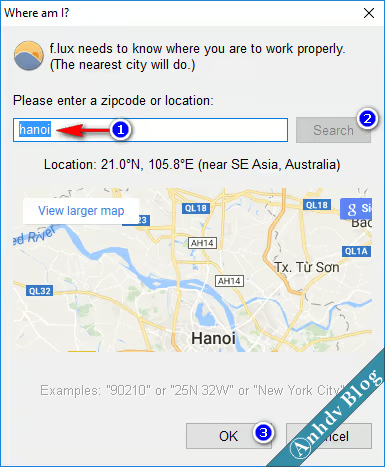 Phần mềm bảo vệ mắt khi dùng máy tính flux 2
Tùy Chọn Điều Chỉnh Ánh Sáng trên F.lux
Sau khi thiết lập vị trí, F.lux sẽ tự động áp dụng chế độ bảo vệ mắt mặc định, điều chỉnh nhiệt độ màu của màn hình để giảm ánh sáng xanh. Để truy cập các tùy chọn nâng cao và kiểm soát phần mềm, bạn chỉ cần nhấp đúp chuột vào biểu tượng F.lux trên thanh tác vụ (taskbar). Giao diện chính của F.lux sẽ hiển thị thông tin về chu kỳ ngày/đêm và các tùy chọn điều chỉnh. Phần mềm này rất thông minh khi có thể nhận diện thời điểm trong ngày, ví dụ như hiển thị “mặt trời lặn cách đây 4 giờ và mọc sau 10 giờ nữa” để bạn dễ dàng theo dõi.
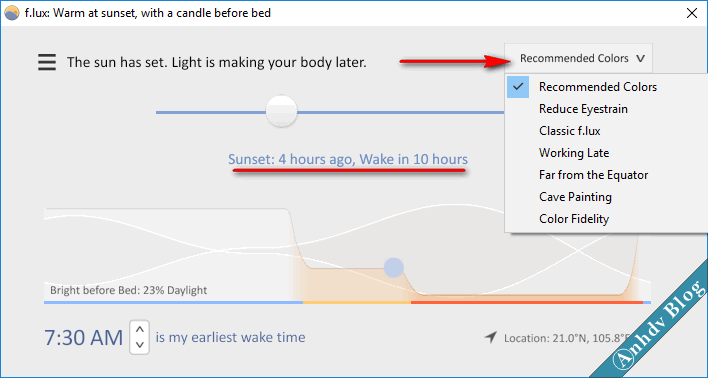 Phần mềm bảo vệ mắt khi dùng máy tính flux 3
F.lux cung cấp một số chế độ điều chỉnh ánh sáng chính để bạn lựa chọn, phù hợp với từng nhu cầu và sở thích cá nhân:
- Recommended Colors: Chế độ màu khuyến nghị là cài đặt mặc định và được đánh giá là rất ổn định để bảo vệ mắt khỏi ánh sáng xanh.
- Reduce Eyestrain: Chế độ này được thiết kế để giảm thiểu tình trạng căng thẳng, mỏi mắt khi bạn phải nhìn vào màn hình trong thời gian dài.
- Classic f.lux: Đây là chế độ “cổ điển” của F.lux, mang lại trải nghiệm màu sắc quen thuộc cho những người dùng đã gắn bó với phần mềm này.
- Working Late: Đặc biệt hữu ích cho những ai làm việc muộn vào ban đêm, chế độ này sẽ điều chỉnh ánh sáng màn hình về tông màu ấm nhất, giúp mắt thư giãn tối đa và không ảnh hưởng đến giấc ngủ.
Để khám phá thêm các tùy chọn khác, bạn có thể nhấp chuột phải vào biểu tượng F.lux trên taskbar. Menu ngữ cảnh sẽ hiện ra với nhiều lựa chọn linh hoạt.
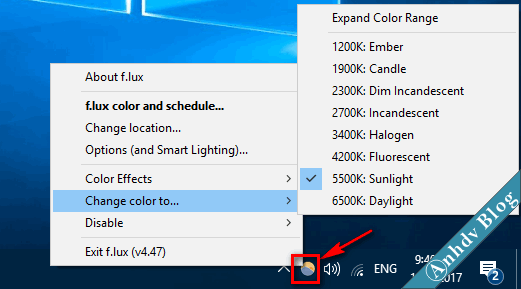 Phần mềm bảo vệ mắt khi sử dụng máy tính flux 4
Trong mục Change color to…, bạn có thể tùy chỉnh cường độ sáng theo nhiều thang đo khác nhau, cho phép điều chỉnh màu sắc màn hình chính xác theo ý muốn. Mục Disable cung cấp các lựa chọn để tạm thời vô hiệu hóa F.lux trong một số trường hợp cụ thể:
- for an hour (Alt-End): Vô hiệu hóa trong 1 giờ.
- until sunrise: Vô hiệu hóa cho đến khi mặt trời mọc.
- for fullscreen apps: Vô hiệu hóa khi bạn đang sử dụng các ứng dụng chạy toàn màn hình (ví dụ: chơi game, xem phim).
- when using Google Chrome: Tắt F.lux khi sử dụng trình duyệt Chrome, hữu ích nếu bạn cần xem màu sắc chính xác trên web.
Phím Tắt Tiện Lợi Khi Dùng F.lux
Để tối ưu hóa trải nghiệm và sử dụng phần mềm bảo vệ mắt khi dùng máy tính F.lux một cách hiệu quả, việc nắm vững các phím tắt là rất quan trọng. Các phím tắt này giúp bạn nhanh chóng điều chỉnh cài đặt mà không cần mở giao diện chính của phần mềm, tiết kiệm thời gian và giữ được sự tập trung.
- Alt + End: Đây là phím tắt để nhanh chóng vô hiệu hóa hoặc kích hoạt lại F.lux. Rất tiện lợi khi bạn cần xem màu sắc gốc của màn hình trong chốc lát.
- Alt + Page Up hoặc Alt + Page Down: Sử dụng cặp phím này để tăng hoặc giảm độ sáng màn hình một cách mượt mà, giúp mắt bạn dễ dàng thích nghi với môi trường ánh sáng thay đổi.
- Alt + Shift + Page Up hoặc Alt + Shift + Page Down: Cặp phím tắt này cho phép bạn thay đổi màu sắc màn hình, điều chỉnh nhiệt độ màu theo ý muốn.
Lời kết
Việc bảo vệ đôi mắt khỏi tác hại của ánh sáng xanh từ màn hình máy tính là vô cùng cần thiết trong cuộc sống hiện đại. Phần mềm bảo vệ mắt khi dùng máy tính như F.lux chính là một giải pháp đơn giản nhưng hiệu quả, mang lại sự dễ chịu cho mắt và góp phần cải thiện chất lượng giấc ngủ. Khả năng tự động điều chỉnh ánh sáng theo thời gian trong ngày là ưu điểm lớn của F.lux, giúp mắt luôn trong trạng thái thư giãn tối ưu. Đừng chần chừ, hãy tải và trải nghiệm F.lux ngay hôm nay để bảo vệ đôi mắt quý giá của bạn. Để tìm hiểu thêm về các giải pháp công nghệ hay tư vấn máy tính, hãy truy cập maytinhgiaphat.vn để khám phá các sản phẩm và thông tin hữu ích khác.