


Máy Tính
Phần Mềm Chạy Android Trên Máy Tính Hiệu Quả Nhất
Th8
Bạn đang tìm kiếm một phần mềm chạy Android trên máy tính để có thể trải nghiệm các ứng dụng hoặc trò chơi di động yêu thích mà không cần dùng đến điện thoại? Nhu cầu sử dụng ứng dụng Android ngày càng đa dạng, từ công việc đến giải trí, và đôi khi phiên bản dành cho Windows lại không có hoặc không đáp ứng đủ yêu cầu. Đừng lo lắng, bài viết này từ maytinhgiaphat.vn sẽ cung cấp cho bạn giải pháp toàn diện để biến chiếc máy tính của mình thành một nền tảng Android mạnh mẽ.
Trong bài viết này, chúng ta sẽ đi sâu vào cách sử dụng Android-x86, một giải pháp hiệu quả và linh hoạt, để bạn có thể dễ dàng chạy ứng dụng Android ngay trên chiếc PC của mình. Việc này không chỉ mở ra thế giới ứng dụng rộng lớn mà còn tối ưu hóa trải nghiệm làm việc và giải trí trên màn hình lớn.
Tổng Quan Về Android-x86: Phần Mềm Chạy Android Trên Máy Tính Mạnh Mẽ
Android-x86 là một dự án mã nguồn mở cho phép bạn cài đặt hệ điều hành Android của Google lên các thiết bị sử dụng kiến trúc bộ vi xử lý x86, điển hình là máy tính cá nhân. Khác với các trình giả lập (emulator) thông thường chỉ mô phỏng môi trường Android, Android-x86 thực chất là một phiên bản Android được tinh chỉnh để chạy trực tiếp trên phần cứng máy tính, mang lại hiệu suất vượt trội và trải nghiệm gần như nguyên bản.
Android-x86 không chỉ dừng lại ở việc chuyển đổi hệ điều hành. Nó còn tích hợp nhiều tính năng nâng cao như khả năng quản lý ứng dụng thông minh, lựa chọn văn bản tiện lợi và đặc biệt là hỗ trợ OpenGL ES 3.0 trở lên. Điều này giúp tối ưu hóa khả năng tăng tốc phần cứng đồ họa từ các hãng như Intel, AMD hay Nvidia, đảm bảo các ứng dụng và trò chơi Android chạy mượt mà, ổn định trên máy tính của bạn.
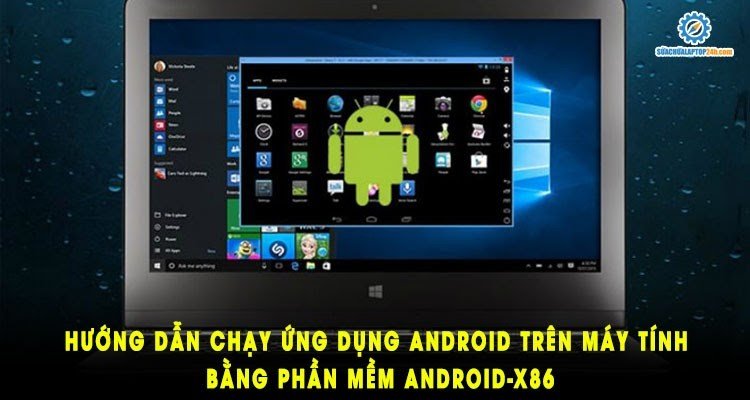
 Hệ điều hành Android-x86 trên máy tính cá nhân
Hướng Dẫn Cài Đặt Android-x86: Biến Máy Tính Thành Thiết Bị Android
Để cài đặt và sử dụng phần mềm chạy Android trên máy tính Android-x86, bạn cần thực hiện theo các bước chi tiết dưới đây. Quá trình này sẽ bao gồm việc tải file cài đặt, tạo USB boot và tiến hành cài đặt trực tiếp lên ổ cứng máy tính.
Xem Thêm Bài Viết:
- Máy in màu Epson 7110: Đánh giá chi tiết
- Biến máy tính bảng thành màn hình phụ: Hướng dẫn từ A-Z
- Bí Quyết Tối Ưu Máy Tính Cầm Tay Thi Trắc Nghiệm
- Máy Tính Bị Nhiễm Virus Quảng Cáo: Dấu Hiệu và Cách Xử Lý Triệt Để
- Cài đặt kết nối máy tính với máy in: Hướng dẫn đầy đủ
Bước 1: Tải File Cài Đặt Android-x86 và Kiểm Tra Yêu Cầu Hệ Thống
Trước tiên, bạn cần truy cập trang chủ của dự án Android-x86 để tải về phiên bản phù hợp. Hãy đảm bảo rằng bạn chọn đúng phiên bản tương thích với kiến trúc máy tính của mình (thường là 64-bit). Đường dẫn tải xuống chính thức là http://www.android-x86.org/download. Một lưu ý quan trọng là ổ cứng của bạn phải có dung lượng trống tối thiểu 2GB để quá trình cài đặt diễn ra suôn sẻ. Việc kiểm tra dung lượng trước khi tải giúp tránh gián đoạn không mong muốn.
Bước 2: Chuẩn Bị USB Boot với UNetbootin
Sau khi tải xong file Android-x86, bạn cần một công cụ để tạo USB boot. UNetbootin là lựa chọn tuyệt vời cho tác vụ này. Bạn có thể tải UNetbootin từ liên kết sau: https://unetbootin.github.io/. Sau khi tải về, hãy khởi chạy UNetbootin. Trong giao diện phần mềm, bạn chọn file Android-x86 (định dạng ISO) vừa tải xuống. Tiếp theo, chọn ổ USB của bạn từ danh sách thiết bị và nhấn nút “OK”. UNetbootin sẽ bắt đầu quá trình ghi Android-x86 lên USB, biến nó thành một ổ đĩa có khả năng boot.
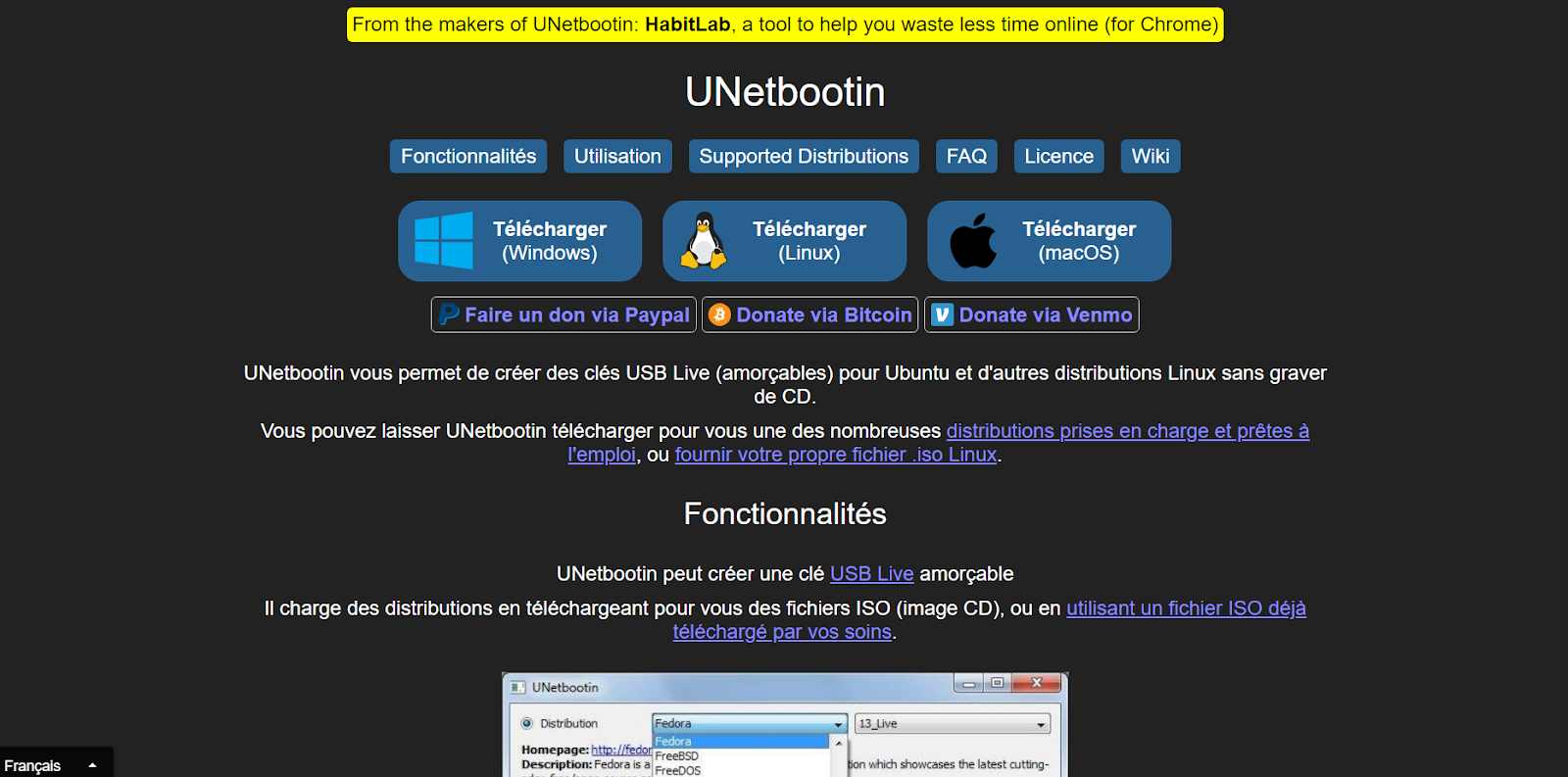 Giao diện UNetbootin hỗ trợ cài đặt Android trên PC
Bước 3: Khởi Động Máy Tính Từ USB và Bắt Đầu Cài Đặt
Khi USB boot đã sẵn sàng, bạn hãy khởi động lại máy tính. Trong quá trình khởi động, nhấn phím tắt để vào menu Boot Device Selection (thường là F2, F10, F12 hoặc Esc tùy theo dòng máy). Chọn USB của bạn từ danh sách thiết bị để boot. Sau khi khởi động vào UNetbootin, bạn sẽ thấy một menu tùy chọn. Hãy chọn “Install Android-X86 to hard disk” để bắt đầu quá trình cài đặt hệ điều hành Android trực tiếp lên ổ cứng máy tính.
 Lựa chọn cài đặt Android-x86 trực tiếp lên ổ cứng máy tính
Bước 4: Lựa Chọn Phân Vùng Cài Đặt và Định Dạng (Tùy Chọn)
Ở bước này, hệ thống sẽ yêu cầu bạn chọn phân vùng hoặc ổ đĩa mà bạn muốn cài đặt Android-x86. Hãy chọn một phân vùng có đủ dung lượng trống và không chứa dữ liệu quan trọng nếu bạn không muốn format. Hệ thống có thể hỏi bạn có muốn định dạng ổ đĩa hay không. Nếu bạn không chắc chắn hoặc muốn giữ nguyên dữ liệu trên phân vùng đó, bạn có thể bỏ qua bước định dạng. Tuy nhiên, việc định dạng sẽ giúp hệ thống mới hoạt động ổn định và tránh lỗi.
Bước 5: Cài Đặt GRUB và Cho Phép Ghi Dữ Liệu
Tiếp theo, hệ thống sẽ hỏi bạn có muốn cài đặt GRUB hay không. GRUB là một bootloader quan trọng, giúp bạn lựa chọn giữa Android-x86 và hệ điều hành hiện có (ví dụ: Windows) mỗi khi khởi động máy. Bạn hãy chọn “Yes” và nhấn “Yes” một lần nữa để xác nhận. Sau đó, hệ thống sẽ hỏi bạn có muốn “make system r/w” (read/write) hay không. Việc này cho phép Android-x86 có thể đọc và ghi dữ liệu lên ổ cứng của bạn, điều cần thiết để cài đặt ứng dụng và lưu trữ dữ liệu. Hãy chọn “Yes” để hoàn tất quá trình cài đặt cơ bản.
 Quá trình cài đặt GRUB bootloader cho Android-x86
Bước 6: Hoàn Tất Cài Đặt và Bắt Đầu Trải Nghiệm Android Trên PC
Sau khi hoàn tất các bước trên, bạn có thể khởi động lại máy tính. Lúc này, bạn sẽ thấy tùy chọn khởi động vào Android-x86. Sau khi Android khởi động, bạn có thể thiết lập tài khoản Google và truy cập vào CH Play (Google Play Store) để tải về hàng ngàn ứng dụng và trò chơi yêu thích. Từ đây, chiếc máy tính của bạn đã trở thành một thiết bị Android mạnh mẽ, sẵn sàng cho mọi trải nghiệm.
 Truy cập Google Play Store trên phần mềm chạy Android trên máy tính
Với Android-x86, việc sử dụng phần mềm chạy Android trên máy tính không còn là điều phức tạp. Giải pháp này mang lại hiệu suất cao và trải nghiệm người dùng tối ưu, vượt trội so với nhiều trình giả lập thông thường. Hy vọng hướng dẫn chi tiết này từ maytinhgiaphat.vn đã giúp bạn thành công trong việc biến chiếc PC của mình thành một trung tâm giải trí và làm việc Android đa năng.