


Máy Tính
Phần Mềm Chèn Chữ Vào Ảnh Trên Máy Tính Chuyên Nghiệp
Th9
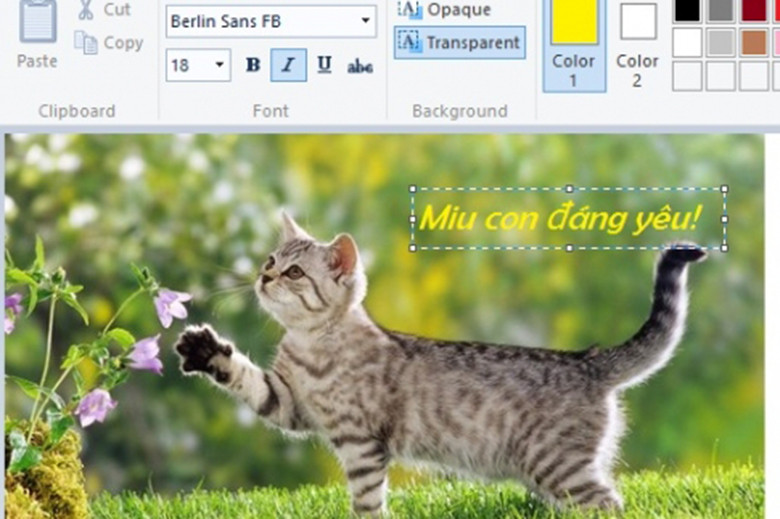
Trong kỷ nguyên số hóa hiện nay, hình ảnh đã trở thành một ngôn ngữ mạnh mẽ, truyền tải thông điệp nhanh chóng và hiệu quả. Việc thêm chữ vào ảnh không chỉ là một thủ thuật đơn giản mà còn là nghệ thuật giúp bạn cá nhân hóa nội dung, truyền đạt thông điệp rõ ràng và tạo điểm nhấn ấn tượng. Bài viết này sẽ đi sâu vào các phần mềm chèn chữ vào ảnh trên máy tính phổ biến, giúp bạn hiểu rõ công dụng, tính năng và cách lựa chọn công cụ phù hợp nhất để nâng tầm hình ảnh của mình.
Tại Sao Cần Chèn Chữ Vào Ảnh Trên Máy Tính?
Việc kết hợp hình ảnh và văn bản đã trở thành một phương pháp giao tiếp hiệu quả, được ứng dụng rộng rãi trong nhiều lĩnh vực từ cá nhân đến chuyên nghiệp. Chữ viết không chỉ bổ sung thông tin mà còn tăng cường tác động cảm xúc và ý nghĩa của hình ảnh. Sử dụng phần mềm chèn chữ vào ảnh trên máy tính mang lại nhiều lợi ích đáng kể, biến một bức ảnh thông thường thành một tác phẩm có giá trị truyền thông cao.
Mục đích chính của việc này là để làm nổi bật thông điệp, tạo điểm nhấn và thu hút sự chú ý của người xem ngay từ cái nhìn đầu tiên. Đối với các nhà tiếp thị và kinh doanh, hình ảnh có chữ giúp truyền tải thông điệp quảng cáo, giới thiệu sản phẩm hoặc dịch vụ một cách trực quan và dễ nhớ. Ví dụ, một chương trình khuyến mãi sẽ trở nên hấp dẫn hơn khi thông tin giảm giá được in đậm, nghệ thuật ngay trên hình ảnh sản phẩm.
Ngoài ra, việc chèn chữ vào ảnh còn phục vụ mục đích cá nhân hóa và bảo vệ bản quyền. Bạn có thể thêm tên, logo, hoặc watermark để khẳng định quyền sở hữu đối với tác phẩm của mình. Điều này đặc biệt quan trọng đối với các nhiếp ảnh gia, nhà thiết kế hoặc bất kỳ ai muốn chia sẻ hình ảnh trực tuyến mà vẫn giữ được dấu ấn cá nhân. Một câu trích dẫn yêu thích, một bài thơ ý nghĩa hay một lời nhắn nhủ thân tình được thêm vào ảnh cũng là cách để thể hiện cảm xúc và chia sẻ khoảnh khắc với bạn bè, người thân.
Việc này cũng hỗ trợ tăng khả năng nhận diện thương hiệu. Logo hoặc tên công ty được đặt khéo léo trên các hình ảnh truyền thông sẽ giúp củng cố hình ảnh thương hiệu trong tâm trí khách hàng. Các thẻ tag hoặc hashtag cũng có thể được thêm vào để tối ưu hóa việc tìm kiếm và chia sẻ trên các nền tảng mạng xã hội. Tóm lại, các công cụ này không chỉ đơn thuần là chỉnh sửa ảnh mà còn là trợ thủ đắc lực trong việc biến những ý tưởng sáng tạo thành hiện thực, mang lại giá trị cao cho cả mục đích cá nhân lẫn thương mại.
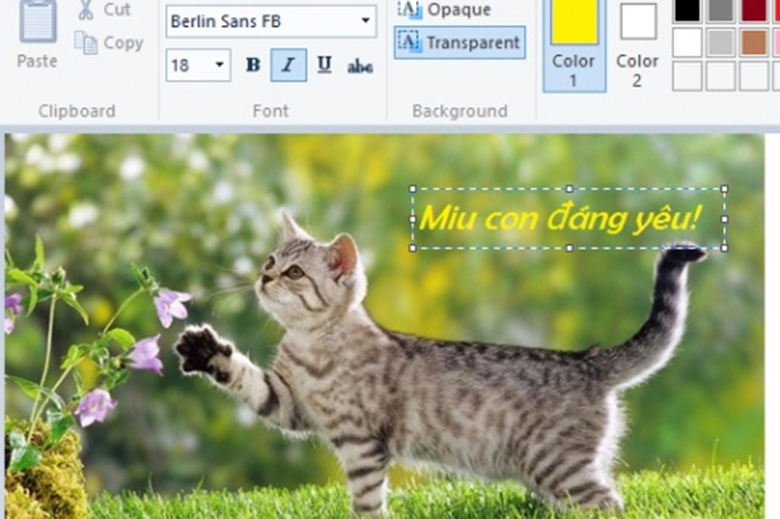 Sử dụng phần mềm chèn chữ vào ảnh trên máy tính có những công dụng gì
Tiêu Chí Lựa Chọn Phần Mềm Chèn Chữ Vào Ảnh
Để chọn được phần mềm chèn chữ vào ảnh trên máy tính phù hợp nhất, bạn cần xem xét một số tiêu chí quan trọng dựa trên nhu cầu, mục đích sử dụng và trình độ kỹ năng của bản thân. Việc lựa chọn đúng công cụ sẽ giúp bạn tối ưu hóa quy trình làm việc và đạt được kết quả mong muốn một cách hiệu quả.
Đầu tiên, hãy xác định mục đích sử dụng chính. Bạn cần phần mềm để thiết kế chuyên nghiệp, chỉnh sửa ảnh cá nhân, hay tạo nội dung cho mạng xã hội? Nếu bạn là dân thiết kế đồ họa, marketer hoặc cần các tính năng nâng cao, các phần mềm chuyên nghiệp như Adobe Photoshop sẽ là lựa chọn hàng đầu. Ngược lại, nếu chỉ đơn giản là muốn thêm vài dòng chữ hay hiệu ứng cơ bản vào ảnh cá nhân, những công cụ miễn phí, dễ dùng sẽ phù hợp hơn.
Tính năng và công cụ hỗ trợ là yếu tố không thể bỏ qua. Một phần mềm tốt nên cung cấp đa dạng phông chữ, khả năng tùy chỉnh kích thước, màu sắc, hiệu ứng (như đổ bóng, viền, độ trong suốt) cho văn bản. Ngoài ra, các tính năng chỉnh sửa ảnh cơ bản như cắt, xoay, điều chỉnh độ sáng/tương phản cũng rất hữu ích. Đối với người dùng chuyên nghiệp, khả năng làm việc với các lớp (layers), blend modes, và hiệu ứng nâng cao là cực kỳ quan trọng.
Giao diện người dùng và độ dễ sử dụng cũng là một tiêu chí then chốt. Một giao diện trực quan, thân thiện sẽ giúp bạn làm quen và thao tác nhanh chóng, đặc biệt nếu bạn là người mới bắt đầu. Các phần mềm có đường cong học tập thấp sẽ tiết kiệm thời gian và công sức. Tuy nhiên, nếu bạn sẵn sàng đầu tư thời gian để học hỏi, các phần mềm chuyên nghiệp hơn sẽ mở ra nhiều khả năng sáng tạo không giới hạn.
Giá cả và khả năng tương thích cũng cần được xem xét. Có nhiều phần mềm miễn phí với tính năng cơ bản, trong khi các công cụ cao cấp hơn thường yêu cầu trả phí theo tháng hoặc mua bản quyền. Hãy cân nhắc ngân sách của bạn. Đồng thời, đảm bảo phần mềm tương thích với hệ điều hành máy tính của bạn (Windows, macOS) và các thiết bị khác như điện thoại di động nếu bạn muốn đồng bộ hóa công việc. Một số phần mềm còn có phiên bản trực tuyến, cho phép bạn làm việc mọi lúc mọi nơi mà không cần cài đặt.
Cuối cùng, hãy quan tâm đến cộng đồng hỗ trợ và tài liệu hướng dẫn. Một phần mềm phổ biến thường có một cộng đồng người dùng lớn, nơi bạn có thể tìm kiếm sự trợ giúp, học hỏi kinh nghiệm và khám phá các mẹo hay. Các tài liệu hướng dẫn, video tutorial phong phú cũng sẽ giúp bạn khai thác tối đa tiềm năng của phần mềm. Bằng cách xem xét kỹ lưỡng các tiêu chí này, bạn sẽ đưa ra được quyết định sáng suốt và tìm được công cụ chèn chữ vào ảnh ưng ý nhất.
Các Phần Mềm Chèn Chữ Vào Ảnh Trên Máy Tính Phổ Biến Hiện Nay
Thị trường phần mềm chèn chữ vào ảnh trên máy tính hiện nay vô cùng đa dạng, từ những công cụ đơn giản, miễn phí cho đến các ứng dụng chuyên nghiệp, mạnh mẽ. Mỗi phần mềm đều có những ưu điểm và thế mạnh riêng, phù hợp với các đối tượng người dùng và nhu cầu khác nhau. Dưới đây là những phần mềm nổi bật mà bạn nên tìm hiểu để lựa chọn cho mình công cụ ưng ý.
Adobe Photoshop: Tiêu Chuẩn Vàng Của Ngành Đồ Họa
Khi nhắc đến chỉnh sửa ảnh và đồ họa, không thể không kể đến Adobe Photoshop – một trong những phần mềm chèn chữ vào ảnh trên máy tính mạnh mẽ và phổ biến nhất thế giới. Photoshop không chỉ cung cấp một hệ thống công cụ đa dạng để chỉnh sửa, vẽ, và ghép ảnh mà còn là một công cụ tuyệt vời để làm việc với văn bản. Nó được coi là tiêu chuẩn vàng trong ngành đồ họa, được các nhà thiết kế chuyên nghiệp, nhiếp ảnh gia và nghệ sĩ sử dụng rộng rãi.
Với Photoshop, bạn có thể thực hiện mọi thao tác liên quan đến văn bản, từ việc thêm những dòng chữ đơn giản đến việc tạo ra các hiệu ứng typographic phức tạp, nghệ thuật. Phần mềm này cho phép bạn tùy chỉnh chi tiết từng khía cạnh của văn bản: font chữ, kích thước, màu sắc, khoảng cách giữa các ký tự (kerning), khoảng cách dòng (leading), và thậm chí là độ cong hay biến dạng của chữ. Bạn có thể áp dụng các kiểu lớp (layer styles) như đổ bóng (drop shadow), viền (stroke), chuyển màu (gradient overlay) để văn bản trở nên nổi bật và hài hòa với tổng thể bức ảnh. Khả năng làm việc với các lớp (layers) là một trong những tính năng cốt lõi, cho phép bạn chỉnh sửa văn bản một cách linh hoạt mà không ảnh hưởng đến các yếu tố khác của ảnh. Điều này mang lại sự tự do sáng tạo tối đa, cho phép thử nghiệm nhiều ý tưởng khác nhau mà không lo làm hỏng file gốc.
Mặc dù có đường cong học tập ban đầu khá dốc, nhưng với vô số tài liệu hướng dẫn trực tuyến, khóa học và cộng đồng người dùng rộng lớn, việc nắm vững Photoshop là hoàn toàn khả thi. Adobe Photoshop là một phần của bộ Creative Cloud, tích hợp mượt mà với các phần mềm khác của Adobe như Illustrator (để tạo vector đồ họa), Premiere Pro (chỉnh sửa video), After Effects (hiệu ứng hình ảnh), Lightroom (quản lý và chỉnh sửa ảnh chuyên nghiệp), giúp tạo ra một quy trình làm việc thống nhất và hiệu quả cho mọi dự án sáng tạo. Dù bạn muốn thiết kế poster, thiệp mời, quảng cáo hay chỉ đơn giản là tạo ra một meme độc đáo, Photoshop đều có thể đáp ứng mọi nhu cầu với sự chính xác và linh hoạt tối ưu.
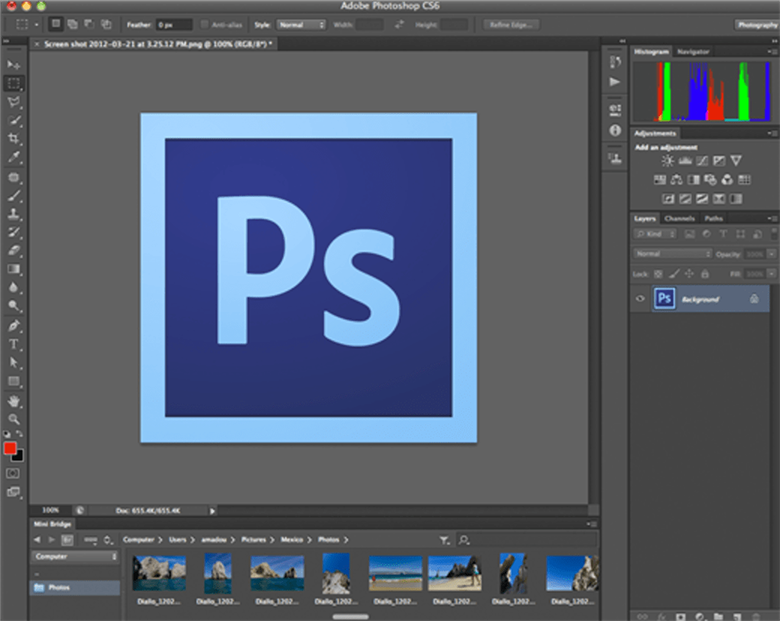 Adobe Photoshop phần mềm viết chữ lên ảnh trên máy tính đang được nhiều người dùng khá phổ biến hiện nay
PhotoScape: Chỉnh Sửa Ảnh Toàn Diện và Thân Thiện
Nếu bạn đang tìm kiếm một phần mềm chèn chữ vào ảnh trên máy tính với các tính năng chỉnh sửa đa dạng mà vẫn đảm bảo sự nhanh chóng và dễ sử dụng, PhotoScape là một lựa chọn không thể bỏ qua. Đây là một trình chỉnh sửa ảnh miễn phí với giao diện thân thiện, phù hợp với cả người mới bắt đầu lẫn những người dùng có nhu cầu chỉnh sửa ảnh cơ bản đến nâng cao.
PhotoScape cung cấp một bộ công cụ phong phú, cho phép bạn thực hiện nhiều thao tác khác nhau trên ảnh. Về tính năng chèn chữ, phần mềm này hỗ trợ thêm văn bản vào ảnh với nhiều tùy chọn về font, kích thước, màu sắc, và các hiệu ứng đơn giản như đổ bóng hoặc viền. Bạn có thể dễ dàng điều chỉnh vị trí và góc xoay của chữ để phù hợp với bố cục tổng thể của bức ảnh. Đặc biệt, PhotoScape nổi bật với khả năng xử lý ảnh hàng loạt (batch editor), cho phép bạn áp dụng các hiệu ứng hoặc thêm chữ vào nhiều bức ảnh cùng lúc, giúp tiết kiệm đáng kể thời gian khi làm việc với số lượng lớn ảnh.
Ngoài việc chèn chữ, PhotoScape còn tích hợp nhiều tính năng chỉnh sửa ảnh khác như cắt ghép, điều chỉnh độ sáng, độ tương phản, cân bằng màu sắc, loại bỏ mắt đỏ và các hiệu ứng lọc ảnh (filters) đa dạng. Nó còn có khả năng tạo ảnh động GIF, kết hợp nhiều hình ảnh thành một bố cục độc đáo, hoặc chuyển đổi định dạng ảnh. Với dung lượng nhẹ và dễ dàng cài đặt, PhotoScape là một giải pháp lý tưởng cho những ai muốn có một công cụ chỉnh sửa ảnh đa năng mà không cần phải chi trả. Phần mềm này tương thích với nhiều hệ điều hành, bao gồm Windows, Mac OS và cả phiên bản dành cho iPhone, mang lại sự linh hoạt cho người dùng.
Với PhotoScape, việc thêm chữ vào ảnh không chỉ là một thao tác kỹ thuật mà còn là cơ hội để bạn sáng tạo những bức ảnh độc đáo, truyền tải câu chuyện hoặc thông điệp cá nhân một cách hiệu quả. Đây thực sự là một lựa chọn tuyệt vời cho những ai muốn có một công cụ chỉnh sửa ảnh toàn diện nhưng vẫn dễ dàng tiếp cận và sử dụng.
 PhotoScape phần mềm chạy chữ trên màn hình máy tính khá tiện lợi hiện nay mà ai cùng có thể sử dụng được
Ultimate Paint: Đa Năng Cho Windows
Ultimate Paint là một phần mềm chèn chữ vào ảnh trên máy tính miễn phí khác, được đánh giá cao nhờ sự đa năng và giao diện thân thiện, đặc biệt phù hợp với người dùng hệ điều hành Windows. Phần mềm này không chỉ đơn thuần cho phép bạn thêm văn bản vào hình ảnh mà còn tích hợp nhiều công cụ mạnh mẽ để tạo và chỉnh sửa đồ họa, biến nó thành một công cụ hữu ích cho nhiều đối tượng.
Một trong những ưu điểm nổi bật của Ultimate Paint là khả năng tùy chỉnh văn bản phong phú. Bạn có thể dễ dàng lựa chọn từ một bộ sưu tập đa dạng các phông chữ, điều chỉnh kích thước, màu sắc, và thêm các hiệu ứng đơn giản như đổ bóng hoặc làm mờ để văn bản hài hòa hơn với tổng thể bức ảnh. Giao diện trực quan giúp quá trình chèn và điều chỉnh chữ trở nên cực kỳ đơn giản và nhanh chóng, ngay cả với những người ít kinh nghiệm về chỉnh sửa ảnh.
Ngoài các tính năng về văn bản, Ultimate Paint còn cung cấp một loạt các công cụ chỉnh sửa hình ảnh cơ bản và nâng cao. Bạn có thể cắt, xoay, thay đổi kích thước ảnh, điều chỉnh độ sáng, độ tương phản, và áp dụng nhiều bộ lọc khác nhau để cải thiện chất lượng hình ảnh. Phần mềm này cũng hỗ trợ làm việc với các lớp (layers), cho phép bạn tổ chức các yếu tố đồ họa và văn bản một cách hiệu quả, dễ dàng chỉnh sửa từng phần mà không ảnh hưởng đến các phần còn lại. Một tính năng đáng chú ý khác là khả năng chuyển đổi định dạng nhiều file cùng lúc (batch conversion), hỗ trợ đa dạng kiểu file, giúp người dùng tiết kiệm thời gian khi cần xử lý số lượng lớn hình ảnh.
Tuy nhiên, một điểm hạn chế của Ultimate Paint là nó chỉ tương thích với hệ điều hành Windows. Điều này có nghĩa là người dùng macOS hoặc các hệ điều hành khác sẽ không thể trải nghiệm phần mềm này. Mặc dù vậy, đối với những người sử dụng máy tính chạy Windows, Ultimate Paint vẫn là một công cụ chỉnh sửa ảnh và chèn chữ miễn phí, hiệu quả và đáng để thử nghiệm.
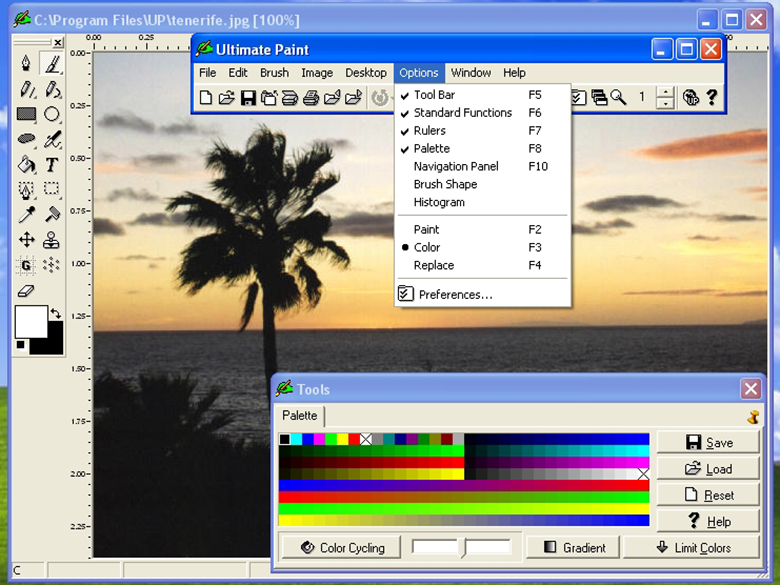 Cách viết chữ lên ảnh trên máy tính Ultimate Paint được tích hợp sẵn trên máy tính
Timetophoto: Thêm Dấu Ấn Thời Gian Độc Đáo
Timetophoto là một phần mềm chèn chữ vào ảnh trên máy tính đặc biệt, tập trung vào việc thêm các chi tiết liên quan đến thời gian vào bức ảnh của bạn. Không chỉ dừng lại ở việc chèn ký tự hay văn bản thông thường, Timetophoto còn cho phép bạn ghi chú thêm thời gian, ngày tháng vào các bức ảnh, biến chúng thành những lời nhắc nhở quý giá về một khoảnh khắc hay sự kiện quan trọng.
Tính năng độc đáo này rất hữu ích cho những ai muốn ghi lại lịch sử của bức ảnh, chẳng hạn như ngày chụp, thời gian diễn ra sự kiện, hoặc thậm chí là ngày kỷ niệm một dấu ấn cá nhân. Điều này đặc biệt có giá trị trong nhiếp ảnh tài liệu, du lịch hoặc các dự án cá nhân nơi yếu tố thời gian là then chốt để kể câu chuyện. Bạn có thể tùy chỉnh định dạng hiển thị thời gian, chọn vị trí đặt trên ảnh, và điều chỉnh font chữ, màu sắc sao cho phù hợp với phong cách tổng thể.
Ngoài khả năng chèn thời gian, Timetophoto còn cung cấp các tính năng bổ trợ để làm bức ảnh thêm sinh động. Bạn có thể thêm các nhãn dán (stickers) đa dạng, các biểu tượng cảm xúc hoặc các yếu tố đồ họa nhỏ khác để tăng thêm sự vui tươi và cá tính cho hình ảnh. Đây là một cách tuyệt vời để cá nhân hóa ảnh mà không cần phải sử dụng các phần mềm chỉnh sửa phức tạp.
Tuy nhiên, Timetophoto có một số hạn chế đáng cân nhắc. Đây là một phần mềm trả phí, mặc dù bạn có thể tải về và dùng thử miễn phí trong 30 ngày để trải nghiệm các tính năng trước khi quyết định mua. Điều này có thể là một rào cản đối với những người dùng có ngân sách hạn chế hoặc chỉ có nhu cầu sử dụng thỉnh thoảng. Hơn nữa, Timetophoto chỉ hỗ trợ trên các phiên bản của hệ điều hành Windows, giới hạn khả năng tiếp cận đối với người dùng macOS hoặc các nền tảng khác.
Dù vậy, nếu bạn đặc biệt quan tâm đến việc ghi lại thời gian và thêm các yếu tố cá nhân hóa đơn giản vào ảnh trên máy tính Windows, Timetophoto vẫn là một công cụ đáng để khám phá với sự tiện lợi và tập trung vào mục đích cụ thể của nó.
 Timetophoto phần mềm chèn chữ vào ảnh cho PC nhưng các bạn muốn sử dụng nó cần phải trả phí
Fotor: Chỉnh Sửa Ảnh Đa Nền Tảng Chuyên Nghiệp
Fotor là một phần mềm chèn chữ vào ảnh trên máy tính và cũng là một bộ công cụ chỉnh sửa ảnh đa nền tảng được nhiều người yêu thích, đặc biệt là những người muốn có một công cụ mạnh mẽ nhưng dễ sử dụng. Fotor nổi bật với sự kết hợp hài hòa giữa các tính năng chỉnh sửa chuyên nghiệp và một kho hiệu ứng, tài nguyên phong phú, giúp người dùng dễ dàng tạo ra những bức ảnh đẹp mắt và ấn tượng.
Với Fotor, việc chèn chữ vào ảnh trở nên đơn giản và nhanh chóng. Phần mềm này cung cấp nhiều lựa chọn về phông chữ, màu sắc, kích thước và các tùy chỉnh hiệu ứng văn bản cơ bản như đổ bóng, viền. Bạn có thể dễ dàng điều chỉnh vị trí, góc xoay và độ trong suốt của văn bản để phù hợp với từng bức ảnh. Fotor cũng cho phép người dùng thêm các sticker, biểu tượng và khung ảnh để làm bức hình thêm sinh động và cá tính.
Điểm mạnh của Fotor không chỉ nằm ở khả năng chèn chữ mà còn ở bộ tính năng chỉnh sửa ảnh toàn diện. Nó bao gồm các công cụ cơ bản như cắt, xoay, điều chỉnh độ sáng, độ tương phản, độ bão hòa, cũng như các tính năng nâng cao hơn như làm mịn da, loại bỏ khuyết điểm, làm trắng răng trong ảnh chân dung. Thư viện hiệu ứng và bộ lọc đa dạng của Fotor là một điểm cộng lớn, giúp người dùng dễ dàng biến hóa bức ảnh theo nhiều phong cách khác nhau chỉ với vài cú nhấp chuột. Đặc biệt, Fotor hỗ trợ chỉnh sửa ảnh hàng loạt (batch processing), giúp tiết kiệm thời gian đáng kể khi bạn cần xử lý nhiều ảnh cùng lúc.
Fotor có sẵn dưới dạng ứng dụng desktop cho Windows và Mac, cũng như ứng dụng di động cho Android và iOS, và thậm chí là phiên bản trực tuyến trên trình duyệt web. Sự đa nền tảng này mang lại sự tiện lợi tối đa, cho phép bạn làm việc với ảnh mọi lúc mọi nơi, từ máy tính cá nhân đến điện thoại thông minh. Với Fotor, bạn có thể dễ dàng tạo ra những bức ảnh với văn bản được chèn đẹp mắt, phù hợp cho mọi mục đích từ chia sẻ trên mạng xã hội đến tạo các tài liệu chuyên nghiệp.
 Fotor phần mềm viết chữ lên ảnh cho máy tính được rất nhiều các bạn học design
Các Lựa Chọn Khác Cho Việc Chèn Chữ Vào Ảnh
Bên cạnh các phần mềm desktop truyền thống, thị trường còn rất nhiều lựa chọn khác, từ các công cụ chỉnh sửa ảnh miễn phí và mã nguồn mở cho đến các nền tảng trực tuyến tiện lợi. Những giải pháp này mang lại sự linh hoạt và khả năng tiếp cận cao, phù hợp với nhiều đối tượng người dùng có nhu cầu khác nhau.
Pixlr Editor: Chỉnh Sửa Ảnh Trực Tuyến Mạnh Mẽ
Pixlr Editor là một trình chỉnh sửa ảnh trực tuyến được đánh giá cao, thường được ví như “Photoshop thu nhỏ” trên trình duyệt web. Đây là một lựa chọn tuyệt vời cho những ai muốn một phần mềm chèn chữ vào ảnh trên máy tính mà không cần cài đặt. Pixlr cung cấp các công cụ chỉnh sửa mạnh mẽ, bao gồm khả năng làm việc với lớp (layers), điều chỉnh màu sắc, áp dụng bộ lọc và tất nhiên là chèn văn bản. Bạn có thể tùy chỉnh font chữ, kích thước, màu sắc và các hiệu ứng cơ bản cho chữ. Điểm mạnh của Pixlr là sự tiện lợi, có thể truy cập từ bất kỳ máy tính nào có kết nối internet, rất phù hợp cho công việc linh hoạt hoặc khi bạn không thể cài đặt phần mềm chuyên dụng.
GIMP: Sức Mạnh Mã Nguồn Mở Miễn Phí
GIMP (GNU Image Manipulation Program) là một phần mềm chỉnh sửa ảnh mã nguồn mở hoàn toàn miễn phí, có sức mạnh đáng kinh ngạc, có thể cạnh tranh với nhiều phần mềm trả phí. Đây là một lựa chọn lý tưởng cho những ai muốn một phần mềm chèn chữ vào ảnh trên máy tính chuyên nghiệp nhưng không muốn chi trả. GIMP cung cấp một bộ công cụ chỉnh sửa toàn diện, bao gồm các tính năng nâng cao cho việc xử lý văn bản như tùy chỉnh font, kích thước, màu sắc, hiệu ứng lớp (layer effects), và khả năng làm việc với đường dẫn (paths) để tạo chữ uốn lượn. Mặc dù giao diện có thể hơi phức tạp đối với người mới bắt đầu, nhưng với một chút thời gian tìm hiểu, GIMP sẽ trở thành một công cụ cực kỳ hữu ích cho mọi nhu cầu thiết kế đồ họa.
Paint.NET: Đơn Giản và Hiệu Quả cho Windows
Paint.NET là một phần mềm chèn chữ vào ảnh trên máy tính miễn phí khác dành riêng cho hệ điều hành Windows. Nó được phát triển để trở thành một sự thay thế tốt hơn cho Microsoft Paint nhưng không quá phức tạp như Photoshop hay GIMP. Paint.NET cân bằng giữa tính năng và sự dễ sử dụng. Với phần mềm này, bạn có thể dễ dàng thêm văn bản vào ảnh, điều chỉnh font, kích thước, màu sắc và áp dụng các hiệu ứng lớp cơ bản. Nó cũng hỗ trợ các lớp (layers) và có một cộng đồng plugin phong phú, cho phép mở rộng tính năng theo nhu cầu. Paint.NET là lựa chọn tuyệt vời cho những người dùng Windows cần một công cụ chỉnh sửa ảnh cơ bản nhưng mạnh mẽ hơn Paint gốc.
Canva: Thiết Kế Đồ Họa Dễ Dàng Trực Tuyến
Canva đã trở thành một hiện tượng trong lĩnh vực thiết kế đồ họa trực tuyến, đặc biệt dành cho những người không chuyên. Đây không chỉ là một phần mềm chèn chữ vào ảnh trên máy tính mà còn là một nền tảng thiết kế toàn diện, cung cấp hàng ngàn mẫu template sẵn có, kho ảnh, biểu tượng và font chữ khổng lồ. Với Canva, bạn có thể dễ dàng kéo và thả văn bản vào hình ảnh, tùy chỉnh mọi thứ từ font, màu sắc, kích thước, đến hiệu ứng và vị trí. Nó cực kỳ trực quan và thân thiện với người dùng, giúp bạn tạo ra các thiết kế chuyên nghiệp trong vài phút. Canva lý tưởng cho việc tạo nội dung mạng xã hội, poster, thiệp mời và các tài liệu marketing nhanh chóng.
Befunky, Photopea, Lunapic, SplashUp Online: Các Nền Tảng Trực Tuyến Tiện Lợi Khác
Ngoài các cái tên kể trên, còn có nhiều nền tảng chỉnh sửa ảnh và chèn chữ trực tuyến khác cũng rất đáng để thử:
- Befunky: Cung cấp nhiều công cụ chỉnh sửa ảnh, hiệu ứng và font chữ. Đặc biệt có chế độ “Collage Maker” và “Graphic Designer” giúp tạo ra các thiết kế phức tạp hơn.
- Photopea: Giống như Pixlr, Photopea là một trình chỉnh sửa ảnh trực tuyến rất giống với Photoshop, hỗ trợ nhiều định dạng file (PSD, AI, Sketch, XCF, RAW). Đây là lựa chọn tuyệt vời cho những người quen với Photoshop nhưng muốn làm việc trực tuyến.
- Lunapic: Cung cấp một loạt các hiệu ứng độc đáo và công cụ chỉnh sửa ảnh cơ bản. Khả năng chèn chữ và thêm animation cũng là một điểm cộng.
- SplashUp Online: Một trình chỉnh sửa ảnh trực tuyến miễn phí với giao diện tương tự Photoshop, cho phép làm việc với các lớp và nhiều công cụ nâng cao.
Những công cụ trực tuyến này mang đến sự linh hoạt đáng kinh ngạc, cho phép bạn làm việc mọi lúc mọi nơi mà không cần bận tâm về việc cài đặt phần mềm. Tuy nhiên, chúng có thể yêu cầu kết nối internet ổn định và đôi khi có hạn chế về hiệu suất so với các ứng dụng desktop chuyên dụng.
Hướng Dẫn Cơ Bản Chèn Chữ Vào Ảnh Với Các Phần Mềm Phổ Biến
Việc chèn chữ vào ảnh có thể khác nhau đôi chút tùy thuộc vào từng phần mềm chèn chữ vào ảnh trên máy tính mà bạn sử dụng, nhưng về cơ bản, các bước thực hiện đều tuân theo một quy trình chung. Nắm vững các bước này sẽ giúp bạn dễ dàng thao tác trên hầu hết các công cụ và tạo ra những bức ảnh với văn bản được đặt hài hòa, chuyên nghiệp.
Đầu tiên, bạn cần mở hình ảnh mà mình muốn chỉnh sửa trong phần mềm. Hầu hết các ứng dụng đều có chức năng “Open” (Mở) hoặc “Import” (Nhập) cho phép bạn chọn file ảnh từ máy tính. Sau khi ảnh đã được tải lên, bạn sẽ tìm đến công cụ văn bản (Text Tool), thường được biểu tượng hóa bằng chữ “T” hoặc “A”. Kích hoạt công cụ này và nhấp vào vị trí trên ảnh mà bạn muốn thêm chữ. Một hộp văn bản sẽ xuất hiện, cho phép bạn bắt đầu nhập nội dung.
Sau khi đã nhập xong nội dung văn bản, bước tiếp theo là tùy chỉnh kiểu chữ và định dạng. Đây là lúc bạn thể hiện sự sáng tạo và đảm bảo văn bản phù hợp với phong cách của bức ảnh. Hầu hết các phần mềm đều cung cấp các tùy chọn sau:
- Phông chữ (Font): Chọn một phông chữ phù hợp với thông điệp và tổng thể thiết kế. Có thể là phông chữ thanh lịch, hiện đại, hoặc cổ điển.
- Kích thước (Size): Điều chỉnh kích thước chữ sao cho dễ đọc nhưng không quá lớn làm che lấp các chi tiết quan trọng của ảnh.
- Màu sắc (Color): Lựa chọn màu chữ hài hòa với tông màu chủ đạo của bức ảnh, hoặc tạo độ tương phản mạnh để làm nổi bật.
- Kiểu chữ (Style): In đậm (Bold), in nghiêng (Italic), gạch chân (Underline) để nhấn mạnh các phần quan trọng.
- Căn lề (Alignment): Căn trái, căn phải, căn giữa hoặc căn đều để văn bản trông gọn gàng và cân đối.
Nhiều phần mềm cũng cung cấp các hiệu ứng văn bản nâng cao như đổ bóng (Drop Shadow), thêm viền (Stroke), tạo hiệu ứng gradient (Gradient Overlay), hoặc điều chỉnh độ trong suốt (Opacity). Những hiệu ứng này giúp văn bản không bị chìm vào nền ảnh và tạo điểm nhấn thị giác. Hãy thử nghiệm các hiệu ứng khác nhau để tìm ra sự kết hợp ưng ý nhất.
Cuối cùng, sau khi đã tùy chỉnh văn bản, bạn cần điều chỉnh vị trí và góc xoay của chữ trên ảnh. Hầu hết các phần mềm cho phép bạn kéo và thả hộp văn bản đến vị trí mong muốn, hoặc sử dụng các điều khiển xoay để thay đổi góc. Đảm bảo văn bản được đặt ở vị trí hợp lý, không làm mất đi vẻ đẹp của bức ảnh mà vẫn truyền tải được thông điệp. Sau khi hoàn tất tất cả các chỉnh sửa, hãy lưu lại tác phẩm của mình. Bạn có thể chọn lưu dưới nhiều định dạng khác nhau như JPG, PNG, hoặc PDF tùy thuộc vào mục đích sử dụng. Một số phần mềm còn cho phép bạn lưu file dưới dạng dự án (ví dụ: PSD cho Photoshop) để có thể chỉnh sửa lại sau này.
Thực hành thường xuyên và thử nghiệm các tính năng khác nhau sẽ giúp bạn trở nên thành thạo hơn trong việc sử dụng các phần mềm chèn chữ vào ảnh trên máy tính và tạo ra những tác phẩm ấn tượng.
Mẹo Nâng Cao Khi Chèn Chữ Vào Ảnh
Để bức ảnh với văn bản của bạn không chỉ có thông tin mà còn mang tính thẩm mỹ cao và thu hút, việc áp dụng các mẹo nâng cao trong quá trình sử dụng phần mềm chèn chữ vào ảnh trên máy tính là vô cùng cần thiết. Những kỹ thuật này giúp tối ưu hóa sự tương tác giữa hình ảnh và văn bản, tạo ra một tổng thể hài hòa và chuyên nghiệp.
Đầu tiên và quan trọng nhất là chọn font chữ phù hợp. Mỗi font chữ mang một cá tính và cảm xúc riêng. Font serif (có chân) thường mang lại cảm giác truyền thống, trang trọng; font sans-serif (không chân) hiện đại, rõ ràng; và font script (viết tay) thể hiện sự mềm mại, cá tính. Hạn chế sử dụng quá nhiều loại font trên một bức ảnh (tốt nhất là 1-2 loại) để tránh gây rối mắt. Đảm bảo font chữ dễ đọc trên nền ảnh, tránh các font quá phức tạp hoặc quá mỏng nếu kích thước chữ nhỏ.
Tiếp theo là độ tương phản và khả năng đọc. Văn bản phải nổi bật rõ ràng trên nền ảnh. Nếu nền ảnh quá sáng hoặc quá tối, hãy cân nhắc sử dụng màu chữ tương phản. Một mẹo hiệu quả là thêm một lớp nền mờ hoặc một hiệu ứng đổ bóng nhẹ cho chữ để tạo khoảng cách thị giác với ảnh nền, giúp chữ dễ đọc hơn mà không cần thay đổi màu nền quá nhiều. Ví dụ, bạn có thể tạo một ô chữ nhật có độ trong suốt thấp phía sau văn bản.
Bố cục và vị trí của văn bản là yếu tố then chốt. Đừng đặt chữ vào những vùng quá bận rộn của ảnh hoặc che mất các điểm nhấn quan trọng. Hãy tuân thủ các nguyên tắc bố cục cơ bản như quy tắc một phần ba (rule of thirds) để đặt văn bản ở vị trí cân bằng, thu hút ánh nhìn. Đôi khi, việc để văn bản ở một khoảng trống âm (negative space) của bức ảnh sẽ tạo ra hiệu ứng mạnh mẽ và tinh tế.
Sử dụng khoảng trắng (whitespace) một cách thông minh xung quanh văn bản. Không gian trống giúp văn bản “thở” và không bị kèn cựa với các yếu tố khác trong ảnh. Khoảng cách giữa các dòng (leading) và giữa các ký tự (kerning) cũng cần được điều chỉnh hợp lý để đảm bảo văn bản dễ đọc và không bị rời rạc hay quá dính chặt.
Cuối cùng, đừng ngại thử nghiệm và sáng tạo. Các phần mềm chèn chữ vào ảnh trên máy tính hiện nay cung cấp vô vàn công cụ và hiệu ứng. Hãy thử nghiệm các chế độ hòa trộn (blend modes), hiệu ứng biến dạng (warp text), hoặc các texture khác nhau để tạo ra phong cách độc đáo của riêng bạn. Luôn lưu một bản sao của ảnh gốc trước khi chỉnh sửa để có thể quay lại nếu không ưng ý với kết quả cuối cùng. Thông qua việc áp dụng những mẹo này, bạn sẽ biến những bức ảnh đơn thuần thành những tác phẩm nghệ thuật có chiều sâu và thông điệp rõ ràng, thể hiện sự chuyên nghiệp và sáng tạo của mình.
Lỗi Thường Gặp Khi Chèn Chữ Vào Ảnh Và Cách Khắc Phục
Ngay cả với những người dùng có kinh nghiệm, việc mắc phải một số lỗi phổ biến khi sử dụng phần mềm chèn chữ vào ảnh trên máy tính là điều khó tránh khỏi. Nhận diện và biết cách khắc phục những lỗi này sẽ giúp bạn tạo ra những sản phẩm cuối cùng chất lượng hơn, chuyên nghiệp hơn và tránh lãng phí thời gian.
Một trong những lỗi thường gặp nhất là chọn font chữ không phù hợp với ngữ cảnh. Sử dụng font chữ quá nghịch ngợm cho một nội dung nghiêm túc, hoặc font quá cầu kỳ cho một bức ảnh tối giản có thể làm giảm tính chuyên nghiệp của tác phẩm. Để khắc phục, hãy luôn cân nhắc thông điệp và đối tượng người xem khi lựa chọn font. Nghiên cứu các cặp font hài hòa hoặc sử dụng các font phổ biến, dễ đọc cho phần lớn nội dung.
Lỗi thứ hai là thiếu độ tương phản giữa chữ và nền ảnh, khiến văn bản khó đọc hoặc hoàn toàn bị chìm. Điều này thường xảy ra khi màu chữ quá giống với màu sắc chủ đạo của nền ảnh. Giải pháp là tạo ra sự tương phản rõ rệt. Bạn có thể sử dụng màu chữ đối lập (ví dụ: chữ trắng trên nền tối, chữ đen trên nền sáng), hoặc thêm một lớp overlay (lớp phủ) mờ đục phía sau chữ. Một cách khác là áp dụng hiệu ứng đổ bóng hoặc đường viền cho văn bản, giúp chữ nổi bật hơn mà không làm thay đổi quá nhiều hình ảnh gốc.
Bố cục văn bản không cân đối cũng là một vấn đề phổ biến. Đặt chữ quá sát mép ảnh, quá lớn che mất chủ thể, hoặc quá nhỏ không thể nhìn rõ đều ảnh hưởng đến trải nghiệm người xem. Hãy tuân thủ các nguyên tắc thiết kế cơ bản như quy tắc một phần ba, cân bằng các yếu tố trong ảnh. Sử dụng khoảng trắng (whitespace) một cách thông minh để văn bản có không gian “thở”. Hãy thử nhiều vị trí khác nhau và lùi lại để đánh giá tổng thể bức ảnh trước khi quyết định.
Việc sử dụng quá nhiều hiệu ứng văn bản cũng có thể làm cho bức ảnh trở nên lộn xộn và thiếu chuyên nghiệp. Đổ bóng quá đậm, viền quá dày, hoặc kết hợp quá nhiều màu sắc và hiệu ứng có thể gây phản tác dụng. Nguyên tắc “Less is more” (Ít hơn là nhiều hơn) thường rất hiệu quả trong thiết kế. Hãy sử dụng hiệu ứng một cách tiết chế, chỉ để làm nổi bật hoặc tạo điểm nhấn cho văn bản, không phải để che giấu nội dung hay sự thiếu tinh tế trong thiết kế.
Cuối cùng, không kiểm tra lỗi chính tả và ngữ pháp trước khi lưu ảnh là một sai lầm cơ bản nhưng thường xuyên xảy ra. Một lỗi nhỏ cũng có thể làm giảm đi sự chuyên nghiệp và độ tin cậy của thông điệp. Luôn dành thời gian đọc lại văn bản kỹ lưỡng, hoặc nhờ người khác kiểm tra chéo trước khi xuất bản. Với sự cẩn trọng và áp dụng các giải pháp này, bạn sẽ nâng cao kỹ năng sử dụng phần mềm chèn chữ vào ảnh trên máy tính và tạo ra những tác phẩm hoàn hảo hơn.
Chúng tôi hy vọng rằng những thông tin chi tiết về các phần mềm chèn chữ vào ảnh trên máy tính và các mẹo sử dụng đã cung cấp cho bạn cái nhìn toàn diện và hữu ích. Việc lựa chọn công cụ phù hợp và áp dụng đúng kỹ thuật sẽ giúp bạn biến những bức ảnh thông thường thành tác phẩm nghệ thuật đầy ý nghĩa, truyền tải thông điệp một cách hiệu quả và chuyên nghiệp. Khám phá ngay các phần mềm này để nâng tầm sáng tạo của bạn, hoặc tìm hiểu thêm các giải pháp công nghệ tại maytinhgiaphat.vn để có những thiết bị hỗ trợ tốt nhất cho công việc.