


Máy Tính
Phần Mềm Kiểm Tra Phần Cứng Máy Tính Chuẩn Xác Nhất Hiện Nay
Th9
Việc duy trì hiệu suất ổn định và tuổi thọ cho máy tính của bạn không chỉ dừng lại ở việc vệ sinh hay cập nhật phần mềm định kỳ. Một yếu tố then chốt khác chính là khả năng chủ động kiểm tra phần cứng máy tính để phát hiện sớm các vấn đề tiềm ẩn. Bài viết này từ maytinhgiaphat.vn sẽ tổng hợp và phân tích chuyên sâu về các phần mềm kiểm tra phần cứng máy tính hàng đầu hiện nay, giúp người dùng nắm bắt tình trạng hệ thống một cách chính xác, từ đó có thể đưa ra giải pháp khắc phục kịp thời, đảm bảo trải nghiệm sử dụng máy tính luôn tối ưu.
Tầm Quan Trọng Của Việc Kiểm Tra Phần Cứng Máy Tính Định Kỳ
Máy tính cá nhân, dù là laptop hay PC, đều là một hệ thống phức tạp với nhiều linh kiện hoạt động đồng bộ. Sau một thời gian sử dụng, các thành phần này có thể gặp phải hao mòn, quá nhiệt, xung đột hoặc lỗi sản xuất, dẫn đến giảm hiệu suất, treo máy đột ngột, màn hình xanh chết chóc (BSOD) hay thậm chí là hỏng hóc hoàn toàn. Việc kiểm tra phần cứng máy tính định kỳ bằng các phần mềm chuyên dụng đóng vai trò cực kỳ quan trọng trong việc duy trì sự ổn định và hiệu quả của hệ thống.
Một nghiên cứu của TechRepublic (năm 2020) cho thấy, 45% người dùng máy tính gia đình và doanh nghiệp gặp phải ít nhất một vấn đề liên quan đến phần cứng trong vòng 2 năm đầu sử dụng mà không biết cách chẩn đoán chính xác. Các vấn đề này thường bắt nguồn từ lỗi RAM, ổ cứng, CPU quá nhiệt hoặc lỗi card đồ họa. Việc bỏ qua các dấu hiệu ban đầu có thể dẫn đến mất mát dữ liệu quan trọng hoặc chi phí sửa chữa đắt đỏ hơn nhiều so với việc phát hiện sớm. Chính vì vậy, việc trang bị kiến thức và các công cụ chẩn đoán phần cứng máy tính là điều thiết yếu.
Các Dấu Hiệu Cần Kiểm Tra Phần Cứng Máy Tính Ngay Lập Tức
Người dùng nên lưu ý các dấu hiệu sau để kịp thời sử dụng phần mềm kiểm tra phần cứng máy tính và chẩn đoán vấn đề:
- Hiệu suất giảm sút đáng kể: Máy tính khởi động chậm hơn, ứng dụng mất nhiều thời gian để tải, các tác vụ đơn giản cũng trở nên ì ạch. Điều này có thể do CPU, RAM hoặc ổ cứng gặp vấn đề.
- Máy tính thường xuyên bị treo hoặc khởi động lại đột ngột: Đây là một trong những dấu hiệu phổ biến nhất cho thấy có thể có lỗi về RAM, nguồn điện, quá nhiệt CPU/GPU hoặc lỗi ổ cứng.
- Tiếng ồn lạ từ bên trong máy tính: Quạt tản nhiệt kêu to bất thường, tiếng lạch cạch từ ổ cứng (HDD) có thể báo hiệu quạt bị kẹt, ổ cứng sắp hỏng hoặc các linh kiện khác đang hoạt động quá tải.
- Màn hình xanh chết chóc (BSOD): Xuất hiện màn hình xanh với thông báo lỗi và máy tính tự khởi động lại. Đây là chỉ báo rõ ràng về lỗi phần cứng hoặc xung đột driver nghiêm trọng, thường liên quan đến RAM hoặc driver thiết bị.
- Lỗi đồ họa hoặc hình ảnh hiển thị bất thường: Màn hình xuất hiện các sọc ngang/dọc, điểm ảnh chết, hoặc hình ảnh bị biến dạng. Đây là dấu hiệu của lỗi card đồ họa (GPU) hoặc lỗi màn hình.
- Máy tính không nhận các thiết bị ngoại vi: Các cổng USB, cổng tai nghe, hoặc các khe cắm mở rộng không hoạt động đúng cách có thể chỉ ra lỗi trên bo mạch chủ hoặc lỗi driver.
- Nhiệt độ hoạt động cao bất thường: CPU, GPU hoặc các linh kiện khác nóng lên quá mức khi thực hiện các tác vụ nhẹ, cho thấy hệ thống tản nhiệt có vấn đề hoặc các linh kiện đang bị quá tải.
Khi nhận thấy bất kỳ dấu hiệu nào trong số này, việc sử dụng một phần mềm kiểm tra phần cứng máy tính đáng tin cậy là bước đầu tiên và quan trọng nhất để xác định nguyên nhân và tìm ra giải pháp khắc phục.
Top 7 Phần Mềm Kiểm Tra Phần Cứng Máy Tính Chuẩn Xác Nhất
Việc lựa chọn một phần mềm kiểm tra phần cứng máy tính phù hợp có thể giúp bạn tiết kiệm thời gian và công sức trong việc chẩn đoán các vấn đề kỹ thuật. Dưới đây là danh sách 7 phần mềm được đánh giá cao về độ chính xác, tính năng toàn diện và dễ sử dụng, phù hợp với nhiều đối tượng người dùng khác nhau. Mỗi công cụ đều có những ưu điểm riêng, phục vụ các nhu cầu kiểm tra chuyên biệt.
Process Explorer
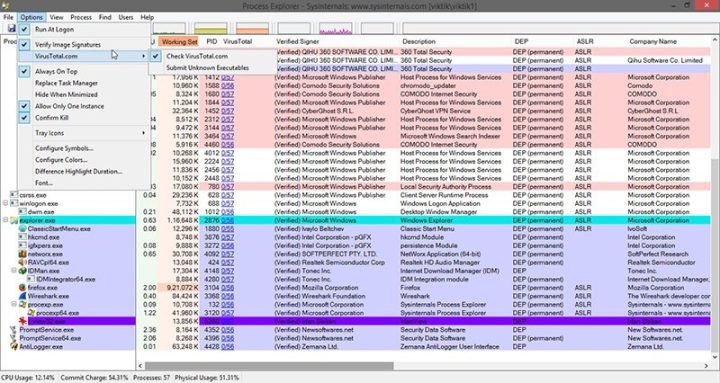
Process Explorer là một công cụ mạnh mẽ và miễn phí từ Microsoft, được thiết kế để cung cấp cái nhìn chi tiết và sâu sắc hơn về các tiến trình đang chạy trên hệ thống Windows so với Trình quản lý tác vụ (Task Manager) mặc định. Đối với việc kiểm tra hiệu năng phần cứng máy tính, Process Explorer không trực tiếp kiểm tra lỗi phần cứng, nhưng nó lại cực kỳ hữu ích trong việc chẩn đoán các vấn đề về hiệu suất hệ thống có thể liên quan gián tiếp đến phần cứng.
Công cụ này cho phép người dùng theo dõi chi tiết mức sử dụng CPU, RAM, I/O của từng tiến trình, cũng như các file, registry keys và DLLs mà mỗi tiến trình đang sử dụng. Bằng cách này, người dùng có thể dễ dàng phát hiện các tiến trình “ăn” tài nguyên quá mức, các ứng dụng độc hại (pyware, adware, virus) đang ngầm chạy và gây quá tải cho hệ thống, ảnh hưởng đến hiệu năng của CPU và RAM. Khả năng giám sát sâu này giúp khoanh vùng nguyên nhân gây chậm máy, từ đó hỗ trợ quyết định có cần kiểm tra sâu hơn về phần cứng hay không.
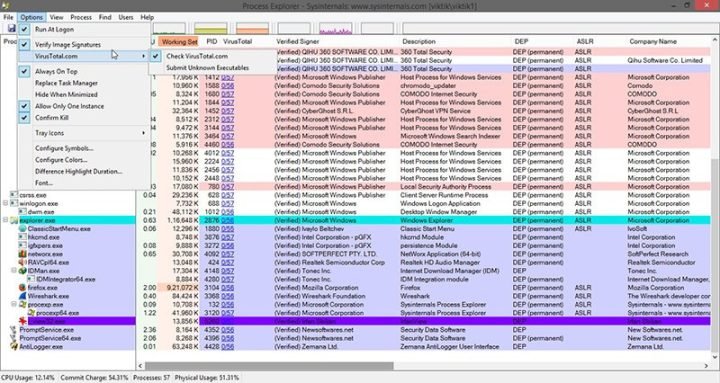 Giao diện Process Explorer
Process Explorer hiển thị chi tiết các tiến trình đang chạy trên máy tính.
Phần mềm này phù hợp với những người dùng muốn hiểu rõ hơn về cách các ứng dụng tương tác với hệ thống và tài nguyên, đặc biệt khi máy tính gặp phải tình trạng chậm chạp không rõ nguyên nhân. Khả năng phát hiện các tiến trình đáng ngờ cũng là một điểm cộng lớn trong việc bảo mật hệ thống.
Windows Sysinternals Suite
Windows Sysinternals Suite là một bộ sưu tập các công cụ tiên tiến do Microsoft phát triển, được thiết kế để quản lý, khắc phục sự cố và chẩn đoán hệ thống Windows. Bộ công cụ này không chỉ hỗ trợ việc kiểm tra tình trạng phần cứng máy tính một cách gián tiếp mà còn cung cấp khả năng kiểm soát sâu rộng các khía cạnh hoạt động của hệ điều hành. Với hơn 70 công cụ riêng lẻ, Sysinternals Suite trở thành “con dao đa năng” không thể thiếu cho các chuyên gia CNTT và người dùng thành thạo.
Các công cụ như Process Monitor (theo dõi hoạt động file hệ thống, registry, tiến trình và mạng), Process Explorer (như đã đề cập ở trên), Autoruns (quản lý các chương trình khởi động cùng Windows) và Coreinfo (hiển thị thông tin CPU) đều góp phần vào việc chẩn đoán các vấn đề hiệu suất và sự ổn định của hệ thống. Chẳng hạn, bằng cách theo dõi hoạt động ổ đĩa qua Process Monitor, bạn có thể phát hiện các ứng dụng đang gây ra tình trạng I/O quá mức, làm chậm ổ cứng – một vấn đề mà nếu kéo dài có thể ảnh hưởng đến tuổi thọ của ổ cứng.
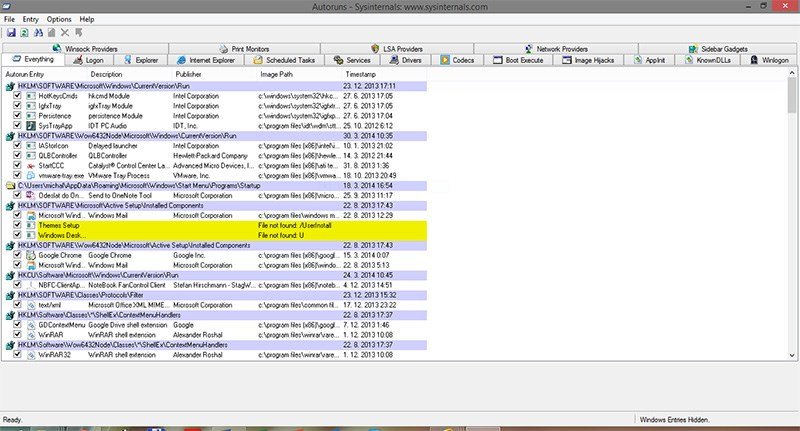 Windows Sysinternals Suite với nhiều công cụ
Giao diện của một trong các công cụ trong Windows Sysinternals Suite, hỗ trợ kiểm tra phần cứng và hệ thống.
Bộ công cụ này là lựa chọn lý tưởng cho những ai cần một giải pháp toàn diện để quản lý và khắc phục sự cố máy tính, từ việc phát hiện ứng dụng độc hại đến việc tối ưu hóa hiệu suất và chẩn đoán các lỗi hệ thống phức tạp liên quan đến kiểm tra linh kiện máy tính.
Reliability Monitor
Reliability Monitor là một công cụ chẩn đoán tích hợp sẵn trong Windows, cung cấp cái nhìn tổng quan về lịch sử ổn định của hệ thống máy tính. Khác với các phần mềm chuyên sâu khác, Reliability Monitor tập trung vào việc ghi lại các sự kiện quan trọng như cài đặt ứng dụng, cập nhật driver, lỗi hệ điều hành (BSOD), lỗi ứng dụng, và các vấn đề phần cứng được ghi nhận. Mục đích của nó là giúp người dùng và quản trị viên hệ thống dễ dàng xác định thời điểm các vấn đề bắt đầu xuất hiện và mối liên hệ giữa chúng.
Giao diện của Reliability Monitor hiển thị một biểu đồ đường theo thời gian, với các điểm đánh dấu sự kiện cho thấy các thay đổi hoặc lỗi xảy ra. Một chỉ số “System Stability Index” từ 1 đến 10 (10 là ổn định nhất) giúp người dùng nhanh chóng đánh giá sức khỏe tổng thể của hệ thống. Khi chỉ số này giảm mạnh hoặc có nhiều sự kiện lỗi xuất hiện, đó là dấu hiệu cho thấy cần phải kiểm tra sức khỏe máy tính kỹ lưỡng hơn. Ví dụ, nếu sau khi cài đặt một driver card đồ họa mới mà hệ thống thường xuyên bị treo, Reliability Monitor sẽ ghi lại các sự kiện này, giúp bạn khoanh vùng được nguyên nhân.
 Reliability Monitor hiển thị lịch sử ổn định hệ thống
Biểu đồ Stability Index trong Reliability Monitor, một công cụ hữu ích để theo dõi ổn định hệ thống.
Phần mềm này đặc biệt hữu ích cho những người dùng không chuyên muốn có một cái nhìn nhanh chóng về “lịch sử bệnh án” của máy tính mà không cần cài đặt thêm phần mềm bên ngoài. Để truy cập, bạn chỉ cần mở Control Panel > Security and Maintenance > Reliability Monitor.
System Explorer
System Explorer là một phần mềm miễn phí và hiệu quả, cung cấp thông tin chi tiết về hệ thống và cho phép theo dõi các hoạt động của các tiến trình đang chạy trên máy tính. Đối với người dùng cần kiểm tra và giám sát phần cứng máy tính, System Explorer mang lại một giao diện trực quan và nhiều tính năng vượt trội so với Task Manager mặc định của Windows. Nó không chỉ hiển thị các tiến trình, ứng dụng, driver đang hoạt động mà còn cung cấp thông tin về mức sử dụng tài nguyên của chúng.
Một trong những điểm nổi bật của System Explorer là khả năng chụp lại trạng thái registry và file hệ thống. Tính năng này cho phép người dùng so sánh trạng thái hệ thống ở các thời điểm khác nhau, từ đó phát hiện ra những thay đổi bất thường có thể là nguyên nhân gây lỗi hoặc do phần mềm độc hại. Ví dụ, nếu bạn nghi ngờ có một chương trình lạ đã cài đặt hoặc thay đổi hệ thống, bạn có thể chụp ảnh trạng thái trước và sau để dễ dàng đối chiếu. Ngoài ra, System Explorer còn có tính năng kiểm tra độ tin cậy của các tiến trình bằng cách quét chúng trên cơ sở dữ liệu trực tuyến, giúp phát hiện phần mềm độc hại.
 Giao diện của System Explorer
System Explorer hiển thị thông tin chi tiết về hệ thống và các tiến trình đang chạy, hỗ trợ việc kiểm tra phần cứng máy tính.
Phần mềm này rất phù hợp cho những ai muốn có một công cụ quản lý và giám sát hệ thống toàn diện, không chỉ để kiểm tra thông số phần cứng máy tính gián tiếp qua việc theo dõi tài nguyên mà còn để đảm bảo an toàn và phát hiện các thay đổi không mong muốn trong môi trường hệ điều hành.
SIW (System Information for Windows)
SIW (System Information for Windows) là một tiện ích hệ thống mạnh mẽ được thiết kế để thu thập và hiển thị mọi thông tin chi tiết về phần cứng và phần mềm của máy tính Windows. Với khả năng trình bày thông tin một cách toàn diện và dễ hiểu, SIW trở thành một công cụ không thể thiếu để kiểm tra phần cứng máy tính và chẩn đoán các vấn đề kỹ thuật. Mặc dù là phần mềm trả phí (19.99$/năm), giá trị mà nó mang lại cho người dùng chuyên nghiệp và quản trị viên hệ thống là rất lớn.
SIW cung cấp thông tin sâu rộng về hầu hết các thành phần phần cứng, bao gồm:
- Bo mạch chủ: Nhà sản xuất, chipset, BIOS version.
- CPU: Tên, tốc độ, số lõi, cache.
- RAM: Dung lượng, tốc độ, loại, số khe cắm.
- Card đồ họa: Tên GPU, dung lượng VRAM, driver version.
- Ổ đĩa: Dung lượng, loại (HDD/SSD), trạng thái S.M.A.R.T. (Self-Monitoring, Analysis and Reporting Technology), giúp dự đoán lỗi ổ cứng.
- Thiết bị mạng: Card mạng, địa chỉ IP, trạng thái kết nối.
- Nhiệt độ: Theo dõi nhiệt độ của CPU, GPU và ổ cứng, giúp phát hiện sớm nguy cơ quá nhiệt.
SIW cũng cung cấp thông tin chi tiết về hệ điều hành, phần mềm đã cài đặt, giấy phép sản phẩm, và các cài đặt mạng. Khả năng thu thập thông tin toàn diện này cho phép người dùng nhanh chóng xác định các thành phần phần cứng gặp sự cố hoặc không tương thích, đồng thời cung cấp các dữ liệu cần thiết để liên hệ hỗ trợ kỹ thuật hoặc tìm kiếm giải pháp trực tuyến.
 Giao diện SIW (System Information for Windows)
SIW (System Information for Windows) hiển thị thông tin chi tiết về phần cứng máy tính.
Với SIW, người dùng có thể dễ dàng tìm ra các lỗi hiện có trên máy tính dựa vào các thông tin được cung cấp, từ đó đưa ra quyết định nâng cấp hoặc sửa chữa chính xác. Đây là một công cụ lý tưởng cho những ai cần một cái nhìn sâu sắc và toàn diện về mọi ngóc ngách của hệ thống máy tính.
HWiNFO
HWiNFO là một chương trình hữu ích và miễn phí, được thiết kế chuyên biệt để cung cấp thông tin chi tiết và giám sát các thành phần phần cứng của máy tính. Đối với những ai muốn kiểm tra phần cứng máy tính với độ chính xác cao và theo dõi tình trạng hoạt động thực tế của từng linh kiện, HWiNFO là một lựa chọn hàng đầu. Chương trình này hỗ trợ một danh sách rộng lớn các phần cứng mới nhất và cũ hơn, từ CPU, GPU, RAM cho đến bo mạch chủ, ổ cứng và các cảm biến.
HWiNFO nổi bật với khả năng:
- Hiển thị thông tin phần cứng: Cung cấp thông tin chi tiết về từng thành phần, bao gồm tên model, nhà sản xuất, thông số kỹ thuật, version BIOS/UEFI, và nhiều hơn nữa.
- Giám sát cảm biến thời gian thực: Đây là tính năng cực kỳ quan trọng giúp người dùng theo dõi nhiệt độ của CPU, GPU, ổ cứng, cũng như tốc độ quạt, điện áp và mức độ sử dụng tài nguyên của các linh kiện. Việc theo dõi nhiệt độ là yếu tố then chốt để phát hiện tình trạng quá nhiệt, một nguyên nhân phổ biến gây giảm hiệu suất và hỏng hóc phần cứng.
- Đọc trạng thái S.M.A.R.T. của ổ cứng: Giúp dự đoán tuổi thọ và tình trạng sức khỏe của ổ đĩa, từ đó người dùng có thể sao lưu dữ liệu kịp thời.
- Xuất báo cáo: Cho phép xuất các báo cáo chi tiết về phần cứng và tình trạng hoạt động dưới nhiều định dạng khác nhau (TXT, CSV, XML, HTML), rất hữu ích cho việc phân tích hoặc chia sẻ với kỹ thuật viên.
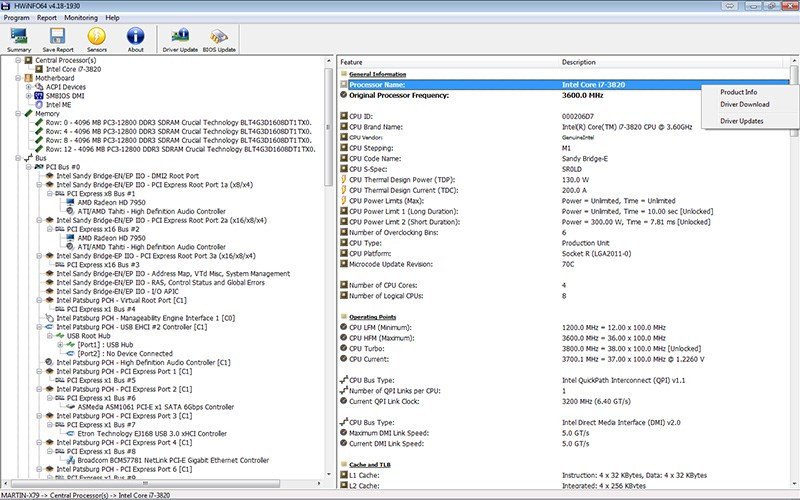 Giao diện HWiNFO
HWiNFO hiển thị thông tin chi tiết và theo dõi cảm biến của các linh kiện, hỗ trợ kiểm tra phần cứng máy tính toàn diện.
Với giao diện chuyên nghiệp và khả năng cung cấp dữ liệu cực kỳ chính xác, HWiNFO là công cụ không thể thiếu cho game thủ, người ép xung, chuyên gia IT và bất kỳ ai cần kiểm tra thông số kỹ thuật phần cứng một cách sâu sắc để đảm bảo hệ thống hoạt động ổn định và tối ưu.
Speccy
Speccy, một sản phẩm của Piriform (công ty đứng sau CCleaner), được xem là một trong những công cụ tốt nhất hiện nay để kiểm tra phần cứng máy tính một cách nhanh chóng và toàn diện. Phần mềm này cung cấp một cái nhìn tổng thể về mọi thành phần phần cứng trong máy tính của bạn thông qua một giao diện trực quan và dễ sử dụng. Điều đặc biệt là Speccy hoàn toàn miễn phí, làm cho nó trở thành lựa chọn phổ biến cho nhiều đối tượng người dùng.
Khi khởi động, Speccy sẽ quét và hiển thị thông tin chi tiết về:
- CPU: Tên, tốc độ, số lõi, luồng, nhiệt độ hiện tại.
- Bo mạch chủ: Nhà sản xuất, model, chipset, BIOS version.
- RAM: Dung lượng tổng, số khe cắm, tốc độ, loại (DDR3, DDR4), và các thông số SPD.
- Card đồ họa: Tên GPU, VRAM, độ phân giải màn hình, driver version, nhiệt độ.
- Ổ đĩa: Dung lượng, loại (HDD/SSD), trạng thái S.M.A.R.T., nhiệt độ.
- Thiết bị âm thanh: Card âm thanh, loa, micro.
- Thiết bị ngoại vi và mạng: Các thiết bị USB, card mạng, v.v.
Khả năng hiển thị nhiệt độ của các linh kiện quan trọng như CPU, GPU và ổ cứng trực tiếp trên giao diện giúp người dùng dễ dàng phát hiện tình trạng quá nhiệt. Các thông số được trình bày rõ ràng, giúp cả người dùng phổ thông lẫn người dùng có kinh nghiệm đều có thể nhanh chóng nắm bắt tình trạng hệ thống và xác định các vấn đề tiềm ẩn. Theo một khảo sát nội bộ của maytinhgiaphat.vn với khách hàng kỹ thuật viên, Speccy thường được sử dụng như công cụ “kiểm tra nhanh” ban đầu nhờ tốc độ và sự tiện lợi của nó.
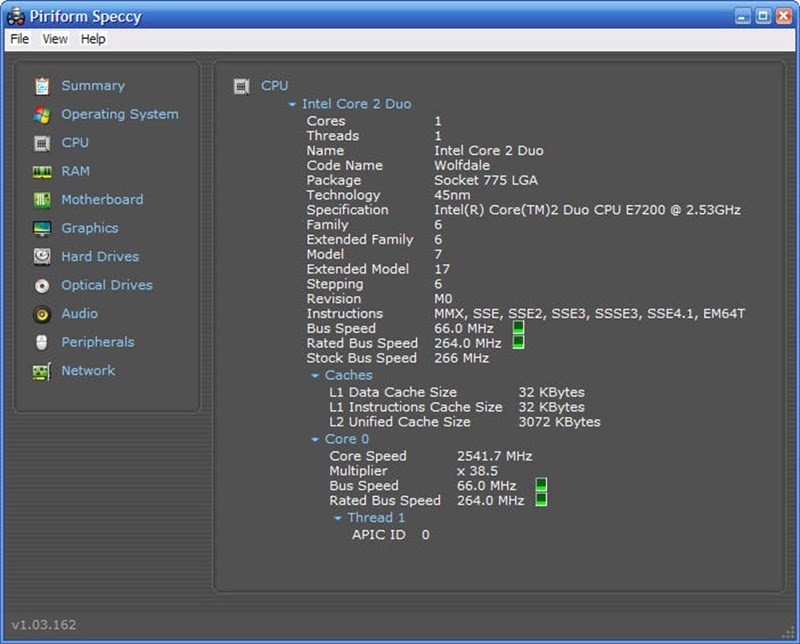 Giao diện Speccy
Speccy cung cấp thông tin toàn diện về phần cứng máy tính, bao gồm nhiệt độ linh kiện.
Với Speccy, bạn có thể dễ dàng kiểm tra cấu hình máy tính của mình, xác định các thông số cần thiết khi cần nâng cấp hoặc khắc phục sự cố, và là một phần mềm kiểm tra phần cứng máy tính không thể thiếu trên mọi chiếc PC chạy Windows.
Lời Khuyên Bổ Sung Khi Sử Dụng Phần Mềm Kiểm Tra Phần Cứng Máy Tính
Để tối ưu hóa hiệu quả khi sử dụng các phần mềm kiểm tra phần cứng máy tính và duy trì một hệ thống ổn định, người dùng nên lưu ý một số điểm quan trọng sau:
- Kết hợp nhiều công cụ: Mỗi phần mềm có thế mạnh riêng. Việc sử dụng kết hợp Process Explorer để theo dõi tiến trình, HWiNFO/Speccy để kiểm tra thông số và nhiệt độ, cùng với Reliability Monitor để xem lịch sử ổn định sẽ mang lại cái nhìn toàn diện nhất về sức khỏe hệ thống.
- Theo dõi định kỳ: Không chỉ kiểm tra khi có vấn đề. Hãy tạo thói quen kiểm tra định kỳ (ví dụ: mỗi tháng một lần) để sớm phát hiện các dấu hiệu bất thường trước khi chúng trở nên nghiêm trọng.
- Hiểu rõ các thông số: Đừng chỉ nhìn vào con số. Hãy tìm hiểu ý nghĩa của các thông số như nhiệt độ CPU/GPU, vòng quay quạt, trạng thái S.M.A.R.T. của ổ cứng, mức độ sử dụng RAM/CPU để có thể đánh giá đúng tình trạng.
- Sao lưu dữ liệu: Dù các phần mềm chẩn đoán có tốt đến đâu, chúng cũng không thể ngăn chặn hoàn toàn một lỗi phần cứng bất ngờ. Hãy luôn sao lưu dữ liệu quan trọng thường xuyên, đặc biệt khi các phần mềm cảnh báo về tình trạng ổ cứng.
- Tìm kiếm thông tin và hỗ trợ: Khi phần mềm phát hiện lỗi, hãy sử dụng thông tin đó để tìm kiếm giải pháp trực tuyến hoặc tham khảo ý kiến chuyên gia. Cộng đồng maytinhgiaphat.vn luôn sẵn sàng chia sẻ kinh nghiệm và hỗ trợ bạn.
Việc chủ động kiểm tra và giám sát phần cứng máy tính không chỉ giúp bạn duy trì hiệu suất làm việc mà còn kéo dài tuổi thọ cho thiết bị của mình, tiết kiệm chi phí sửa chữa và bảo vệ dữ liệu quý giá.
Kết Luận
Việc sở hữu một hoặc nhiều phần mềm kiểm tra phần cứng máy tính trong bộ công cụ của mình là điều cần thiết đối với mọi người dùng PC, từ cơ bản đến chuyên nghiệp. Các công cụ như Process Explorer, Windows Sysinternals Suite, Reliability Monitor, System Explorer, SIW, HWiNFO và Speccy cung cấp những tính năng đa dạng, từ giám sát tiến trình, kiểm tra thông số kỹ thuật chi tiết, đến theo dõi nhiệt độ và dự đoán lỗi ổ cứng. Chúng đóng vai trò then chốt trong việc giúp bạn phát hiện sớm các vấn đề, chẩn đoán nguyên nhân và đưa ra các quyết định sáng suốt về bảo trì hay nâng cấp hệ thống. Đừng để các vấn đề phần cứng gây ảnh hưởng đến công việc và trải nghiệm giải trí của bạn. Hãy trang bị ngay những phần mềm kiểm tra phần cứng máy tính này và chủ động chăm sóc “người bạn đồng hành” công nghệ của mình. Để tìm hiểu thêm về các giải pháp máy tính và linh kiện chất lượng, hãy ghé thăm maytinhgiaphat.vn ngay hôm nay.