


Máy Tính
Phần Mềm Quản Lý File Trên Máy Tính: Top Lựa Chọn Tối Ưu
Th9
Trong thời đại số, việc quản lý hàng ngàn tập tin và thư mục trên máy tính có thể trở thành một thách thức lớn, ảnh hưởng trực tiếp đến năng suất làm việc và sự hiệu quả tổng thể. Một phần mềm quản lý file trên máy tính hiệu quả không chỉ giúp bạn sắp xếp dữ liệu khoa học mà còn tăng tốc độ truy cập, tìm kiếm và thao tác với các tệp tin một cách đáng kể. Bài viết này của maytinhgiaphat.vn sẽ tổng hợp và phân tích chuyên sâu các lựa chọn phần mềm quản lý file hàng đầu, từ đó giúp bạn tìm thấy công cụ phù hợp nhất để tối ưu hóa trải nghiệm sử dụng máy tính của mình. Chúng tôi tập trung vào việc cung cấp thông tin giá trị, đầy đủ và đáng tin cậy, giúp người dùng maytinhgiaphat.vn đưa ra quyết định thông minh.
Vì Sao Cần Sử Dụng Phần Mềm Quản Lý File Chuyên Dụng?
Trình quản lý file mặc định của các hệ điều hành như Windows Explorer hay macOS Finder tuy tiện lợi nhưng thường chỉ đáp ứng những nhu cầu cơ bản. Khi khối lượng dữ liệu tăng lên, đặc biệt với những người làm việc chuyên nghiệp cần xử lý nhiều dự án, hình ảnh, video hay tài liệu, những công cụ này có thể trở nên hạn chế. Một phần mềm quản lý file trên máy tính chuyên dụng mang lại nhiều lợi ích vượt trội, từ khả năng tùy biến cao, tính năng nâng cao cho đến hiệu suất vượt trội, giúp người dùng tiết kiệm thời gian và công sức đáng kể.
Chẳng hạn, các nghiên cứu về năng suất làm việc cho thấy, việc dành quá nhiều thời gian để tìm kiếm hay sắp xếp các tài liệu kỹ thuật số có thể làm giảm hiệu suất tổng thể tới 20-30%. Điều này đặc biệt đúng trong môi trường văn phòng hoặc các lĩnh vực sáng tạo nơi mà mỗi phút giây đều có giá trị. Do đó, việc đầu tư vào một giải pháp quản lý file thông minh là một khoản đầu tư xứng đáng cho bất kỳ ai muốn nâng cao hiệu quả công việc cá nhân và tổ chức dữ liệu một cách tối ưu.
Các Tiêu Chí Đánh Giá Phần Mềm Quản Lý File Hiệu Quả
Trước khi đi sâu vào danh sách các ứng dụng cụ thể, việc hiểu rõ các tiêu chí đánh giá sẽ giúp bạn chọn lựa được phần mềm quản lý file trên máy tính phù hợp nhất với nhu cầu của mình. Các tiêu chí này được tổng hợp dựa trên trải nghiệm thực tế của người dùng và các khuyến nghị từ chuyên gia công nghệ, nhằm đảm bảo bạn có một cái nhìn toàn diện và đáng tin cậy.
Đầu tiên, khả năng tương thích đa nền tảng là một yếu tố quan trọng nếu bạn sử dụng nhiều hệ điều hành hoặc thiết bị khác nhau. Thứ hai, giao diện người dùng trực quan và dễ sử dụng sẽ giúp bạn làm quen với phần mềm nhanh chóng và hiệu quả hơn. Cuối cùng, các tính năng nâng cao như khả năng tìm kiếm thông minh, đồng bộ hóa đám mây, bảo mật dữ liệu và tùy biến cao là những yếu tố then chốt quyết định giá trị thực sự của một trình quản lý tệp tin.
Tính năng và Hiệu suất
Một phần mềm quản lý file trên máy tính tốt cần cung cấp đầy đủ các tính năng cơ bản như sao chép, di chuyển, xóa, đổi tên tệp và thư mục. Hơn nữa, nó cần bổ sung các chức năng nâng cao như nén/giải nén, đổi tên hàng loạt, so sánh thư mục, mã hóa dữ liệu, và khả năng tích hợp với các dịch vụ đám mây. Hiệu suất cũng là một điểm cộng lớn, phần mềm nên chạy mượt mà, không gây chậm máy, ngay cả khi xử lý các tác vụ phức tạp với số lượng lớn tệp tin. Tốc độ sao chép và tìm kiếm nhanh chóng là những chỉ số quan trọng thể hiện hiệu quả của phần mềm.
Giao diện và Trải nghiệm Người dùng (UX)
Giao diện trực quan, dễ sử dụng là yếu tố quyết định đến trải nghiệm của người dùng. Một giao diện gọn gàng, logic với các biểu tượng dễ hiểu sẽ giúp bạn thao tác nhanh chóng hơn. Khả năng tùy chỉnh giao diện, bố cục, phông chữ, màu sắc cũng là điểm được đánh giá cao, cho phép người dùng cá nhân hóa công cụ theo sở thích và nhu cầu làm việc. Chế độ xem kép (two-pane view) là một tính năng đặc biệt hữu ích, cho phép bạn quản lý và di chuyển tệp giữa hai vị trí khác nhau một cách hiệu quả, giảm thiểu thao tác qua lại giữa các cửa sổ.
Khả năng Tương thích và Tích hợp
Phần mềm quản lý file trên máy tính cần phải tương thích tốt với hệ điều hành đang sử dụng (Windows, macOS, Linux). Ngoài ra, khả năng tích hợp với các dịch vụ lưu trữ đám mây phổ biến như Dropbox, Google Drive, OneDrive là cực kỳ quan trọng trong môi trường làm việc hiện đại. Sự tích hợp này giúp bạn truy cập, quản lý và đồng bộ hóa tệp tin một cách liền mạch giữa các nền tảng, tăng cường tính linh hoạt và khả năng làm việc từ xa.
Bảo mật và An toàn Dữ liệu
Bảo mật là ưu tiên hàng đầu khi quản lý dữ liệu. Các tính năng như mã hóa tệp tin, bảo vệ bằng mật khẩu, hay khả năng ẩn các thư mục nhạy cảm là cực kỳ quan trọng. Một phần mềm quản lý file trên máy tính đáng tin cậy sẽ giúp bạn bảo vệ thông tin cá nhân và dữ liệu quan trọng khỏi sự truy cập trái phép, đảm bảo an toàn trong quá trình lưu trữ và chia sẻ.
Tổng Hợp Top 11 Phần Mềm Quản Lý File Trên Máy Tính Tốt Nhất
Dưới đây là danh sách 11 phần mềm quản lý file trên máy tính được đánh giá cao, mang lại nhiều tiện ích và tính năng mạnh mẽ, phù hợp với nhiều đối tượng người dùng khác nhau. Mỗi phần mềm sẽ được phân tích chi tiết về tính năng nổi bật, ưu nhược điểm, và đối tượng người dùng phù hợp.
1. Dropbox: Giải pháp Lưu trữ Đám mây Toàn diện
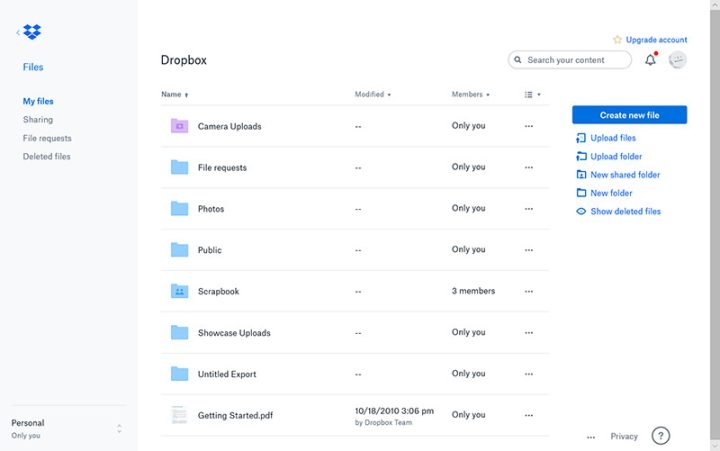
Dropbox là một trong những phần mềm quản lý file trên máy tính hàng đầu hiện nay, nổi tiếng với khả năng lưu trữ đám mây, đồng bộ hóa và chia sẻ dữ liệu một cách tiện lợi. Được phát triển bởi Dropbox, Inc., nền tảng này đã trở thành công cụ không thể thiếu cho hàng triệu người dùng cá nhân và doanh nghiệp trên toàn cầu. Khả năng tích hợp sâu rộng vào hệ thống tệp tin của máy tính giúp Dropbox hoạt động mượt mà như một ổ đĩa cục bộ, nhưng với lợi ích của việc truy cập mọi lúc, mọi nơi và trên mọi thiết bị.
` `
 Logo Dropbox
` `
Dropbox đặc biệt mạnh mẽ trong việc đơn giản hóa quá trình làm việc nhóm và chia sẻ tài liệu. Với khả năng tạo liên kết chia sẻ an toàn và kiểm soát quyền truy cập, người dùng có thể dễ dàng cộng tác mà không cần lo lắng về việc quản lý phiên bản tệp tin hay dung lượng gửi. Hơn nữa, Dropbox cung cấp các tính năng phục hồi tệp tin đã xóa và lịch sử phiên bản, mang lại sự an tâm tuyệt đối cho người dùng khi xảy ra sự cố không mong muốn.
` `
 Giao diện Dropbox
` `
Một số tính năng nổi bật của phần mềm:
- Tự động tải lên và đồng bộ: Tự động sao lưu video và ảnh từ thư viện lên lưu trữ đám mây, đảm bảo dữ liệu luôn được an toàn và có thể truy cập từ bất kỳ thiết bị nào đã đồng bộ.
- Chia sẻ tệp lớn dễ dàng: Cho phép gửi các tệp tin có dung lượng lớn chỉ bằng cách sao chép và dán liên kết, loại bỏ các giới hạn về kích thước tệp khi gửi qua email truyền thống.
- Truy cập ngoại tuyến: Người dùng có thể đánh dấu các tệp và thư mục quan trọng để truy cập ngay cả khi không có kết nối mạng, rất tiện lợi cho những người thường xuyên di chuyển.
- Đồng bộ hóa thư mục máy tính: Cho phép đồng bộ hóa các thư mục bất kỳ trên máy tính với tài khoản Dropbox, giúp quản lý dữ liệu tập trung và nhất quán.
- Lịch sử phiên bản và phục hồi tệp: Giữ lại các phiên bản cũ của tệp và cho phép khôi phục tệp đã xóa trong một khoảng thời gian nhất định (tùy thuộc vào gói dịch vụ).
Nền tảng hỗ trợ: Windows, macOS, Linux (qua ứng dụng desktop), Android, iOS (qua ứng dụng di động) và trình duyệt web.
Chi phí: Miễn phí với 2GB dung lượng cơ bản. Các gói trả phí (Plus, Family, Professional, Business) cung cấp dung lượng lớn hơn và nhiều tính năng nâng cao.
2. XYplorer: Trình quản lý tệp Windows Mạnh mẽ và Linh hoạt
XYplorer là một phần mềm quản lý file trên máy tính dành riêng cho hệ điều hành Windows, được đánh giá cao bởi sự nhỏ gọn nhưng mạnh mẽ và khả năng tùy biến sâu. Với giao diện bảng điều khiển kép, XYplorer cho phép người dùng điều hướng và thực hiện các thao tác tệp tin một cách nhanh chóng, hiệu quả hơn hẳn trình Windows Explorer mặc định. Phần mềm này đặc biệt phù hợp với những người dùng có kinh nghiệm, cần một công cụ linh hoạt để quản lý dữ liệu phức tạp.
Triết lý thiết kế của XYplorer tập trung vào tốc độ và hiệu quả. Nó cung cấp một loạt các tính năng độc đáo mà không làm ảnh hưởng đến hiệu suất hệ thống. Giao diện có thể tùy chỉnh mạnh mẽ, từ font chữ, màu sắc đến bố cục, giúp người dùng tạo ra một môi trường làm việc cá nhân hóa, tối ưu hóa theo phong cách riêng. Đây là lựa chọn lý tưởng cho những ai muốn có toàn quyền kiểm soát quy trình làm việc với tệp tin.
Một số tính năng nổi bật của phần mềm:
- Quản lý tệp dựa trên tag: Hỗ trợ gán các nhãn (tag) và lời bình cho tệp tin và thư mục, giúp tổ chức và tìm kiếm dữ liệu theo ngữ cảnh một cách thông minh.
- Mã hóa màu sắc tệp: Cho phép tạo mã màu cho các tệp tin dựa trên tên, kích thước, ngày tháng hoặc thuộc tính, giúp nhanh chóng xác định và phân loại thông tin cần thiết.
- Sao chép tên và đường dẫn nhanh: Dễ dàng sao chép tên tệp cùng đường dẫn đầy đủ chỉ với một phím tắt (Ctrl+P), tiết kiệm thời gian cho các tác vụ copy/paste.
- Tính toán và hiển thị giá trị hash: Hỗ trợ tính toán và hiển thị các giá trị hash của tệp tin, giúp kiểm tra tính toàn vẹn của dữ liệu một cách đáng tin cậy.
- Báo cáo tệp và thư mục chi tiết: Tạo bản báo cáo đầy đủ về tệp tin, thư mục hoặc kết quả tìm kiếm đã chọn, có thể in ra nhiều định dạng khác nhau (bao gồm đường dẫn thư mục).
- Lưu trữ và phục hồi thiết lập xem: Tự động lưu trữ và khôi phục các thiết lập xem cho bất kỳ thư mục nào, giúp duy trì bố cục yêu thích của bạn.
Nền tảng hỗ trợ: Windows.
Chi phí: Dùng thử miễn phí trong 30 ngày. Sau đó, cần mua giấy phép với giá 39.95$ cho một lần mua.
3. Directory Opus: Sức mạnh và Tùy biến không giới hạn
Directory Opus được mệnh danh là “Swiss Army Knife” (dao đa năng Thụy Sĩ) trong số các phần mềm quản lý file trên máy tính dành cho Windows. Nó cung cấp một bộ công cụ vô cùng phong phú và khả năng tùy biến gần như không giới hạn, vượt xa mọi trình quản lý tệp tin thông thường. Directory Opus hướng đến đối tượng người dùng chuyên nghiệp, những người yêu cầu sự kiểm soát tuyệt đối và hiệu suất tối đa trong việc quản lý dữ liệu.
Phần mềm này nổi bật với giao diện bảng kép linh hoạt, có thể hiển thị theo nhiều cách khác nhau, giúp tối ưu hóa không gian làm việc. Từ việc quản lý các thư mục mạng, FTP cho đến các tệp lưu trữ nén, Directory Opus đều xử lý một cách hiệu quả. Khả năng viết script (tập lệnh) tùy chỉnh cho phép người dùng tự động hóa các tác vụ phức tạp, nâng cao năng suất làm việc lên một tầm cao mới.
` `
 Giao diện Directory Opus
` `
Một số tính năng nổi bật của phần mềm:
- Chế độ hiển thị linh hoạt: Hiển thị file theo một hoặc hai bảng, với khả năng mở nhiều thư mục cùng lúc qua các tab, giúp chuyển đổi nhanh chóng giữa các vị trí.
- Tìm kiếm và lọc nâng cao: Hỗ trợ lọc, sắp xếp, tìm kiếm các thư mục và tệp tin một cách nhanh chóng và mạnh mẽ với các tiêu chí phức tạp.
- Hỗ trợ đa định dạng lưu trữ: Tích hợp sẵn hỗ trợ FTP, Zip, 7Zip, RAR và nhiều định dạng lưu trữ khác, cho phép duyệt và quản lý các tệp nén như thư mục thông thường.
- Xem trước nội dung: Cho phép xem trước hình ảnh, tài liệu, video và các loại tệp khác trực tiếp trong giao diện phần mềm mà không cần mở ứng dụng bên ngoài.
- Đổi tên hàng loạt mạnh mẽ: Công cụ đổi tên tệp tin hàng loạt với nhiều tùy chọn phức tạp, hỗ trợ biểu thức chính quy (regular expressions).
- Công cụ tích hợp sẵn: Bao gồm đồng bộ hóa thư mục, tìm tệp tin trùng lặp, tính toán kích thước thư mục, và nhiều tiện ích khác.
Nền tảng hỗ trợ: Windows.
Chi phí: Dùng thử miễn phí trong 60 ngày. Sau đó, cần mua các gói giấy phép: Directory Opus Pro Single (89$), Directory Opus Pro Dual (129$), Directory Opus Pro Five (249$).
4. fman: Đơn giản nhưng Hiệu quả trên Đa nền tảng
fman là một phần mềm quản lý file trên máy tính độc đáo với triết lý thiết kế tập trung vào sự tối giản, tốc độ và khả năng tương thích đa nền tảng. Hoạt động mượt mà trên Windows, macOS và Linux, fman là lựa chọn lý tưởng cho những người dùng thường xuyên chuyển đổi giữa các hệ điều hành khác nhau, mong muốn một trải nghiệm quản lý tệp tin nhất quán. Giao diện hai bảng điều khiển cùng với việc tận dụng tối đa các shortcut bàn phím là điểm mạnh cốt lõi của fman, giúp người dùng thao tác cực nhanh.
Phần mềm này nổi bật với khả năng mở rộng thông qua các tiện ích (plugins) nguồn mở, cho phép người dùng tùy chỉnh và thêm các chức năng theo nhu cầu cụ thể. fman không cố gắng trở thành một công cụ “tất cả trong một” mà thay vào đó tập trung vào việc thực hiện các tác vụ quản lý tệp cốt lõi một cách xuất sắc, với tốc độ phản hồi nhanh và tài nguyên hệ thống thấp. Sự đơn giản nhưng hiệu quả cao của fman đã thu hút một cộng đồng người dùng trung thành.
Một số tính năng nổi bật của phần mềm:
- Quản lý tệp qua 2 cửa sổ: Giao diện bảng điều khiển kép cho phép dễ dàng di chuyển, sao chép và so sánh tệp tin giữa hai thư mục.
- Chế độ xem và tìm kiếm nâng cao: Cung cấp chế độ xem thu nhỏ, tùy chỉnh cột hiển thị và các tùy chọn tìm kiếm nâng cao để nhanh chóng định vị tệp.
- So sánh và xem cấu trúc thư mục: Tích hợp công cụ so sánh trong trình soạn thảo và khả năng xem cấu trúc cây thư mục chi tiết.
- Hỗ trợ tên Unicode và tên dài: Xử lý tốt các tệp tin có tên Unicode và tên dài (lớn hơn 259 ký tự), đảm bảo tương thích với mọi loại dữ liệu.
- Quản lý mật khẩu và plugin: Hỗ trợ quản lý mật khẩu cho FTP và khả năng mở rộng thông qua hệ thống plugin linh hoạt.
- Shortcut bàn phím tối ưu: Tối ưu hóa cho việc sử dụng bàn phím với nhiều shortcut tiện lợi, giúp tăng tốc đáng kể quá trình làm việc.
Nền tảng hỗ trợ: Windows, macOS, Linux.
Chi phí: Dùng thử miễn phí. Sau đó, cần mua giấy phép với giá 46,28$ để sử dụng đầy đủ các tính năng.
5. FreeCommander: Miễn phí, Đa năng và Hiệu quả
FreeCommander là một phần mềm quản lý file trên máy tính hoàn toàn miễn phí nhưng lại cung cấp một bộ tính năng mạnh mẽ, cạnh tranh với nhiều công cụ trả phí. Đây là lựa chọn tuyệt vời cho những ai tìm kiếm một giải pháp quản lý tệp tin toàn diện mà không muốn chi trả. FreeCommander có giao diện hai bảng điều khiển quen thuộc, giúp người dùng dễ dàng thực hiện các thao tác quản lý dữ liệu trên ổ cứng một cách hiệu quả.
Điểm mạnh của FreeCommander nằm ở sự đa năng. Ngoài các chức năng cơ bản, nó còn tích hợp nhiều tiện ích nâng cao như tách và hợp nhất tệp, tạo và xác thực tổng kiểm tra (checksum), nén và giải nén tệp lưu trữ, cũng như đổi tên hàng loạt. Sự kết hợp giữa khả năng miễn phí và bộ tính năng phong phú đã giúp FreeCommander trở thành một trong những phần mềm quản lý tệp tin được yêu thích nhất trong cộng đồng người dùng Windows.
` `
 Giao diện FreeCommander
` `
Một số tính năng nổi bật của phần mềm:
- Quản lý dữ liệu ổ cứng hiệu quả: Cung cấp khả năng quản lý toàn bộ dữ liệu trên các ổ đĩa máy tính, từ tệp cá nhân đến các tệp hệ thống.
- Giao diện 2 cột kép: Thiết kế với hai trình duyệt tệp tin song song, giúp thực hiện các thao tác kéo thả tệp giữa hai vị trí một cách dễ dàng và trực quan.
- Hỗ trợ tệp nén: Có khả năng xem và làm việc với các tệp nén dạng ZIP, CAB, RAR mà không cần phần mềm giải nén bên ngoài.
- Tùy chỉnh và mở rộng: Cho phép cài đặt bộ lọc, thêm các thư mục yêu thích để quản lý tệp in ấn, và thay đổi thuộc tính tệp.
- Đổi tên hàng loạt: Công cụ mạnh mẽ để đổi tên nhiều tệp cùng lúc theo các quy tắc đã định.
- Tích hợp dòng lệnh DOS: Cho phép người dùng nâng cao thực hiện các lệnh trên DOS trực tiếp từ giao diện phần mềm.
Nền tảng hỗ trợ: Windows.
Chi phí: Miễn phí.
6. Explorer++: Đơn giản, Nhỏ gọn và Mở rộng
Explorer++ là một phần mềm quản lý file trên máy tính mã nguồn mở và hoàn toàn miễn phí, được thiết kế để thay thế Windows Explorer với các tính năng bổ sung nhưng vẫn giữ được sự nhỏ gọn và đơn giản. Nó mang lại trải nghiệm duyệt tệp tin cải tiến với các tab thư mục, tích hợp cho OneDrive và giao diện khung kép, giúp người dùng duyệt và quản lý tệp của mình một cách dễ dàng và hiệu quả hơn.
Điểm mạnh của Explorer++ là tính di động: bạn có thể chạy nó trực tiếp từ USB mà không cần cài đặt. Điều này rất tiện lợi cho những người làm việc trên nhiều máy tính khác nhau hoặc muốn có một công cụ quản lý tệp nhanh gọn luôn sẵn sàng. Mặc dù không có nhiều tính năng “chuông và còi” như các phần mềm phức tạp hơn, Explorer++ vẫn là một lựa chọn tuyệt vời cho những ai tìm kiếm sự cân bằng giữa tính năng và sự nhẹ nhàng, đơn giản.
` `
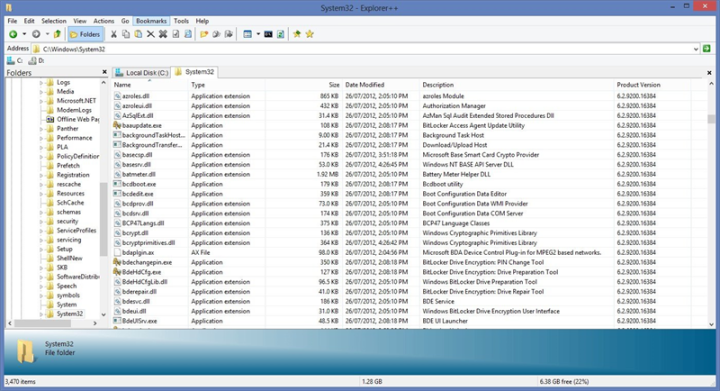 Giao diện Explorer++
` `
Một số tính năng nổi bật của phần mềm:
- Tab thư mục: Cho phép mở nhiều thư mục trong các tab khác nhau, giống như trình duyệt web, giúp dễ dàng chuyển đổi và quản lý nhiều vị trí cùng lúc.
- Giao diện khung kép: Cung cấp tùy chọn giao diện bảng điều khiển kép để di chuyển và sao chép tệp giữa hai thư mục thuận tiện hơn.
- Theo dõi và quản lý ứng dụng: Giúp người dùng theo dõi các ứng dụng đang chạy và quản lý chương trình trong hệ thống.
- Giám sát chương trình và tài nguyên: Cung cấp thông tin chi tiết liên quan đến các chương trình đang chạy, tài nguyên sử dụng, giúp phát hiện và ngăn chặn các mối đe dọa.
- Thiết lập quyền ưu tiên khởi chạy: Cho phép lựa chọn những chương trình cần được khởi chạy trước bằng cách thiết lập quyền ưu tiên.
Nền tảng hỗ trợ: Windows.
Chi phí: Miễn phí.
7. Altap Salamander: Bảo mật và Kiểm soát Toàn diện
Altap Salamander là một phần mềm quản lý file trên máy tính mạnh mẽ, tập trung vào khả năng bảo mật và kiểm soát tệp tin toàn diện. Nó không chỉ cung cấp các chức năng quản lý tệp cơ bản mà còn đi sâu vào các tính năng bảo mật như mã hóa và giải mã, giúp bảo vệ các thông tin nhạy cảm và dữ liệu cá nhân khỏi sự truy cập trái phép. Đối với những người dùng có nhu cầu cao về bảo mật dữ liệu, Altap Salamander là một lựa chọn đáng cân nhắc.
Phần mềm này hỗ trợ nhiều loại tệp lưu trữ nén khác nhau như ZIP, RAR, 7-Zip, ISO và UDF, cho phép người dùng duyệt và quản lý chúng một cách thuận tiện. Khả năng tùy chỉnh thanh công cụ và menu cũng là một điểm cộng, giúp người dùng cá nhân hóa trải nghiệm sử dụng. Altap Salamander là một công cụ đáng tin cậy cho cả người dùng cá nhân và doanh nghiệp, nơi mà việc bảo vệ dữ liệu là yếu tố sống còn.
` `
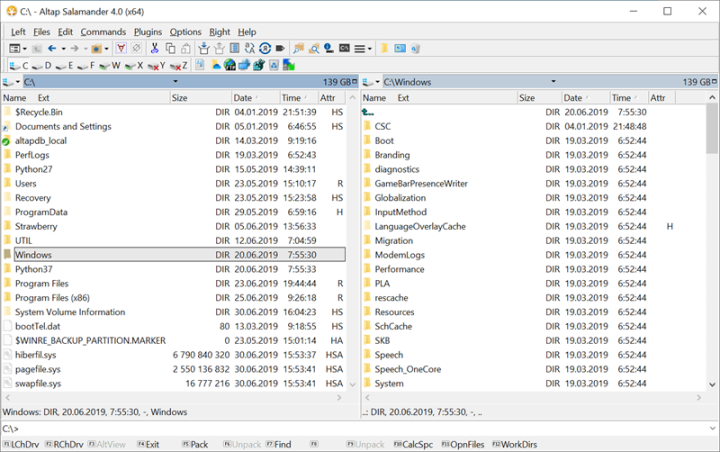 Giao diện Altap Salamander
` `
Một số tính năng nổi bật của phần mềm:
- Hỗ trợ đa định dạng tệp tin: Hỗ trợ hầu hết các định dạng tệp tin phổ biến và các loại tệp lưu trữ nén, giúp quản lý tất cả dữ liệu từ một nơi.
- Kiểm soát bảo mật toàn diện: Cung cấp các kỹ thuật mã hóa an toàn để bảo vệ tệp tin và thông tin cá nhân, ngăn chặn truy cập trái phép.
- Thanh công cụ và menu tùy chỉnh: Cho phép người dùng tùy chỉnh giao diện và các tùy chọn menu để phù hợp với quy trình làm việc cá nhân.
- Sao chép đĩa và tạo tài liệu tự giải nén: Hỗ trợ sao chép đĩa và khả năng tạo các tài liệu lưu trữ có thể tự giải nén.
- Tìm kiếm tệp nhanh chóng: Công cụ tìm kiếm tệp và thư mục cực kỳ nhanh và hiệu quả.
Nền tảng hỗ trợ: Windows.
Chi phí: Miễn phí.
8. TagSpaces: Quản lý Tệp tin Thông minh bằng Thẻ (Tags)
TagSpaces là một phần mềm quản lý file trên máy tính sáng tạo, mang đến một cách tiếp cận hoàn toàn mới để tổ chức dữ liệu: bằng cách sử dụng thẻ (tags). Thay vì dựa vào cấu trúc thư mục cứng nhắc, TagSpaces cho phép người dùng gắn các thẻ mô tả vào bất kỳ tệp tin hoặc thư mục nào, giúp bạn tìm kiếm và sắp xếp nội dung theo ngữ cảnh một cách linh hoạt hơn. Đây là một giải pháp tuyệt vời cho những người thường xuyên làm việc với nhiều loại tài liệu khác nhau và cần một hệ thống phân loại linh hoạt.
Điểm độc đáo của TagSpaces là nó lưu trữ thông tin thẻ trực tiếp trong tên tệp hoặc trong các tệp siêu dữ liệu nhỏ đi kèm, đảm bảo rằng dữ liệu của bạn vẫn có thể truy cập được và được tổ chức ngay cả khi bạn di chuyển chúng sang một hệ thống khác mà không có TagSpaces. Phần mềm này hỗ trợ đa nền tảng, giúp người dùng duy trì sự nhất quán trong cách quản lý dữ liệu trên nhiều thiết bị.
Một số tính năng nổi bật của phần mềm:
- Quản lý tệp bằng thẻ: Cho phép thêm các thẻ (tags) vào tệp tin và thư mục một cách dễ dàng, sử dụng thao tác kéo thả đơn giản để phân loại.
- Tìm kiếm dựa trên thẻ: Dễ dàng tìm kiếm tài liệu và tệp tin không chỉ theo tên mà còn theo các thẻ đã gắn, giúp định vị thông tin nhanh chóng hơn.
- Tổ chức linh hoạt: Có thể đặt lại tên tệp, thêm tệp mới, di chuyển hoặc xóa tệp tin, cũng như truy cập thư mục chứa tệp một cách thuận tiện.
- Nhóm tài liệu theo thời gian: Khả năng nhóm tài liệu theo thời gian thay đổi cuối cùng (theo ngày, tháng hoặc năm), hữu ích cho việc xem lại lịch sử làm việc.
- Tạo thư mục con nhanh chóng: Cho phép tạo các thư mục con mới ngay trong thư mục đang xem.
Nền tảng hỗ trợ: Windows, macOS, Linux, Android, iOS, và dưới dạng extension cho trình duyệt.
Chi phí: Miễn phí.
9. Total Commander: Tiện ích huyền thoại cho Windows
Total Commander là một phần mềm quản lý file trên máy tính đã trở thành huyền thoại đối với người dùng Windows trong nhiều thập kỷ. Nó được biết đến với giao diện hai bảng điều khiển mạnh mẽ, hiệu quả và khả năng tùy biến cao, giúp người dùng sao chép, di chuyển, xóa tệp tin một cách đơn giản và nhanh chóng nhất. Đối với những người cần xử lý số lượng lớn tệp tin hoặc thực hiện các tác vụ quản lý tệp phức tạp, Total Commander là một công cụ không thể thiếu.
Phần mềm này cung cấp một loạt các tính năng nâng cao như đổi tên tệp hàng loạt, so sánh thư mục, kết nối FTP tích hợp, và khả năng mở rộng thông qua các plugin. Sự ổn định, tốc độ và khả năng làm việc với các tệp nén đã giúp Total Commander giữ vững vị thế là một trong những trình quản lý tệp tin hàng đầu. Hơn nữa, nó hỗ trợ nhiều ngôn ngữ, làm cho nó trở thành lựa chọn phổ biến trên toàn cầu.
` `
 Giao diện Total Commander
` `
Một số tính năng nổi bật của phần mềm:
- Quản lý tệp toàn diện: Thực hiện các thao tác quản lý tệp tin và thư mục như xóa, thêm, thay đổi một cách dễ dàng và hiệu quả.
- Đồng bộ hóa tệp và thư mục: Cho phép người dùng thực hiện việc đồng bộ hóa tệp và thư mục một cách đơn giản và nhanh chóng.
- Đổi tên tệp hàng loạt: Công cụ mạnh mẽ để đổi tên nhiều tệp cùng lúc với các quy tắc và mẫu có thể tùy chỉnh.
- Hỗ trợ Plugin: Cho phép cài đặt thêm các Plugin để mở rộng chức năng của phần mềm, tùy biến theo nhu cầu sử dụng.
- Tính năng kéo thả: Tích hợp tính năng kéo và thả để di chuyển tệp giữa các ô cửa sổ một cách trực quan, tiết kiệm thời gian.
- Hỗ trợ đa ngôn ngữ: Cung cấp giao diện bằng nhiều ngôn ngữ khác nhau, phục vụ người dùng trên toàn thế giới.
Nền tảng hỗ trợ: Windows.
Chi phí: Miễn phí (với một số giới hạn sau thời gian dùng thử), có phiên bản trả phí để sử dụng đầy đủ tính năng.
10. Q-Dir: Quản lý File và Thư mục với 4 Cửa sổ
Q-Dir là một phần mềm quản lý file trên máy tính độc đáo với khả năng hiển thị đồng thời tới 4 bảng điều khiển khác nhau. Tính năng này giúp người dùng dễ dàng quản lý, di chuyển và sao chép tệp tin giữa nhiều vị trí mà không cần mở nhiều cửa sổ riêng biệt. Q-Dir là một công cụ lý tưởng cho những người thường xuyên làm việc với nhiều thư mục cùng lúc, cần một cái nhìn tổng quan và khả năng thao tác nhanh chóng.
Phần mềm này còn tích hợp nhiều tiện ích hữu ích khác như bộ lọc xem trước, bộ lọc màu sắc, hỗ trợ tính năng kéo thả, và khả năng lưu vào bộ nhớ clipboard. Đặc biệt, Q-Dir cho phép xuất tệp sang nhiều định dạng khác nhau như XLS, CSV, TXT, HTML, rất tiện lợi cho việc báo cáo hoặc lưu trữ dữ liệu. Giao diện có thể tùy chỉnh linh hoạt, cho phép người dùng sắp xếp các cửa sổ theo ý muốn để tối ưu hóa không gian làm việc.
` `
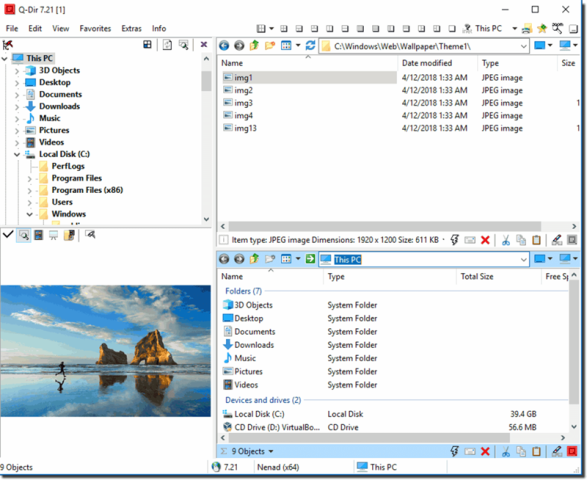 Giao diện Q-Dir
` `
Một số tính năng nổi bật của phần mềm:
- Quản lý 4 bảng điều khiển: Cho phép xem file ở đồng thời 4 vị trí khác nhau và di chuyển file giữa các vị trí này một cách dễ dàng.
- Truy cập nhanh thư mục thường dùng: Dễ dàng truy cập các thư mục được sử dụng thường xuyên nhất thông qua các phím tắt hoặc mục yêu thích.
- Tùy chỉnh bộ lọc xem trước: Có thể thay đổi cài đặt bộ lọc xem trước để chỉ hiển thị các loại tệp tin mong muốn.
- Xuất dữ liệu đa định dạng: Hỗ trợ xuất dữ liệu sang các định dạng XLS, CSV, TXT, HTML, phục vụ cho việc phân tích và báo cáo.
- Lọc tệp nhanh và dễ dàng: Cung cấp công cụ lọc tệp nhanh chóng và hiệu quả, giúp định vị tệp theo các tiêu chí khác nhau.
- Tích hợp tiện ích: Bao gồm bộ lọc màu sắc, hỗ trợ kéo thả, lưu vào bộ nhớ clipboard và nhiều tính năng khác.
Nền tảng hỗ trợ: Windows.
Chi phí: Miễn phí.
11. One Commander: Quản lý Tệp tin Hiện đại và Trực quan
One Commander là một phần mềm quản lý file trên máy tính với thiết kế hiện đại, tập trung vào trải nghiệm người dùng trực quan và dễ chịu. Nó sử dụng chế độ xem dạng cây để sắp xếp các thư mục, thư mục con và tệp của bạn, đảm bảo rằng vị trí hiện tại của bạn luôn rõ ràng, giúp dễ dàng điều hướng qua cấu trúc tệp phức tạp. Giao diện được thiết kế theo phong cách Windows 10/11 với các hiệu ứng mượt mà và tối giản.
Phần mềm này hỗ trợ nhiều tab, cho phép người dùng dễ dàng chuyển đổi giữa các tệp tin và truy cập các thư mục cần thiết mà không bị rối mắt. One Commander còn cung cấp các tính năng tùy chỉnh giao diện, từ chủ đề sáng/tối đến bố cục hiển thị, giúp cá nhân hóa môi trường làm việc. Đây là một lựa chọn tuyệt vời cho những ai tìm kiếm một trình quản lý tệp tin đẹp mắt, hiện đại và dễ sử dụng.
` `
 Giao diện One Commander
` `
Một số tính năng nổi bật của phần mềm:
- Giao diện tùy biến: Dễ dàng thay đổi giao diện với các chủ đề (themes) sáng/tối và bố cục khác nhau.
- Quản lý tệp đa năng: Cho phép tạo thư mục mới, sao chép, di chuyển, đổi tên, sao chép và xóa các mục từ PC, lưu trữ đám mây hoặc ổ đĩa di động.
- Chế độ xem dạng cây trực quan: Sắp xếp thư mục và tệp tin theo cấu trúc cây, giúp dễ dàng nắm bắt vị trí hiện tại và điều hướng.
- Tùy chọn giữ tệp gốc: Cho phép tùy chọn giữ tệp ở vị trí ban đầu khi sao chép tệp, cung cấp sự linh hoạt trong quản lý.
- Lọc nhanh thư mục hiện tại: Công cụ lọc nhanh giúp định vị tệp trong thư mục hiện tại một cách hiệu quả.
Nền tảng hỗ trợ: Windows.
Chi phí: Miễn phí (có phiên bản trả phí với các tính năng nâng cao).
Việc lựa chọn một phần mềm quản lý file trên máy tính phù hợp không chỉ giúp bạn sắp xếp dữ liệu khoa học mà còn tăng cường đáng kể năng suất làm việc. Mỗi phần mềm trong danh sách trên đều có những ưu điểm riêng, phục vụ các nhu cầu và phong cách làm việc khác nhau. Từ những giải pháp lưu trữ đám mây toàn diện như Dropbox, các công cụ mạnh mẽ và tùy biến cao như Directory Opus và Total Commander, đến những lựa chọn miễn phí và nhỏ gọn như FreeCommander và Explorer++, hoặc các phương pháp quản lý sáng tạo như TagSpaces.
Hãy cân nhắc kỹ lưỡng các tiêu chí về tính năng, giao diện, khả năng tương thích và mức độ bảo mật để đưa ra quyết định tốt nhất cho bản thân. Dù bạn là người dùng cơ bản hay chuyên nghiệp, việc đầu tư thời gian tìm hiểu và lựa chọn một công cụ quản lý file hiệu quả sẽ mang lại lợi ích lâu dài. Khám phá thêm các thông tin hữu ích về máy tính và công nghệ tại maytinhgiaphat.vn để tối ưu hóa trải nghiệm kỹ thuật số của bạn.