


Máy Tính
Phần mềm quản lý thời gian sử dụng máy tính toàn diện
Th9
Trong kỷ nguyên số hóa bùng nổ như hiện nay, máy tính đã trở thành công cụ không thể thiếu trong công việc, học tập và giải trí. Tuy nhiên, việc sử dụng máy tính quá mức hoặc không hiệu quả có thể dẫn đến nhiều hệ lụy tiêu cực, từ giảm năng suất, ảnh hưởng sức khỏe đến các vấn đề xã hội, đặc biệt là với trẻ em. Chính vì vậy, nhu cầu về một phần mềm quản lý thời gian sử dụng máy tính trở nên cấp thiết hơn bao giờ hết. Bài viết này sẽ đi sâu vào vai trò, lợi ích, các tính năng cốt lõi và hướng dẫn chi tiết cách sử dụng một giải pháp hiệu quả, giúp người dùng kiểm soát thói quen số của mình một cách thông minh và tối ưu.
Vai trò của phần mềm quản lý thời gian sử dụng máy tính trong kỷ nguyên số
Việc sử dụng máy tính không có kế hoạch hay giới hạn đang là một thách thức lớn đối với nhiều người. Từ phụ huynh lo lắng về thời gian con em mình dán mắt vào màn hình, đến cá nhân và doanh nghiệp muốn tối ưu hiệu suất làm việc, tất cả đều cần một công cụ hữu hiệu để kiểm soát và điều tiết. Một phần mềm quản lý thời gian sử dụng máy tính chính là câu trả lời cho những trăn trở này, mang đến khả năng giám sát, thiết lập giới hạn và phân tích thói quen sử dụng.
Tại sao cần quản lý thời gian sử dụng máy tính?
Trong bối cảnh công nghệ phát triển không ngừng, việc tiếp xúc với máy tính gần như liên tục đã trở thành một phần không thể tránh khỏi trong cuộc sống hàng ngày. Tuy nhiên, việc không kiểm soát được thời lượng và cách thức sử dụng có thể dẫn đến những hệ lụy đáng kể. Một trong những mối lo ngại hàng đầu là tác động tiêu cực đến sức khỏe. Thời gian nhìn màn hình máy tính quá lâu có thể gây căng thẳng cho mắt, dẫn đến hội chứng thị giác máy tính với các triệu chứng như mỏi mắt, khô mắt, nhìn mờ. Đồng thời, tư thế ngồi không đúng trong thời gian dài còn có thể gây ra các vấn đề về cột sống, cổ và vai gáy. Về mặt tâm lý, việc phụ thuộc quá nhiều vào máy tính có thể dẫn đến chứng nghiện công nghệ, gây mất ngủ, lo âu, trầm cảm và suy giảm khả năng tương tác xã hội.
Bên cạnh sức khỏe, hiệu suất trong công việc và học tập cũng bị ảnh hưởng nghiêm trọng. Sự phân tâm từ các trang mạng xã hội, trò chơi trực tuyến hoặc nội dung giải trí không liên quan có thể làm giảm đáng kể khả năng tập trung, khiến nhiệm vụ bị kéo dài và chất lượng công việc đi xuống. Đối với trẻ em, việc sử dụng máy tính không kiểm soát không chỉ ảnh hưởng đến kết quả học tập mà còn cản trở sự phát triển toàn diện về thể chất và tinh thần. Chúng có thể tiếp xúc với nội dung không phù hợp lứa tuổi hoặc bỏ lỡ các hoạt động ngoại khóa, vui chơi, vốn rất quan trọng cho sự phát triển kỹ năng xã hội. Theo một nghiên cứu gần đây của Đại học Y khoa Harvard (2022) về tác động của thời gian sử dụng màn hình, những người trưởng thành dành hơn 6 giờ mỗi ngày trước màn hình có nguy cơ cao hơn mắc các vấn đề về thị lực và rối loạn giấc ngủ, trong khi trẻ em lại có xu hướng giảm khả năng tập trung và hoạt động thể chất.
Lợi ích cốt lõi của việc sử dụng phần mềm quản lý
Việc triển khai một phần mềm quản lý thời gian sử dụng máy tính mang lại nhiều lợi ích thiết thực, giúp cải thiện đáng kể chất lượng cuộc sống và hiệu suất làm việc. Đầu tiên và quan trọng nhất, nó giúp người dùng kiểm soát chặt chẽ thói quen số của mình. Bằng cách thiết lập các giới hạn thời gian cụ thể cho việc sử dụng máy tính hàng ngày hoặc cho từng phiên làm việc, người dùng có thể xây dựng kỷ luật hơn, tránh bị cuốn vào vòng xoáy vô tận của internet hoặc các ứng dụng gây xao nhãng.
Thứ hai, việc sử dụng phần mềm này góp phần nâng cao năng suất và khả năng tập trung. Khi biết rằng mình chỉ có một khoảng thời gian giới hạn để hoàn thành nhiệm vụ, bộ não sẽ tự động điều chỉnh để làm việc hiệu quả hơn. Các tính năng như chặn trang web hoặc ứng dụng gây mất tập trung giúp loại bỏ các yếu tố nhiễu, tạo ra một môi trường làm việc hoặc học tập tối ưu, nơi người dùng có thể dồn toàn bộ tâm trí vào mục tiêu đã định. Điều này đặc biệt hữu ích cho những người làm việc từ xa hoặc học sinh, sinh viên cần môi trường yên tĩnh để ôn tập.
Thứ ba, đối với các bậc phụ huynh, phần mềm quản lý thời gian sử dụng máy tính là một công cụ đắc lực để bảo vệ con em khỏi nội dung độc hại và việc sử dụng máy tính quá mức. Khả năng chặn các trang web không phù hợp, giới hạn thời gian truy cập internet và lập lịch sử dụng máy tính trong những khung giờ nhất định giúp cha mẹ hoàn toàn yên tâm về môi trường số mà con mình đang tiếp xúc. Điều này không chỉ bảo vệ sự an toàn trực tuyến mà còn khuyến khích trẻ tham gia các hoạt động ngoại khóa, phát triển các kỹ năng khác ngoài màn hình.
Cuối cùng, phần mềm này giúp tạo ra một sự cân bằng lành mạnh giữa cuộc sống số và cuộc sống thực. Trong thời đại mà mọi người dễ dàng bị cuốn vào thế giới ảo, việc có một công cụ nhắc nhở và giới hạn thời gian sử dụng máy tính sẽ khuyến khích các hoạt động thể chất, tương tác xã hội trực tiếp, và dành thời gian cho bản thân. Đây là yếu tố then chốt để duy trì sức khỏe thể chất và tinh thần ổn định, tránh xa các tác động tiêu cực của lối sống quá phụ thuộc vào công nghệ.
Các tính năng chính của phần mềm quản lý thời gian sử dụng máy tính
Để thực sự hữu ích, một phần mềm quản lý thời gian sử dụng máy tính cần được trang bị một loạt các tính năng linh hoạt và mạnh mẽ. Những tính năng này không chỉ giúp người dùng thiết lập giới hạn mà còn cung cấp khả năng giám sát và phân tích sâu rộng, hỗ trợ tối đa trong việc hình thành thói quen sử dụng máy tính lành mạnh và hiệu quả. Việc hiểu rõ từng tính năng sẽ giúp người dùng lựa chọn và cấu hình phần mềm phù hợp nhất với nhu cầu của mình.
Hạn chế thời gian sử dụng tổng thể (Daily Quota)
Tính năng hạn chế thời gian sử dụng tổng thể, hay Daily Quota Timer, cho phép người dùng thiết lập một khoảng thời gian tối đa được phép sử dụng máy tính trong một ngày. Ví dụ, bạn có thể quy định rằng máy tính chỉ được sử dụng tối đa 3 giờ mỗi ngày. Khi tổng thời gian sử dụng đạt đến giới hạn này, phần mềm sẽ tự động thực hiện một hành động đã được cấu hình trước. Các hành động phổ biến bao gồm Log Off (đăng xuất khỏi tài khoản người dùng), Shut Down (tắt máy hoàn toàn), hoặc Lock (khóa máy tính).
Việc thiết lập hạn mức này rất hữu ích để kiểm soát thói quen sử dụng máy tính hàng ngày, đặc biệt là trong gia đình có trẻ em. Phụ huynh có thể đảm bảo rằng con cái không dành quá nhiều thời gian trước màn hình, giúp chúng tập trung vào học tập và các hoạt động thể chất khác. Đối với người lớn, tính năng này giúp tự tạo kỷ luật, tránh lãng phí thời gian vào những việc không cần thiết và khuyến khích việc nghỉ ngơi hợp lý.
Giới hạn thời gian cho từng phiên làm việc (Session Time Limit)
Khác với Daily Quota Timer giới hạn tổng thời gian sử dụng trong ngày, Session Time Limit tập trung vào việc giới hạn thời gian cho một phiên làm việc cụ thể. Nghĩa là, bạn có thể thiết lập rằng sau mỗi 60 phút sử dụng máy tính liên tục, phần mềm sẽ yêu cầu bạn nghỉ ngơi hoặc tự động thực hiện một hành động nào đó. Điều này đặc biệt quan trọng để duy trì sự tập trung và tránh tình trạng làm việc liên tục không ngừng nghỉ, gây mỏi mắt, căng thẳng và giảm hiệu quả.
Khi giới hạn phiên làm việc được thiết lập, người dùng có thể chọn các hành động tương tự như Daily Quota: Log Off, Shut Down, hoặc Lock máy tính. Việc này khuyến khích những khoảng nghỉ ngắn cần thiết, giúp tái tạo năng lượng và giữ cho tâm trí luôn minh mẫn. Nó phù hợp cho những người cần sự tập trung cao độ trong từng giai đoạn làm việc, chẳng hạn như áp dụng phương pháp Pomodoro để quản lý thời gian.
Lên lịch thời gian truy cập (Access Window)
Tính năng Access Window cho phép người dùng định nghĩa các khung giờ cụ thể trong ngày mà máy tính được phép hoạt động. Đây là một công cụ cực kỳ mạnh mẽ cho các bậc phụ huynh muốn kiểm soát chặt chẽ thời gian con em mình có thể sử dụng máy tính. Ví dụ, bạn có thể thiết lập rằng máy tính chỉ có thể được mở và sử dụng từ 8 giờ sáng đến 10 giờ tối vào các ngày trong tuần. Ngoài khung giờ này, máy tính sẽ không thể truy cập được hoặc sẽ tự động thực hiện hành động đã chọn.
Tầm quan trọng của tính năng này nằm ở việc giúp đảm bảo con cái không thức khuya chơi game hay lướt web, ảnh hưởng đến giấc ngủ và sức khỏe. Nó cũng có thể được áp dụng cho người lớn để duy trì kỷ luật cá nhân, tránh làm việc hoặc giải trí quá muộn. Các hành động khi hết giờ truy cập cũng bao gồm Log Off, Shut Down, hoặc Lock, đảm bảo máy tính không thể bị lạm dụng ngoài thời gian cho phép.
Chặn trang web và ứng dụng cụ thể (Site Blocker & Program Blocker)
Hai tính năng chặn trang web (Site Blocker) và chặn chương trình (Program Blocker) là công cụ thiết yếu để loại bỏ các yếu tố gây xao nhãng hoặc nội dung không phù hợp. Với Site Blocker, người dùng có thể tạo một danh sách các địa chỉ website mà mình muốn chặn truy cập. Khi ai đó cố gắng truy cập vào các trang này, phần mềm sẽ ngăn chặn và hiển thị thông báo. Điều này rất hữu ích để ngăn chặn con cái truy cập vào các trang web có nội dung người lớn, bạo lực hoặc cờ bạc, đồng thời giúp người lớn tránh xa các mạng xã hội, trang tin tức giải trí trong giờ làm việc.
Tương tự, Program Blocker cho phép người dùng thêm các ứng dụng hoặc trò chơi cụ thể vào danh sách chặn. Ví dụ, bạn có thể chặn các tựa game nặng, các ứng dụng nhắn tin hoặc mạng xã hội trong giờ học tập và làm việc. Việc này đảm bảo rằng người dùng sẽ không bị phân tâm bởi các ứng dụng này, giúp tập trung hoàn toàn vào nhiệm vụ trước mắt. Cả hai tính năng này đều có thể được cấu hình linh hoạt để thêm hoặc xóa các mục trong danh sách chặn bất cứ lúc nào.
Giám sát thời gian sử dụng trình duyệt web (Web Usage Monitor)
Tính năng Web Usage Monitor cung cấp khả năng giám sát và giới hạn thời gian dành cho việc duyệt web nói riêng, độc lập với tổng thời gian sử dụng máy tính. Điều này đặc biệt hữu ích khi bạn muốn cho phép sử dụng máy tính cho các tác vụ ngoại tuyến nhưng vẫn muốn kiểm soát chặt chẽ thời gian trực tuyến. Chẳng hạn, bạn có thể cho phép tổng thời gian sử dụng máy tính là 2 giờ, nhưng chỉ 1 giờ trong số đó được dành cho việc lướt web.
Khi thời gian duyệt web đạt đến giới hạn, phần mềm có thể thực hiện các hành động như Log Off, Shut Down, Lock, hoặc đặc biệt hơn là Disable Browsers (tắt tất cả các trình duyệt web). Tính năng này giúp người dùng nhận thức rõ hơn về lượng thời gian họ dành cho internet và điều chỉnh hành vi nếu cần. Nó cũng cho phép phụ huynh kiểm soát thời gian con cái tiếp xúc với internet, đảm bảo sự cân bằng giữa học tập và giải trí.
Báo cáo và thống kê chi tiết
Một phần mềm quản lý thời gian sử dụng máy tính mạnh mẽ thường đi kèm với tính năng báo cáo và thống kê chi tiết. Các báo cáo này cung cấp cái nhìn tổng quan về thói quen sử dụng máy tính, bao gồm tổng thời gian sử dụng, thời gian dành cho từng ứng dụng hoặc trang web cụ thể, và các nỗ lực truy cập vào nội dung bị chặn. Dữ liệu này được trình bày dưới dạng biểu đồ hoặc bảng biểu dễ hiểu, giúp người dùng nhận diện các điểm yếu trong thói quen của mình.
Giá trị của tính năng này nằm ở khả năng phân tích hành vi. Bằng cách xem xét báo cáo, người dùng có thể thấy rõ mình đã lãng phí thời gian vào đâu và cần điều chỉnh như thế nào. Đối với phụ huynh, đây là bằng chứng cụ thể để trao đổi với con cái về việc sử dụng máy tính, thay vì chỉ dựa vào cảm tính. Dữ liệu khách quan giúp đưa ra các quyết định điều chỉnh cài đặt phần mềm một cách hiệu quả hơn.
Thiết lập cảnh báo và nhắc nhở
Để hỗ trợ người dùng chuyển đổi một cách mượt mà và tránh những cú sốc khi hết giờ, tính năng thiết lập cảnh báo và nhắc nhở là vô cùng quan trọng. Người dùng có thể cấu hình để phần mềm hiển thị thông báo cảnh báo trước một khoảng thời gian nhất định (ví dụ: 5, 10 hoặc 15 phút) trước khi thời gian sử dụng được phép kết thúc. Thông báo này thường xuất hiện trên màn hình, cung cấp cho người dùng đủ thời gian để lưu lại công việc đang làm hoặc chuẩn bị kết thúc phiên sử dụng.
Tùy chỉnh thông báo cho phép người dùng cá nhân hóa trải nghiệm. Họ có thể thay đổi nội dung thông báo, âm thanh cảnh báo hoặc tần suất xuất hiện. Điều này giúp phần mềm trở nên thân thiện hơn, giảm bớt cảm giác bị kiểm soát và tăng cường tính tự giác của người dùng. Một thông báo nhẹ nhàng nhưng kịp thời sẽ giúp người dùng quản lý thời gian hiệu quả hơn mà không gây ra sự khó chịu.
Romaco Timeout: Giải pháp quản lý thời gian hiệu quả trên máy tính
Trong số các lựa chọn phần mềm quản lý thời gian sử dụng máy tính hiện có, Romaco Timeout nổi lên như một công cụ đáng tin cậy và dễ tiếp cận. Được thiết kế để đơn giản hóa quá trình quản lý thời gian sử dụng máy tính, phần mềm này cung cấp một bộ tính năng toàn diện, đáp ứng nhu cầu của cả cá nhân và gia đình. Đặc biệt, với ưu điểm miễn phí và dung lượng nhẹ, Romaco Timeout đã trở thành lựa chọn phổ biến cho nhiều người dùng muốn kiểm soát thói quen số mà không phải đầu tư chi phí.
Tổng quan về Romaco Timeout
Romaco Timeout là một phần mềm quản lý thời gian sử dụng máy tính nổi bật nhờ sự kết hợp giữa tính năng mạnh mẽ và giao diện thân thiện. Đặc điểm nổi bật của nó bao gồm việc hoàn toàn miễn phí, giúp mọi đối tượng người dùng có thể dễ dàng tiếp cận mà không gặp rào cản tài chính. Với dung lượng cực kỳ nhẹ, phần mềm này không chiếm nhiều tài nguyên hệ thống, đảm bảo máy tính vẫn hoạt động mượt mà ngay cả khi chạy ngầm.
Đối tượng sử dụng chính của Romaco Timeout rất đa dạng, từ các bậc phụ huynh mong muốn kiểm soát thời gian sử dụng máy tính của con cái, đến những cá nhân muốn tự quản lý thói quen làm việc và học tập trên máy tính. Phần mềm này cung cấp các công cụ cần thiết để thiết lập giới hạn, chặn các yếu tố gây xao nhãng và theo dõi hoạt động sử dụng, tất cả đều được gói gọn trong một ứng dụng nhỏ gọn nhưng hiệu quả.
Hướng dẫn cài đặt Romaco Timeout chi tiết
Việc cài đặt Romaco Timeout diễn ra khá nhanh chóng và đơn giản, không yêu cầu kiến thức kỹ thuật phức tạp. Người dùng chỉ cần tải phần mềm về máy tính từ nguồn đáng tin cậy và làm theo các bước hướng dẫn sau:
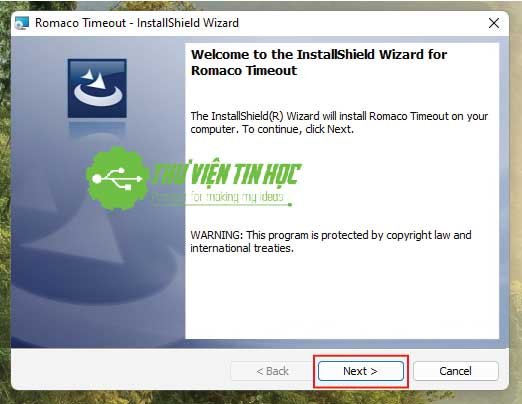
Sau khi tải file cài đặt về, bạn cần tìm và mở file đó (thường có tên Timeout_setup.exe). Quá trình cài đặt sẽ bắt đầu với các bước cơ bản:
Hướng dẫn cài đặt phần mềm quản lý thời gian sử dụng máy tính Romaco TimeoutKhi cửa sổ cài đặt hiện ra, bạn chỉ cần nhấn nút “Next” để chuyển sang bước kế tiếp. Bước này thường là giới thiệu về phần mềm hoặc các điều khoản sử dụng.
 Bước tiếp theo khi cài đặt phần mềm quản lý thời gian sử dụng máy tínhTiếp tục nhấn “Next” để xác nhận các tùy chọn cài đặt mặc định hoặc để tùy chỉnh đường dẫn cài đặt nếu bạn muốn. Thông thường, việc giữ nguyên các thiết lập mặc định là đủ cho hầu hết người dùng.
 Xác nhận các tùy chọn cài đặt phần mềm quản lý thời gian sử dụng máy tínhKhi đã hài lòng với các thiết lập, nhấn “Install” để bắt đầu quá trình sao chép file và cài đặt Romaco Timeout vào hệ thống máy tính của bạn.
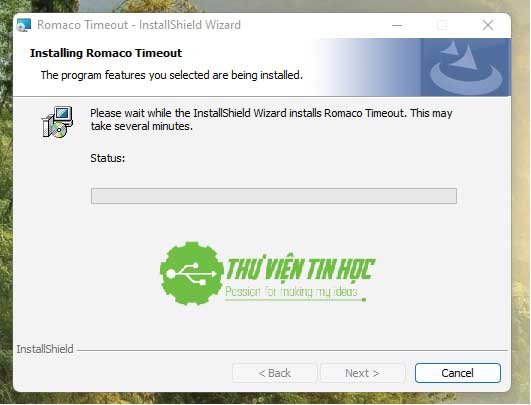 Bắt đầu quá trình cài đặt phần mềm quản lý thời gian sử dụng máy tínhPhần mềm sẽ tiến hành cài đặt. Quá trình này thường diễn ra khá nhanh chóng nhờ dung lượng nhẹ của Romaco Timeout. Bạn có thể theo dõi tiến độ cài đặt qua thanh trạng thái.
 Hoàn tất cài đặt phần mềm quản lý thời gian sử dụng máy tính Romaco TimeoutSau khi quá trình cài đặt hoàn tất, nhấn “Finish” để thoát khỏi trình cài đặt. Lúc này, Romaco Timeout đã sẵn sàng để sử dụng trên máy tính của bạn.
Một bước quan trọng không kém sau khi cài đặt là thiết lập mật khẩu quản trị cho phần mềm. Mật khẩu này đóng vai trò bảo vệ các cài đặt của bạn khỏi những thay đổi không mong muốn.
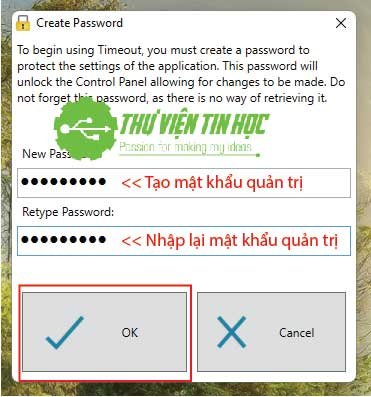 Thiết lập mật khẩu quản trị cho phần mềm quản lý thời gian sử dụng máy tính Romaco TimeoutTại bước này, Romaco Timeout sẽ yêu cầu bạn nhập mật khẩu quản trị. Đây là mật khẩu duy nhất cho phép bạn truy cập và thay đổi các thiết lập của phần mềm. Hãy chọn một mật khẩu mạnh và dễ nhớ đối với bạn, nhưng khó đoán với người khác. Việc thiết lập mật khẩu này đảm bảo rằng chỉ người quản trị mới có thể kiểm soát các giới hạn thời gian và chặn truy cập, đặc biệt quan trọng khi bạn muốn ngăn chặn trẻ em thay đổi cài đặt đã thiết lập.
Hướng dẫn sử dụng Romaco Timeout: Khám phá các tính năng
Sau khi hoàn tất cài đặt và thiết lập mật khẩu, bạn có thể khởi động Romaco Timeout để bắt đầu cấu hình các chức năng quản lý. Trong lần đầu tiên mở phần mềm sau khi thiết lập mật khẩu, bạn có thể không cần nhập lại. Tuy nhiên, từ những lần sau, để truy cập vào giao diện quản trị, bạn sẽ cần nhập mật khẩu đã cài đặt vào ô Password và nhấn nút Unlock. Điều này đảm bảo an toàn và quyền riêng tư cho các thiết lập của bạn.
 Giao diện đăng nhập mật khẩu phần mềm quản lý thời gian sử dụng máy tính Romaco TimeoutGiao diện của Romaco Timeout được thiết kế khoa học với các tab rõ ràng, mỗi tab đại diện cho một chức năng quản lý riêng biệt. Việc làm quen với từng tab sẽ giúp bạn khai thác tối đa sức mạnh của phần mềm quản lý thời gian sử dụng máy tính này.
General: Quản lý bật/tắt chức năng
Tab General là nơi bạn có thể bật hoặc tắt các module chức năng của Romaco Timeout một cách linh hoạt. Tại đây, bạn sẽ thấy một khung có tên Enabled Modules liệt kê tất cả các tính năng chính của phần mềm. Để kích hoạt một chức năng nào đó, bạn chỉ cần đánh dấu chọn vào ô vuông bên cạnh tên chức năng đó. Ngược lại, để vô hiệu hóa, bạn bỏ dấu chọn.
 Cài đặt tổng quan chức năng của phần mềm quản lý thời gian sử dụng máy tính Romaco TimeoutVí dụ, nếu bạn chỉ muốn sử dụng tính năng chặn trang web mà không muốn giới hạn thời gian sử dụng, bạn có thể chỉ bật Site Blocker và tắt các tính năng khác. Điều này mang lại sự linh hoạt cao, cho phép người dùng tùy chỉnh phần mềm phù hợp nhất với nhu cầu cụ thể của mình. Việc bật/tắt module giúp tối ưu hóa hiệu suất và tránh những tính năng không cần thiết gây phiền phức.
Daily Quota Timer: Hạn mức sử dụng máy tính hàng ngày
Tab Daily Quota Timer cho phép bạn thiết lập tổng thời gian tối đa mà máy tính có thể được sử dụng trong một ngày. Đây là một công cụ cực kỳ hữu hiệu để kiểm soát thói quen sử dụng thiết bị hàng ngày. Khu vực 1 của tab này sẽ là nơi bạn định cấu hình thời gian giới hạn. Bạn có thể nhập số giờ vào ô Hours và số phút vào ô Minutes.
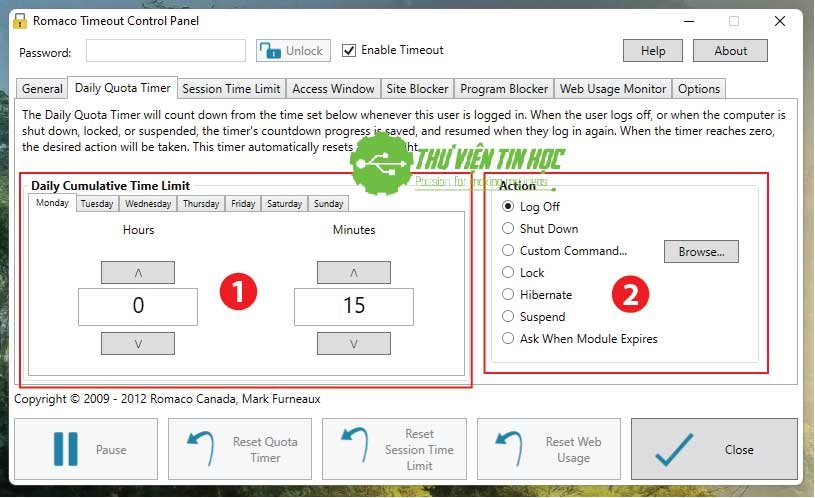 Thiết lập hạn mức sử dụng máy tính hàng ngày với phần mềm quản lý thời gian sử dụng máy tínhKhu vực 2 là nơi bạn lựa chọn hành động mà phần mềm sẽ thực hiện khi thời gian sử dụng đã hết. Có ba tùy chọn chính:
- Log Off: Người dùng sẽ bị đăng xuất khỏi tài khoản Windows hiện tại. Mọi công việc chưa lưu sẽ có nguy cơ bị mất.
- Shut Down: Máy tính sẽ tự động tắt hoàn toàn.
- Lock: Máy tính sẽ bị khóa màn hình và yêu cầu mật khẩu để mở lại, nhưng các ứng dụng vẫn có thể chạy ngầm.
Việc lựa chọn hành động phù hợp phụ thuộc vào mức độ nghiêm ngặt bạn muốn áp dụng. Đối với phụ huynh, tùy chọn Shut Down hoặc Log Off có thể hiệu quả hơn để đảm bảo trẻ em dừng sử dụng máy tính sau khi hết giờ.
Session Time Limit: Giới hạn thời gian cho một phiên
Tab Session Time Limit khác với Daily Quota ở chỗ nó giới hạn thời gian cho một lần sử dụng liên tục máy tính, thay vì tổng thời gian trong cả ngày. Tính năng này giúp khuyến khích người dùng có những khoảng nghỉ ngắn sau một thời gian làm việc hoặc giải trí nhất định, từ đó giảm mỏi mắt, căng thẳng và duy trì sự tập trung. Khu vực 1 cho phép bạn thiết lập thời gian cho mỗi phiên bằng cách nhập giá trị vào Hours (giờ) và Minutes (phút).
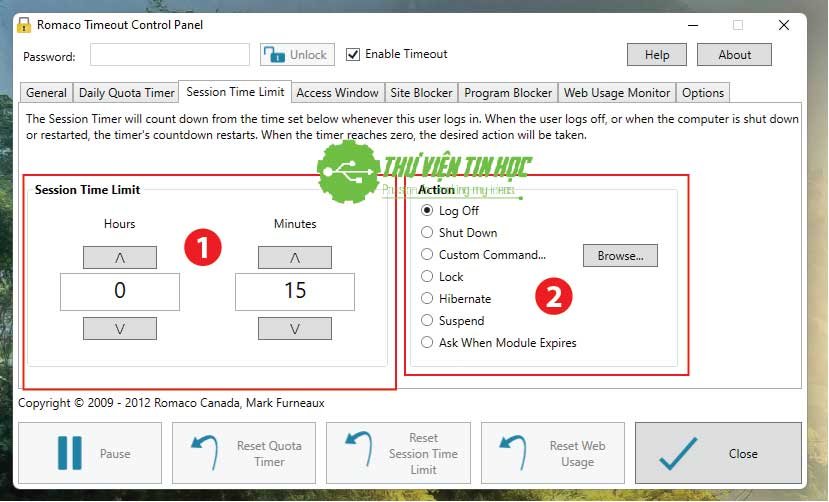 Giới hạn thời gian sử dụng theo phiên của phần mềm quản lý thời gian sử dụng máy tínhTương tự như Daily Quota, khu vực 2 cho phép bạn chọn hành động khi hết thời gian của phiên:
- Log Off: Đăng xuất người dùng.
- Shut Down: Tắt máy tính.
- Lock: Khóa màn hình máy tính.
Tính năng này đặc biệt hữu ích cho việc áp dụng các phương pháp quản lý thời gian như Pomodoro, nơi người dùng làm việc trong khoảng thời gian nhất định và nghỉ ngơi sau đó. Nó giúp ngắt quãng chu kỳ làm việc để tránh tình trạng quá tải và giữ cho bộ não luôn ở trạng thái tỉnh táo.
Access Window: Quản lý thời gian có thể sử dụng máy tính
Tab Access Window là một công cụ mạnh mẽ để lên lịch các khung giờ cụ thể trong ngày mà máy tính được phép sử dụng. Đây là tính năng lý tưởng cho phụ huynh muốn kiểm soát chặt chẽ thời gian con cái tiếp xúc với máy tính, đặc biệt là vào ban đêm hoặc trong giờ học. Khu vực 1 cho phép bạn thiết lập khoảng thời gian mở máy bằng cách chọn giờ bắt đầu (From) và giờ kết thúc (To). Bạn có thể áp dụng lịch trình này cho từng ngày trong tuần bằng cách đánh dấu chọn vào các ngày tương ứng.
 Quản lý khung giờ truy cập máy tính với phần mềm quản lý thời gian sử dụng máy tínhVí dụ, bạn có thể cho phép sử dụng máy tính từ 8 giờ sáng đến 10 giờ tối vào các ngày thường, và từ 9 giờ sáng đến 11 giờ tối vào cuối tuần. Ngoài những khung giờ này, máy tính sẽ không thể được sử dụng. Khu vực 2 cũng cung cấp các tùy chọn hành động khi hết giờ truy cập:
- Log Off: Đăng xuất.
- Shut Down: Tắt máy.
- Lock: Khóa máy.
Tính năng này không chỉ giúp kiểm soát mà còn thúc đẩy thói quen sinh hoạt lành mạnh, đảm bảo đủ giấc ngủ và thời gian cho các hoạt động ngoại tuyến quan trọng khác.
Site Blocker: Chặn truy cập trang web không mong muốn
Tính năng Site Blocker là công cụ không thể thiếu để lọc bỏ những trang web không phù hợp hoặc gây xao nhãng. Tab này cho phép bạn tạo một danh sách các trang web bị cấm truy cập. Để thêm một trang web vào danh sách chặn, bạn chỉ cần nhập địa chỉ URL của trang đó vào ô trống ở khu vực 2 và nhấn nút Add.
 Tính năng chặn trang web của phần mềm quản lý thời gian sử dụng máy tính Romaco TimeoutCác trang web đã bị chặn sẽ được liệt kê ở khu vực 1. Nếu bạn muốn bỏ chặn một trang web nào đó, chỉ cần chọn trang đó trong danh sách và nhấn Remove. Tính năng này rất hữu ích để:
- Ngăn chặn trẻ em truy cập vào nội dung không phù hợp lứa tuổi.
- Giúp người lớn tránh bị phân tâm bởi các trang mạng xã hội, tin tức trong giờ làm việc.
- Kiểm soát việc truy cập các trang web cờ bạc, bạo lực.
Với tính linh hoạt này, Site Blocker của phần mềm quản lý thời gian sử dụng máy tính Romaco Timeout giúp tạo ra một môi trường trực tuyến an toàn và tập trung hơn. Để tìm hiểu thêm về các công cụ bảo mật máy tính hoặc các phần mềm hữu ích khác, bạn có thể truy cập maytinhgiaphat.vn.
Program Blocker: Ngăn chặn sử dụng phần mềm/chương trình
Tương tự như Site Blocker, tính năng Program Blocker cho phép bạn ngăn chặn việc sử dụng các ứng dụng hoặc trò chơi cụ thể trên máy tính. Đây là một giải pháp hiệu quả để kiểm soát các yếu tố gây xao nhãng hoặc các chương trình mà bạn không muốn người dùng (đặc biệt là trẻ em) truy cập.
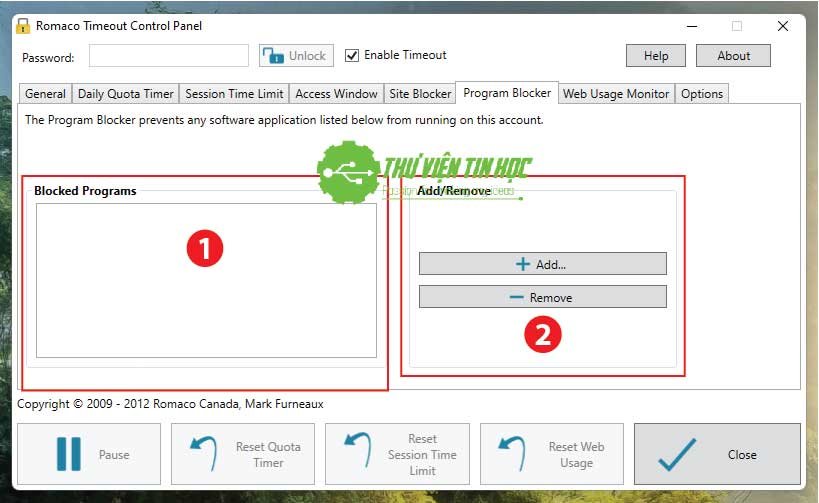 Chặn ứng dụng và chương trình không mong muốn bằng phần mềm quản lý thời gian sử dụng máy tínhĐể chặn một chương trình, bạn cần chỉ định đường dẫn của file thực thi (.exe) của ứng dụng đó. Sau đó, thêm nó vào danh sách chặn. Ví dụ, bạn có thể chặn các tựa game phổ biến, các ứng dụng nhắn tin hoặc các trình phát đa phương tiện nếu chúng gây ảnh hưởng đến năng suất. Program Blocker đảm bảo rằng người dùng sẽ tập trung vào các tác vụ cần thiết mà không bị cám dỗ bởi các ứng dụng giải trí hoặc không liên quan.
Web Usage Monitor: Giám sát và giới hạn thời gian duyệt web
Tab Web Usage Monitor cung cấp một lớp kiểm soát bổ sung bằng cách cho phép bạn giám sát và giới hạn thời gian sử dụng trình duyệt web, tách biệt khỏi tổng thời gian sử dụng máy tính. Điều này có nghĩa là, ngay cả khi tổng thời gian sử dụng máy tính vẫn còn, thời gian duyệt web có thể được giới hạn riêng. Ví dụ, bạn có thể cho phép sử dụng máy tính 60 phút, nhưng chỉ cho phép 30 phút trong số đó là để duyệt web.
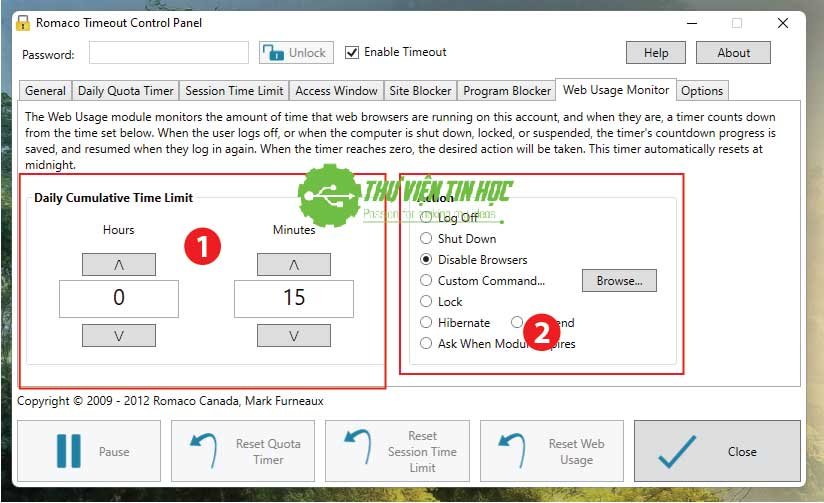 Giám sát thời gian sử dụng trình duyệt web với phần mềm quản lý thời gian sử dụng máy tínhKhu vực 1 cho phép bạn thiết lập giới hạn thời gian duyệt web bằng cách nhập giờ và phút. Khu vực 2 cung cấp các tùy chọn hành động khi thời gian duyệt web hết:
- Log Off: Đăng xuất.
- Shut Down: Tắt máy.
- Lock: Khóa máy.
- Disable Browsers: Đây là tùy chọn đặc biệt của Web Usage Monitor, nó sẽ tắt tất cả các trình duyệt web đang mở và ngăn chặn việc mở thêm trình duyệt mới cho đến khi giới hạn thời gian được thiết lập lại.
Tính năng này rất hữu ích để khuyến khích việc sử dụng internet có chừng mực, đặc biệt quan trọng đối với học sinh và sinh viên, giúp họ tập trung vào việc học mà không bị xao nhãng bởi thế giới trực tuyến.
Option: Thiết lập nâng cao và mật khẩu
Tab Option chứa các cài đặt tổng thể và nâng cao cho phần mềm quản lý thời gian sử dụng máy tính Romaco Timeout. Đây là nơi bạn có thể thực hiện các điều chỉnh quan trọng khác, chẳng hạn như thay đổi mật khẩu quản trị hoặc cấu hình cảnh báo.
 Các tùy chọn cài đặt khác của phần mềm quản lý thời gian sử dụng máy tính Romaco TimeoutTrong tab này, bạn sẽ tìm thấy tùy chọn để đổi mật khẩu phần mềm Romaco Timeout, điều này cần thiết để duy trì tính bảo mật theo thời gian. Một tùy chọn quan trọng khác là Action Warning, cho phép bạn thiết lập thời gian thông báo trước khi các giới hạn thời gian (Daily Quota, Session Time Limit, Web Usage Monitor) hết hiệu lực. Ví dụ, nếu bạn đặt Action Warning là 5 phút, thì trước khi hết giờ sử dụng, phần mềm sẽ hiển thị cảnh báo trên màn hình cho người dùng biết rằng họ còn 5 phút để hoàn thành công việc và lưu lại dữ liệu. Điều này giúp tránh tình trạng bị tắt máy đột ngột hoặc bị khóa màn hình mà không kịp chuẩn bị.
Tối ưu hiệu quả sử dụng phần mềm quản lý thời gian
Việc cài đặt và cấu hình một phần mềm quản lý thời gian sử dụng máy tính như Romaco Timeout là bước khởi đầu quan trọng. Tuy nhiên, để thực sự tối ưu hóa hiệu quả, người dùng cần kết hợp nó với những thói quen và phương pháp tiếp cận đúng đắn. Phần mềm chỉ là công cụ hỗ trợ; sự thành công cuối cùng nằm ở cách chúng ta tích hợp nó vào cuộc sống hàng ngày và khả năng duy trì kỷ luật cá nhân.
Kết hợp phần mềm với thói quen lành mạnh
Một trong những yếu tố then chốt để tối ưu hóa hiệu quả của phần mềm quản lý thời gian sử dụng máy tính là không chỉ dựa hoàn toàn vào công nghệ. Phần mềm sẽ đặt ra giới hạn, nhưng người dùng vẫn cần phát triển ý thức tự giác và xây dựng các thói quen lành mạnh để thực sự kiểm soát thời gian màn hình. Điều này bao gồm việc chủ động đặt ra mục tiêu sử dụng máy tính cụ thể cho từng ngày hoặc tuần, và tuân thủ chúng.
Ngoài ra, việc tạo ra một không gian làm việc hoặc học tập không bị phân tâm cũng rất quan trọng. Điều này có thể bao gồm việc tắt thông báo từ điện thoại di động, dọn dẹp không gian làm việc gọn gàng, hoặc thậm chí là sử dụng tai nghe chống ồn. Khi môi trường xung quanh được tối ưu, khả năng tập trung sẽ tăng lên đáng kể, giúp bạn hoàn thành công việc hiệu quả hơn trong khoảng thời gian giới hạn đã được phần mềm thiết lập.
Đối thoại và thống nhất quy tắc (đặc biệt cho gia đình)
Đối với các gia đình có trẻ em, việc chỉ đơn thuần cài đặt phần mềm quản lý thời gian sử dụng máy tính mà không có sự giải thích rõ ràng có thể gây ra phản ứng tiêu cực. Thay vào đó, các bậc phụ huynh nên chủ động đối thoại với con cái về lý do cần quản lý thời gian sử dụng máy tính. Giải thích một cách nhẹ nhàng về tác động của việc sử dụng quá mức đến sức khỏe, học tập và giấc ngủ sẽ giúp trẻ hiểu và hợp tác hơn.
Cùng nhau đặt ra các quy tắc và mục tiêu sử dụng máy tính là một phương pháp hiệu quả. Khi trẻ em được tham gia vào quá trình quyết định, chúng sẽ cảm thấy được tôn trọng và có trách nhiệm hơn trong việc tuân thủ các giới hạn đã thống nhất. Việc này không chỉ xây dựng mối quan hệ tin cậy mà còn giúp trẻ phát triển kỹ năng tự quản lý từ sớm. Các quy tắc có thể bao gồm thời gian cụ thể cho trò chơi, thời gian cho việc học tập, và các hoạt động thay thế lành mạnh khác.
Theo dõi và điều chỉnh thường xuyên
Một lợi ích lớn của nhiều phần mềm quản lý thời gian sử dụng máy tính, bao gồm cả Romaco Timeout, là khả năng cung cấp báo cáo và thống kê về việc sử dụng. Người dùng cần tận dụng những thông tin này để theo dõi sát sao thói quen của mình hoặc của con cái. Việc phân tích báo cáo định kỳ sẽ giúp nhận diện các mẫu hành vi, các ứng dụng hoặc trang web nào đang chiếm nhiều thời gian nhất, và liệu các giới hạn hiện tại có đang phát huy tác dụng hay không.
Dựa trên những phân tích này, người dùng cần sẵn sàng điều chỉnh các cài đặt phần mềm khi cần thiết. Nếu thấy một giới hạn quá chặt hoặc quá lỏng, hãy điều chỉnh cho phù hợp. Thị hiếu và nhu cầu có thể thay đổi theo thời gian, vì vậy việc cập nhật cài đặt là rất quan trọng để phần mềm luôn duy trì sự hiệu quả. Đồng thời, hãy đảm bảo rằng phần mềm luôn được cập nhật lên phiên bản mới nhất để tận hưởng các tính năng cải tiến và đảm bảo tính bảo mật.
Các lựa chọn phần mềm quản lý thời gian khác trên thị trường
Mặc dù Romaco Timeout là một phần mềm quản lý thời gian sử dụng máy tính miễn phí và hiệu quả, thị trường hiện nay cung cấp nhiều lựa chọn đa dạng khác, phù hợp với từng nhu cầu và ngân sách khác nhau. Việc tìm hiểu về các loại hình phần mềm này sẽ giúp người dùng có cái nhìn toàn diện hơn và đưa ra quyết định lựa chọn tốt nhất cho mình.
Phần mềm tích hợp sẵn trên hệ điều hành
Nhiều hệ điều hành hiện đại đã tích hợp sẵn các công cụ quản lý thời gian màn hình cơ bản, đặc biệt hữu ích cho việc kiểm soát trong gia đình. Ví dụ, Windows cung cấp tính năng Family Safety, cho phép phụ huynh thiết lập giới hạn thời gian sử dụng thiết bị cho trẻ em, quản lý quyền truy cập ứng dụng và trang web. Tương tự, macOS có Screen Time với các chức năng tương tự, cho phép người dùng giám sát và giới hạn thời gian sử dụng ứng dụng, cài đặt thời gian nghỉ và chặn nội dung.
Ưu điểm của các phần mềm tích hợp sẵn là chúng hoàn toàn miễn phí, dễ dàng truy cập và thường hoạt động liền mạch với hệ thống. Chúng phù hợp cho những người dùng có nhu cầu cơ bản, không muốn cài đặt thêm phần mềm từ bên thứ ba. Tuy nhiên, nhược điểm là các tính năng có thể không chuyên sâu bằng các giải pháp chuyên dụng, và khả năng tùy chỉnh thường bị hạn chế hơn.
Các phần mềm trả phí với tính năng nâng cao
Bên cạnh các giải pháp miễn phí, có rất nhiều phần mềm quản lý thời gian sử dụng máy tính trả phí trên thị trường cung cấp các tính năng nâng cao và chuyên sâu hơn. Những phần mềm này thường được thiết kế với giao diện người dùng tinh vi hơn, khả năng báo cáo và phân tích chi tiết hơn, thậm chí bao gồm cả các công nghệ AI để phân tích hành vi sử dụng và đưa ra khuyến nghị.
Các tính năng nổi bật của phần mềm trả phí có thể bao gồm quản lý đa thiết bị (máy tính, điện thoại, máy tính bảng) từ một bảng điều khiển trung tâm, khả năng chặn nâng cao với các bộ lọc nội dung thông minh, tính năng ghi lại màn hình hoặc cảnh báo theo thời gian thực cho phụ huynh. Một số còn tích hợp với các công cụ năng suất khác hoặc cung cấp tính năng quản lý dự án nhỏ. Mặc dù yêu cầu một khoản đầu tư ban đầu hoặc phí đăng ký hàng tháng, chúng mang lại sự kiểm soát và thông tin chuyên sâu mà các giải pháp miễn phí khó có thể sánh được.
Ứng dụng theo dõi thời gian và năng suất
Ngoài các phần mềm quản lý thời gian truyền thống, còn có một loại ứng dụng tập trung vào việc theo dõi thời gian và tăng cường năng suất cho cá nhân. Các ứng dụng này thường không tập trung vào việc chặn hoặc giới hạn thời gian một cách cưỡng chế, mà thay vào đó cung cấp các công cụ để người dùng tự giám sát và tối ưu hóa thời gian của mình.
Ví dụ, các ứng dụng Pomodoro giúp người dùng chia nhỏ công việc thành các khoảng thời gian tập trung ngắn (thường 25 phút) xen kẽ với thời gian nghỉ. Các ứng dụng theo dõi thời gian làm việc tự động ghi lại thời gian bạn dành cho từng ứng dụng hoặc dự án, cung cấp báo cáo chi tiết để bạn có thể phân tích và cải thiện thói quen làm việc. Những công cụ này phù hợp với người dùng có ý thức tự giác cao, muốn có cái nhìn sâu sắc về cách họ sử dụng thời gian để tự điều chỉnh hành vi và nâng cao hiệu quả.
Việc lựa chọn giữa các loại phần mềm này phụ thuộc vào nhu cầu cụ thể: nếu bạn là phụ huynh muốn kiểm soát chặt chẽ con cái, các phần mềm quản lý tổng thể hoặc tích hợp sẵn là lựa chọn tốt. Nếu bạn là cá nhân muốn tối ưu năng suất, các ứng dụng theo dõi thời gian và năng suất có thể phù hợp hơn.
Romaco Timeout là một giải pháp phần mềm quản lý thời gian sử dụng máy tính đáng giá, đặc biệt với ưu điểm miễn phí và dễ sử dụng. Với các tính năng như giới hạn thời gian hàng ngày, giới hạn phiên, chặn trang web/ứng dụng và giám sát trình duyệt, nó cung cấp một công cụ hiệu quả để kiểm soát thói quen số. Việc áp dụng phần mềm này kết hợp với ý thức tự giác và các thói quen lành mạnh sẽ giúp bạn và gia đình đạt được sự cân bằng cần thiết trong môi trường số hóa hiện nay. Hãy khám phá Romaco Timeout ngay hôm nay để trải nghiệm sự khác biệt trong cách bạn quản lý thời gian trên máy tính.