


Máy Tính
Phần mềm quay màn hình máy tính nhẹ tốt nhất cho mọi nhu cầu

Th8
Trong kỷ nguyên số hóa hiện nay, việc ghi lại màn hình máy tính đã trở thành một nhu cầu thiết yếu cho nhiều đối tượng người dùng, từ các game thủ, giảng viên, nhân viên văn phòng cho đến những nhà sáng tạo nội dung. Tuy nhiên, việc lựa chọn một phần mềm quay màn hình máy tính nhẹ mà vẫn đảm bảo hiệu suất cao và đầy đủ tính năng là điều không hề đơn giản, đặc biệt khi có quá nhiều lựa chọn trên thị trường. Bài viết này của maytinhgiaphat.vn sẽ giới thiệu chi tiết về top các ứng dụng ghi hình màn hình nhẹ, tối ưu tài nguyên, giúp bạn thực hiện công việc một cách mượt mà, hiệu quả mà không làm chậm máy.
1. OBS Studio – Giải pháp ghi hình và livestream chuyên nghiệp
OBS Studio là một trong những phần mềm quay màn hình máy tính nhẹ được cộng đồng game thủ và các nhà sáng tạo nội dung livestream ưa chuộng bậc nhất. Mặc dù là một công cụ miễn phí và mã nguồn mở, OBS Studio lại cung cấp bộ tính năng mạnh mẽ, cho phép người dùng ghi lại video màn hình chất lượng cao và phát trực tiếp mà không gặp phải giới hạn thời gian hay watermark phiền toái. Sự linh hoạt và khả năng tùy biến sâu rộng là những yếu tố khiến OBS Studio trở thành lựa chọn hàng đầu cho những ai tìm kiếm một giải pháp ghi hình toàn diện, đặc biệt trên các hệ thống không quá mạnh.
Phần mềm này được tái cấu trúc từ phiên bản OBS Classic, mang đến nhiều cải tiến đáng kể như hỗ trợ đa nền tảng, một bộ API mạnh mẽ hơn, cùng với vô số bộ lọc cho nguồn video, công cụ loại bỏ tạp âm và khả năng tạo video xếp lớp từ webcam một cách dễ dàng. Nhờ đó, người dùng có thể tạo ra những sản phẩm chất lượng cao, từ các bài hướng dẫn chi tiết đến những buổi livestream chuyên nghiệp. Dù ban đầu có thể phức tạp với người mới, nhưng khi đã làm quen, OBS Studio sẽ mở ra một thế giới khả năng sáng tạo không giới hạn.
 OBS Studio là một trong những phần mềm quay màn hình máy tính nhẹ được cộng đồng game thủ ưa chuộng
 Giao diện phần mềm OBS Studio, phần mềm quay màn hình máy tính nhẹ chuyên nghiệp
Đặc điểm nổi bật:
OBS Studio hỗ trợ phát trực tiếp video màn hình lên các nền tảng phổ biến như YouTube, Facebook, Mixer, DailyMotion, cùng khả năng ghi lại toàn bộ màn hình, cửa sổ, vùng tùy chọn, webcam, micro và âm thanh máy tính. Phần mềm này còn cho phép lưu video chất lượng cao với nhiều định dạng khác nhau, hoạt động tốt trên nhiều nền tảng và cung cấp nhiều bộ lọc tùy chỉnh linh hoạt như pha trộn hình ảnh, cắt chỉnh màu, chuẩn hóa âm thanh. Một điểm cộng lớn là không giới hạn thời gian ghi hình, không dính watermark và không có quảng cáo, cùng với tích hợp OpenGL và Direct3D, đảm bảo hiệu suất ghi hình tối ưu.
Hạn chế cần lưu ý:
Tuy nhiên, OBS Studio vẫn còn một số hạn chế như thiếu chức năng “Pause” để tạm dừng ghi hình trực tiếp, không tích hợp trình chỉnh sửa video và có giao diện khá phức tạp, đòi hỏi thời gian làm quen đối với người dùng mới. Dù vậy, với dung lượng cài đặt chỉ khoảng 97.2 MB trên Windows, đây vẫn là một lựa chọn đáng giá cho những ai cần một phần mềm quay màn hình máy tính nhẹ mà mạnh mẽ.
2. Free Online Screen Recorder – Ghi hình trực tuyến tiện lợi
Free Online Screen Recorder là một phần mềm quay màn hình máy tính nhẹ miễn phí, hoạt động dựa trên nền tảng web, mang đến sự tiện lợi tối đa cho người dùng. Dù không cần cài đặt phức tạp, công cụ này vẫn cung cấp đầy đủ các tính năng cơ bản và nâng cao để ghi lại màn hình máy tính, webcam, âm thanh hệ thống hoặc từ micro. Đây là lựa chọn lý tưởng cho việc ghi lại các cuộc hội thoại trực tuyến, phỏng vấn hay các buổi họp hội nghị trên Skype mà không bị giới hạn thời gian.
Điểm mạnh của Free Online Screen Recorder là khả năng xuất video ra nhiều định dạng phổ biến như MP4, WMV, AVI, MOV, giúp người dùng dễ dàng chia sẻ hoặc sử dụng cho các mục đích khác nhau. Với dung lượng nhỏ gọn và khả năng truy cập nhanh chóng, công cụ này thực sự là một giải pháp hữu hiệu cho những tình huống cần ghi hình gấp mà không muốn cài đặt phần mềm nặng.
 Free Online Screen Recorder là một phần mềm quay màn hình máy tính nhẹ, miễn phí và đầy đủ tính năng
 Free Online Screen Recorder đang hoạt động, là phần mềm quay màn hình máy tính nhẹ trực tuyến
Đặc điểm nổi bật:
Công cụ này cung cấp tính năng quay màn hình máy tính tiện lợi, hỗ trợ nhiều chế độ ghi khác nhau cho màn hình và video. Nó rất thích hợp để ghi âm các cuộc trò chuyện trên Skype và có sẵn các video hướng dẫn sử dụng ngay trên trang web. Phần mềm này hỗ trợ 10 loại ngôn ngữ khác nhau, cho phép tùy chọn chế độ quay màn hình và dễ dàng thiết lập các thông số đầu ra cho video bao gồm MP4, BMP, TGA, JPEG, PNG và GIF.
Hạn chế cần lưu ý:
Mặc dù tiện lợi, Free Online Screen Recorder chỉ hỗ trợ ghi âm micro, thường tích hợp khá nhiều quảng cáo gây gián đoạn trải nghiệm người dùng. Giao diện của công cụ này đôi khi khó sử dụng và thiếu trình phát video tích hợp. Ngoài ra, nó có thể yêu cầu cài đặt thêm phần mềm không mong muốn trong quá trình tải xuống và không thông báo khi bị ngắt kết nối. Tuy nhiên, với dung lượng chỉ 12.3 MB và tính năng miễn phí, đây vẫn là một lựa chọn tốt cho những nhu cầu cơ bản.
3. FlashBack Express – Ghi hình PC đơn giản, hiệu quả
FlashBack Express là một phần mềm quay màn hình máy tính nhẹ được thiết kế bởi Blueberry Software, tập trung vào sự đơn giản và hiệu quả. Hoàn toàn miễn phí, công cụ này cho phép người dùng ghi video trên màn hình, thu âm trên máy tính và ghi lại hình ảnh từ webcam một cách dễ dàng mà không làm nặng hệ thống. Đây là một giải pháp lý tưởng để tạo ra các bản demo, video hướng dẫn hoặc ghi lại các khoảnh khắc quan trọng trên màn hình mà không cần đến các tính năng phức tạp.
Phần mềm FlashBack Express đặc biệt hữu ích cho việc tạo các nội dung mang tính giáo dục hoặc giới thiệu sản phẩm, nơi mà sự rõ ràng và đơn giản được ưu tiên hàng đầu. Với dung lượng chỉ 24 MB, FlashBack Express đảm bảo rằng máy tính của bạn luôn hoạt động mượt mà, ngay cả khi đang ghi hình.
 FlashBack Express là phần mềm quay màn hình được thiết kế bởi Blueberry Software
 Giao diện phần mềm FlashBack Express, một phần mềm quay màn hình máy tính nhẹ và miễn phí
Đặc điểm nổi bật:
FlashBack Express hỗ trợ chụp lại bất kỳ vị trí nào trên màn hình PC, dễ dàng thêm cảnh từ webcam vào phần ghi hình và có thể thêm bình luận âm thanh trong quá trình quay video. Phần mềm này đặc biệt được đánh giá cao vì khả năng quay phim không đóng dấu watermark và không giới hạn độ dài phim, cho phép người dùng tự do sáng tạo. Đồng thời, nó cũng dễ dàng chia sẻ và tải trực tiếp video lên YouTube, tiết kiệm thời gian và công sức.
Hạn chế cần lưu ý:
Điểm yếu chính của FlashBack Express là không hỗ trợ công cụ chỉnh sửa chuyên nghiệp, điều này có nghĩa là bạn sẽ cần sử dụng phần mềm bên ngoài nếu muốn chỉnh sửa video sau khi ghi.
4. Debut Video Capture – Ghi hình từ nhiều nguồn linh hoạt
Debut Video Capture là một phần mềm quay màn hình máy tính nhẹ không chỉ hỗ trợ ghi lại màn hình mà còn linh hoạt ghi hình từ các thiết bị ngoại vi như camera hay webcam. Khả năng tự động ghi hình khi kết nối với các thiết bị ghi hình khác là một ưu điểm lớn, giúp người dùng tiết kiệm thời gian và công sức. Phần mềm này cũng hỗ trợ lưu bản ghi về máy tính với nhiều định dạng video phổ biến như MP4, MOV, AVI, mang lại sự tiện lợi trong việc quản lý và chia sẻ tệp.
Debut Video Capture được thiết kế để cung cấp các công cụ độc đáo, giúp người dùng chụp hình và quay phim từ màn hình Desktop, sau đó lưu trực tiếp vào ổ cứng với khả năng tương thích cao với nhiều thiết bị di động như iPod, PSP, iPhone, Xbox 360. Với dung lượng chỉ 1.6 MB, đây là một trong những phần mềm nhẹ nhất, phù hợp cho mọi cấu hình máy tính.
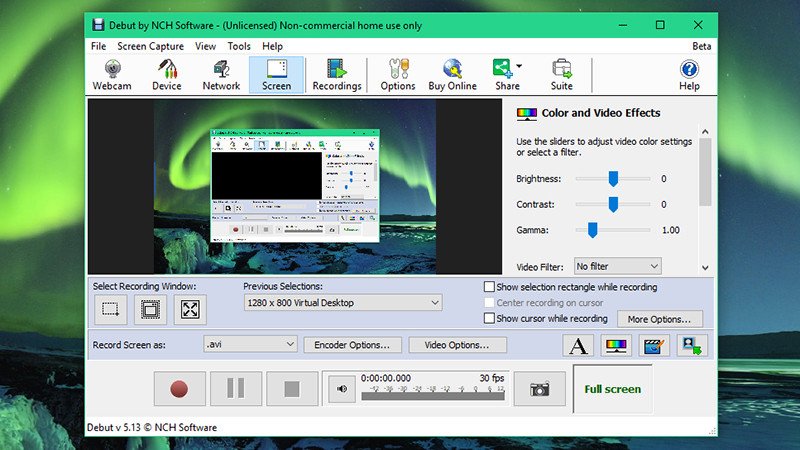 Debut Video Capture cung cấp cho người dùng các công cụ và tính năng độc đáo
 Debut Video Capture đang ghi hình từ webcam, phần mềm quay màn hình máy tính nhẹ
Đặc điểm nổi bật:
Debut Video Capture hỗ trợ quay phim, chụp ảnh trên máy tính và từ các thiết bị ghi hình bên ngoài, đồng thời cho phép biên tập và chỉnh sửa đầu ra dễ dàng. Phần mềm này có khả năng xuất đoạn phim quay ra video dưới nhiều định dạng khác nhau, cho phép xem trực tiếp các video đã ghi lại và nổi bật bởi sự gọn nhẹ, dễ sử dụng.
Hạn chế cần lưu ý:
Tuy nhiên, Debut Video Capture không có tùy chọn để xuất video trực tiếp lên mạng xã hội, thiếu các công cụ chỉnh sửa hậu kỳ chuyên sâu và không tích hợp trình phát video nhúng. Đây là một điểm cần cân nhắc nếu bạn cần một giải pháp chỉnh sửa và chia sẻ tức thì.
5. TinyTake – Chụp ảnh, ghi video và chia sẻ đám mây
TinyTake là một chương trình tiện ích cho phép người dùng không chỉ chụp ảnh màn hình mà còn ghi lại video từ màn hình máy tính, sau đó dễ dàng thêm nhận xét và chia sẻ chúng với người khác. Một điểm đặc biệt của TinyTake là nó đi kèm với một bộ sưu tập dựa trên nền tảng đám mây trực tuyến, nơi bạn có thể lưu giữ và chia sẻ tất cả các ảnh và video đã được chụp hoặc ghi lại. Điều này làm cho TinyTake trở thành một phần mềm quay màn hình máy tính nhẹ lý tưởng cho những ai thường xuyên cần chia sẻ tài liệu hình ảnh, video trong công việc hoặc học tập.
Bên cạnh đó, TinyTake hỗ trợ quay màn hình máy tính trong thời gian dài đến hơn 2 tiếng mà không làm ảnh hưởng đến hoạt động của những ứng dụng khác, đảm bảo hiệu suất làm việc ổn định. Với dung lượng 22.4 MB, TinyTake là một công cụ gọn nhẹ nhưng mạnh mẽ, giúp người dùng tối ưu hóa quy trình làm việc và chia sẻ thông tin.
 TinyTake là một chương trình cho phép bạn chụp ảnh và ghi lại video từ màn hình máy tính
 Giao diện TinyTake với các tùy chọn ghi hình, là một phần mềm quay màn hình máy tính nhẹ
Đặc điểm nổi bật:
TinyTake hỗ trợ chia sẻ tệp tin số lượng lớn và cung cấp URL sẵn để chia sẻ lên website. Phần mềm tích hợp trình xem trước tệp tin trực tuyến cho hình ảnh, video và tài liệu, cho phép tạo các phím tắt tùy chỉnh và sở hữu trình phát video tương thích với các thiết bị di động.
Hạn chế cần lưu ý:
Tuy nhiên, phiên bản miễn phí của TinyTake chỉ giới hạn 5 phút cho mỗi lần quay video, các tệp video chỉ có thể được lưu ở định dạng MP4 và tính năng chỉnh sửa video khá hạn chế. Đây là những điểm cần cân nhắc nếu bạn có nhu cầu ghi hình dài hơn hoặc cần công cụ chỉnh sửa tích hợp.
6. ShareX – Ghi màn hình mã nguồn mở đa năng
ShareX là một phần mềm quay màn hình máy tính nhẹ và mã nguồn mở, hoàn toàn miễn phí, không chứa quảng cáo, mang đến một bộ công cụ ghi hình và chỉnh sửa nâng cao. Phần mềm này cho phép người dùng chụp toàn màn hình, chụp từng cửa sổ làm việc hoặc chụp một khu vực tùy chỉnh trên máy tính, sau đó tự động lưu vào khay nhớ tạm hoặc ổ cứng. ShareX đặc biệt nổi bật với khả năng linh hoạt trong việc chụp ảnh và ghi video, làm cho nó trở thành một công cụ lý tưởng cho nhiều mục đích sử dụng.
Ngoài ra, ShareX còn cung cấp tùy chọn tải lên tức thì lên hơn 25 dịch vụ lưu trữ tệp khác nhau như Imgur, Flickr, ImageShack, TinyPic, Dropbox. Công cụ này cũng sở hữu nhiều tính năng ưu việt khác như chụp và nhận dạng văn bản qua OCR, giúp tăng cường năng suất làm việc. Với dung lượng chỉ 7.8 MB, ShareX là một lựa chọn cực kỳ nhẹ và mạnh mẽ cho mọi người dùng.
 ShareX là một phần mềm ghi màn hình máy tính mã nguồn mở
 Giao diện tối giản của ShareX, một phần mềm quay màn hình máy tính nhẹ và đa năng
Đặc điểm nổi bật:
ShareX hỗ trợ ghi lại toàn bộ màn hình, cửa sổ hoặc vùng tự do trên máy tính, kết hợp các phím nóng (hotkey) để điều hướng dễ dàng và nhanh chóng. Phần mềm này hỗ trợ nhiều dịch vụ chia sẻ URL, cho phép nhập video, nhạc hoặc hình ảnh hiện có và tùy chỉnh watermark cùng hiệu ứng màu sắc để cá nhân hóa nội dung.
Hạn chế cần lưu ý:
Tuy nhiên, ShareX không thích hợp dùng để ghi hình game do chất lượng ghi hình thấp, có giao diện thiếu tính trực quan cho người sử dụng và không hỗ trợ ghi hình webcam hay chỉnh sửa video. Những điểm này có thể là rào cản đối với một số nhu cầu chuyên biệt.
7. VLC Media Player – Trình phát đa phương tiện kiêm ghi hình nhẹ
VLC Media Player vốn nổi tiếng là một chương trình nghe nhạc và xem video đa năng dành cho các máy tính chạy Windows. Tuy nhiên, ít người biết rằng VLC cũng có thể hoạt động như một phần mềm quay màn hình máy tính nhẹ và miễn phí, với các tính năng ghi hình tương đối đơn giản nhưng hiệu quả. Với kích thước nhỏ gọn so với các phần mềm chuyên dụng khác, VLC là một lựa chọn lý tưởng cho những ai cần một công cụ ghi hình cơ bản mà không muốn cài đặt thêm ứng dụng nặng.
VLC Media Player không chỉ cho phép xem phim và thưởng thức âm nhạc ở nhiều định dạng, hỗ trợ stream video qua Internet, mà còn có thể quay phim màn hình desktop, xem video trên YouTube, điều khiển từ xa, nghe radio trực tuyến, nghe Podcast và thêm hiệu ứng video, audio. Sự đa năng này biến VLC thành một công cụ cực kỳ hữu ích, không chỉ là trình phát mà còn là một tiện ích ghi hình tiện lợi.
 VLC Media Player là một chương trình nghe nhạc phổ biến dành cho các máy tính hệ điều hành Windows
 VLC Media Player đang phát video, cũng là một phần mềm quay màn hình máy tính nhẹ
Đặc điểm nổi bật:
VLC Media Player hỗ trợ phát video, âm thanh chất lượng cao, xem tivi trực tuyến, xoay video bị ngược và hỗ trợ nhiều phím tắt tiện lợi. Phần mềm này phát các định dạng đĩa CD/DVD/Blu-ray hiệu quả, hỗ trợ nhiều định dạng video, âm thanh và cho phép xuất ra các định dạng khác nhau. Đặc biệt, VLC còn hỗ trợ tiếng Việt, giúp người dùng dễ dàng thao tác hơn.
Hạn chế cần lưu ý:
Tuy nhiên, VLC chỉ có thể quay được toàn bộ màn hình, đòi hỏi nhiều thao tác để bắt đầu quay video và không tích hợp sẵn trình chỉnh sửa video. Mặc dù vậy, với dung lượng khoảng 38.34 MB trên Windows, VLC vẫn là một giải pháp ghi hình dự phòng tuyệt vời.
8. Bandicam – Ghi hình game và desktop chất lượng cao
Bandicam là một phần mềm quay màn hình máy tính nhẹ và đa năng, nổi tiếng với khả năng ghi hình game ở chế độ 4K Ultra UHD với tốc độ khung hình lên đến 144 FPS. Đây là công cụ lý tưởng cho các game thủ muốn ghi lại những khoảnh khắc đỉnh cao trong trò chơi hoặc các nhà phát triển nội dung muốn tạo video chất lượng cao mà không lo lắng về hiệu suất. Bandicam còn hỗ trợ lưu video ở độ nén cao, giúp tiết kiệm dung lượng lưu trữ mà vẫn giữ được chất lượng video sắc nét.
Phần mềm này có thể ghi hình video có độ dài lên tới 24 giờ và độ phân giải đạt tới 3840×2160, đáp ứng cả những yêu cầu khắt khe nhất về chất lượng hình ảnh. Với bộ cài đặt gọn nhẹ chỉ 16.8 MB, Bandicam chứng tỏ mình là một lựa chọn tối ưu cho những ai tìm kiếm sự cân bằng giữa hiệu suất và chất lượng. Bạn có thể tìm thấy thêm thông tin về các công cụ máy tính hữu ích khác tại maytinhgiaphat.vn.
 Bandicam là một phần mềm quay màn hình, chụp màn hình đa năng
 Bandicam đang ghi lại màn hình game, một phần mềm quay màn hình máy tính nhẹ được game thủ yêu thích
Đặc điểm nổi bật:
Bandicam dễ dàng ghi hình, quay video tất cả mọi thứ xuất hiện trên màn hình máy tính, có khả năng ngăn tạp âm tối đa và chụp ảnh màn hình ngay trong ứng dụng. Phần mềm này có thể chỉnh sửa nhiều chế độ quay cùng với hiệu ứng chuột thu hút người xem, tích hợp tính năng ghi chú và có bộ cài đặt gọn nhẹ. Video được ghi có chất lượng Full HD, cho phép lựa chọn chất lượng video khi quay. Giao diện thân thiện, dễ dùng và có thể chèn thêm cửa sổ Webcam.
Hạn chế cần lưu ý:
Tuy nhiên, Bandicam sẽ chèn logo mờ của mình dưới dạng watermark vào video đã quay (trong phiên bản miễn phí), không thể chỉnh sửa trực tiếp mà phải thông qua công cụ thứ ba như Bandicut và không có liên kết trực tiếp tới YouTube. Người dùng chỉ có thể sử dụng bản đầy đủ tính năng khi mua bản quyền, và đôi khi video sau khi xuất có thể bị lag, giật khi xem.
9. Cute Screen Recorder Free – Ghi hình và tùy chỉnh đơn giản
Cute Screen Recorder Free là một công cụ miễn phí và gọn nhẹ, cho phép người dùng quay phim màn hình nhanh chóng với giao diện thân thiện, rất dễ sử dụng. Phần mềm này đặc biệt phù hợp cho những ai cần một phần mềm quay màn hình máy tính nhẹ để ghi lại các hoạt động trên màn hình mà không yêu cầu quá nhiều kỹ năng kỹ thuật. Nó cho phép người dùng tùy ý thiết lập các thông số kỹ thuật cho tệp video như tốc độ khung hình, chất lượng video, giúp tối ưu hóa bản ghi theo nhu cầu cụ thể.
Tất cả dữ liệu được quay lại sẽ được lưu dưới nhiều định dạng khác nhau như MP4, FLV, SWF và WMV, mang lại sự linh hoạt trong việc sử dụng và chia sẻ. Với dung lượng chỉ 6.8 MB, Cute Screen Recorder Free là một trong những lựa chọn nhẹ nhất, đảm bảo máy tính của bạn luôn hoạt động trơn tru.
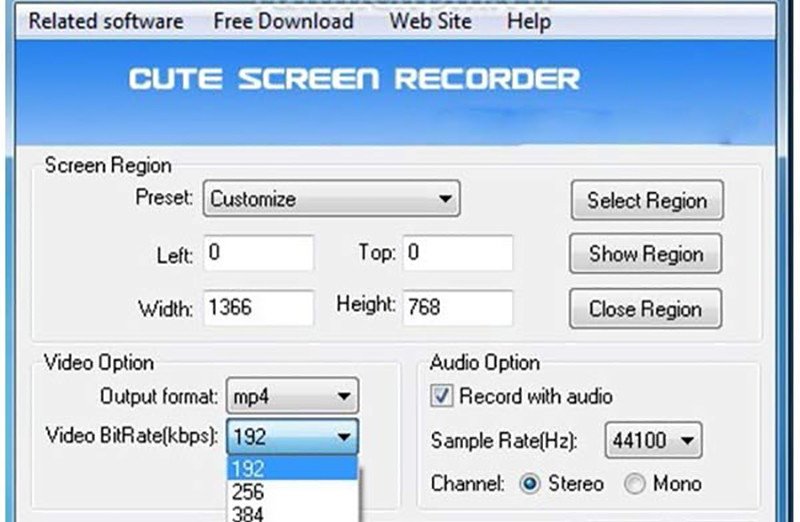 Cute Screen Recorder Free là một công cụ quay màn hình nhẹ, miễn phí
 Giao diện thân thiện của Cute Screen Recorder Free, phần mềm quay màn hình máy tính nhẹ
Đặc điểm nổi bật:
Cute Screen Recorder Free có thể ghi lại các hoạt động và âm thanh từ tất cả các hoạt động trên màn hình máy tính, sở hữu giao diện thân thiện, rất dễ sử dụng. Phần mềm này dễ dàng thêm watermark vào văn bản hoặc hình ảnh, thêm thời gian đóng dấu watermark và ghi video flash trực tuyến. Nó hỗ trợ rất nhiều định dạng lưu trữ, cho phép thiết lập khu vực quay video, chọn chất lượng âm thanh khi ghi hình, có thể đính kèm tệp âm thanh vào video và không bị chèn logo.
Hạn chế cần lưu ý:
Tuy nhiên, việc ghi âm thông qua loa ngoài có thể khiến âm thanh bị lẫn nhiều tạp âm, dù có thể tùy chỉnh. Đây là một điểm cần cân nhắc nếu bạn yêu cầu chất lượng âm thanh cao cho bản ghi.
10. Freez Screen Video Capture – Tiện ích ghi hình nhỏ gọn
Freez Screen Video Capture là một tiện ích nhỏ gọn và miễn phí, được thiết kế để giúp người dùng ghi hình và thu âm lại các hoạt động cùng âm thanh trên máy tính vào tệp tin AVI. Với dung lượng cực kỳ khiêm tốn chỉ 772.7 KB, đây là một trong những phần mềm quay màn hình máy tính nhẹ nhất, gần như không chiếm tài nguyên hệ thống, phù hợp cho mọi cấu hình máy tính cũ hoặc yếu.
Phần mềm này có thể trực tiếp ghi lại các hoạt động trên màn hình máy tính, chia sẻ hoặc lưu giữ lại những khoảnh khắc ấn tượng trong quá trình sử dụng máy tính. Freez Screen Video Capture giúp người dùng có thể chọn định dạng video đầu ra (Microsoft Video 1, MPEG-4, DivX…), kích cỡ khung hình, định dạng audio (PCM, ADPCM, MP3, OGG,…) và điều chỉnh âm lượng. Ngoài ra, người dùng còn có thể thực hiện các thao tác start, pause và stop bằng các phím tắt do mình tự đặt, mang lại sự tiện lợi tối đa.
 Freez Screen Video Capture là tiện ích ghi màn hình nhỏ gọn và miễn phí
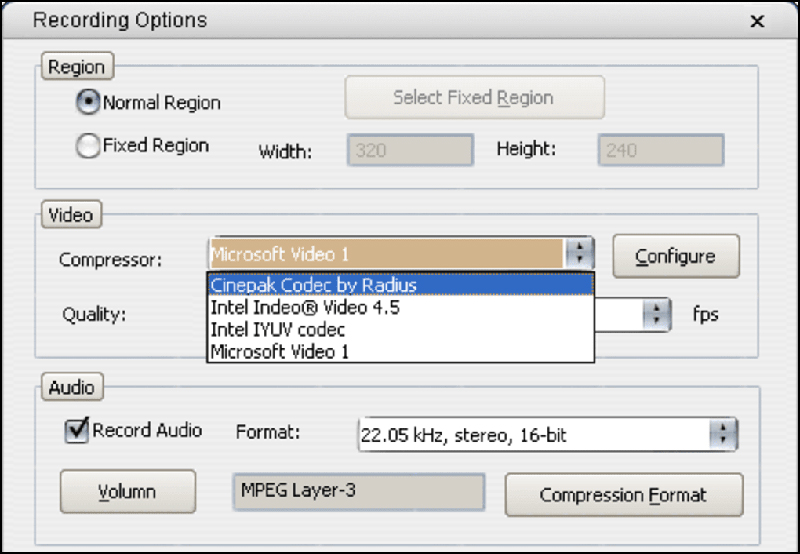 Giao diện điều khiển của Freez Screen Video Capture, phần mềm quay màn hình máy tính nhẹ nhất
Đặc điểm nổi bật:
Freez Screen Video Capture cho phép thực hiện các thao tác start, pause và stop bằng các phím tắt do người dùng tự đặt, ghi lại các hành động trên màn hình vào tệp tin AVI và ghi lại bất kỳ vùng nào trên màn hình. Phần mềm này hỗ trợ ghi âm từ Microphone, băng video, Internet, cho phép điều chỉnh khung hình chụp màn hình và có giao diện người dùng thân thiện, dễ sử dụng.
Hạn chế cần lưu ý:
Điểm yếu lớn nhất của Freez Screen Video Capture là tệp video ghi được có dung lượng rất lớn, gây khó khăn trong việc chia sẻ, đặc biệt với những người dùng có đường truyền internet chậm hoặc muốn tải lên các nền tảng trực tuyến.
11. Activepresenter – Quay màn hình và chỉnh sửa video chuyên nghiệp
Activepresenter là một phần mềm quay màn hình máy tính nhẹ nhưng mạnh mẽ, cung cấp nhiều tính năng quay từ cơ bản đến nâng cao. Người dùng có thể tùy chọn vùng quay nhất định, điều chỉnh độ phân giải màn hình, quay Full Motion hoặc quay video độ nét cao (HD) và lưu trữ dưới định dạng video lossless codec, đảm bảo chất lượng hình ảnh tốt nhất. Đây là một công cụ lý tưởng cho việc tạo các bài giảng điện tử, video hướng dẫn chuyên nghiệp hoặc các screencast chi tiết.
Sau khi quay video màn hình, Activepresenter còn cho phép người dùng chỉnh sửa video trực tiếp, tạo screencast hoặc video eLearning mà không cần sử dụng phần mềm thứ ba. Sự tích hợp này giúp tối ưu hóa quy trình làm việc và đảm bảo tính nhất quán của sản phẩm. Với dung lượng chỉ 34.8 MB, Activepresenter mang đến sự kết hợp hoàn hảo giữa tính năng chuyên nghiệp và hiệu suất nhẹ nhàng.
 Activepresenter là phần mềm quay màn hình máy tính
 Activepresenter với giao diện chỉnh sửa video, là một phần mềm quay màn hình máy tính nhẹ và tích hợp chỉnh sửa
Đặc điểm nổi bật:
Activepresenter thân thiện với người dùng nhờ giao diện tương tự Microsoft Powerpoint, dễ dàng tải và cài đặt nhanh chóng trên máy tính. Phần mềm này cho phép quay màn hình, âm thanh với độ phân giải cao, không hạn chế thời gian quay video và không chứa quảng cáo hay dấu bản quyền (watermark) trên video đã quay. Nó có nhiều chế độ quay cho người dùng lựa chọn, kể cả quay thao tác chuột, quay một ứng dụng đang chạy và cho phép chỉnh sửa video để tạo screencast và xuất sang nhiều định dạng video phổ biến như WEBM, MKV, MP4, AVI, FLV.
Hạn chế cần lưu ý:
Tuy nhiên, Activepresenter không được tích hợp nút chức năng chia sẻ trực tuyến và chưa có chế độ quay webcam. Những điểm này có thể là hạn chế đối với những người dùng cần chia sẻ nhanh hoặc muốn kết hợp ghi hình webcam.
Bảng so sánh các phần mềm quay màn hình máy tính nhẹ
| Tên phần mềm | Dung lượng (Windows) | Nền tảng hỗ trợ | Đặc điểm nổi bật chính |
|---|---|---|---|
| OBS Studio | 97.2 MB | Windows, macOS, Linux | Phát trực tiếp, ghi màn hình đa dạng, không watermark/quảng cáo, nhiều bộ lọc. |
| Free Online Screen Recorder | 12.3 MB | Windows | Ghi hình trực tuyến, không giới hạn thời gian Skype, nhiều định dạng xuất. |
| FlashBack Express | 24 MB | Windows | Ghi màn hình toàn diện, không watermark/giới hạn thời gian, dễ chia sẻ YouTube. |
| Debut Video Capture | 1.6 MB | Windows | Ghi hình từ màn hình và thiết bị ngoài, tự động ghi, nhiều định dạng xuất, gọn nhẹ. |
| TinyTake | 22.4 MB | Windows | Chụp ảnh/ghi video, lưu trữ đám mây, chia sẻ tệp lớn, phím tắt tùy chỉnh. |
| ShareX | 7.8 MB | Windows | Ghi màn hình mã nguồn mở, không quảng cáo, tải lên hơn 25 dịch vụ, chụp OCR. |
| VLC Media Player | 38.34 MB | Windows, macOS, Linux | Trình phát đa phương tiện kiêm ghi hình toàn màn hình, hỗ trợ đa định dạng, tiếng Việt. |
| Bandicam | 16.8 MB | Windows | Ghi hình game 4K UHD 144 FPS, nén cao, chất lượng Full HD, ghi chú. |
| Cute Screen Recorder Free | 6.8 MB | Windows | Ghi hoạt động và âm thanh, giao diện thân thiện, thêm watermark tùy chỉnh, không logo. |
| Freez Screen Video Capture | 772.7 KB | Windows | Ghi hành động màn hình vào AVI, ghi từ Microphone, phím tắt tùy chỉnh, siêu nhẹ. |
| Activepresenter | 34.8 MB | Windows | Quay màn hình HD, chỉnh sửa video tích hợp, tạo screencast/eLearning, không watermark. |
Việc lựa chọn một phần mềm quay màn hình máy tính nhẹ phù hợp sẽ phụ thuộc vào nhu cầu và mục đích sử dụng cụ thể của bạn. Từ các giải pháp chuyên nghiệp như OBS Studio, đến các công cụ đơn giản như Freez Screen Video Capture, mỗi phần mềm đều có những ưu và nhược điểm riêng. Hy vọng qua bài viết này, bạn đã có cái nhìn tổng quan và lựa chọn được công cụ ghi hình ưng ý nhất. Đừng ngần ngại khám phá thêm các thủ thuật và tin tức công nghệ hữu ích khác tại maytinhgiaphat.vn để tối ưu hóa trải nghiệm sử dụng máy tính của bạn.