


Máy Tính
Phần mềm ứng dụng trên máy tính: Khôi phục khi bị xóa

Th8
Trong kỷ nguyên số hóa hiện nay, phần mềm ứng dụng trên máy tính đã trở thành công cụ không thể thiếu, hỗ trợ đắc lực cho mọi hoạt động từ công việc đến giải trí. Tuy nhiên, việc vô tình xóa nhầm hoặc gặp sự cố khiến các ứng dụng quan trọng biến mất là điều không hiếm gặp, gây ra không ít phiền toái và gián đoạn. Bài viết này của maytinhgiaphat.vn sẽ cung cấp cho bạn những phương pháp toàn diện và đáng tin cậy để khôi phục các phần mềm ứng dụng trên máy tính đã bị xóa, giúp bạn nhanh chóng lấy lại quyền kiểm soát và hiệu suất làm việc.
Các phương pháp khôi phục phần mềm ứng dụng trên máy tính hiệu quả
Việc khôi phục các phần mềm ứng dụng trên máy tính sau khi bị xóa đòi hỏi sự hiểu biết về cách hệ điều hành quản lý dữ liệu và các công cụ hỗ trợ sẵn có hoặc bên thứ ba. Dưới đây là những phương pháp chi tiết, từ cơ bản đến nâng cao, mà bạn có thể áp dụng để lấy lại các ứng dụng và dữ liệu quan trọng.
Kiểm tra Thùng rác (Recycle Bin) trên máy tính
Khi bạn vô tình xóa một tập tin hoặc thư mục khỏi ổ cứng, hệ điều hành Windows sẽ không loại bỏ chúng ngay lập tức mà di chuyển chúng vào Thùng rác (Recycle Bin). Đây là một tính năng mặc định được thiết kế để cung cấp một “cửa sau” giúp người dùng có cơ hội xem xét lại và khôi phục các mục đã xóa trước khi chúng bị loại bỏ vĩnh viễn. Việc kiểm tra Thùng rác luôn là bước đầu tiên và đơn giản nhất trong quá trình khôi phục.
Để thực hiện, bạn chỉ cần mở biểu tượng Thùng rác trên màn hình nền, tìm kiếm phần mềm ứng dụng trên máy tính hoặc tệp tin đã xóa, sau đó nhấp chuột phải vào mục cần khôi phục và chọn “Restore” (Khôi phục). Tệp sẽ được trả về vị trí ban đầu của nó. Tuy nhiên, phương pháp này chỉ hiệu quả nếu bạn chưa dọn sạch Thùng rác hoặc các tệp không quá lớn đến mức bị xóa vĩnh viễn ngay lập tức (ví dụ: khi xóa từ USB hoặc ổ đĩa mạng).
Khôi phục dữ liệu bằng tính năng “Previous Versions” hoặc “File History”
Khi Thùng rác không còn là lựa chọn do bạn đã dọn sạch hoặc xóa vĩnh viễn, Windows vẫn cung cấp các giải pháp mạnh mẽ hơn thông qua các tính năng sao lưu và khôi phục tích hợp sẵn. “Previous Versions” (phiên bản trước đó) và “File History” (lịch sử tệp) là những công cụ miễn phí, cho phép bạn truy cập các bản sao lưu của tệp và thư mục tại các thời điểm khác nhau. Điều này đặc biệt hữu ích khi bạn cần khôi phục một phần mềm ứng dụng trên máy tính hoặc các tệp liên quan đến nó về trạng thái trước khi bị xóa hoặc thay đổi.
Khôi phục trên Windows 7 bằng “Previous Versions”
Đối với người dùng Windows 7, tính năng “Previous Versions” là một cứu cánh đáng tin cậy. Tính năng này hoạt động dựa trên các điểm khôi phục hệ thống (System Restore Points) hoặc bản sao lưu Windows Backup. Nó cho phép bạn khôi phục các phiên bản cũ của tệp và thư mục.
Xem Thêm Bài Viết:
- Cách in vé máy bay điện tử đơn giản và nhanh chóng
- Xây Dựng Cấu Hình PC Đồ Họa 2D 3D Tối Ưu Nhất
- Máy Tính Có Mùi Khét Không Lên Nguồn: Nguyên Nhân & Xử Lý
- Bàn Phím Máy Tính Đẹp Nhất: Tuyển Tập Hoàn Hảo Cho Mọi Nhu Cầu
- Hướng dẫn cách thoát màn hình máy tính bằng bàn phím hiệu quả
Để khôi phục, bạn thực hiện các bước sau:
- Bước 1: Tạo một tập tin mới trên máy tính có tên trùng với tên của tập tin dữ liệu đã xóa trước đó. Đảm bảo bạn tạo nó ở cùng vị trí mà tệp cũ đã bị xóa.
- Bước 2: Nhấp chuột phải vào tập tin vừa tạo và chọn mục Previous versions. Hệ thống Windows sẽ tự động tìm kiếm và hiển thị các phiên bản trước đó của tập tin này, kèm theo ngày và giờ được lưu. Tại đây, bạn sẽ thấy các bản sao lưu của phần mềm ứng dụng trên máy tính hoặc tệp dữ liệu đã bị xóa.
 Khôi phục phần mềm ứng dụng trên máy tính – Trong Windows 7
- Bước 3: Tìm đến phiên bản có thời gian gần nhất với thời điểm bạn muốn khôi phục và nhấp vào nút Restore. Sau khi quá trình này hoàn tất, các tệp dữ liệu đã xóa vĩnh viễn sẽ được khôi phục về trạng thái ban đầu.
Khôi phục trên Windows 8 và Windows 10 bằng “File History”
Windows 8 và Windows 10 giới thiệu tính năng “File History” để cải thiện trải nghiệm sao lưu và khôi phục dữ liệu. “File History” tự động sao lưu các phiên bản của tệp trong thư mục Người dùng (bao gồm Tài liệu, Ảnh, Nhạc, Video và Màn hình nền) vào một ổ đĩa ngoài hoặc vị trí mạng. Để sử dụng hiệu quả, bạn cần bật và cấu hình tính năng này trước khi sự cố xảy ra.
Các bước khôi phục phần mềm ứng dụng trên máy tính hoặc tệp liên quan bằng “File History” như sau:
- Bước 1: Mở thư mục chứa tệp đã xóa. Sau đó, trên thanh công cụ, chọn tab “Home” và nhấp vào “History”.
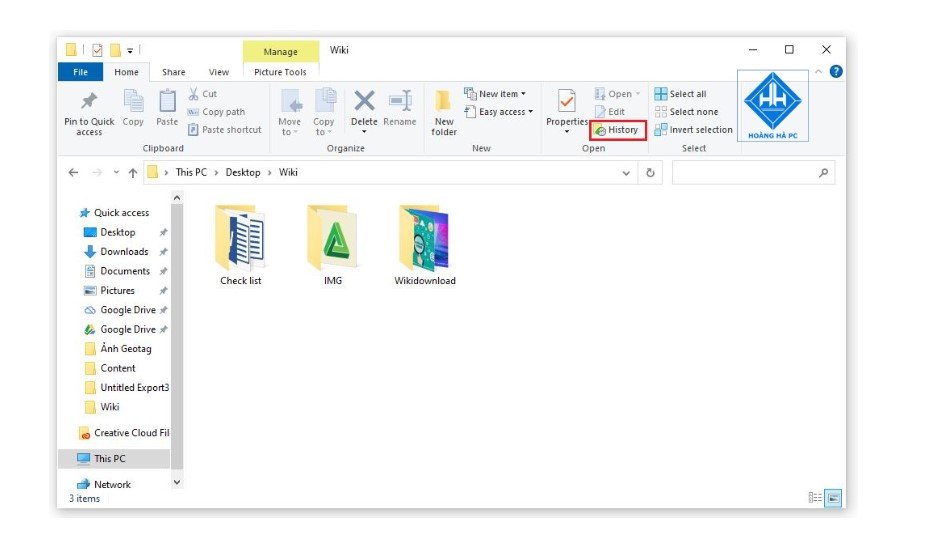 Phần mềm ứng dụng trên máy tính – Khôi phục bằng File History
- Bước 2: Lúc này, tất cả các phiên bản tệp từ bản sao lưu gần nhất của thư mục sẽ được hiển thị. Bạn có thể xem lại các phiên bản khác nhau của tệp mình đang tìm kiếm.
 Phần mềm ứng dụng trên máy tính – Các phiên bản File History
- Bước 3: Nhấn vào “Previous” để duyệt qua các phiên bản cũ hơn và chọn tệp cần khôi phục. Cuối cùng, nhấp vào nút Restore để khôi phục các tệp đã xóa về vị trí ban đầu. Nếu muốn lưu vào một vị trí khác, bạn có thể nhấp chuột phải vào “Restore” và chọn “Restore to…” để chỉ định thư mục mới.
 Phần mềm ứng dụng trên máy tính – Hoàn tất khôi phục File History
Để đảm bảo hiệu quả tối đa, hãy chắc chắn rằng tính năng File History của bạn đã được bật. Bạn có thể kiểm tra bằng cách vào “Start” > “Settings” > “Update & Security” > “Backup” > “Add a drive” và chọn một ổ đĩa ngoài hoặc vị trí mạng để lưu trữ các bản sao lưu.
Khôi phục phần mềm ứng dụng bằng System Restore
Trong quá trình sử dụng máy tính, người dùng thường xuyên phải đối mặt với các sự cố như nhiễm virus, lỗi hệ thống nghiêm trọng hoặc việc cài đặt lại hệ điều hành. Những tình huống này thường dẫn đến việc mất mát các phần mềm ứng dụng trên máy tính đã cài đặt. Tuy nhiên, công cụ System Restore (Khôi phục Hệ thống) của Windows là một giải pháp hữu hiệu, cho phép bạn đưa hệ thống máy tính về một trạng thái hoạt động ổn định trước đó mà không cần phải cài đặt lại toàn bộ. Công cụ này sẽ khôi phục các tập tin hệ thống, chương trình, registry và driver về thời điểm đã chọn, giúp khắc phục lỗi và khôi phục các ứng dụng đã biến mất do sự cố hệ thống.
Điều quan trọng cần lưu ý là khi quá trình khôi phục hệ thống bắt đầu, nó không thể bị gián đoạn. Do đó, hãy đảm bảo rằng máy tính của bạn đã được sạc đầy pin hoặc kết nối với nguồn điện ổn định cho đến khi nhận được thông báo khôi phục thành công, đặc biệt đối với laptop. Việc gián đoạn có thể gây ra lỗi nghiêm trọng hơn cho hệ thống.
Các bước thực hiện System Restore để khôi phục phần mềm ứng dụng trên máy tính như sau:
- Bước 1: Mở “Control Panel” bằng cách gõ “Control Panel” vào thanh tìm kiếm của Windows.
- Bước 2: Trong cửa sổ “Control Panel” hiện ra, chọn mục “System”.
- Bước 3: Cửa sổ mới xuất hiện, tiếp tục chọn “System Protection” ở phía bên trái.
- Bước 4: Trong cửa sổ “System Properties”, nhấp vào nút “System Restore”. Nếu nút này bị ẩn (màu xám), bạn cần nhấp vào “Configure…” > “Turn on system protection” và nhấp “OK” để bật tính năng bảo vệ hệ thống, sau đó quay lại nhấp vào “System Restore”. Nếu bạn chưa từng tạo điểm khôi phục, hãy nhấp vào “Create” để tạo một điểm khôi phục mới trước khi tiếp tục. Sau đó, chọn thời điểm bạn muốn khôi phục và nhấp “OK”.
 Phần mềm ứng dụng trên máy tính – Khôi phục bằng System Restore
- Bước 5: Nếu bạn đã có điểm khôi phục, hãy chọn “System Restore” > “Next”. Trong cửa sổ hiện ra, xác nhận điểm khôi phục bạn muốn sử dụng và nhấp vào nút “Finish” > “Yes” để bắt đầu quá trình khôi phục. Khi quá trình này bắt đầu, nó sẽ hoàn toàn không thể bị dừng, hủy bỏ hoặc thay đổi.
Sau khi quá trình khôi phục hoàn tất, máy tính sẽ tự động khởi động lại và trở về trạng thái tại thời điểm điểm khôi phục được tạo. Một cửa sổ nhỏ với thông báo “System Restore completed successfully. The system has been restored to [thời điểm bạn chọn]. Your documents have not been affected.” sẽ xuất hiện. Bạn chỉ cần nhấp vào “Close” để hoàn tất. Lưu ý rằng System Restore không ảnh hưởng đến các tệp cá nhân của bạn, nhưng các chương trình và driver được cài đặt sau thời điểm khôi phục sẽ bị gỡ bỏ.
Sử dụng phần mềm EaseUS Data Recovery Wizard để khôi phục phần mềm ứng dụng trên máy tính
Nếu các phương pháp khôi phục tích hợp của Windows không thể giúp bạn lấy lại các phần mềm ứng dụng trên máy tính đã bị xóa hoặc các tệp quan trọng, đừng nản lòng. Trong nhiều trường hợp, đặc biệt là khi dữ liệu đã bị xóa vĩnh viễn khỏi Thùng rác và không có bản sao lưu hệ thống, các công cụ khôi phục dữ liệu chuyên nghiệp như EaseUS Data Recovery Wizard sẽ trở thành lựa chọn cuối cùng và hiệu quả. Phần mềm này được thiết kế để quét sâu vào ổ đĩa, tìm kiếm các dấu vết của dữ liệu đã bị xóa và khôi phục chúng ngay cả khi chúng đã bị “biến mất” khỏi hệ thống tập tin thông thường.
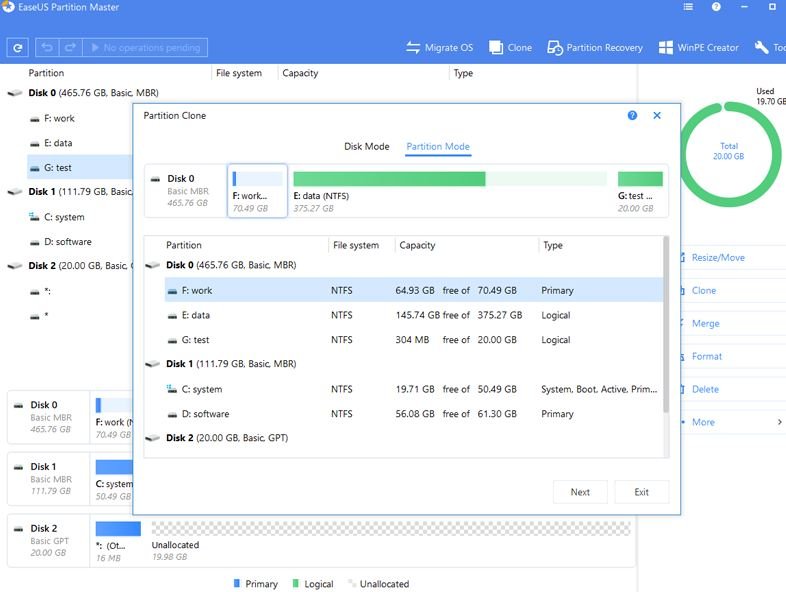 Phần mềm ứng dụng trên máy tính – Khôi phục bằng EaseUS
Các bước chi tiết để sử dụng EaseUS Data Recovery Wizard:
- Bước 1: Tải phần mềm EaseUS Data Recovery Wizard về máy tính của bạn. Hãy tìm kiếm các nguồn tải uy tín và an toàn để tránh phần mềm độc hại.
- Bước 2: Khởi động phần mềm EaseUS Data Recovery Wizard trên máy tính. Giao diện người dùng thân thiện sẽ hiển thị các phân vùng ổ đĩa hoặc các vị trí lưu trữ. Bạn cần chọn phân vùng hoặc vị trí ổ đĩa (nơi bạn làm mất tệp/thư mục chứa phần mềm ứng dụng trên máy tính đã xóa) và nhấp vào nút “Scan” (Quét). EaseUS Data Recovery Wizard sẽ bắt đầu quá trình quét nhanh để tìm kiếm các tệp bị mất. Sau đó, nó sẽ tự động chuyển sang chế độ quét sâu để tìm thêm các tệp bị thiếu.
- Bước 3: Sau khi quá trình quét hoàn tất, bạn có thể xem trước các tệp và thư mục mà EaseUS Data Recovery Wizard tìm thấy. Sử dụng chức năng tìm kiếm hoặc bộ lọc để nhanh chóng định vị các tệp liên quan đến phần mềm ứng dụng trên máy tính mà bạn cần khôi phục. Chọn các tệp mong muốn và nhấp vào “Recover” (Khôi phục) để lưu chúng vào một vị trí an toàn khác (KHÔNG phải ổ đĩa chứa dữ liệu bị mất để tránh ghi đè).
EaseUS Data Recovery Wizard là một giải pháp rất hiệu quả, được nhiều người dùng đánh giá cao. Mặc dù có phiên bản miễn phí với giới hạn dữ liệu, đây vẫn là công cụ mạnh mẽ để lấy lại các tệp quan trọng một cách nhanh chóng và đầy đủ.
Tổng kết về khôi phục phần mềm ứng dụng trên máy tính
Việc quản lý và bảo vệ các phần mềm ứng dụng trên máy tính là vô cùng quan trọng đối với mọi người dùng. Dù là vô tình xóa, lỗi hệ thống hay các sự cố không mong muốn, khả năng khôi phục dữ liệu luôn là một kỹ năng cần thiết. Từ việc kiểm tra Thùng rác đơn giản, tận dụng các tính năng sao lưu tích hợp như “Previous Versions” và “File History”, đến việc sử dụng công cụ khôi phục hệ thống “System Restore” hay các phần mềm chuyên dụng như EaseUS Data Recovery Wizard, mỗi phương pháp đều có ưu điểm và phù hợp với các tình huống khác nhau. Việc hiểu rõ và áp dụng linh hoạt các giải pháp này không chỉ giúp bạn giải quyết các vấn đề tức thì mà còn nâng cao kỹ năng quản lý máy tính, đảm bảo trải nghiệm sử dụng ổn định và hiệu quả trên chiếc máy tính của mình.