


Máy Tính
Phần Mềm Xem Camera Dahua Trên Máy Tính: Hướng Dẫn Chi Tiết
Th8
Để giám sát và quản lý hệ thống an ninh từ xa một cách hiệu quả, việc sử dụng phần mềm xem camera Dahua trên máy tính là giải pháp tối ưu. Smart PSS là ứng dụng được phát triển chuyên biệt bởi Dahua, cho phép người dùng dễ dàng theo dõi trực tiếp, xem lại hình ảnh và video đã ghi từ camera Dahua thông qua máy tính hoặc laptop. Bài viết này từ maytinhgiaphat.vn sẽ cung cấp một hướng dẫn toàn diện từ A-Z để bạn có thể tải về, cài đặt và sử dụng phần mềm Smart PSS hiệu quả nhất, đảm bảo hệ thống giám sát của bạn luôn trong tầm kiểm soát.
Tại Sao Nên Sử Dụng Smart PSS Để Xem Camera Dahua Trên Máy Tính?
Smart PSS là công cụ mạnh mẽ dành cho người dùng camera Dahua, mang lại nhiều lợi ích vượt trội so với việc chỉ xem qua điện thoại. Ứng dụng này cung cấp một giao diện trực quan, cho phép quản lý nhiều thiết bị cùng lúc, hiển thị hình ảnh trên màn hình lớn hơn với độ chi tiết cao, và hỗ trợ các tính năng chuyên sâu như tìm kiếm thông minh, quản lý cảnh báo, và xuất dữ liệu dễ dàng. Đặc biệt, việc sử dụng Smart PSS giúp người dùng có được trải nghiệm giám sát ổn định và chuyên nghiệp hơn, phù hợp cho cả mục đích cá nhân lẫn doanh nghiệp.
Hướng Dẫn Tải Phần Mềm Smart PSS Hỗ Trợ Tiếng Việt
Hiện nay, Smart PSS có nhiều phiên bản để phù hợp với các hệ điều hành khác nhau, bao gồm Windows 32bit, Windows 64bit và macOS. Để tối ưu trải nghiệm người dùng Việt, Dahua cũng cung cấp phiên bản Smart PSS có hỗ trợ tiếng Việt, giúp quá trình cài đặt và sử dụng trở nên thuận tiện hơn rất nhiều. Việc lựa chọn đúng phiên bản với hệ điều hành của máy tính là bước đầu tiên và quan trọng nhất để đảm bảo phần mềm hoạt động ổn định.
Dưới đây là các đường dẫn tải trực tiếp phần mềm Smart PSS phiên bản tiếng Việt, tương thích với từng loại máy tính để bạn dễ dàng lựa chọn:
- Download Smart PSS Windows 32bit.
- Download Smart PSS Windows 64bit.
- Download Smart PSS cho MAC.
Hãy kiểm tra cấu hình máy tính của bạn (32-bit hay 64-bit) trước khi tải về để đảm bảo tương thích tốt nhất.
Hướng Dẫn Cài Đặt Phần Mềm Smart PSS Cho Máy Tính Đơn Giản
Sau khi đã tải phần mềm xem camera Dahua trên máy tính về thiết bị của bạn, quá trình cài đặt sẽ diễn ra nhanh chóng và đơn giản theo các bước sau. Việc cài đặt đúng cách sẽ giúp bạn sớm có thể theo dõi hệ thống camera của mình.
Giải Nén Và Chọn Ngôn Ngữ
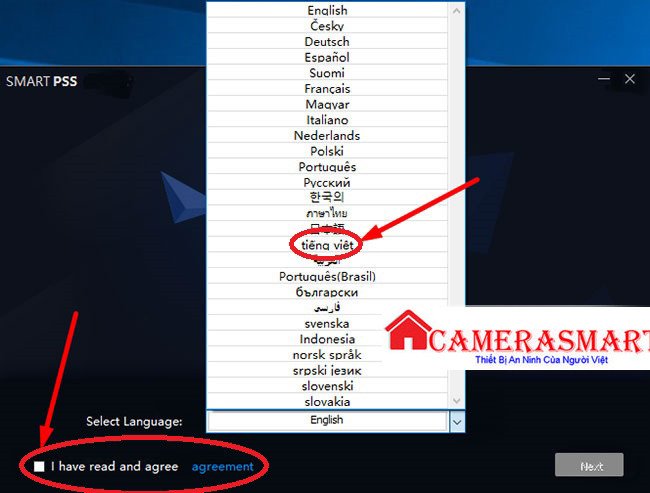
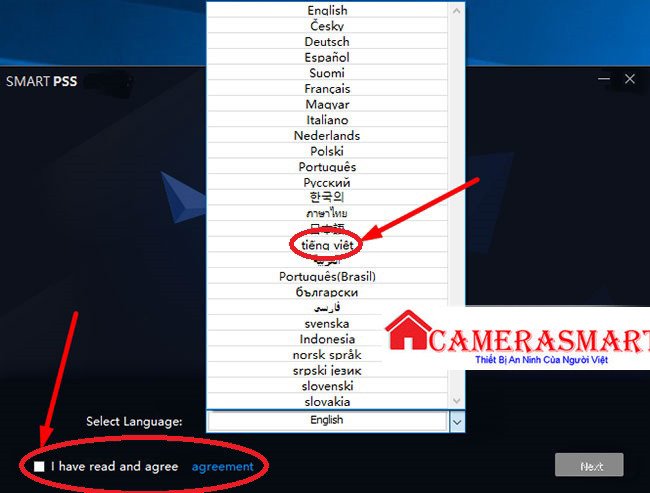
Bước 1 là giải nén file phần mềm. Thông thường, file bạn tải về sẽ có định dạng .zip. Click chuột phải vào file đã tải và chọn “Extract All” (Giải nén tất cả) hoặc sử dụng các phần mềm giải nén chuyên dụng như WinRAR, 7-Zip để giải nén file.
 Hướng dẫn giải nén file Smart PSS trước khi cài đặt
Sau khi giải nén, bạn sẽ thấy thư mục chứa bộ cài đặt. Chạy file cài đặt (thường là file .exe). Ngay trong quá trình khởi động cài đặt, hệ thống sẽ yêu cầu bạn chọn ngôn ngữ. Hãy chọn “Tiếng Việt” để toàn bộ giao diện phần mềm sau này được hiển thị bằng tiếng Việt, giúp bạn thao tác dễ dàng và thuận tiện hơn.
Lựa Chọn Chế Độ Cài Đặt
Bước 2 là lựa chọn các thành phần cài đặt. Sau khi nhấn “Next”, phần mềm sẽ hiển thị hai mục chính mà người dùng cần lưu ý: Smart PSS và Storage Service.
 Lựa chọn chế độ cài đặt Smart PSS hoặc Storage Service
- Smart PSS: Đây là phần mềm quản lý các chức năng chính của hệ thống camera quan sát, bao gồm xem trực tiếp, xem lại, cấu hình thiết bị, và quản lý cảnh báo.
- Storage Service: Đây là phần mềm quản lý máy chủ lưu trữ, thường được sử dụng trong các hệ thống lớn, yêu cầu khả năng lưu trữ và quản lý dữ liệu tập trung từ nhiều camera hoặc đầu ghi khác nhau.
Nếu bạn chỉ có nhu cầu sử dụng hệ thống camera thông thường để giám sát và theo dõi, hãy chọn “Smart PSS” để tránh làm tiêu tốn tài nguyên máy tính không cần thiết. Trong trường hợp bạn là kỹ thuật viên hoặc quản lý một hệ thống giám sát phức tạp với nhiều đầu ghi từ các địa điểm khác nhau, việc cài đặt thêm “Storage Service” có thể hữu ích.
Hoàn Tất Quá Trình Cài Đặt
Sau khi lựa chọn và nhấn “Next”, quá trình cài đặt sẽ diễn ra trong vài phút. Khi cửa sổ hiển thị thông báo “Successfully” (Hoàn tất) nghĩa là quá trình cài đặt đã hoàn tất. Lúc này, bạn chỉ cần chọn “Run Smart PSS” và kết thúc bằng “Finish”. Biểu tượng phần mềm xem camera Dahua trên máy tính – Smart PSS – sẽ xuất hiện trên màn hình desktop của bạn, sẵn sàng cho việc sử dụng.
 Màn hình thông báo hoàn tất cài đặt Smart PSS
Hướng Dẫn Sử Dụng Smart PSS Để Xem Camera Dahua Trên Máy Tính/Laptop
Sau khi hoàn tất cài đặt, bước tiếp theo là thiết lập và sử dụng Smart PSS để theo dõi hệ thống camera Dahua của bạn. Từ việc đặt mật khẩu bảo mật đến việc thêm mới và xem hình ảnh camera, mọi thao tác đều được hướng dẫn chi tiết dưới đây.
Thiết Lập Mật Khẩu Truy Cập Phần Mềm Smart PSS
Khi lần đầu mở chương trình Smart PSS từ biểu tượng trên desktop, bạn sẽ được yêu cầu thiết lập mật khẩu và tài khoản để bảo mật thông tin hệ thống. Đây là một bước cực kỳ quan trọng để bảo vệ dữ liệu giám sát của bạn khỏi sự truy cập trái phép.
 Giao diện cài đặt mật khẩu cho phần mềm Smart PSS
Lưu ý:
- Hãy đặt mật khẩu mạnh, có độ bảo mật cao, kết hợp ít nhất 8 ký tự bao gồm chữ hoa, chữ thường, số và ký tự đặc biệt.
- Bạn cũng nên điền chính xác và dễ nhớ các câu hỏi bí mật. Đây là lớp bảo mật thứ hai giúp bạn dễ dàng khôi phục hoặc thay đổi mật khẩu trong trường hợp quên hoặc bị xâm nhập.
- Sau khi điền đầy đủ thông tin, nhấn “Hoàn Thành” để lưu lại cài đặt.
 Màn hình thiết lập câu hỏi bí mật để bảo mật tài khoản Smart PSS
Thiết Lập Thêm Mới Camera Quan Sát Dahua Trên Phần Mềm Smart PSS
Sau khi đã thiết lập bảo mật, bạn sẽ vào giao diện chính của Smart PSS. Để bắt đầu xem camera, bạn cần thêm thiết bị vào phần mềm. Chọn mục “Thiết bị” hoặc biểu tượng “Thêm” (thường là dấu “+” hoặc mục “MỚI”) để mở giao diện cấu hình thiết bị.
 Giao diện thêm thiết bị camera mới vào Smart PSS
Trong giao diện này, các camera đã được kết nối mạng và sẵn sàng sẽ hiển thị. Bạn chỉ cần click vào nút “+ Thêm” để tiến hành cấu hình chi tiết cho từng camera.
Các Phương Pháp Thiết Lập Camera Dahua Trên Phần Mềm Smart PSS
Smart PSS cung cấp hai phương pháp chính để thêm thiết bị camera: sử dụng IP/Tên miền và sử dụng Icloud P2P. Việc lựa chọn phương pháp phù hợp phụ thuộc vào cách hệ thống camera của bạn được cấu hình.
Cách 1: Sử Dụng IP/Tên Miền
Phương pháp này yêu cầu bạn có địa chỉ IP cố định hoặc tên miền đã được thiết lập cho đầu ghi hình camera.
 Điền thông tin thiết lập camera qua IP hoặc tên miền trên Smart PSS
Bạn cần điền đầy đủ các thông tin sau:
- Tên thiết bị: Đặt tên bất kỳ để dễ nhận diện camera (ví dụ: “Camera Cửa Trước”, “Camera Phòng Khách”).
- IP/Miền: Nhập địa chỉ IP nội bộ của đầu ghi hình hoặc tên miền đã được cấu hình từ xa (ví dụ:
yourdomain.dyndns.org). - Cổng: Mặc định là 37777 (cổng dịch vụ của Dahua).
- Tên nhóm: Có thể để mặc định hoặc tạo nhóm riêng để quản lý nhiều camera.
- Tên người dùng: Thường là “admin” hoặc tài khoản quản trị viên của đầu ghi hình.
- Mật khẩu: Mật khẩu của đầu ghi hình camera (khác với mật khẩu truy cập phần mềm Smart PSS).
Sau khi điền đầy đủ, nhấn “THÊM” để hoàn tất.
Cách 2: Sử Dụng Icloud P2P (Đám Mây)
Đây là phương pháp phổ biến và tiện lợi hơn, không yêu cầu cấu hình phức tạp về IP hay tên miền. Bạn chỉ cần mã Serial Number (SN) của thiết bị.
 Điền thông tin thiết lập camera qua Icloud P2P trên Smart PSS
Bạn cần điền đầy đủ các thông tin sau:
- Tên thiết bị: Đặt tên bất kỳ để dễ nhận diện.
- SN: Mã Serial Number được in trên tem sản phẩm của đầu ghi hình hoặc camera IP. Nếu không tìm thấy, hãy liên hệ ngay với kỹ thuật viên lắp đặt để được hỗ trợ.
- Tên nhóm: Mặc định hoặc tạo nhóm riêng.
- Tên người dùng: Thường là “admin”.
- Mật khẩu: Mật khẩu của đầu ghi hình camera.
Với hai cách trên, bạn hoàn toàn có thể tự cài đặt và kết nối camera Dahua với phần mềm xem camera Dahua trên máy tính Smart PSS một cách dễ dàng và hiệu quả.
Hướng Dẫn Xem Hình Ảnh Camera Quan Sát Trên Phần Mềm Smart PSS
Sau khi đã thêm thành công camera vào Smart PSS, bạn có thể bắt đầu giám sát hệ thống của mình. Phần mềm cung cấp hai chức năng chính là xem trực tiếp và xem lại hình ảnh đã lưu.
Hướng Dẫn Xem Hình Ảnh, Video Trực Tiếp Camera Dahua Trên Smart PSS
Để xem hình ảnh trực tiếp từ camera, bạn vào giao diện chính của phần mềm và chọn mục “Xem Trực Tiếp” (thường có biểu tượng hình tròn tâm xanh hoặc hình camera).
 Giao diện xem trực tiếp camera trên Smart PSS
Trong mục “Xem Trực Tiếp”, danh sách các camera đã được thêm vào sẽ hiển thị ở cột bên trái. Bạn chỉ cần nhấn chuột trái hai lần liên tiếp vào tên camera mà bạn muốn xem. Hình ảnh trực tiếp từ camera sẽ xuất hiện trên màn hình chính, cho phép bạn theo dõi mọi hoạt động đang diễn ra.
Hướng Dẫn Xem Lại Hình Ảnh Camera Đã Lưu Lại Trên Bộ Nhớ Với Phần Mềm Smart PSS
Chức năng xem lại giúp bạn truy cập vào các bản ghi đã được lưu trữ trên đầu ghi hình hoặc thẻ nhớ của camera. Tại giao diện chính của Smart PSS, bạn tìm và chọn mục “Phát Lại” (thường nằm dưới mục “Xem Trực Tiếp”).
 Giao diện phát lại video đã ghi trên Smart PSS Dahua
Để xem lại, bạn thực hiện các thao tác theo thứ tự sau:
- Chọn Camera: Click vào biểu tượng camera để chọn các kênh camera mà bạn muốn xem lại.
- Chọn Thời Gian: Click vào ô chọn ngày tháng để chọn khoảng thời gian cụ thể (ngày, giờ bắt đầu và kết thúc) mà bạn muốn tìm kiếm bản ghi.
- Tìm Kiếm: Sau khi đã chọn camera và khoảng thời gian, nhấn “Tìm” để phần mềm Smart PSS lọc và hiển thị các đoạn dữ liệu video đã ghi trong khung thời gian đó.
Các đoạn video sẽ được hiển thị trên thanh thời gian, bạn có thể kéo thanh trượt để di chuyển đến thời điểm mong muốn hoặc sử dụng các nút điều khiển (phát, tạm dừng, tua nhanh/chậm) để xem lại.
Hy vọng với hướng dẫn chi tiết này, bạn đã nắm rõ cách download Smart PSS, cài đặt và sử dụng phần mềm xem camera Dahua trên máy tính và laptop. Việc làm chủ công cụ này sẽ giúp bạn quản lý hệ thống giám sát an ninh một cách chủ động và hiệu quả. Nếu có bất kỳ thắc mắc hay cần hỗ trợ kỹ thuật, đừng ngần ngại liên hệ maytinhgiaphat.vn để được tư vấn và giải đáp.