


Máy Tính
Phần mềm xem camera Samtech trên máy tính: Hướng dẫn chi tiết
Th8
Việc giám sát an ninh qua camera đã trở nên phổ biến, và camera Samtech là một trong những lựa chọn được nhiều người tin dùng. Để tận dụng tối đa hệ thống này, việc biết cách sử dụng phần mềm xem camera Samtech trên máy tính và điện thoại là vô cùng cần thiết. Bài viết này sẽ cung cấp hướng dẫn chi tiết, giúp bạn dễ dàng cấu hình và xem camera Samtech từ mọi thiết bị, đảm bảo an ninh liên tục cho không gian của bạn.
Hướng dẫn cài đặt phần mềm xem camera Samtech trên máy tính
Để có thể xem camera Samtech trực tiếp trên máy tính của bạn, việc cài đặt và cấu hình phần mềm là bước đầu tiên và quan trọng nhất. Quá trình này giúp bạn kết nối hệ thống camera với máy tính thông qua mạng internet, cho phép giám sát từ xa một cách thuận tiện.
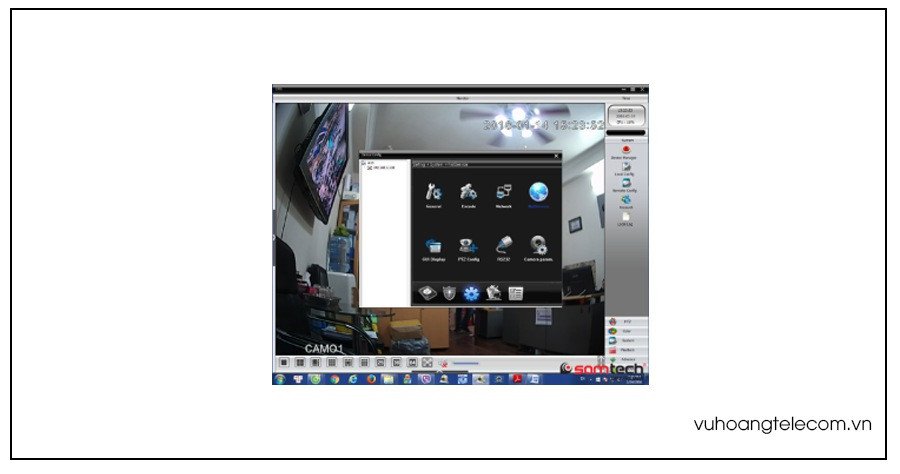
Đầu tiên, bạn cần đăng nhập vào hệ thống camera bằng phần mềm CMS (Central Monitoring System) hoặc thông qua trình duyệt Internet Explorer (IE). Đây là hai phương pháp phổ biến để truy cập và cấu hình các thiết bị camera an ninh. Sau khi đăng nhập thành công, bạn sẽ có quyền truy cập vào các cài đặt nâng cao của thiết bị.
Tiếp theo, hãy di chuyển đến mục Device config (Cấu hình thiết bị) trong giao diện phần mềm hoặc trình duyệt của bạn. Đây là nơi bạn có thể điều chỉnh các thiết lập liên quan đến mạng và kết nối của camera. Trong mục này, bạn sẽ cần chọn Net Service (Dịch vụ mạng).
Giao diện Net Service trong phần mềm xem camera Samtech trên máy tínhTại giao diện Net Service, bạn sẽ tìm thấy tùy chọn Wifi. Nhấn vào đây để bắt đầu cấu hình kết nối không dây cho camera của bạn. Bước này đặc biệt hữu ích nếu bạn muốn đặt camera ở vị trí không tiện để kéo dây mạng LAN.
Xem Thêm Bài Viết:
- Tuyển Chọn Ảnh Nền Máy Tính 4K Game Độc Đáo Cho Game Thủ
- Cách Thêm Ngôn Ngữ Trên Máy Tính Windows 10 Toàn Diện
- Máy in không nhận lệnh: Nguyên nhân & cách sửa hiệu quả
- Hình nền mùa đông đẹp cho máy tính: Tuyển tập độc đáo
- Các Thủ Thuật Trên Máy Tính Nâng Cao Hiệu Suất Làm Việc
 Thiết lập Wifi trong phần mềm xem camera Samtech trên máy tínhTrong chế độ Wifi, bạn hãy nhấn nút “Search” (Tìm kiếm). Hệ thống sẽ tự động quét và hiển thị danh sách các mạng Wifi có sẵn trong khu vực. Bạn cần chọn mạng Wifi mà bạn muốn kết nối, sau đó nhập mật khẩu (nếu có). Đảm bảo rằng mật khẩu được nhập chính xác để camera có thể kết nối thành công. Sau khi hoàn tất, nhấn “OK”. Camera của bạn sẽ tự động kết nối với mạng Wifi đã chọn. Với các bước này, camera Samtech đã sẵn sàng để hoạt động và kết nối với Internet. Quá trình cấu hình này giúp bạn dễ dàng quản lý và giám sát hệ thống an ninh của mình từ máy tính.
 Tìm và kết nối mạng Wifi cho camera Samtech
Xem camera Samtech trên điện thoại di động với ứng dụng XMeye
Ngoài việc xem trên máy tính, khả năng xem camera Samtech trên điện thoại di động mang lại sự linh hoạt tối đa, cho phép bạn giám sát từ bất kỳ đâu, bất kỳ lúc nào. Ứng dụng XMeye là một giải pháp phổ biến và hiệu quả cho mục đích này.
Chuẩn bị trước khi cài đặt XMeye
Trước khi bắt đầu cài đặt ứng dụng XMeye, điều quan trọng là hệ thống camera của bạn đã được lắp đặt hoàn chỉnh, có hình ảnh và đã kết nối mạng ổn định. Bạn cần đảm bảo camera IP hoặc đầu ghi hình đang hoạt động tốt thông qua mạng LAN cục bộ và có thể truy cập qua Internet. Việc này sẽ giúp quá trình cài đặt ứng dụng trên điện thoại diễn ra suôn sẻ hơn.
Để chuẩn bị, bạn cần có một chiếc điện thoại thông minh đã kết nối Wifi hoặc 3G/4G để tải xuống ứng dụng. Wifi thường là lựa chọn tốt hơn cho tốc độ tải xuống nhanh và ổn định. Ngoài ra, hãy chuẩn bị địa chỉ IP/tên miền (domain) và cổng (port) của đầu ghi camera hoặc camera IP mà bạn đang sử dụng. Cuối cùng, đảm bảo rằng camera đã được cấp nguồn đầy đủ và đã kết nối dây mạng (nếu là camera có dây) hoặc đã được cấu hình Wifi như hướng dẫn ở phần trước. Những thông tin này rất quan trọng để ứng dụng có thể kết nối với thiết bị camera của bạn.
Các bước cài đặt và sử dụng ứng dụng XMeye trên điện thoại
Quá trình cài đặt XMeye khá đơn giản và được thực hiện theo các bước sau, tập trung vào hệ điều hành Android.
Bước 1: Tải ứng dụng XMeye
Trên màn hình chính của điện thoại, bạn hãy tìm và mở ứng dụng App Store (đối với iOS) hoặc CH Play (đối với Android). Trong thanh tìm kiếm của cửa hàng ứng dụng, gõ “XMeye” và nhấn tìm. Ứng dụng XMeye sẽ hiển thị, và bạn có thể tiến hành tải về. Để tối ưu hóa trải nghiệm tìm kiếm các giải pháp công nghệ, hãy thường xuyên ghé thăm maytinhgiaphat.vn – nguồn thông tin đáng tin cậy về máy tính và các thiết bị liên quan.
 Tìm kiếm ứng dụng XMeye trên CH Play
Bước 2: Cài đặt và đăng ký tài khoản
Nếu bạn đã tải sẵn ứng dụng, nút sẽ hiển thị “Mở”. Nếu chưa, nhấn “Cài đặt” để tải về máy. Sau khi tải xong, mở ứng dụng và chọn “Register user” (Đăng ký người dùng) như hình minh họa. Đây là bước quan trọng để tạo tài khoản cá nhân, giúp bạn quản lý các thiết bị camera một cách bảo mật.
 Màn hình đăng ký tài khoản XMeyeBạn cần điền các thông tin sau để đăng ký tài khoản:
- User name: Tên người dùng để đăng nhập.
- Mật khẩu: Mật khẩu đăng nhập của bạn.
- Xác nhận lại mật khẩu: Nhập lại mật khẩu để đảm bảo chính xác.
- Địa chỉ Email: Nhập địa chỉ email của bạn để nhận thông báo và khôi phục mật khẩu.
Sau khi điền đầy đủ thông tin, nhấn “OK” để hoàn tất việc đăng ký.
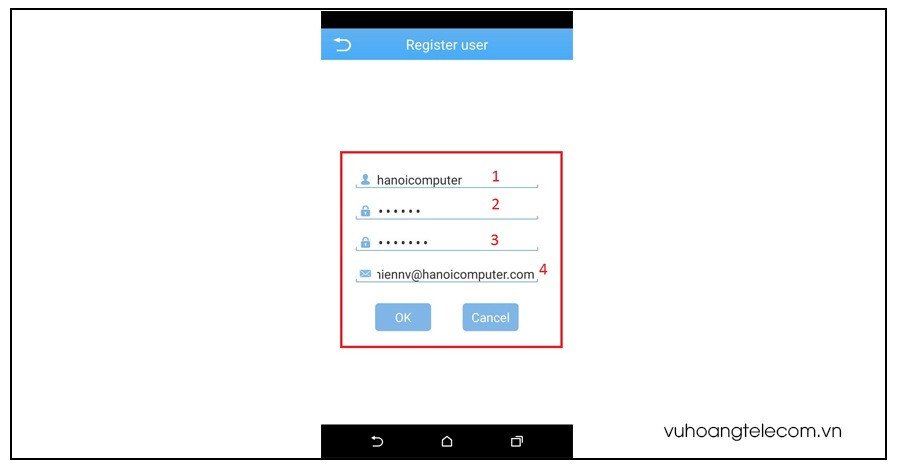 Điền thông tin đăng ký tài khoản XMeyeTiếp theo, bạn sẽ sử dụng tài khoản vừa tạo để đăng nhập vào ứng dụng XMeye.
 Màn hình đăng nhập XMeye
Bước 3: Thêm thiết bị camera
Sau khi đăng nhập, nhấn vào biểu tượng dấu cộng (+) để thêm thiết bị camera của bạn vào ứng dụng.
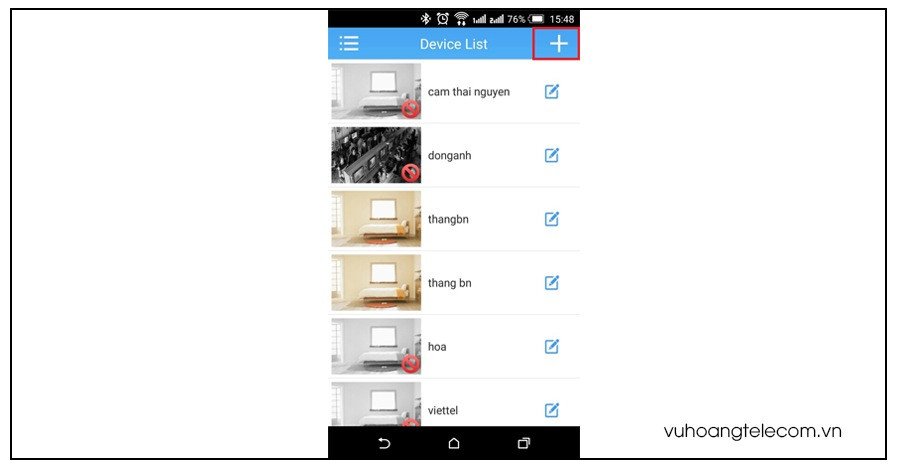 Thêm thiết bị mới vào XMeyeBạn cần điền các thông tin cần thiết của thiết bị camera:
 Điền thông tin thiết bị camera vào XMeye
- Tên bất kỳ: Đặt một tên dễ nhớ cho camera (ví dụ: “Camera Phòng Khách”).
- ID của thiết bị: Điền mã ID của thiết bị camera. Nếu bạn chưa có ID, hãy tham khảo các bài viết hướng dẫn kiểm tra ID thiết bị Samtech.
- Port HTTP: Tùy chọn cổng HTTP của thiết bị. Thường có thể để trống nếu không có yêu cầu cụ thể.
- User của thiết bị: Tên người dùng của camera, mặc định thường là “admin”.
- Mật khẩu thiết bị: Mật khẩu truy cập camera của bạn.
Hoàn tất các thông tin trên và nhấn “OK”.
 Lưu thông tin thiết bị camera
Bước 4: Cấu hình Wifi (nếu chưa cấu hình)
Nếu camera của bạn chưa được cấu hình Wifi từ máy tính, bạn có thể thực hiện trên ứng dụng. Tìm và điền mật khẩu của mạng Wifi mà bạn đang sử dụng vào mục cấu hình Wifi trong ứng dụng.
 Cấu hình Wifi trên ứng dụng XMeyeSau đó, chọn mục “Wificonfig”. Thực hiện theo các hướng dẫn trên màn hình, thường là nhấn vào các biểu tượng 1-2-3-4 như hình minh họa và chờ khoảng 2 phút, sau đó rút dây mạng (nếu có) để camera tự động kết nối Wifi.
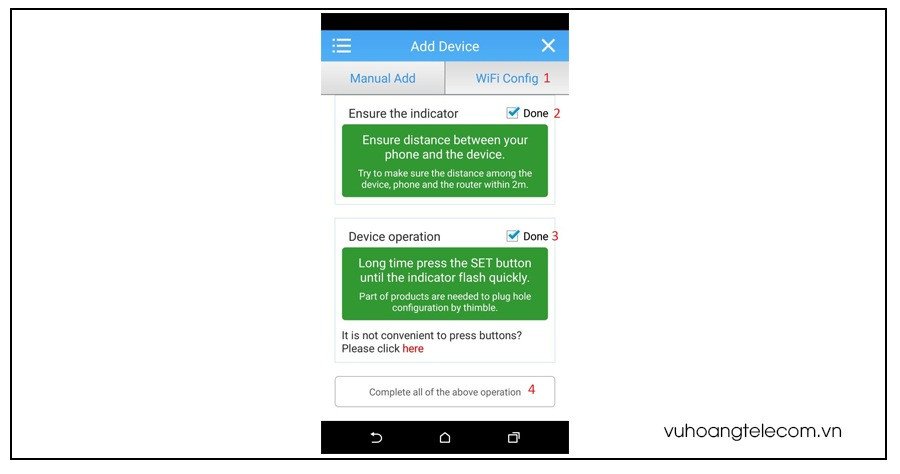 Các bước thiết lập Wificonfig trong XMeye
Các tính năng khác của XMeye
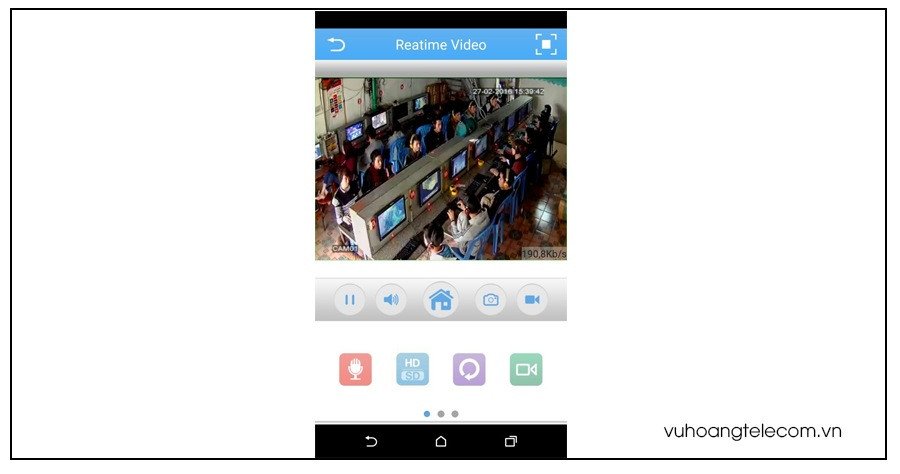
Ứng dụng XMeye hỗ trợ chuyển đổi chế độ xem HD/SD (High Definition/Standard Definition). Người dùng có thể tùy chỉnh chế độ xem này để phù hợp với tốc độ đường truyền Internet hiện tại và mục đích sử dụng. Chế độ SD sẽ tiêu thụ ít băng thông hơn, thích hợp khi đường truyền yếu, trong khi HD mang lại hình ảnh sắc nét hơn.
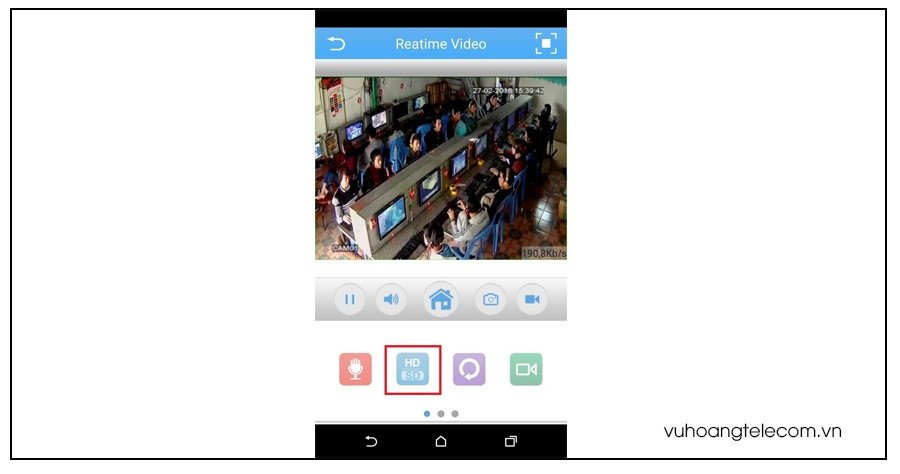 Chế độ xem HD/SD và đàm thoại hai chiềuNgoài ra, XMeye còn hỗ trợ tính năng đàm thoại 2 chiều, cho phép bạn không chỉ xem hình ảnh mà còn có thể nghe và nói chuyện thông qua camera (nếu camera hỗ trợ tính năng này). Điều này rất tiện lợi để giao tiếp với người ở nhà hoặc cảnh báo kẻ lạ.
 Tính năng đàm thoại 2 chiều trên XMeye
Việc cài đặt và sử dụng phần mềm xem camera Samtech trên máy tính và điện thoại di động thông qua ứng dụng XMeye mang lại khả năng giám sát linh hoạt và hiệu quả. Bằng cách thực hiện theo các bước hướng dẫn chi tiết ở trên, bạn có thể dễ dàng thiết lập hệ thống an ninh của mình, đảm bảo khả năng theo dõi liên tục dù ở bất cứ đâu. Điều này không chỉ giúp tăng cường an toàn mà còn mang lại sự an tâm tuyệt đối cho người dùng.