


Máy Tính
Phần Mềm Xem Camera Từ Xa Trên Máy Tính Ezviz Hiệu Quả
Việc giám sát an ninh thông qua camera đã trở thành một phần thiết yếu trong cuộc sống hiện đại, từ gia đình, văn phòng đến các cửa hàng kinh doanh. Đối với người dùng camera Ezviz, nhu cầu xem camera từ xa trên máy tính là rất phổ biến bởi sự tiện lợi, khả năng quản lý linh hoạt trên màn hình lớn. Bài viết này của maytinhgiaphat.vn sẽ cung cấp hướng dẫn chi tiết về cách tải và cài đặt phần mềm Ezviz Studio, giúp bạn dễ dàng theo dõi không gian của mình một cách hiệu quả nhất.
Vì Sao Cần Sử Dụng Phần Mềm Xem Camera Từ Xa Trên Máy Tính Với Ezviz?
Sử dụng máy tính để theo dõi camera an ninh Ezviz mang lại nhiều lợi ích vượt trội so với việc chỉ dùng điện thoại di động. Màn hình lớn hơn của máy tính cho phép quan sát hình ảnh rõ nét, chi tiết hơn, đặc biệt khi bạn cần quản lý nhiều camera cùng lúc. Phần mềm Ezviz Studio trên máy tính cung cấp giao diện trực quan, dễ thao tác, hỗ trợ xem trực tiếp, xem lại các bản ghi, và thậm chí là ghi hình trực tiếp vào máy tính của bạn một cách thuận tiện. Điều này đặc biệt hữu ích cho các doanh nghiệp nhỏ, văn phòng, hoặc những gia đình có nhu cầu giám sát chuyên nghiệp hơn.
Chuẩn Bị Trước Khi Cài Đặt Phần Mềm Ezviz Studio Trên Máy Tính
Để quá trình cài đặt phần mềm xem camera từ xa trên máy tính diễn ra suôn sẻ, bạn cần đảm bảo một vài yếu tố cơ bản. Đầu tiên, máy tính của bạn nên có cấu hình đủ mạnh (hệ điều hành Windows 7/8/10/11 hoặc macOS, RAM tối thiểu 2GB, dung lượng ổ cứng trống khoảng 200MB) để phần mềm hoạt động ổn định. Thứ hai, hãy đảm bảo đường truyền internet của bạn ổn định để tránh gián đoạn khi tải phần mềm và trong quá trình xem camera. Cuối cùng, bạn cần có một tài khoản Ezviz đã được đăng ký và camera Ezviz của bạn đã được cấu hình, kết nối thành công với mạng internet.
 Giao diện phần mềm Ezviz Studio trên máy tính
Hướng Dẫn Chi Tiết Tải Và Cài Đặt Phần Mềm Ezviz Studio Trên Máy Tính
Việc cài đặt Ezviz Studio để xem camera từ xa trên máy tính không hề phức tạp và bạn hoàn toàn có thể tự thực hiện theo các bước sau.
Xem Thêm Bài Viết:
- Máy tính giật lag Win 7: Nguyên nhân và cách khắc phục triệt để
- Cách Quét Mã QR Facebook Trên Máy Tính Chi Tiết
- Cách cài máy in cho laptop Win 10 chuẩn xác nhất
- Máy in Epson L805 cũ: Chất lượng đỉnh cao, giá hấp dẫn
- Chụp Cuộn Màn Hình Máy Tính: Hướng Dẫn Chi Tiết Từ A-Z
Tải Bộ Cài Đặt Ezviz Studio Chính Thức
Để đảm bảo tính bảo mật và ổn định, hãy truy cập trang web chính thức của Ezviz hoặc các nguồn đáng tin cậy để tải phiên bản mới nhất của phần mềm Ezviz Studio. Bạn có thể tìm kiếm với cụm từ “Download Ezviz Studio for PC” hoặc “tải Ezviz cho máy tính”.
Khởi Động Quá Trình Cài Đặt Phần Mềm Ezviz Studio
Sau khi tải file cài đặt (thường có định dạng .exe), hãy mở file và chấp nhận các điều khoản sử dụng. Màn hình cài đặt sẽ hiển thị, bạn chỉ cần nhấn “Next” để tiếp tục.
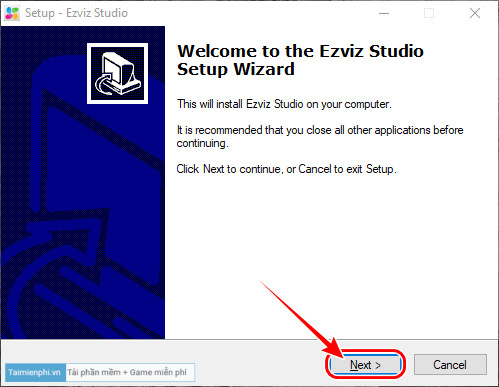 Màn hình chào mừng cài đặt Ezviz Studio trên máy tính
Tùy Chỉnh Vị Trí Cài Đặt (Nếu Cần)
Mặc định, phần mềm sẽ được cài đặt vào ổ C. Nếu bạn muốn lưu trữ ở một vị trí khác, hãy nhấn “Browse” và chọn thư mục mong muốn. Sau đó, nhấn “Next” để chuyển sang bước tiếp theo.
 Chọn thư mục cài đặt phần mềm Ezviz Studio
Tạo Biểu Tượng Trên Màn Hình Desktop
Để tiện lợi hơn trong việc truy cập, bạn nên tích chọn “Create a desktop icon”. Thao tác này sẽ tạo một biểu tượng tắt của Ezviz Studio trên màn hình máy tính của bạn, giúp bạn mở nhanh chóng mỗi khi cần xem camera. Sau khi tích chọn, nhấn “Next”.
 Tùy chọn tạo biểu tượng Ezviz Studio trên màn hình Desktop
Hoàn Tất Cài Đặt Phần Mềm Ezviz
Nhấn “Install” để bắt đầu quá trình cài đặt. Phần mềm sẽ tự động giải nén và thiết lập các tệp cần thiết. Quá trình này thường chỉ mất vài phút.
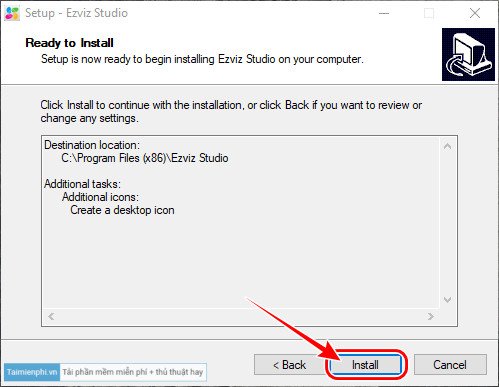 Tiến trình cài đặt Ezviz Studio trên máy tính
Khởi Chạy Phần Mềm Ezviz Studio
Sau khi cài đặt hoàn tất, bạn có thể tích chọn “Launch EzvizStudio” và nhấn “Finish” để khởi động ngay phần mềm.
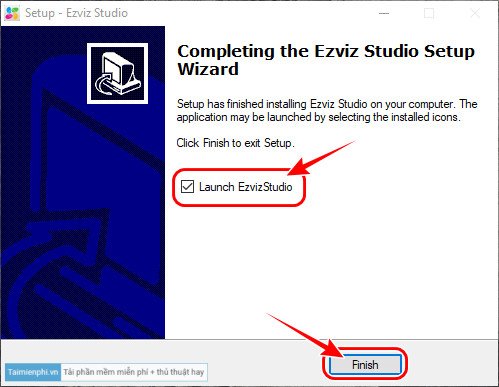 Hoàn tất cài đặt và khởi động Ezviz Studio
Đăng Nhập Và Bắt Đầu Xem Camera Trên Ezviz Studio
Khi Ezviz Studio đã được khởi chạy, bạn sẽ thấy giao diện đăng nhập. Hãy nhấn “Login” ở phía bên trái và nhập thông tin tài khoản Ezviz của bạn (số điện thoại, email hoặc tên người dùng cùng với mật khẩu). Sau khi đăng nhập thành công, các camera Ezviz đã được liên kết với tài khoản của bạn sẽ tự động hiển thị trong phần mềm. Bạn có thể click vào từng camera để xem trực tiếp, hoặc chọn chế độ xem nhiều màn hình để quan sát cùng lúc nhiều khu vực.
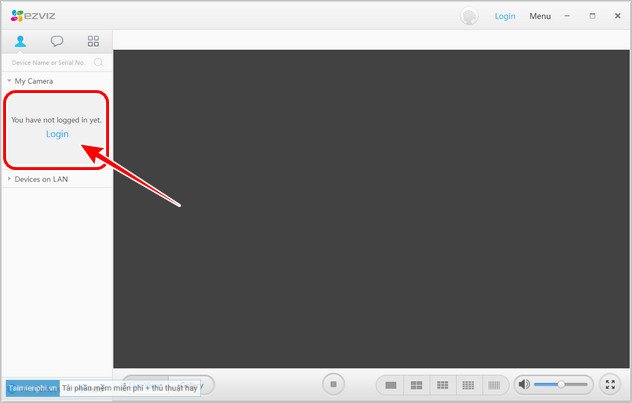 Màn hình đăng nhập Ezviz Studio trên máy tính
Tối Ưu Trải Nghiệm Xem Camera Từ Xa Với Ezviz Studio
Để có trải nghiệm tốt nhất khi sử dụng phần mềm xem camera từ xa trên máy tính Ezviz Studio, hãy đảm bảo rằng phần mềm của bạn luôn được cập nhật lên phiên bản mới nhất. Các bản cập nhật thường mang lại các tính năng mới, cải thiện hiệu suất và vá lỗi bảo mật. Bạn cũng có thể tùy chỉnh chất lượng hình ảnh để phù hợp với tốc độ mạng, hay thiết lập các cảnh báo chuyển động trực tiếp trên máy tính. Nếu gặp bất kỳ vấn đề nào như camera bị offline hay không thể kết nối, hãy kiểm tra lại kết nối mạng của camera và máy tính, hoặc liên hệ bộ phận hỗ trợ của Ezviz để được tư vấn kịp thời.
Việc thiết lập và sử dụng phần mềm xem camera từ xa trên máy tính Ezviz Studio là một giải pháp hoàn hảo để quản lý an ninh một cách chủ động và tiện lợi. Với hướng dẫn chi tiết từ maytinhgiaphat.vn, bạn có thể dễ dàng cài đặt và bắt đầu giám sát các hoạt động quan trọng, mang lại sự an tâm tuyệt đối.