


Máy Tính
Phím Tắt Đổi Ngôn Ngữ Trên Máy Tính Nhanh Chóng, Hiệu Quả

Th8
Trong môi trường làm việc và học tập hiện đại, việc sử dụng nhiều ngôn ngữ trên máy tính đã trở thành một kỹ năng thiết yếu. Nhu cầu phím tắt đổi ngôn ngữ trên máy tính nhanh chóng và hiệu quả không chỉ giúp tiết kiệm thời gian mà còn cải thiện đáng kể trải nghiệm người dùng, đặc biệt với những ai thường xuyên thao tác với văn bản đa ngôn ngữ. Bài viết này từ maytinhgiaphat.vn sẽ hướng dẫn chi tiết các tổ hợp phím tắt tiêu chuẩn và cách tùy chỉnh trên các hệ điều hành phổ biến, giúp bạn làm chủ khả năng chuyển đổi ngôn ngữ bàn phím một cách mượt mà nhất.
Bàn phím máy tính với các phím Alt và Shift được đánh dấu, minh họa phím tắt đổi ngôn ngữ trên máy tính
Phím Tắt Đổi Ngôn Ngữ Trên Windows
Đối với người dùng hệ điều hành Windows, việc chuyển đổi giữa các ngôn ngữ bàn phím là một thao tác cơ bản và thường xuyên. Khi bạn đã kích hoạt ít nhất hai gói ngôn ngữ đầu vào, hệ thống sẽ cung cấp các tùy chọn để chuyển đổi linh hoạt. Các phiên bản Windows 10 và Windows 11 đều có cơ chế tương tự, cho phép bạn sử dụng phím tắt mặc định hoặc tùy chỉnh theo sở thích cá nhân để tối ưu hóa quy trình làm việc.
Sử dụng phím tắt mặc định trên Windows
Phím tắt mặc định để chuyển đổi ngôn ngữ trên Windows thường là tổ hợp Alt + Shift. Khi nhấn tổ hợp phím này, hệ thống sẽ luân phiên chuyển đổi giữa các ngôn ngữ bàn phím mà bạn đã cài đặt. Điều này giúp người dùng dễ dàng thao tác mà không cần phải dùng chuột, tiết kiệm đáng kể thời gian và nâng cao hiệu suất làm việc khi gõ văn bản đa ngôn ngữ hoặc chuyển đổi giữa các bố cục bàn phím khác nhau.
Tùy chỉnh phím tắt đổi ngôn ngữ trên Windows
Nếu bạn không quen với tổ hợp Alt + Shift hoặc muốn thiết lập một phím tắt riêng biệt, Windows cung cấp khả năng tùy chỉnh linh hoạt. Quá trình này khá đơn giản và giúp bạn cá nhân hóa trải nghiệm sử dụng máy tính của mình.
Xem Thêm Bài Viết:
- Cửa hàng bán máy in: Lựa chọn tối ưu cho cửa hàng
- cài driver máy in brother hl l2361dn chi tiết
- Dịch Vụ Nạp Mực Máy In Quận Bình Tân Uy Tín Chuyên Nghiệp
- Màn Hình Máy Tính Bị Ẩm: Nguyên Nhân Và Cách Khắc Phục Triệt Để
- Driver máy in Olivetti PR2 Plus: Tải và Cài Đặt Chi Tiết
Để tùy chỉnh phím tắt, bạn cần truy cập vào cài đặt ngôn ngữ của hệ thống. Đầu tiên, hãy mở “Settings” (Cài đặt), sau đó chọn “Time & Language” (Thời gian & Ngôn ngữ), và cuối cùng là mục “Typing” (Gõ). Trong phần “Typing”, tìm đến “Advanced keyboard settings” (Cài đặt bàn phím nâng cao).
 Thanh ngôn ngữ trên thanh tác vụ Windows hiển thị các tùy chọn đổi ngôn ngữ bàn phím
 Cài đặt ‘Time & Language’ trong Windows, nơi tùy chỉnh phím tắt đổi ngôn ngữ trên máy tính
Tại cửa sổ “Advanced keyboard settings”, bạn sẽ thấy tùy chọn “Input language hot keys” (Phím tắt ngôn ngữ đầu vào). Nhấp vào đây để mở hộp thoại “Text Services and Input Languages” (Dịch vụ văn bản và Ngôn ngữ đầu vào). Trong tab “Advanced Key Settings”, bạn có thể chọn “Change Key Sequence” (Thay đổi chuỗi phím) để thiết lập tổ hợp phím tắt mới theo ý muốn.
 Màn hình cài đặt bàn phím nâng cao trong Windows, tùy chọn cài đặt phím tắt đổi ngôn ngữ
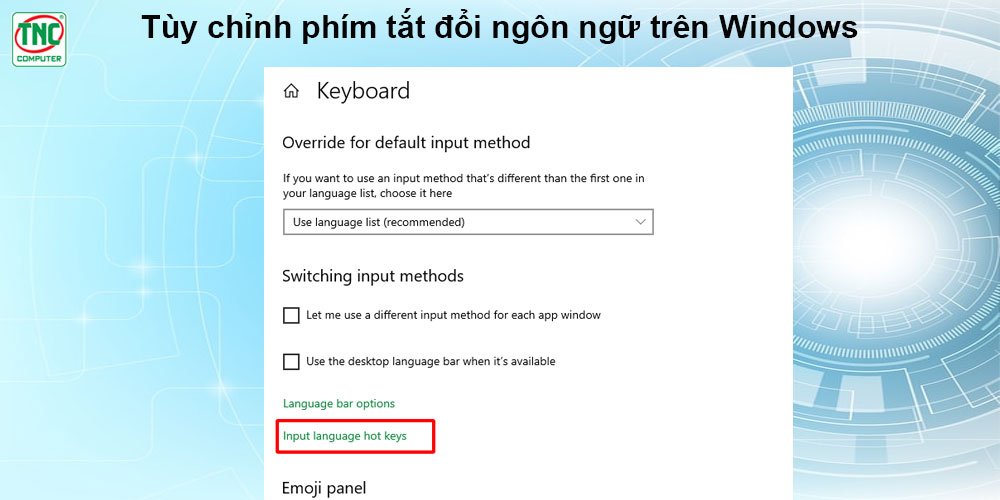 Cài đặt phím tắt đầu vào ngôn ngữ trong Windows để thay đổi tổ hợp phím đổi ngôn ngữ
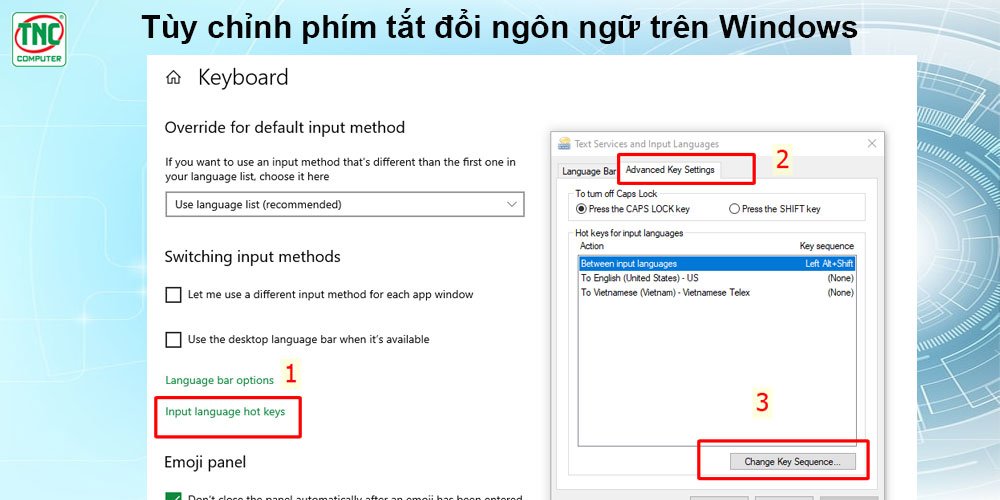 Hộp thoại ‘Text Services and Input Languages’ trong Windows, chọn ‘Advanced Key Settings’ để tùy chỉnh phím tắt
Cửa sổ “Change Key Sequence” sẽ hiển thị các tùy chọn cho phép bạn chọn tổ hợp phím khác như “Grave Accent” (phím `~) hoặc các tổ hợp khác, thay thế cho phím tắt đổi ngôn ngữ trên máy tính mặc định. Sau khi chọn xong, nhấn “OK” để lưu lại thay đổi. Việc tùy chỉnh này giúp bạn có thể dễ dàng chuyển đổi ngôn ngữ bằng một tổ hợp phím quen thuộc và thuận tiện nhất cho bản thân.
 Tùy chọn ‘Change Key Sequence’ trong Windows để đặt lại phím tắt đổi ngôn ngữ trên máy tính
Phím Tắt Đổi Ngôn Ngữ Trên macOS
Đối với người dùng hệ sinh thái Apple như MacBook, Mac mini hay iMac, việc chuyển đổi ngôn ngữ cũng được tối ưu hóa thông qua các phím tắt đổi ngôn ngữ trên máy tính để mang lại trải nghiệm liền mạch. macOS nổi tiếng với giao diện thân thiện và khả năng tùy biến cao, cho phép người dùng dễ dàng quản lý các bố cục bàn phím khác nhau.
Sử dụng phím tắt mặc định trên macOS
Trên macOS, tổ hợp phím mặc định để mở bảng chọn ngôn ngữ và chuyển đổi giữa các ngôn ngữ đã cài đặt là Command + Space. Khi bạn nhấn tổ hợp phím này, một menu nhỏ sẽ hiện ra, cho phép bạn nhanh chóng chọn ngôn ngữ bàn phím mong muốn. Đây là một cách nhanh gọn và trực quan để thay đổi ngôn ngữ mà không cần phải truy cập sâu vào cài đặt hệ thống.
Tùy chỉnh phím tắt đổi ngôn ngữ trên macOS
Tương tự như Windows, macOS cũng cho phép người dùng tùy chỉnh phím tắt đổi ngôn ngữ trên máy tính nếu tổ hợp mặc định không phù hợp với thói quen sử dụng của họ. Để thực hiện điều này, bạn cần truy cập vào cài đặt hệ thống.
Mở “System Preferences” (Tùy chọn Hệ thống), sau đó chọn “Keyboard” (Bàn phím). Trong cửa sổ “Keyboard”, chuyển sang tab “Shortcuts” (Phím tắt). Tại đây, trong danh sách bên trái, bạn sẽ tìm thấy “Input Sources” (Nguồn đầu vào). Trong phần này, bạn có thể thay đổi tổ hợp phím tắt để chuyển đổi giữa các ngôn ngữ hoặc các nguồn đầu vào khác theo ý muốn cá nhân. Việc tùy chỉnh này giúp người dùng Mac có thể tạo ra một quy trình làm việc hiệu quả và thoải mái nhất.
Phím Tắt Đổi Ngôn Ngữ Trên Linux
Hệ điều hành Linux, với sự đa dạng của các môi trường desktop như GNOME, KDE, Xfce, LXDE, có thể có các phím tắt đổi ngôn ngữ trên máy tính khác nhau tùy thuộc vào môi trường bạn đang sử dụng. Tuy nhiên, nhìn chung, cộng đồng Linux đã thiết lập một số tổ hợp phím phổ biến để người dùng có thể dễ dàng chuyển đổi giữa các ngôn ngữ đầu vào.
Thông thường, các tổ hợp phím như Alt + Shift hoặc Ctrl + Space thường được sử dụng để chuyển đổi giữa các ngôn ngữ đã cài đặt trên hầu hết các môi trường desktop Linux. Nếu các phím tắt này không hoạt động hoặc bạn muốn tùy chỉnh, bạn cần tìm đến phần cài đặt bàn phím hoặc cài đặt khu vực & ngôn ngữ trong “System Settings” (Cài đặt hệ thống) của môi trường desktop cụ thể mà bạn đang dùng. Trong các cài đặt này, bạn thường sẽ tìm thấy tùy chọn để thêm, xóa và quản lý các bố cục bàn phím cũng như cấu hình phím tắt để chuyển đổi giữa chúng.
Phím Tắt Chuyển Ngôn Ngữ Gõ Tiếng Việt
Bên cạnh việc thay đổi ngôn ngữ hệ thống hoặc bố cục bàn phím, người dùng tại Việt Nam còn thường xuyên cần chuyển đổi chế độ gõ tiếng Việt trên các phần mềm hỗ trợ như Unikey hay Vietkey. Đây là một tác vụ khác biệt so với việc thay đổi ngôn ngữ hệ điều hành, tập trung vào việc bật/tắt chế độ gõ tiếng Việt.
Unikey
Unikey là phần mềm gõ tiếng Việt phổ biến nhất hiện nay, được hàng triệu người dùng tin cậy vì tính đơn giản và hiệu quả. Phím tắt đổi ngôn ngữ trên máy tính để chuyển đổi chế độ gõ tiếng Việt (ví dụ: từ tiếng Anh sang tiếng Việt và ngược lại) trong Unikey mặc định là Ctrl + Shift. Tổ hợp phím này cho phép bạn nhanh chóng bật hoặc tắt chế độ gõ tiếng Việt mà không cần thao tác bằng chuột.
Nếu bạn muốn thay đổi tổ hợp phím này, hãy mở giao diện Unikey (thường bằng cách nhấp đúp vào biểu tượng Unikey trên thanh tác vụ). Trong cửa sổ Unikey, bạn sẽ thấy mục “Phím chuyển” hoặc “Tổ hợp phím chuyển”. Tại đây, bạn có thể lựa chọn một tổ hợp phím khác mà mình cảm thấy thuận tiện hơn, ví dụ như Alt + Z hoặc các tùy chọn khác mà Unikey cung cấp.
 Giao diện Unikey với cài đặt ‘Phím chuyển’ cho phép người dùng tùy chỉnh phím tắt chuyển đổi chế độ gõ tiếng Việt
Vietkey
Vietkey cũng là một công cụ hỗ trợ gõ tiếng Việt quen thuộc, dù không còn phổ biến như Unikey nhưng vẫn được một số người dùng lựa chọn. Phần mềm này cung cấp các tổ hợp phím tắt để chuyển đổi giữa chế độ gõ tiếng Việt và tiếng Anh.
Phím tắt đổi ngôn ngữ trên máy tính trong Vietkey thường là Ctrl + Shift theo mặc định, tương tự như Unikey. Tuy nhiên, Vietkey cũng cho phép người dùng tùy chỉnh phím tắt này sang các tổ hợp khác. Một trong những phím tắt thay thế phổ biến mà người dùng có thể thiết lập trong cài đặt của Vietkey là Alt + Z. Việc tùy chỉnh này giúp người dùng Vietkey duy trì thói quen gõ phím quen thuộc và không bị gián đoạn khi chuyển đổi giữa các ngôn ngữ.
Việc thành thạo các phím tắt đổi ngôn ngữ trên máy tính là một kỹ năng đơn giản nhưng lại mang lại hiệu quả vượt trội trong công việc và học tập hàng ngày. Dù bạn sử dụng Windows, macOS, Linux hay các phần mềm gõ tiếng Việt như Unikey, Vietkey, việc nắm vững những tổ hợp phím này sẽ giúp quy trình làm việc của bạn trở nên linh hoạt và nhanh chóng hơn rất nhiều. Hy vọng những hướng dẫn chi tiết từ maytinhgiaphat.vn đã cung cấp cho bạn kiến thức cần thiết để tối ưu hóa trải nghiệm sử dụng máy tính của mình.