


Máy In
Quản lý máy in trong mạng LAN: Hướng dẫn chi tiết

Th5
Việc quản lý máy in trong mạng LAN đóng vai trò then chốt trong việc tối ưu hóa tài nguyên và nâng cao hiệu suất làm việc tại các văn phòng. Bằng cách thiết lập chia sẻ và phân quyền hợp lý, bạn có thể dễ dàng kiểm soát ai được phép sử dụng máy in, thời điểm in ấn, và thậm chí ưu tiên lệnh in. Bài viết này sẽ cung cấp hướng dẫn chi tiết từng bước giúp bạn làm chủ kỹ thuật này, đảm bảo hệ thống in ấn nội bộ hoạt động trơn tru và hiệu quả.
Các bước cấu hình và quản lý máy in trong mạng LAN
Để triển khai thành công việc sử dụng chung máy in qua mạng nội bộ, bạn cần thực hiện một loạt các thao tác cấu hình trên cả máy tính đang gắn máy in (máy chủ in) và các máy tính khác muốn sử dụng (máy trạm).
Tinh chỉnh cấu hình mạng và kích hoạt giao thức chia sẻ
Để quản lý máy in trong mạng LAN hiệu quả, bước khởi đầu là kiểm tra và cấu hình mạng cho máy tính kết nối trực tiếp với máy in (máy chủ in). Truy cập cài đặt mạng bằng cách nhấp chuột phải vào biểu tượng Local Area Network (thường nằm ở khay hệ thống, gần đồng hồ) và chọn “Properties”. Thao tác này sẽ mở ra cửa sổ hiển thị các thành phần cấu hình cho kết nối mạng của bạn.
Trong cửa sổ cấu hình vừa mở, hãy kiểm tra và đảm bảo rằng mục “File and Printer Sharing for Microsoft Networks” đã được đánh dấu chọn. Đây là giao thức nền tảng, có vai trò cực kỳ quan trọng, cho phép máy tính của bạn thực hiện việc chia sẻ tài nguyên máy in và tệp tin với các thiết bị khác trong cùng một mạng nội bộ. Nếu bạn không tìm thấy mục này trong danh sách, hãy nhấn vào nút “Install”, sau đó chọn “Service”, rồi tìm và thêm giao thức này vào. Việc kích hoạt thành công giao thức chia sẻ này là điều kiện tiên quyết để các máy tính khác có thể “nhìn thấy” và kết nối được với máy in mà bạn sắp tiến hành chia sẻ.
 Kích hoạt File and Printer Sharing for Microsoft Networks cho chia sẻ máy in
Thiết lập chia sẻ cho máy in chủ trên hệ thống
Sau khi đã đảm bảo rằng cấu hình mạng của máy chủ in đã sẵn sàng cho việc chia sẻ, bước tiếp theo bạn cần làm là thực hiện chia sẻ máy in cụ thể mà bạn muốn các máy tính khác trong mạng LAN có thể truy cập và sử dụng. Hãy mở cửa sổ “Printers and Faxes” (trên các phiên bản Windows cũ hơn) hoặc “Devices and Printers” (trên các phiên bản Windows mới hơn) từ Control Panel hoặc thông qua menu Start. Tại đây, một danh sách tất cả các máy in đã được cài đặt trên máy tính của bạn sẽ được hiển thị.
Xem Thêm Bài Viết:
- Cách Chỉnh Trang In PDF Chuẩn Xác Trên Mọi Thiết Bị
- Tải Photoshop cho Máy Tính Win 7: Hướng Dẫn Chi Tiết và Lưu Ý Quan Trọng
- Cách In Hóa Đơn Điện Tử Vietnam Airline Chi Tiết
- Khắc Phục Lỗi Màn Hình Bàn Phím Máy Tính Không Lên, Không Nhận
- Máy tính bảng cũ giá rẻ dưới 2 triệu: Lựa chọn tối ưu cho bạn
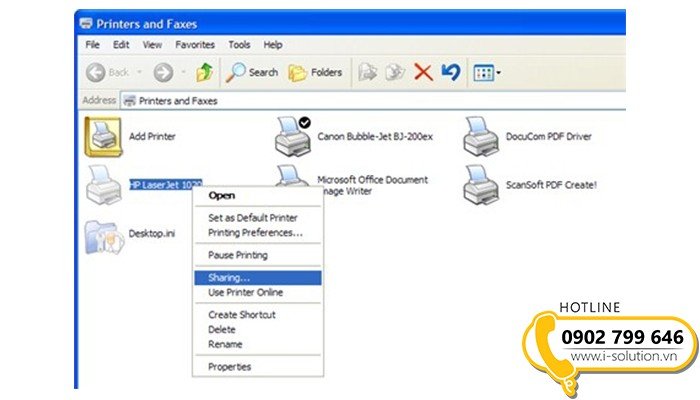 Chọn tùy chọn Sharing để chia sẻ máy in đã chọn trong mạng
Trong danh sách này, hãy xác định chính xác máy in bạn muốn chia sẻ. Nhấp chuột phải vào biểu tượng của máy in đó và chọn “Printer properties” (hoặc “Properties” tùy phiên bản Windows), sau đó điều hướng đến tab “Sharing”. Tại tab này, bạn cần đánh dấu vào ô “Share this printer”. Một điều rất quan trọng là bạn phải đặt một “Share name” (tên chia sẻ) cho máy in. Tên này nên được đặt ngắn gọn, rõ ràng, dễ nhớ, không chứa dấu tiếng Việt và không có khoảng trắng để các máy trạm có thể dễ dàng nhận diện và kết nối máy in mạng một cách chính xác. Ví dụ, bạn có thể đặt là “HP_KeToan” hoặc “Canon2900_VanPhong”. Sau khi đặt tên xong, nhấn nút “Apply” và sau đó là “OK” để lưu lại các thay đổi và hoàn tất việc chia sẻ máy in từ máy chủ.
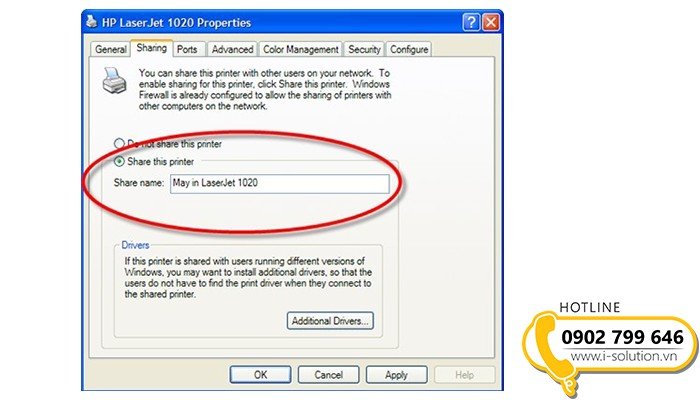 Đặt Share name cho máy in trong tab Sharing của Printer Properties
Cài đặt trình điều khiển đa dạng cho các hệ điều hành máy trạm
Trong môi trường làm việc văn phòng hiện đại, không hiếm gặp trường hợp các máy tính trạm trong cùng một hệ thống mạng LAN lại sử dụng nhiều phiên bản hệ điều hành Windows khác nhau. Ví dụ, có máy chạy Windows 7, máy khác chạy Windows 10, và có thể có cả những máy sử dụng phiên bản 32-bit hoặc 64-bit. Để đảm bảo rằng tất cả các máy trạm này đều có thể kết nối và sử dụng máy in chia sẻ một cách suôn sẻ và không gặp lỗi tương thích, bạn nên chủ động cài đặt thêm các trình điều khiển (drivers) phù hợp ngay trên máy chủ in.
 Cài đặt Additional Drivers cho các hệ điều hành máy trạm khác nhau
Để thực hiện việc này, trong cửa sổ “Printer properties” (tại tab “Sharing” mà bạn vừa thao tác ở bước trước), hãy tìm và nhấp vào nút “Additional Drivers…”. Một hộp thoại sẽ xuất hiện, liệt kê các kiến trúc hệ điều hành phổ biến (ví dụ như x86 cho các phiên bản Windows 32-bit, x64 cho các phiên bản Windows 64-bit). Hãy đánh dấu chọn vào các loại hệ điều hành mà bạn biết rằng có máy trạm đang sử dụng trong mạng LAN của mình. Hệ thống có thể sẽ yêu cầu bạn cung cấp đĩa cài đặt Windows gốc hoặc trỏ đến thư mục chứa các file driver tương ứng đã được tải về trước đó. Việc chuẩn bị sẵn các driver này sẽ cho phép máy chủ tự động cung cấp trình điều khiển chính xác khi một máy trạm với hệ điều hành tương ứng cố gắng thiết lập máy in mạng.
Kết nối và sử dụng máy in mạng từ các máy tính trạm
Sau khi máy in đã được cấu hình chia sẻ thành công trên máy chủ, các máy tính khác (máy trạm) trong cùng hệ thống mạng LAN giờ đây đã có thể kết nối và sử dụng chung máy in này. Trên mỗi máy trạm cần sử dụng máy in, bạn truy cập vào “Devices and Printers” (hoặc tên gọi tương tự tùy theo phiên bản Windows) thông qua Control Panel. Trong cửa sổ này, hãy chọn tùy chọn “Add a printer” để bắt đầu quá trình thêm máy in mới. Tiếp theo, bạn cần chọn “Add a network, wireless or Bluetooth printer”.
 Thêm máy in mạng bằng tùy chọn Add a network wireless or Bluetooth printer
Hệ thống sẽ tự động quét và tìm kiếm các máy in đang được chia sẻ trong mạng. Tuy nhiên, để đảm bảo việc kết nối máy in dùng chung diễn ra nhanh chóng và chính xác, bạn nên chọn tùy chọn “The printer that I want isn’t listed”. Ở bước kế tiếp, hãy chọn “Select a shared printer by name”. Tại đây, bạn cần nhập đường dẫn chính xác đến máy in đã được chia sẻ trên máy chủ. Cú pháp nhập là: TenMayTinhChuTenChiaSeMayIn (ví dụ: MAYCHUHPKeToan) hoặc bạn cũng có thể sử dụng địa chỉ IP của máy chủ: DiaChiIPMayChuTenChiaSeMayIn (ví dụ: 192.168.1.100HPKeToan). Nếu bạn cần tư vấn thêm về các thiết bị mạng, máy tính hoặc các giải pháp công nghệ cho văn phòng, maytinhgiaphat.vn luôn sẵn sàng hỗ trợ bạn.
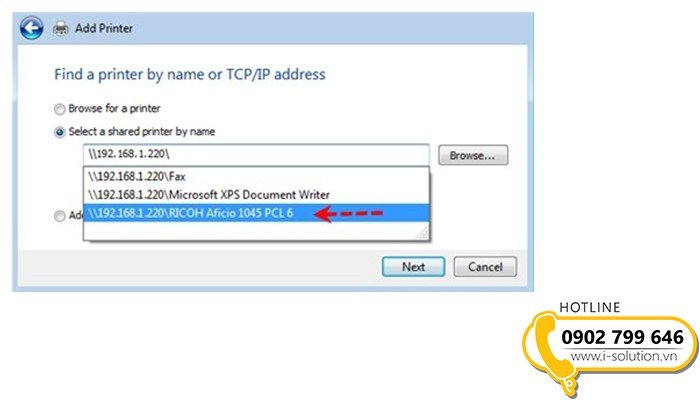 Nhập tên máy in chia sẻ để kết nối thủ công từ máy trạm
Sau khi nhập đúng đường dẫn, nhấn “Next”. Hệ thống sẽ tiến hành kết nối đến máy in chia sẻ và tự động cài đặt trình điều khiển nếu máy chủ đã được cấu hình “Additional Drivers” như đã hướng dẫn ở bước trước. Trong một số trường hợp, máy trạm có thể yêu cầu bạn cung cấp driver thủ công nếu không tìm thấy driver phù hợp. Khi quá trình cài đặt driver hoàn tất, máy in mạng sẽ xuất hiện trong danh sách các thiết bị máy in của máy trạm, sẵn sàng cho việc in ấn tập trung và chia sẻ tài liệu trong toàn bộ văn phòng. Bạn có thể thực hiện in một trang thử nghiệm để kiểm tra và xác nhận kết nối đã thành công.
Hoàn thành các bước trên, bạn đã có thể quản lý máy in trong mạng LAN một cách hiệu quả, từ việc chia sẻ đến cho phép các máy trạm kết nối và sử dụng chung tài nguyên. Điều này không chỉ giúp tiết kiệm chi phí đầu tư thiết bị mà còn tối ưu hóa quy trình làm việc, tăng cường khả năng kiểm soát và bảo mật cho hệ thống in ấn của văn phòng, đồng thời nâng cao hiệu suất công việc chung.