


Máy Tính
Quạt Nguồn Máy Tính Kêu To: Nguyên Nhân và Cách Khắc Phục Hiệu Quả

Th9
Tiếng ồn khó chịu từ quạt nguồn máy tính kêu to là một vấn đề phổ biến mà nhiều người dùng PC gặp phải, gây ảnh hưởng đáng kể đến trải nghiệm làm việc, học tập hay giải trí. Một bộ nguồn (PSU) hoạt động êm ái là yếu tố then chốt để duy trì sự ổn định và hiệu suất của hệ thống, cũng như tạo ra một không gian làm việc dễ chịu. Bài viết này của maytinhgiaphat.vn sẽ đi sâu vào việc phân tích các nguyên nhân gốc rễ khiến quạt nguồn kêu to và cung cấp những giải pháp toàn diện, chi tiết để giúp bạn khắc phục tình trạng này một cách hiệu quả nhất.
Tìm hiểu chi tiết về tiếng ồn bất thường từ quạt nguồn máy tính
Khi máy tính của bạn phát ra những âm thanh rè rè, ồn ào hoặc tiếng vo ve lớn từ khu vực bộ nguồn, đây là dấu hiệu rõ ràng cho thấy có điều gì đó không ổn. Việc hiểu rõ bản chất của tiếng ồn và những yếu tố cấu thành bộ nguồn là bước đầu tiên để chẩn đoán và xử lý vấn đề. Bộ nguồn không chỉ là bộ phận cung cấp năng lượng mà còn đóng vai trò quan trọng trong việc bảo vệ các linh kiện khác khỏi sự cố điện.
Bộ nguồn máy tính và vai trò quan trọng của quạt tản nhiệt
Bộ nguồn máy tính, hay PSU (Power Supply Unit), là trái tim của mọi hệ thống PC, có nhiệm vụ chuyển đổi dòng điện xoay chiều (AC) từ ổ cắm thành dòng điện một chiều (DC) với các mức điện áp khác nhau để cung cấp năng lượng cho tất cả các linh kiện, từ bo mạch chủ, CPU, GPU đến ổ cứng và các thiết bị ngoại vi. Trong quá trình hoạt động, các linh kiện điện tử bên trong PSU sinh ra một lượng nhiệt đáng kể. Nếu nhiệt độ này không được kiểm soát, nó có thể dẫn đến quá nhiệt, giảm tuổi thọ linh kiện, thậm chí gây hỏng hóc nghiêm trọng cho toàn bộ hệ thống.
Để giải quyết vấn đề nhiệt độ, mỗi bộ nguồn đều được trang bị một hoặc nhiều quạt tản nhiệt. Quạt này có chức năng hút không khí mát từ bên ngoài vào hoặc đẩy khí nóng ra khỏi vỏ PSU, giúp duy trì nhiệt độ hoạt động ổn định cho các thành phần bên trong. Tiếng ồn từ quạt thường là dấu hiệu đầu tiên cảnh báo về một sự cố tiềm ẩn liên quan đến hiệu suất tản nhiệt hoặc chính bản thân quạt.
Các dạng tiếng ồn thường gặp từ quạt nguồn và ý nghĩa của chúng
Tiếng ồn từ quạt nguồn máy tính có thể biểu hiện dưới nhiều dạng khác nhau, mỗi dạng có thể ám chỉ một nguyên nhân cụ thể:
- Tiếng rè rè, vo ve nhẹ: Thường là do bụi bẩn tích tụ trên cánh quạt hoặc ổ bi quạt bắt đầu khô dầu. Đây là dạng tiếng ồn phổ biến nhất và dễ khắc phục.
- Tiếng cọt kẹt, lạch cạch: Có thể là dấu hiệu của cánh quạt bị cấn vào dây cáp, vật thể lạ, hoặc trục quạt bị mòn, lỏng lẻo. Tiếng này cần được kiểm tra ngay lập tức để tránh hỏng hóc nặng hơn.
- Tiếng hú lớn, gầm rú: Thường xảy ra khi quạt phải quay với tốc độ rất cao để làm mát cho PSU đang quá tải hoặc hoạt động trong môi trường nhiệt độ cao. Điều này có thể báo hiệu CPU hoặc GPU đang hoạt động quá mức, hoặc hệ thống tản nhiệt tổng thể của máy tính đang gặp vấn đề.
Việc nhận diện đúng dạng tiếng ồn sẽ giúp bạn khoanh vùng nguyên nhân và lựa chọn phương pháp xử lý phù hợp, tránh mất thời gian với những giải pháp không cần thiết.
Xem Thêm Bài Viết:
- Hộp mực máy in Canon LBP 1120 EP-22: Chất lượng, bền bỉ
- Máy Tính Và Điện Thoại: Thiết Bị Nào Hại Mắt Hơn?
- Cách Tải Nhạc Vào USB Trên Máy Tính Nhanh Chóng và Hiệu Quả
- Máy in mã vạch màu TSC CPX4P: Đánh giá
- Khắc Phục Lỗi “Vanguard Yêu Cầu TPM 2.0” Khi Chơi Game: Hướng Dẫn Chi Tiết Cho Người Việt
Các nguyên nhân chính khiến quạt nguồn máy tính kêu to và hoạt động ồn ào
Có nhiều yếu tố có thể khiến quạt nguồn máy tính kêu to, từ những vấn đề đơn giản đến các lỗi phức tạp hơn về phần cứng. Việc xác định đúng nguyên nhân là chìa khóa để áp dụng giải pháp khắc phục hiệu quả và bảo vệ bộ nguồn của bạn.
Cánh quạt bị bám nhiều bụi bẩn hoặc bị kẹt do vật thể khác
Đây là nguyên nhân phổ biến nhất và thường dễ dàng khắc phục. Môi trường hoạt động của máy tính thường có nhiều bụi bẩn, sợi vải, lông thú cưng, đặc biệt là nếu máy tính đặt ở nơi không được vệ sinh thường xuyên. Bụi bẩn sẽ tích tụ dày đặc trên các cánh quạt và các khe tản nhiệt của bộ nguồn.
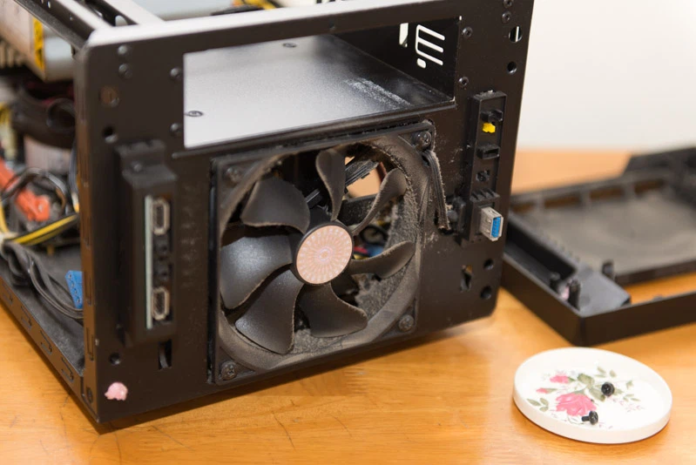 Quạt nguồn máy tính kêu to do bụi bẩn tích tụ
Khi bụi bẩn bám quá nhiều, nó sẽ làm tăng trọng lượng cánh quạt, gây mất cân bằng động và tạo ra tiếng rè rè, vo ve khi quạt quay. Đồng thời, lớp bụi dày cản trở luồng không khí, làm giảm hiệu quả tản nhiệt của quạt. Khi nhiệt độ PSU tăng cao, quạt sẽ tự động tăng tốc độ quay để bù đắp, dẫn đến tiếng ồn lớn hơn. Đôi khi, một sợi dây cáp nhỏ, một miếng giấy vụn, hoặc thậm chí là một con côn trùng nhỏ có thể vô tình lọt vào bên trong PSU và bị kẹt giữa các cánh quạt, gây ra tiếng lạch cạch hoặc cọt kẹt rất rõ ràng.
Cánh quạt đã bị mòn hoặc khô dầu sau thời gian dài sử dụng
Mọi bộ phận cơ khí đều có tuổi thọ nhất định, và quạt tản nhiệt của bộ nguồn cũng không ngoại lệ. Sau nhiều năm hoạt động liên tục, các ổ bi (bearings) hoặc trục quay của quạt có thể bị mòn, hoặc lớp dầu bôi trơn ban đầu bị khô đi.
Sự hao mòn này làm tăng ma sát giữa trục và ổ bi, dẫn đến tiếng rít, tiếng cọt kẹt hoặc tiếng kêu ù ù khó chịu. Khi ổ bi bị hỏng nặng, quạt có thể quay không ổn định, tạo ra rung động và tiếng ồn lớn hơn. Đây là dấu hiệu cho thấy quạt đã đến lúc cần được bảo dưỡng hoặc thay thế. Tùy thuộc vào loại ổ bi (sleeve bearing, ball bearing, fluid dynamic bearing), tuổi thọ và khả năng gây ồn khi mòn sẽ khác nhau. Ổ bi thủy lực (FDB) thường êm ái và bền bỉ hơn các loại ổ bi bạc (sleeve bearing) rẻ tiền.
Các ốc vít cố định bộ nguồn bị lỏng ra
Bộ nguồn được gắn vào vỏ case máy tính bằng các ốc vít. Trong quá trình sử dụng lâu dài, đặc biệt là khi máy tính thường xuyên phải chịu rung động (ví dụ: do vận chuyển, hoặc các quạt khác trong hệ thống hoạt động với tốc độ cao), các ốc vít này có thể bị lỏng ra.
Khi các ốc vít lỏng, bộ nguồn sẽ không còn được cố định chắc chắn vào khung máy, dẫn đến việc bộ nguồn bị rung lắc nhẹ khi quạt quay. Rung động này sẽ truyền sang vỏ case và tạo ra tiếng rè rè, vo ve hoặc tiếng kêu lạch cạch vang vọng khắp vỏ máy. Điều này không chỉ gây khó chịu mà còn có thể làm hỏng các điểm tiếp xúc hoặc gây căng thẳng cho các linh kiện khác nếu rung động quá mạnh.
CPU đã ép xung hoặc hệ thống hoạt động quá mức cho phép
Khi CPU, GPU hoặc các linh kiện khác trong máy tính hoạt động ở cường độ cao, ví dụ như khi chơi game nặng, chạy các ứng dụng đồ họa phức tạp, render video, hoặc thực hiện ép xung (overclocking), chúng sẽ sinh ra một lượng nhiệt rất lớn. Để tản nhiệt cho các linh kiện này, quạt CPU và quạt GPU sẽ phải tăng tốc độ quay.
Đồng thời, khi hệ thống yêu cầu nhiều năng lượng hơn, bộ nguồn phải làm việc vất vả hơn để cung cấp điện. Khi bộ nguồn hoạt động gần công suất tối đa hoặc vượt quá mức khuyến nghị, các linh kiện bên trong PSU cũng sẽ sinh nhiệt nhiều hơn. Để đối phó với nhiệt độ tăng cao này, quạt của bộ nguồn cũng sẽ phải tăng tốc độ quay đáng kể, gây ra tiếng ồn lớn và thường là tiếng hú gầm rú. Tiếng ồn này không trực tiếp từ quạt nguồn bị hỏng, mà là một phản ứng tự nhiên của hệ thống tản nhiệt trước tải trọng công việc nặng nề.
Chất lượng bộ nguồn hoặc quạt kém, hoặc tuổi thọ đã hết
Không phải tất cả các bộ nguồn đều được sản xuất với chất lượng như nhau. Các bộ nguồn giá rẻ hoặc kém chất lượng thường sử dụng quạt có ổ bi bạc (sleeve bearing) với tuổi thọ thấp, dễ khô dầu và phát ra tiếng ồn sau một thời gian ngắn sử dụng. Ngoài ra, thiết kế tản nhiệt bên trong PSU không hiệu quả cũng có thể khiến quạt phải quay nhanh hơn bình thường để duy trì nhiệt độ, ngay cả khi tải không quá cao.
Nếu bộ nguồn của bạn đã hoạt động liên tục trong nhiều năm (ví dụ 5-7 năm trở lên), các linh kiện điện tử bên trong PSU như tụ điện có thể đã bị lão hóa, giảm hiệu suất và sinh nhiệt nhiều hơn. Điều này cũng góp phần làm cho quạt phải làm việc vất vả hơn, dẫn đến tiếng ồn. Trong trường hợp này, việc thay thế bộ nguồn mới có thể là giải pháp tối ưu.
Biện pháp khắc phục hiệu quả khi quạt nguồn máy tính kêu to
Khi đã xác định được các nguyên nhân khiến quạt nguồn máy tính kêu to, chúng ta có thể áp dụng các biện pháp khắc phục phù hợp. Các giải pháp này không chỉ giúp giảm tiếng ồn mà còn góp phần kéo dài tuổi thọ cho bộ nguồn và toàn bộ hệ thống máy tính của bạn.
Đảm bảo không khí mát lưu thông vào máy tính
Nhiệt độ môi trường đóng vai trò quan trọng trong việc ảnh hưởng đến hiệu suất tản nhiệt của máy tính. Một môi trường làm việc nóng bức sẽ khiến các linh kiện bên trong máy tính, bao gồm cả bộ nguồn, phải làm việc ở nhiệt độ cao hơn, từ đó kích hoạt quạt nguồn quay nhanh hơn để duy trì sự ổn định.
Để khắc phục điều này, bạn nên đặt máy tính ở những nơi thoáng mát, tránh ánh nắng trực tiếp và xa các nguồn nhiệt. Đảm bảo luồng không khí xung quanh thùng máy không bị cản trở. Ví dụ, không đặt thùng máy sát tường, trong hộc bàn kín hoặc những nơi có độ ẩm cao. Nếu có thể, hãy sử dụng quạt, máy điều hòa không khí để duy trì nhiệt độ phòng ổn định. Việc này không chỉ giúp giảm tải cho quạt nguồn mà còn cải thiện hiệu suất chung của máy tính. Thêm vào đó, việc bố trí dây cáp bên trong thùng máy gọn gàng cũng góp phần cải thiện đáng kể luồng không khí bên trong, giúp tản nhiệt hiệu quả hơn.
Vệ sinh quạt và lỗ thông hơi trên máy tính thường xuyên
Bụi bẩn tích tụ là kẻ thù số một của mọi hệ thống tản nhiệt. Việc vệ sinh định kỳ là một trong những biện pháp hiệu quả nhất để giảm tiếng ồn từ quạt nguồn.
Các bước vệ sinh cơ bản:
- Chuẩn bị an toàn: Trước khi bắt đầu, hãy tắt hoàn toàn máy tính, rút tất cả các dây cáp, đặc biệt là dây nguồn. Đeo vòng chống tĩnh điện hoặc chạm tay vào một vật kim loại nối đất để xả tĩnh điện trên cơ thể, tránh làm hỏng linh kiện.
- Mở thùng máy: Tháo nắp bên hông thùng máy tính để tiếp cận các linh kiện bên trong.
- Vệ sinh quạt nguồn: Sử dụng bình xịt khí nén chuyên dụng để thổi sạch bụi bẩn bám trên cánh quạt, lưới tản nhiệt của bộ nguồn và các lỗ thông hơi. Giữ khoảng cách an toàn và đảm bảo quạt không quay quá nhanh khi thổi để tránh làm hỏng ổ bi. Một chiếc cọ mềm hoặc chổi nhỏ cũng có thể được dùng để gạt bỏ những mảng bụi cứng đầu.
- Kiểm tra và vặn chặt ốc vít: Trong quá trình vệ sinh, hãy kiểm tra lại các ốc vít cố định bộ nguồn vào vỏ case xem có bị lỏng không và vặn chặt chúng lại nếu cần.
- Kiểm tra các dây cáp: Đảm bảo không có dây cáp nào bị vướng vào cánh quạt. Sắp xếp lại dây cáp gọn gàng bằng dây rút hoặc kẹp cáp để không khí lưu thông tốt hơn và tránh tình trạng dây bị kẹt vào quạt trong tương lai.
- Kiểm tra keo tản nhiệt CPU: Keo tản nhiệt (thermal paste) trên CPU giúp truyền nhiệt hiệu quả từ CPU sang bộ tản nhiệt. Sau một thời gian, keo có thể bị khô và mất đi khả năng dẫn nhiệt. Nếu bạn đã lâu không thay keo tản nhiệt, đây là thời điểm tốt để kiểm tra. Nếu keo khô hoặc cứng, hãy làm sạch lớp keo cũ và thoa một lớp keo tản nhiệt mới. Điều này giúp CPU mát hơn, giảm tải cho quạt CPU và gián tiếp giảm tải cho bộ nguồn.
- Lắp lại và kiểm tra: Sau khi vệ sinh xong, lắp lại nắp thùng máy và kết nối lại các dây cáp. Khởi động máy tính và lắng nghe xem tiếng ồn đã giảm đáng kể chưa.
Việc vệ sinh nên được thực hiện định kỳ 3-6 tháng một lần tùy thuộc vào môi trường sử dụng. Nếu bạn không tự tin thực hiện, hãy tìm đến các trung tâm bảo dưỡng máy tính chuyên nghiệp như maytinhgiaphat.vn để được hỗ trợ.
Áp dụng các bước làm giảm tốc độ quạt của PSU hoặc tối ưu hóa hệ thống
Nếu việc vệ sinh và đảm bảo luồng khí mát không giải quyết được vấn đề tiếng ồn, nguyên nhân có thể nằm ở việc hệ thống của bạn đang hoạt động quá tải hoặc có các yếu tố phần mềm khác gây ra.
Kiểm tra bằng Trình quản lý tác vụ (Task Manager)
Trình quản lý tác vụ (trên Windows) là công cụ hữu ích để kiểm tra các ứng dụng và tiến trình đang tiêu thụ tài nguyên hệ thống.
Cách thực hiện:
- Nhấn tổ hợp phím
Ctrl + Shift + Escđể mở Task Manager. - Chuyển sang tab “Processes” hoặc “Details”.
- Sắp xếp các tiến trình theo cột “CPU” và “Memory (RAM)” theo thứ tự giảm dần để xem ứng dụng nào đang chiếm nhiều tài nguyên nhất.
- Nếu bạn phát hiện một ứng dụng hoặc tiến trình nào đó đang tiêu thụ quá nhiều CPU hoặc RAM mà bạn không sử dụng hoặc không cần thiết, hãy chọn nó và nhấn “End task” để đóng. Điều này sẽ giúp giảm tải cho CPU và RAM, từ đó làm giảm nhu cầu năng lượng và nhiệt độ của hệ thống, cho phép quạt nguồn quay chậm hơn và ít ồn hơn.
- Kiểm tra các ứng dụng khởi động cùng Windows trong tab “Startup” và vô hiệu hóa những ứng dụng không cần thiết để giảm tải khi máy tính vừa bật.
Loại bỏ và ngăn chặn virus, phần mềm độc hại
Các loại virus, malware, hoặc phần mềm độc hại không chỉ gây nguy hiểm cho dữ liệu cá nhân mà còn có thể chạy ngầm, tiêu thụ một lượng lớn tài nguyên CPU và RAM. Điều này khiến máy tính hoạt động chậm chạp, nóng hơn và quạt nguồn phải làm việc cường độ cao hơn.
Giải pháp:
- Sử dụng phần mềm diệt virus uy tín: Cài đặt một phần mềm diệt virus đáng tin cậy (như Kaspersky, Bitdefender, Avast, Windows Defender) và thực hiện quét toàn bộ hệ thống định kỳ. Đảm bảo phần mềm diệt virus luôn được cập nhật phiên bản mới nhất.
- Tránh các trang web độc hại: Hạn chế truy cập các trang web không rõ nguồn gốc, không tải các phần mềm crack hoặc không hợp pháp.
- Cẩn trọng với email lạ: Không mở các tệp đính kèm hoặc nhấp vào liên kết trong các email đáng ngờ.
Khi không còn virus hoặc phần mềm độc hại chạy ngầm, CPU và RAM sẽ có nhiều tài nguyên trống hơn, giúp hệ thống hoạt động ổn định và mát mẻ, từ đó giảm tiếng ồn từ quạt nguồn.
Cập nhật BIOS/UEFI và Driver
Đôi khi, các phiên bản BIOS/UEFI hoặc driver cũ có thể gây ra vấn đề về quản lý năng lượng và điều khiển quạt không hiệu quả.
- Cập nhật BIOS/UEFI: Truy cập trang web của nhà sản xuất bo mạch chủ để tải về phiên bản BIOS/UEFI mới nhất. Việc cập nhật này thường cải thiện khả năng tương thích, ổn định hệ thống và có thể tối ưu hóa cách hệ thống điều khiển quạt. Hãy cẩn thận khi thực hiện vì đây là một quá trình phức tạp và có rủi ro.
- Cập nhật Driver: Đảm bảo tất cả các driver, đặc biệt là driver chipset, driver đồ họa (GPU) và driver quản lý năng lượng, được cập nhật lên phiên bản mới nhất. Các driver mới thường bao gồm các bản vá lỗi và tối ưu hóa hiệu suất, giúp các linh kiện hoạt động mượt mà hơn và ít sinh nhiệt hơn.
Cấu hình lại chế độ quản lý năng lượng và tốc độ quạt
Hệ điều hành Windows có các tùy chọn quản lý năng lượng cho phép bạn điều chỉnh cách máy tính sử dụng điện và phản ứng với tải trọng công việc.
- Chế độ quản lý năng lượng (Power Options):
- Truy cập
Control Panel > Hardware and Sound > Power Options. - Chọn “Change plan settings” cho kế hoạch năng lượng bạn đang sử dụng (ví dụ: Balanced).
- Nhấp vào “Change advanced power settings”.
- Tìm “Processor power management” và điều chỉnh “Minimum processor state” và “Maximum processor state”. Giảm mức tối đa có thể giúp giảm hiệu suất (và nhiệt độ) khi không cần thiết, nhưng cũng có thể ảnh hưởng đến hiệu năng khi chạy các tác vụ nặng.
- Truy cập
- Phần mềm điều khiển quạt: Một số bo mạch chủ và card đồ họa cung cấp phần mềm riêng (ví dụ: MSI Afterburner, ASUS AI Suite, Fan Control) cho phép bạn tùy chỉnh đường cong tốc độ quạt dựa trên nhiệt độ. Bạn có thể thiết lập để quạt quay chậm hơn ở nhiệt độ thấp để giữ yên tĩnh, nhưng đảm bảo rằng tốc độ quạt vẫn tăng lên đủ cao khi nhiệt độ tăng để tránh quá nhiệt.
Xem xét thay thế quạt nguồn hoặc nâng cấp bộ nguồn
Nếu tất cả các biện pháp trên đều không hiệu quả và bạn đã xác định được rằng tiếng ồn phát ra trực tiếp từ quạt của bộ nguồn (ví dụ: do ổ bi bị hỏng nặng, quạt kêu to ngay cả khi vệ sinh sạch sẽ và hệ thống không tải), thì việc thay thế quạt hoặc toàn bộ bộ nguồn là cần thiết.
- Thay thế quạt nguồn: Việc tự thay quạt nguồn đòi hỏi kiến thức về điện tử và có thể làm mất bảo hành của PSU. Các bộ nguồn hiện đại thường được dán nhãn “VOID IF REMOVED” trên ốc vít để ngăn người dùng tự ý tháo mở. Nếu bạn không chuyên, hãy tìm đến dịch vụ sửa chữa chuyên nghiệp.
- Nâng cấp bộ nguồn: Đây là giải pháp triệt để nếu bộ nguồn của bạn đã cũ, kém chất lượng hoặc không đủ công suất cho hệ thống hiện tại. Một bộ nguồn mới, chất lượng tốt từ các thương hiệu uy tín (như Seasonic, Corsair, Cooler Master, be quiet!) thường có quạt êm ái hơn, hiệu suất cao hơn và các tính năng bảo vệ tốt hơn. Khi chọn mua bộ nguồn mới, hãy chú ý đến chứng nhận 80 PLUS (Bronze, Gold, Platinum, Titanium) để đảm bảo hiệu suất năng lượng và cân nhắc công suất phù hợp với tổng công suất tiêu thụ của các linh kiện trong máy tính của bạn. Việc đầu tư vào một bộ nguồn chất lượng sẽ mang lại sự yên tĩnh, ổn định và an toàn cho hệ thống.
Nếu bạn đang tìm kiếm các giải pháp linh kiện máy tính chất lượng, từ bộ nguồn đến các phụ kiện tản nhiệt, hãy ghé thăm maytinhgiaphat.vn để được tư vấn và lựa chọn sản phẩm phù hợp nhất với nhu cầu của mình.
Tầm quan trọng của việc chọn mua bộ nguồn chất lượng ngay từ đầu
Một trong những cách tốt nhất để tránh vấn đề quạt nguồn máy tính kêu to và các sự cố liên quan đến bộ nguồn khác là đầu tư vào một PSU chất lượng ngay từ đầu. Bộ nguồn không chỉ đơn thuần là một linh kiện, mà nó là nền tảng cung cấp năng lượng ổn định, bảo vệ cho toàn bộ hệ thống đắt tiền của bạn.
Các bộ nguồn chất lượng cao thường được trang bị quạt có ổ bi bền bỉ (như Fluid Dynamic Bearing – FDB hoặc Ball Bearing kép), hoạt động êm ái hơn và có tuổi thọ dài hơn. Chúng cũng tích hợp các công nghệ điều khiển quạt thông minh (ví dụ: chế độ Zero RPM ở tải thấp) giúp quạt không quay khi không cần thiết, mang lại sự yên tĩnh tuyệt đối. Hơn nữa, PSU chất lượng có hiệu suất chuyển đổi điện năng cao (được chứng nhận 80 PLUS), ít sinh nhiệt hơn, từ đó giảm áp lực lên quạt tản nhiệt. Việc lựa chọn một bộ nguồn phù hợp với công suất cần thiết của hệ thống và đến từ một thương hiệu uy tín sẽ giúp bạn an tâm sử dụng máy tính trong nhiều năm mà không phải lo lắng về tiếng ồn hay các vấn đề về điện năng.
Việc giải quyết tình trạng quạt nguồn máy tính kêu to không chỉ giúp cải thiện trải nghiệm sử dụng mà còn là cách bảo vệ và kéo dài tuổi thọ cho hệ thống của bạn. Bằng cách hiểu rõ các nguyên nhân và áp dụng các biện pháp khắc phục phù hợp, từ vệ sinh định kỳ, tối ưu hóa phần mềm đến cân nhắc nâng cấp phần cứng, bạn có thể biến tiếng ồn khó chịu thành sự yên tĩnh đáng mong đợi. Hãy luôn ưu tiên việc chăm sóc và bảo trì máy tính của mình để đảm bảo hiệu suất tối ưu và trải nghiệm tốt nhất.