


Máy Tính
Quay màn hình máy tính bằng VLC Media Player: Hướng dẫn chi tiết

Th8
Nhu cầu quay màn hình máy tính bằng VLC Media Player đang ngày càng trở nên phổ biến, đặc biệt khi người dùng cần ghi lại các buổi học online, hướng dẫn phần mềm, hoặc tạo nội dung video một cách nhanh chóng và tiện lợi. Bài viết này của chúng tôi tại maytinhgiaphat.vn sẽ cung cấp cho bạn một hướng dẫn chi tiết, từng bước về cách sử dụng VLC để ghi lại màn hình desktop, đồng thời chia sẻ những mẹo hữu ích để tối ưu hóa quá trình này, đảm bảo bạn có được những video chất lượng cao phục vụ mục đích cá nhân hoặc công việc.
Giới thiệu về VLC Media Player và tính năng quay màn hình
VLC Media Player từ lâu đã được biết đến là một trình phát đa phương tiện miễn phí, mã nguồn mở, hỗ trợ hầu hết các định dạng âm thanh và video. Tuy nhiên, ít người biết rằng VLC còn sở hữu nhiều tính năng mạnh mẽ khác, trong đó có khả năng quay màn hình máy tính. Công cụ này không chỉ giúp bạn xem phim, nghe nhạc hiệu quả mà còn hỗ trợ chuyển đổi định dạng media, xem video trực tuyến, stream qua Internet, điều khiển từ xa, và đặc biệt là ghi lại hoạt động trên màn hình desktop.
Phần mềm này có dung lượng khá nhẹ, khoảng 40MB cho Windows (XP/Vista/7/8/10) và 48MB cho macOS, giúp việc tải và cài đặt diễn ra nhanh chóng. Nó có thể phát video chất lượng cao lên đến 4K, 8K và cả video 360 độ, cùng khả năng xem TV trực tuyến với đa dạng định dạng video và âm thanh như AVI, MKV, MP4, MPEG, XviD. Tính năng phát đĩa CD/DVD/Blu-ray cũng là một điểm cộng lớn.
 Giao diện chính VLC Media Player
Mặc dù tính năng ghi hình màn hình của VLC rất tiện lợi, nhưng nó cũng có một vài hạn chế cần lưu ý. Cụ thể, ứng dụng này thường không hiển thị con trỏ chuột trong video đã quay, điều này có thể gây khó khăn cho các video hướng dẫn yêu cầu sự rõ ràng. Đồng thời, một số trường hợp người dùng gặp phải vấn đề không ghi được âm thanh kèm video. Tuy nhiên, với những thủ thuật và cài đặt phù hợp, bạn vẫn có thể tận dụng tối đa công cụ này.
Hướng dẫn từng bước cách quay màn hình máy tính bằng VLC Media Player
Để quay màn hình máy tính bằng VLC Media Player, bạn cần thực hiện theo các bước sau một cách cẩn thận. Quy trình này sẽ giúp bạn thiết lập các tùy chọn ghi hình và lưu trữ video một cách chính xác.
Xem Thêm Bài Viết:
- Cách Kết Nối Máy In Epson Với Laptop Đơn Giản
- Thủ tục và Thuế Nhập Khẩu Máy Tính Xách Tay Mới Nhất
- Cách chuyển chữ in hoa thành chữ thường trong Excel cực dễ
- Cách Kiểm Tra IMEI/Serial Number Máy Tính Bảng Chuẩn Xác
- Review Màn hình Dell S2421HGF: “Quốc Dân” Cho Game Thủ và Đồ Họa
Khởi động VLC và truy cập chức năng ghi hình
Đầu tiên, hãy khởi động phần mềm VLC Media Player trên máy tính của bạn. Sau khi giao diện chính hiện lên, trên thanh menu ở phía trên cùng, bạn chọn mục “Media”. Trong menu thả xuống, tìm và chọn tùy chọn “Convert / Save…” hoặc bạn có thể sử dụng phím tắt nhanh bằng cách nhấn tổ hợp phím Ctrl + R. Thao tác này sẽ mở ra một cửa sổ cấu hình mới, nơi bạn có thể tùy chỉnh các cài đặt cho quá trình ghi hình.
 Mở menu Media trong VLC Media Player
Cửa sổ “Open Media” xuất hiện với nhiều tab khác nhau. Bạn cần chuyển sang tab “Capture Device” để tiếp tục cấu hình. Tại đây, trong mục “Capture mode”, hãy nhấp vào biểu tượng mũi tên thả xuống và chọn “Desktop”. Lựa chọn này báo cho VLC biết rằng bạn muốn ghi lại toàn bộ hoạt động trên màn hình máy tính của mình.
 Chọn Convert/Save trong VLC Media Player
Thiết lập tốc độ khung hình và định dạng đầu ra
Sau khi chọn “Desktop” làm chế độ ghi hình, bạn cần thiết lập tốc độ khung hình cho video của mình. Trong mục “Desired frame rate for the capture”, hãy nhập giá trị 60.00 f/s. Tốc độ 60 khung hình mỗi giây (f/s) thường được khuyến nghị để đảm bảo video có độ mượt mà cao, phù hợp cho các video hướng dẫn hoặc trình chiếu. Sau đó, nhấp vào nút “Convert / Save” để chuyển sang bước tiếp theo, nơi bạn sẽ cấu hình định dạng và vị trí lưu video.
 Chọn Desktop làm chế độ quay màn hình VLC
Trong cửa sổ “Convert”, bạn sẽ thấy mục “Profile”. Nhấp vào biểu tượng mũi tên để chọn định dạng video mong muốn. VLC cung cấp nhiều định dạng như MP4, WebM, Ogg, v.v. MP4 thường là lựa chọn tốt nhất vì tính tương thích cao và chất lượng ổn định. Bạn cũng có thể tùy chỉnh cài đặt codec video và âm thanh chi tiết hơn bằng cách nhấp vào biểu tượng công cụ bên cạnh mục “Profile”. Để lưu trữ các tệp tải xuống và các phần mềm cần thiết, bạn có thể tham khảo thêm tại maytinhgiaphat.vn.
 Thiết lập tốc độ khung hình cho video quay màn hình VLC
Chọn thư mục lưu trữ và bắt đầu quay
Tiếp theo, trong mục “Destination file”, bạn cần chọn nơi lưu trữ cho video của mình. Nhấp vào nút “Browse” để mở cửa sổ chọn thư mục. Điều hướng đến vị trí bạn muốn lưu video, đặt tên cho tệp video (ví dụ: video_quay_man_hinh.mp4), rồi nhấp “Save”.
 Chọn Browse để lưu video quay màn hình VLC
Khi bạn đã hoàn tất việc chọn thư mục và đặt tên tệp, quay lại cửa sổ “Convert” và nhấp vào nút “Start” để bắt đầu quá trình quay màn hình máy tính bằng VLC. VLC sẽ bắt đầu ghi lại toàn bộ hoạt động trên màn hình của bạn. Để dừng quay, bạn chỉ cần quay lại giao diện VLC và nhấp vào nút “Stop” trên thanh điều khiển. Video của bạn sẽ được lưu tự động vào thư mục đã chọn.
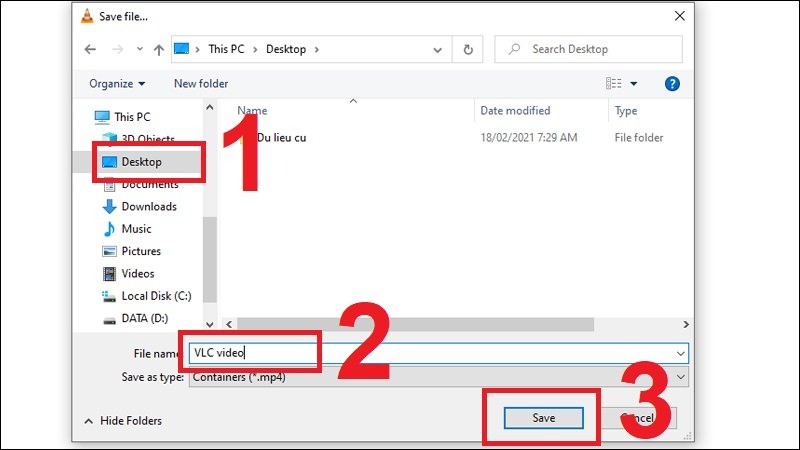 Lưu video quay màn hình VLC vào máy tính
Giải quyết các vấn đề thường gặp khi quay màn hình bằng VLC
Như đã đề cập, khi quay màn hình máy tính bằng VLC, người dùng có thể gặp phải một số hạn chế, đặc biệt là về việc không hiển thị con trỏ chuột và không ghi được âm thanh. Dưới đây là các giải pháp và mẹo để khắc phục:
Vấn đề không hiển thị con trỏ chuột
Đây là một hạn chế cố hữu của VLC khi ghi màn hình. VLC ghi lại các pixel trên màn hình nhưng không ghi lại tín hiệu con trỏ chuột như một đối tượng riêng biệt.
- Giải pháp thay thế: Đối với các video hướng dẫn chuyên nghiệp yêu cầu con trỏ chuột, bạn nên cân nhắc sử dụng các phần mềm quay màn hình chuyên dụng khác như OBS Studio, ShareX (miễn phí) hoặc Camtasia (trả phí). Những phần mềm này cung cấp nhiều tùy chọn hơn cho việc ghi hình con trỏ, hiệu ứng nhấp chuột và các công cụ chỉnh sửa.
- Mẹo khi sử dụng VLC: Nếu vẫn muốn dùng VLC, bạn có thể sử dụng các phương pháp nhấn mạnh khác như phóng to một khu vực cụ thể của màn hình hoặc sử dụng các phím tắt để thực hiện các hành động thay vì chỉ rê chuột.
Vấn đề không ghi được âm thanh
Việc VLC không ghi được âm thanh có thể do cài đặt chưa đúng hoặc do xung đột với thiết bị âm thanh của máy tính.
- Kiểm tra cài đặt Audio:
- Trong cửa sổ “Open Media” (Ctrl + R), sau khi chọn tab “Capture Device” và chế độ “Desktop”, hãy tìm mục “Audio device”. Đảm bảo rằng bạn đã chọn đúng thiết bị ghi âm (micro hoặc Stereo Mix nếu muốn ghi âm thanh hệ thống).
- Sau khi nhấp “Convert / Save”, trong mục “Profile”, hãy nhấp vào biểu tượng công cụ (Edit selected profile). Đảm bảo rằng tab “Audio codec” được chọn và “Audio” đã được kích hoạt. Bạn cũng nên chọn một codec âm thanh phổ biến như MP3 hoặc AAC.
- Sử dụng Stereo Mix: Nếu bạn muốn ghi lại âm thanh phát ra từ máy tính (ví dụ: âm thanh video YouTube, nhạc), hãy đảm bảo tính năng “Stereo Mix” đã được kích hoạt trong cài đặt âm thanh của Windows (Control Panel > Sound > Recording). Sau đó, chọn “Stereo Mix” làm “Audio device” trong VLC.
- Phần mềm bên ngoài: Trong trường hợp VLC vẫn không thể ghi âm thanh đáng tin cậy, bạn có thể sử dụng một phần mềm ghi âm riêng biệt (ví dụ: Audacity) để ghi âm thanh song song và sau đó ghép nối với video đã quay bằng VLC trong một phần mềm chỉnh sửa video.
Mẹo tối ưu hóa trải nghiệm quay màn hình với VLC
Để có được chất lượng video tốt nhất và quá trình ghi hình diễn ra suôn sẻ, hãy lưu ý một số mẹo sau:
- Đóng các ứng dụng không cần thiết: Trước khi bắt đầu quay, hãy đóng tất cả các chương trình và cửa sổ không liên quan để tránh làm phân tán sự chú ý và giảm tải cho hệ thống, giúp video mượt mà hơn.
- Kiểm tra dung lượng ổ đĩa: Video quay màn hình có thể chiếm khá nhiều dung lượng. Đảm bảo ổ đĩa lưu trữ của bạn có đủ không gian trống để tránh bị gián đoạn giữa chừng.
- Sử dụng độ phân giải màn hình phù hợp: Nếu bạn có màn hình độ phân giải cao (ví dụ 4K), video quay ra sẽ rất lớn. Cân nhắc giảm độ phân giải màn hình trước khi quay nếu bạn không cần độ chi tiết tối đa hoặc muốn tiết kiệm dung lượng.
- Thử nghiệm trước: Luôn thực hiện một bản ghi thử ngắn để kiểm tra cài đặt âm thanh, video và chất lượng tổng thể trước khi bắt đầu quay nội dung chính.
- Đặt tên file rõ ràng: Ngay sau khi quay xong, hãy đặt tên file video một cách rõ ràng và khoa học để dễ dàng tìm kiếm và quản lý sau này.
Việc quay màn hình máy tính bằng VLC là một giải pháp đơn giản và hiệu quả cho nhiều nhu cầu cơ bản. Mặc dù có một vài hạn chế, nhưng với những hướng dẫn chi tiết và mẹo khắc phục đã chia sẻ, bạn hoàn toàn có thể tận dụng tối đa công cụ mạnh mẽ này. Hãy thực hành và khám phá để tạo ra những video hữu ích cho công việc và học tập của mình.