


Máy Tính
Quay Màn Hình Máy Tính Camtasia Chuyên Nghiệp Từ A Đến Z
Với sự bùng nổ của các nền tảng video trực tuyến, nhu cầu quay màn hình máy tính Camtasia để tạo nội dung hướng dẫn, bài giảng, buổi thuyết trình hay các video chơi game đang ngày càng trở nên phổ biến. Camtasia Studio từ Techsmith được biết đến là một trong những phần mềm hàng đầu, cung cấp giải pháp toàn diện từ ghi hình đến chỉnh sửa chuyên nghiệp. Bài viết này sẽ cung cấp một hướng dẫn chi tiết và toàn diện, giúp bạn khai thác tối đa sức mạnh của Camtasia để tạo ra những video chất lượng cao, phục vụ mọi mục đích cá nhân lẫn công việc. Người dùng máy tính, đặc biệt là những ai thường xuyên cần ghi lại hoạt động trên màn hình, sẽ tìm thấy trong bài viết này những kiến thức chuyên sâu và hướng dẫn thực tế để làm chủ công cụ mạnh mẽ này.
Giới Thiệu Tổng Quan Về Camtasia Studio và Tính Năng Quay Màn Hình
Camtasia Studio không chỉ đơn thuần là một công cụ quay màn hình máy tính Camtasia mà còn là một bộ phần mềm chỉnh sửa video mạnh mẽ, được phát triển bởi Techsmith. Nó được thiết kế để đơn giản hóa quá trình tạo video chuyên nghiệp, từ việc ghi lại mọi hoạt động trên màn hình máy tính cho đến cắt ghép, thêm hiệu ứng, âm thanh và xuất bản video cuối cùng. Đây là giải pháp lý tưởng cho các nhà giáo dục, người làm marketing, game thủ, và bất kỳ ai cần chia sẻ kiến thức hoặc trình bày thông tin thông qua video.
Một trong những tính năng nổi bật nhất của Camtasia là khả năng ghi hình màn hình với chất lượng cao. Phần mềm cho phép người dùng tùy chỉnh khu vực ghi, độ phân giải, tốc độ khung hình, và thậm chí tích hợp ghi hình webcam cùng lúc với màn hình. Điều này mang lại sự linh hoạt tối đa, giúp người dùng tạo ra các video hướng dẫn chi tiết, sống động, hoặc các bản demo sản phẩm ấn tượng.
Ngoài ra, Camtasia còn sở hữu một loạt các công cụ chỉnh sửa video toàn diện. Người dùng có thể dễ dàng cắt bỏ những đoạn thừa, thêm chú thích, hiệu ứng chuyển cảnh, thu phóng, làm nổi bật các điểm quan trọng, và điều chỉnh âm thanh. Các tính năng này biến một bản ghi màn hình thô thành một sản phẩm video hoàn chỉnh, hấp dẫn và truyền tải thông điệp một cách hiệu quả. Nhờ giao diện trực quan và dễ sử dụng, ngay cả những người mới bắt đầu cũng có thể nhanh chóng làm quen và tạo ra những video chuyên nghiệp. Với dung lượng khoảng 500-600MB, Camtasia cung cấp một gói tính năng phong phú mà không quá nặng nề cho hệ thống.
Hướng Dẫn Tải và Cài Đặt Camtasia Studio
Để bắt đầu hành trình quay màn hình máy tính Camtasia, bước đầu tiên và quan trọng nhất là tải và cài đặt phần mềm này lên máy tính của bạn. Quy trình này tương đối đơn giản nhưng cần được thực hiện cẩn thận để đảm bảo phần mềm hoạt động ổn định và tối ưu.
Đầu tiên, bạn cần truy cập trang web chính thức của Techsmith, nhà phát triển của Camtasia. Việc tải phần mềm từ nguồn chính thống sẽ đảm bảo bạn nhận được phiên bản mới nhất, an toàn và đầy đủ tính năng. Camtasia có các phiên bản dành cho cả hệ điều hành Windows và macOS, vì vậy hãy chọn đúng phiên bản tương thích với máy tính của bạn. Phiên bản dùng thử thường được cung cấp miễn phí trong một khoảng thời gian nhất định (ví dụ 30 ngày), cho phép bạn trải nghiệm đầy đủ các tính năng trước khi quyết định mua bản quyền.
Xem Thêm Bài Viết:
- Máy in HP Pro M15W W2G51A: Đánh giá chi tiết
- Hướng Dẫn Chi Tiết Cách Bấm Máy Tính Tích Có Hướng Chuẩn Xác 2026
- Review Máy Tính Bảng Xperia Tablet Z Toàn Diện
- Cách in trang chẵn lẻ trong Excel đơn giản, chi tiết nhất
- Màn hình máy tính 29 inch cũ: Lựa chọn UltraWide tối ưu
Sau khi tải về tệp cài đặt (thường có định dạng .exe cho Windows hoặc .dmg cho macOS), bạn chỉ cần nhấp đúp vào tệp và làm theo hướng dẫn trên màn hình. Quá trình cài đặt thường bao gồm việc chấp nhận các điều khoản sử dụng, chọn thư mục cài đặt và chờ đợi phần mềm giải nén các tệp cần thiết. Để đảm bảo hiệu suất tốt nhất khi quay màn hình máy tính Camtasia và chỉnh sửa video, máy tính của bạn nên đáp ứng các yêu cầu cấu hình tối thiểu mà nhà sản xuất khuyến nghị, bao gồm bộ xử lý, RAM và dung lượng ổ cứng. Mặc dù Camtasia có thể chạy trên các cấu hình thấp hơn, nhưng trải nghiệm có thể không mượt mà, đặc biệt khi xử lý các video độ phân giải cao hoặc thêm nhiều hiệu ứng phức tạp. Một máy tính có cấu hình tốt sẽ giúp quá trình render video nhanh chóng hơn, tiết kiệm thời gian đáng kể cho người dùng.
 Giao diện chính của Camtasia Studio, với các tùy chọn ghi hình và chỉnh sửa video
Quá trình cài đặt hoàn tất, bạn có thể khởi động Camtasia Studio và bắt đầu khám phá các tính năng của nó. Đối với những người dùng mới, Camtasia thường cung cấp các video hướng dẫn ngắn gọn hoặc tour giới thiệu các chức năng chính, giúp bạn nhanh chóng làm quen với giao diện và quy trình làm việc. Việc dành chút thời gian tìm hiểu giao diện ban đầu sẽ giúp bạn tối ưu hóa hiệu quả sử dụng phần mềm, đặc biệt là khi bạn bắt đầu thực hiện các tác vụ quay màn hình máy tính Camtasia phức tạp hơn. Đảm bảo rằng bạn đã cập nhật driver card đồ họa và các phần mềm hệ thống khác để tránh các lỗi không mong muốn trong quá trình ghi hình và xử lý video.
 Màn hình tải xuống Camtasia Studio, hiển thị các tùy chọn cho Windows và macOS
Hướng Dẫn Chi Tiết Cách Quay Màn Hình Bằng Camtasia Studio
Sau khi đã cài đặt thành công Camtasia Studio, việc quay màn hình máy tính Camtasia trở nên vô cùng đơn giản và trực quan. Dưới đây là các bước chi tiết để bạn có thể ghi lại mọi hoạt động trên màn hình của mình một cách dễ dàng.
Khởi Động Trình Ghi Hình và Thiết Lập Ban Đầu
Đầu tiên, bạn cần khởi động phần mềm Camtasia Studio. Trên giao diện chính của Camtasia, bạn sẽ thấy tùy chọn “New Recording” (Ghi hình mới). Nhấp vào tùy chọn này để mở cửa sổ Camtasia Recorder – giao diện chuyên dụng cho việc ghi hình màn hình. Đây là bước khởi đầu cho mọi phiên quay màn hình máy tính Camtasia của bạn.
 Giao diện khởi động Camtasia Studio với tùy chọn New Recording
Trong cửa sổ Camtasia Recorder, bạn sẽ thấy một loạt các tùy chọn cho phép bạn tùy chỉnh quá trình ghi hình trước khi bắt đầu. Điều này là cực kỳ quan trọng để đảm bảo bạn ghi lại chính xác những gì mình muốn và đạt được chất lượng video mong muốn.
- Full screen (Toàn màn hình): Đây là tùy chọn mặc định cho phép bạn ghi lại toàn bộ màn hình máy tính của mình. Rất hữu ích khi bạn muốn ghi lại các hướng dẫn chung hoặc trình bày một ứng dụng yêu cầu toàn bộ không gian màn hình.
- Custom (Tùy chỉnh): Tùy chọn này cho phép bạn xác định một khu vực cụ thể trên màn hình để ghi hình. Bạn có thể kéo và thả các góc của khung ghi hình để chọn khu vực mong muốn hoặc nhập trực tiếp kích thước theo pixel. Tính năng này đặc biệt hữu ích khi bạn chỉ muốn tập trung vào một phần mềm, một cửa sổ trình duyệt cụ thể, hoặc một khu vực nhỏ trên màn hình, giúp video của bạn trở nên gọn gàng và chuyên nghiệp hơn, tránh làm phân tán sự chú ý của người xem khỏi nội dung chính.
- Camera (Webcam): Nếu bạn muốn ghi lại hình ảnh của mình thông qua webcam cùng lúc với màn hình, hãy bật tùy chọn này. Đây là một tính năng tuyệt vời để tạo các video bài giảng, bình luận game hoặc các buổi thuyết trình cá nhân, giúp tăng tính tương tác và cá nhân hóa cho video. Bạn có thể chọn webcam mặc định hoặc bất kỳ thiết bị camera nào được kết nối với máy tính.
- Audio (Âm thanh): Tùy chọn này cho phép bạn kiểm soát việc ghi lại âm thanh. Bạn có thể bật hoặc tắt microphone để ghi lại giọng nói của mình (ví dụ, khi thuyết minh video hướng dẫn) và điều chỉnh mức âm lượng đầu vào. Đồng thời, bạn cũng có thể chọn ghi lại âm thanh hệ thống (system audio) từ máy tính, chẳng hạn như âm thanh từ video đang phát, nhạc nền hoặc âm thanh của trò chơi. Việc kết hợp cả hai loại âm thanh này một cách hợp lý sẽ giúp video của bạn trở nên sống động và đầy đủ thông tin hơn. Đảm bảo kiểm tra mức âm lượng trước khi ghi để tránh tình trạng quá nhỏ hoặc quá lớn.
Việc thiết lập các tùy chọn này một cách chính xác trước khi bắt đầu ghi hình là yếu tố then chốt để có được một video quay màn hình máy tính Camtasia chất lượng cao và đúng với mục đích của bạn.
Bắt Đầu Ghi Hình Màn Hình
Khi đã thiết lập xong các tùy chọn ghi hình, bạn chỉ cần nhấp vào nút “Rec” màu đỏ lớn trong cửa sổ Camtasia Recorder. Sau khi nhấn “Rec”, Camtasia sẽ đếm ngược 3 giây trước khi chính thức bắt đầu ghi hình. Khoảng thời gian này giúp bạn có đủ thời gian chuẩn bị và sẵn sàng thực hiện các thao tác trên màn hình. Trong quá trình đếm ngược, bạn có thể chuyển sang cửa sổ hoặc ứng dụng mà bạn muốn ghi lại.
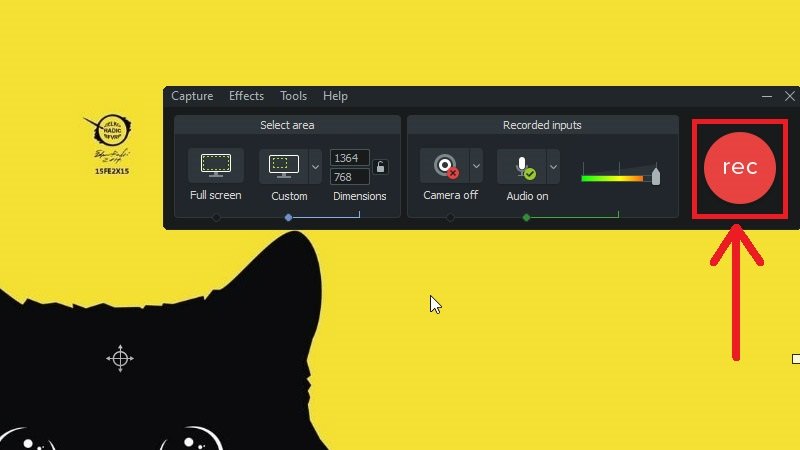 Camtasia Recorder với nút Rec sẵn sàng để bắt đầu quay màn hình
Khi quá trình ghi hình đang diễn ra, bạn có thể thực hiện mọi thao tác trên màn hình như bình thường. Camtasia sẽ ghi lại tất cả, từ các cú nhấp chuột, gõ phím, di chuyển con trỏ, cho đến mọi nội dung hiển thị. Trong lúc này, một biểu tượng Camtasia nhỏ màu đỏ (hoặc một thanh điều khiển nhỏ) thường sẽ xuất hiện ở khay hệ thống (System Tray) hoặc góc màn hình, cho phép bạn truy cập nhanh các tùy chọn dừng, tạm dừng hoặc xóa bản ghi.
Dừng và Lưu Trữ Video Đã Ghi
Sau khi hoàn tất việc ghi lại các thao tác mong muốn trên màn hình, bạn cần dừng quá trình ghi. Để dừng ghi hình, bạn có thể nhấp vào biểu tượng Camtasia màu đỏ trên thanh Taskbar hoặc System Tray, sau đó chọn “Stop”. Hoặc đơn giản hơn, bạn có thể sử dụng phím tắt “F10” (mặc định) để dừng ngay lập tức. Nếu bạn cần tạm dừng giữa chừng để chuẩn bị cho phần tiếp theo, hãy chọn “Pause” (phím tắt F9).
 Biểu tượng Camtasia màu đỏ trên thanh Taskbar với tùy chọn Stop
Ngay sau khi bạn chọn “Stop”, video vừa được ghi sẽ tự động chuyển sang giao diện chỉnh sửa của Camtasia Studio. Tại đây, bạn có thể xem lại bản ghi, cắt bỏ những đoạn không mong muốn, thêm hiệu ứng, chú thích, hoặc thực hiện các chỉnh sửa khác trước khi xuất bản. Nếu bạn cảm thấy bản ghi không đạt yêu cầu và muốn bắt đầu lại, bạn có thể chọn “Delete” để xóa bỏ bản ghi hiện tại và quay lại từ đầu. Điều này giúp bạn tiết kiệm dung lượng lưu trữ và chỉ giữ lại những bản ghi chất lượng.
Quá trình quay màn hình máy tính Camtasia với các bước trên được thiết kế để đơn giản hóa trải nghiệm người dùng, giúp bạn dễ dàng tạo ra những video ghi hình màn hình chất lượng cao mà không cần quá nhiều kiến thức kỹ thuật chuyên sâu. Sự linh hoạt trong tùy chỉnh khu vực ghi, âm thanh và webcam là những điểm cộng lớn, giúp Camtasia trở thành lựa chọn hàng đầu cho nhiều đối tượng người dùng.
Tối Ưu Hóa Chất Lượng Video Quay Màn Hình Bằng Camtasia
Việc chỉ đơn thuần quay màn hình máy tính Camtasia thôi là chưa đủ để tạo ra một video thực sự chuyên nghiệp và thu hút. Để tối ưu hóa chất lượng video, đặc biệt là âm thanh, bạn cần biết cách sử dụng các công cụ chỉnh sửa mà Camtasia cung cấp. Một trong những vấn đề phổ biến nhất khi ghi hình là tạp âm, tiếng ồn từ môi trường xung quanh có thể làm giảm đáng kể chất lượng nghe của video.
Hiểu Về Cấu Trúc Track trong Camtasia Editor
Khi video của bạn được chuyển vào giao diện chỉnh sửa của Camtasia Studio, bạn sẽ thấy nội dung được chia thành các track riêng biệt trên timeline. Đây là một cấu trúc quen thuộc trong các phần mềm chỉnh sửa video, giúp người dùng dễ dàng quản lý và chỉnh sửa từng thành phần của video một cách độc lập.
- Track 1 (Video Track): Thường chứa hình ảnh chính của video, bao gồm cảnh quay màn hình và hình ảnh từ webcam (nếu có). Bạn có thể thêm các lớp video khác, hình ảnh, hoặc các hiệu ứng thị giác vào track này hoặc các track video phụ khác.
- Track 2 (Audio Track): Đây là nơi chứa các tệp âm thanh của video. Trong trường hợp bạn ghi hình cùng với microphone và âm thanh hệ thống, Camtasia sẽ tách chúng ra thành các track âm thanh riêng biệt để bạn dễ dàng chỉnh sửa. Việc tách bạch như vậy cho phép bạn điều chỉnh âm lượng của giọng nói độc lập với âm thanh của máy tính, hoặc áp dụng các hiệu ứng âm thanh chỉ cho một track cụ thể.
Việc nắm rõ cấu trúc track này là nền tảng để bạn có thể thực hiện các thao tác chỉnh sửa âm thanh và hình ảnh một cách hiệu quả, giúp nâng cao chất lượng tổng thể của video quay màn hình máy tính Camtasia của bạn.
 Camtasia Editor với các track video và audio riêng biệt trên timeline
Cách Lọc Tiếng Ồn và Tạp Âm cho Video
Tiếng ồn nền là kẻ thù của một video chuyên nghiệp. May mắn thay, Camtasia cung cấp một công cụ mạnh mẽ để loại bỏ hoặc giảm thiểu tiếng ồn không mong muốn, giúp giọng nói của bạn trở nên rõ ràng và dễ nghe hơn.
Bước 1: Chọn Track Âm Thanh Cần Chỉnh Sửa
Trên timeline của Camtasia Editor, hãy xác định và chọn track âm thanh mà bạn muốn lọc tiếng ồn. Thông thường, đây sẽ là Track 2 hoặc một track âm thanh khác chứa giọng nói hoặc âm thanh gốc của bản ghi. Việc chọn đúng track là rất quan trọng để đảm bảo bạn áp dụng hiệu ứng chính xác.
Bước 2: Truy Cập Hiệu Ứng Âm Thanh (Audio Effects)
Sau khi đã chọn track âm thanh, bạn cần truy cập vào thư viện hiệu ứng của Camtasia. Ở thanh công cụ bên trái, tìm và nhấp vào mục “Audio Effects”. Đây là nơi chứa tất cả các hiệu ứng liên quan đến âm thanh mà Camtasia cung cấp, từ tăng giảm âm lượng đến lọc tiếng ồn, làm đều âm thanh và nhiều hơn nữa.
 Chọn Track 2 và truy cập vào Audio Effects trong Camtasia Editor
Bước 3: Áp Dụng Hiệu Ứng Noise Removal
Trong danh sách các hiệu ứng âm thanh, bạn sẽ thấy tùy chọn “Noise Removal” (Loại bỏ tiếng ồn). Kích chuột phải vào mục “Noise Removal” và chọn “Add to Selected Media” (Thêm vào phương tiện đã chọn). Thao tác này sẽ áp dụng hiệu ứng lọc tiếng ồn trực tiếp lên track âm thanh mà bạn đã chọn.
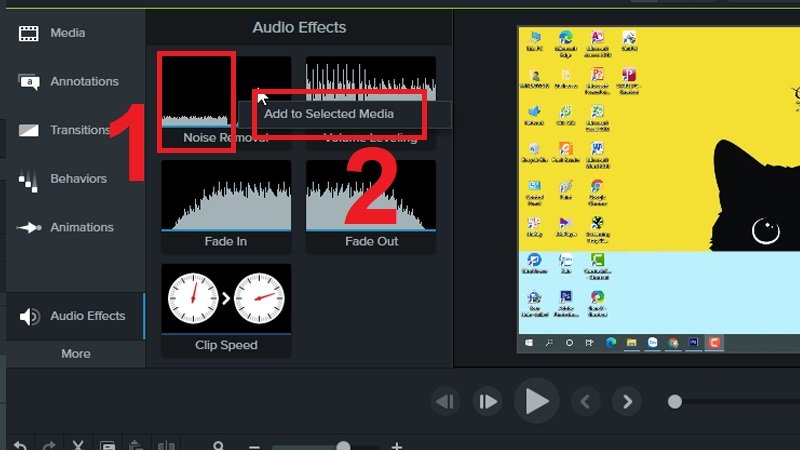 Kích chuột phải vào Noise Removal và chọn Add to Selected Media
Sau khi áp dụng hiệu ứng “Noise Removal”, bạn có thể tinh chỉnh cường độ lọc tiếng ồn trong bảng thuộc tính ở bên phải giao diện Camtasia. Thông thường, Camtasia sẽ tự động phân tích và đưa ra cài đặt tối ưu, nhưng bạn có thể tự điều chỉnh thanh trượt “Sensitivity” (Độ nhạy) và “Amount” (Mức độ) để đạt được kết quả tốt nhất.
- Sensitivity: Điều chỉnh khả năng nhận diện tiếng ồn của hiệu ứng. Độ nhạy cao hơn có thể giúp nhận diện và loại bỏ nhiều loại tiếng ồn hơn, nhưng cũng có thể ảnh hưởng đến chất lượng giọng nói chính.
- Amount: Điều chỉnh mức độ loại bỏ tiếng ồn. Mức độ cao hơn sẽ giảm tiếng ồn nhiều hơn, nhưng nếu quá cao có thể làm cho âm thanh bị méo hoặc nghe không tự nhiên.
Hãy thử phát lại video sau khi điều chỉnh để lắng nghe sự khác biệt và tìm ra cài đặt phù hợp nhất. Mục tiêu là loại bỏ càng nhiều tiếng ồn càng tốt mà không làm ảnh hưởng đến chất lượng của giọng nói hoặc âm thanh chính. Việc sử dụng hiệu ứng “Noise Removal” một cách thông minh sẽ giúp video quay màn hình máy tính Camtasia của bạn có chất lượng âm thanh chuyên nghiệp hơn, mang lại trải nghiệm tốt hơn cho người xem.
Các Tính Năng Chỉnh Sửa Video Nâng Cao trong Camtasia Studio
Sau khi đã hoàn tất việc quay màn hình máy tính Camtasia và xử lý tiếng ồn cơ bản, Camtasia Studio còn mở ra một thế giới các tính năng chỉnh sửa mạnh mẽ giúp video của bạn trở nên sống động, chuyên nghiệp và truyền tải thông điệp hiệu quả hơn. Để tạo ra nội dung thực sự nổi bật trên maytinhgiaphat.vn hoặc bất kỳ nền tảng nào khác, việc làm chủ các công cụ này là rất cần thiết.
Cắt Ghép và Sắp Xếp Video Clip
Đây là những thao tác cơ bản nhưng vô cùng quan trọng trong chỉnh sửa video. Camtasia cung cấp một giao diện timeline trực quan, cho phép bạn dễ dàng cắt bỏ những đoạn không mong muốn, chia nhỏ video thành nhiều phần, hoặc sắp xếp lại thứ tự các clip.
Bạn có thể sử dụng công cụ “Split” để cắt video tại một điểm cụ thể, hoặc dùng “Trim” để loại bỏ phần đầu/cuối của clip. Việc loại bỏ các khoảng lặng không cần thiết, lỗi hoặc những phần thừa thãi giúp video của bạn trở nên gọn gàng, súc tích và giữ chân người xem tốt hơn. Đồng thời, bạn cũng có thể kéo thả các clip để thay đổi vị trí, tạo ra một luồng câu chuyện logic và mạch lạc.
Thêm Chú Thích và Hình Khối (Annotations)
Annotations là một tính năng cực kỳ hữu ích cho các video hướng dẫn hoặc thuyết trình. Camtasia cung cấp đa dạng các loại chú thích như bong bóng thoại, mũi tên, hình khối, văn bản, và các hiệu ứng làm mờ (blur), highlight (làm nổi bật).
Ví dụ, bạn có thể sử dụng mũi tên để chỉ dẫn đến một phần cụ thể trên màn hình, dùng bong bóng thoại để giải thích thêm một khái niệm, hoặc làm mờ thông tin nhạy cảm. Tính năng highlight giúp thu hút sự chú ý của người xem vào các yếu tố quan trọng. Các annotation này giúp tăng cường tính rõ ràng, dễ hiểu cho video của bạn, đặc biệt khi nội dung trên màn hình khá phức tạp hoặc cần nhấn mạnh các bước cụ thể.
Áp Dụng Hiệu Ứng Chuyển Cảnh (Transitions)
Hiệu ứng chuyển cảnh giúp video của bạn mượt mà hơn khi chuyển từ cảnh này sang cảnh khác. Thay vì những đoạn cắt cứng nhắc, transitions tạo ra sự liên kết mềm mại, chuyên nghiệp. Camtasia có một thư viện phong phú các hiệu ứng chuyển cảnh như Fade, Dissolve, Wipe, Push và nhiều kiểu khác.
Bạn có thể kéo và thả hiệu ứng mong muốn vào giữa hai clip trên timeline. Tuy nhiên, hãy sử dụng chúng một cách có chừng mực và nhất quán để tránh làm video trở nên rối mắt. Mục tiêu là tạo ra sự chuyển tiếp tự nhiên, không gây xao nhãng.
Hiệu Ứng Con Trỏ Chuột (Cursor Effects) và Hiệu Ứng Hình Ảnh (Visual Effects)
Để làm nổi bật các thao tác chuột trong video hướng dẫn, Camtasia cung cấp các hiệu ứng con trỏ chuột độc đáo. Bạn có thể làm cho con trỏ chuột lớn hơn, thay đổi màu sắc của nó, hoặc thêm hiệu ứng highlight khi nhấp chuột (ví dụ, vòng tròn màu vàng bao quanh). Điều này giúp người xem dễ dàng theo dõi các hành động của bạn trên màn hình.
Ngoài ra, Visual Effects còn bao gồm các tính năng như Drop Shadow (đổ bóng), Border (viền), Color Adjustment (điều chỉnh màu sắc), Clip Speed (tăng/giảm tốc độ video). Bạn có thể dùng Clip Speed để tăng tốc các phần không quan trọng hoặc làm chậm các khoảnh khắc cần tập trung.
Thư Viện Media (Media Library) và Âm Thanh
Camtasia tích hợp sẵn một thư viện media phong phú bao gồm các bản nhạc nền, hiệu ứng âm thanh, và các video clip có thể sử dụng miễn phí. Việc thêm nhạc nền phù hợp có thể tạo không khí và làm tăng sự hấp dẫn cho video. Tuy nhiên, hãy đảm bảo nhạc nền không lấn át giọng nói hoặc âm thanh chính của video. Bạn cũng có thể nhập các tệp media của riêng mình (video, hình ảnh, âm thanh) vào thư viện để sử dụng trong dự án.
Xuất Bản Video Chất Lượng Cao Từ Camtasia
Sau khi đã hoàn tất các bước quay màn hình máy tính Camtasia và chỉnh sửa để có một video ưng ý, bước cuối cùng là xuất bản (render) video ra một định dạng phù hợp. Camtasia cung cấp nhiều tùy chọn xuất bản, cho phép bạn điều chỉnh chất lượng, định dạng và kích thước tệp đầu ra để phù hợp với mục đích sử dụng.
Các Tùy Chọn Xuất Bản Phổ Biến
Để xuất bản video, bạn sẽ tìm thấy tùy chọn “Export” (Xuất) hoặc “Share” (Chia sẻ) trong menu của Camtasia. Khi nhấp vào đây, bạn sẽ được cung cấp nhiều lựa chọn:
- Local File (Tệp cục bộ): Đây là tùy chọn phổ biến nhất, cho phép bạn lưu video đã chỉnh sửa về máy tính của mình. Bạn có thể chọn nhiều định dạng khác nhau như MP4, WMV, AVI (đối với Windows) hoặc MOV (đối với macOS). MP4 là định dạng được khuyến nghị rộng rãi nhờ khả năng tương thích cao với hầu hết các thiết bị và nền tảng, đồng thời cung cấp chất lượng tốt với kích thước tệp hợp lý.
- Chia sẻ trực tiếp lên nền tảng: Camtasia tích hợp khả năng tải video lên các nền tảng phổ biến như YouTube, Vimeo, Google Drive hoặc Techsmith Knowmia (trước đây là Screencast.com) một cách trực tiếp từ phần mềm. Điều này giúp bạn tiết kiệm thời gian và tối ưu hóa cài đặt cho từng nền tảng.
Cài Đặt Chất Lượng và Định Dạng Video
Khi chọn “Local File”, bạn sẽ có thể tùy chỉnh các cài đặt xuất bản. Đây là lúc kiến thức về chất lượng video trở nên quan trọng để đảm bảo sản phẩm cuối cùng đạt yêu cầu.
- Độ phân giải (Resolution): Bạn nên chọn độ phân giải tương ứng với độ phân giải màn hình mà bạn đã ghi (ví dụ: 1920×1080 cho Full HD, 1280×720 cho HD). Giữ nguyên độ phân giải gốc thường là lựa chọn tốt nhất để duy trì độ sắc nét.
- Tốc độ khung hình (Frame Rate): Tốc độ khung hình càng cao (ví dụ: 30fps, 60fps) thì video càng mượt mà, đặc biệt quan trọng đối với các video có nhiều chuyển động nhanh như ghi game. Tuy nhiên, tốc độ khung hình cao cũng làm tăng kích thước tệp.
- Chất lượng (Quality): Camtasia thường cung cấp một thanh trượt chất lượng. Kéo lên mức cao hơn sẽ cho video sắc nét hơn nhưng tệp sẽ lớn hơn. Với hầu hết các video hướng dẫn hoặc bài giảng, mức chất lượng trung bình đến cao là đủ tốt.
- Bitrate: Đây là một cài đặt nâng cao hơn, ảnh hưởng trực tiếp đến chất lượng và kích thước tệp. Bitrate cao hơn mang lại chất lượng tốt hơn nhưng cũng làm tệp nặng hơn. Đối với video 1080p, bitrate khoảng 8-12 Mbps thường là đủ cho chất lượng tốt trên web.
Sau khi đã tùy chỉnh các cài đặt, bạn chỉ cần đặt tên cho tệp video và chọn thư mục lưu trữ, sau đó nhấp vào “Produce” (Tạo) hoặc “Save” (Lưu). Quá trình render có thể mất một khoảng thời gian tùy thuộc vào độ dài, độ phức tạp của video và cấu hình máy tính của bạn. Trong lúc này, hãy đảm bảo máy tính không thực hiện các tác vụ nặng khác để tránh gián đoạn hoặc làm chậm quá trình.
Mẹo và Thủ Thuật Nâng Cao Khi Quay Màn Hình Bằng Camtasia
Để thực sự trở thành chuyên gia trong việc quay màn hình máy tính Camtasia và tạo ra những video chất lượng cao, bạn cần nắm vững một số mẹo và thủ thuật nâng cao. Những kỹ thuật này không chỉ giúp video của bạn trông chuyên nghiệp hơn mà còn cải thiện trải nghiệm xem của khán giả.
Chuẩn Bị Kỹ Lưỡng Trước Khi Quay
Trước khi nhấn nút “Rec”, hãy dành thời gian chuẩn bị mọi thứ. Điều này bao gồm việc dọn dẹp màn hình desktop, đóng các ứng dụng không liên quan để tránh bị phân tâm hoặc hiển thị thông tin cá nhân. Sắp xếp các cửa sổ ứng dụng bạn sẽ sử dụng theo thứ tự logic.
- Kịch bản và dàn ý: Đối với các video hướng dẫn hoặc thuyết trình, hãy chuẩn bị một kịch bản hoặc dàn ý chi tiết. Điều này giúp bạn trình bày mạch lạc, không bị lạc đề và đảm bảo bạn không bỏ sót bất kỳ điểm quan trọng nào.
- Kiểm tra âm thanh và hình ảnh: Luôn kiểm tra microphone, webcam và cài đặt âm thanh hệ thống trước khi bắt đầu. Một bản ghi thử vài giây có thể giúp bạn phát hiện và khắc phục các vấn đề về âm thanh hoặc ánh sáng trước khi ghi hình chính thức. Đảm bảo ánh sáng đủ tốt nếu sử dụng webcam.
Tối Ưu Hóa Hiệu Suất Ghi Hình
Để quá trình quay màn hình máy tính Camtasia diễn ra mượt mà và không bị giật lag, đặc biệt là trên các máy tính có cấu hình không quá mạnh, bạn có thể thực hiện một số điều chỉnh:
- Đóng ứng dụng không cần thiết: Các ứng dụng chạy nền tiêu tốn tài nguyên hệ thống có thể ảnh hưởng đến hiệu suất ghi hình. Đóng tất cả những gì không cần thiết để giải phóng CPU và RAM.
- Giảm độ phân giải ghi hình: Nếu bạn không cần video 4K hoặc Full HD, hãy cân nhắc ghi ở độ phân giải thấp hơn như 720p. Điều này làm giảm tải cho hệ thống và tạo ra tệp video nhỏ hơn.
- Sử dụng ổ cứng SSD: Ghi video trực tiếp lên ổ SSD sẽ nhanh hơn nhiều so với HDD, giảm nguy cơ mất khung hình.
- Cập nhật driver: Đảm bảo driver card đồ họa của bạn được cập nhật mới nhất để tối ưu hóa khả năng xử lý đồ họa.
Tận Dụng Các Phím Tắt (Hotkeys)
Camtasia cung cấp nhiều phím tắt để điều khiển quá trình ghi hình, giúp bạn làm việc nhanh chóng và chuyên nghiệp hơn.
- F9 (mặc định): Tạm dừng/Tiếp tục ghi hình.
- F10 (mặc định): Dừng ghi hình.
- Bạn có thể tùy chỉnh các phím tắt này trong cài đặt của Camtasia Recorder để phù hợp với thói quen sử dụng của mình.
Sử Dụng Thư Viện Hiệu Ứng Nâng Cao (Behaviors)
Ngoài các hiệu ứng cơ bản, Camtasia còn có mục “Behaviors” – một tập hợp các hiệu ứng động được tạo sẵn cho văn bản, hình ảnh hoặc các đối tượng khác. Các hiệu ứng này giúp các phần tử trong video của bạn xuất hiện, biến mất hoặc di chuyển một cách ấn tượng mà không cần nhiều thao tác chỉnh sửa phức tạp. Ví dụ, bạn có thể làm cho tiêu đề bay vào, văn bản nhảy múa, hoặc một hình ảnh xuất hiện với hiệu ứng phóng to. Sử dụng behaviors giúp tăng tính chuyên nghiệp và hấp dẫn cho video.
Xử Lý Nâng Cao Các Vấn Đề Âm Thanh
Ngoài “Noise Removal”, bạn có thể sử dụng các hiệu ứng âm thanh khác để cải thiện chất lượng:
- Volume Leveling: Giúp làm đều âm lượng giữa các đoạn khác nhau trong video, tránh tình trạng âm thanh lúc to lúc nhỏ.
- Audio Compression: Nén dải động của âm thanh, giúp làm cho các âm thanh nhẹ hơn trở nên rõ ràng hơn và các âm thanh to hơn không bị quá chói.
- Fade In/Fade Out: Thêm hiệu ứng tăng/giảm dần âm lượng ở đầu và cuối video hoặc các đoạn nhạc nền, tạo sự chuyển tiếp mượt mà.
Áp dụng những mẹo và thủ thuật này sẽ giúp bạn tạo ra những video quay màn hình máy tính Camtasia không chỉ hữu ích về mặt nội dung mà còn đạt tiêu chuẩn cao về mặt kỹ thuật và thẩm mỹ. Điều này đặc biệt quan trọng nếu bạn muốn xây dựng uy tín và sự chuyên nghiệp cho nội dung của mình trên các kênh trực tuyến.
Ứng Dụng Thực Tiễn Của Việc Quay Màn Hình Bằng Camtasia
Khả năng quay màn hình máy tính Camtasia mở ra vô số ứng dụng thực tiễn trong nhiều lĩnh vực khác nhau, từ giáo dục, kinh doanh cho đến giải trí cá nhân. Nắm bắt được những ứng dụng này sẽ giúp bạn tận dụng tối đa công cụ mạnh mẽ này để đạt được các mục tiêu cụ thể.
Tạo Video Hướng Dẫn và Bài Giảng Trực Tuyến
Đây có lẽ là ứng dụng phổ biến nhất của Camtasia. Giáo viên, giảng viên, và các chuyên gia có thể sử dụng Camtasia để:
- Ghi lại các buổi thuyết trình PowerPoint: Biến bài giảng tĩnh thành video tương tác, thêm giọng nói và chú thích.
- Tạo hướng dẫn sử dụng phần mềm: Minh họa từng bước thao tác trên giao diện, từ cài đặt, sử dụng tính năng đến khắc phục lỗi, giúp người học dễ dàng nắm bắt.
- Xây dựng khóa học trực tuyến: Tạo các module bài giảng chi tiết, bao gồm cả lý thuyết và thực hành trên máy tính, phục vụ mục đích đào tạo từ xa.
Các video này có thể được chia sẻ trên các nền tảng học tập như Udemy, Coursera hoặc website riêng của cơ sở đào tạo.
Phát Triển Nội Dung Marketing và Bán Hàng
Trong lĩnh vực kinh doanh, Camtasia là một công cụ đắc lực để:
- Tạo video demo sản phẩm/dịch vụ: Trình bày cách hoạt động của phần mềm, website hoặc ứng dụng, làm nổi bật các tính năng và lợi ích chính một cách trực quan, giúp khách hàng tiềm năng dễ dàng hình dung và ra quyết định.
- Sản xuất video giải thích (explainer video): Đơn giản hóa các khái niệm phức tạp về sản phẩm hoặc quy trình bằng cách sử dụng hoạt hình màn hình, chú thích và giọng kể, thu hút sự chú ý của người xem.
- Tạo nội dung cho mạng xã hội: Các video hướng dẫn nhanh, mẹo vặt sử dụng sản phẩm hoặc các đoạn giới thiệu ngắn có thể dễ dàng được tạo ra và chia sẻ trên Facebook, TikTok, YouTube để thu hút tương tác.
Hỗ Trợ Kỹ Thuật và Khắc Phục Lỗi
Đối với các nhóm hỗ trợ kỹ thuật hoặc người dùng cá nhân, việc quay màn hình máy tính Camtasia giúp đơn giản hóa quá trình báo cáo và giải quyết vấn đề:
- Ghi lại lỗi phần mềm: Khi gặp sự cố, người dùng có thể quay lại các bước gây ra lỗi và gửi cho bộ phận hỗ trợ, giúp họ nhanh chóng xác định và khắc phục vấn đề.
- Tạo video hướng dẫn khắc phục lỗi: Các chuyên viên kỹ thuật có thể tạo các video hướng dẫn từng bước để người dùng tự sửa chữa các lỗi phổ biến.
Ghi Lại Gameplay và Phát Trực Tiếp
Game thủ cũng là một đối tượng hưởng lợi lớn từ Camtasia:
- Ghi lại những khoảnh khắc nổi bật trong game: Tạo highlight reel, chia sẻ những pha xử lý đẹp mắt hoặc những khoảnh khắc hài hước.
- Tạo video hướng dẫn chơi game: Chia sẻ chiến thuật, mẹo vượt qua các màn chơi khó, hoặc hướng dẫn cài đặt mod.
- Mặc dù không phải là phần mềm chuyên biệt cho livestream, Camtasia vẫn có thể ghi lại màn hình trong khi bạn chơi game, sau đó chỉnh sửa và tải lên.
Tạo Nội Dung Cá Nhân và Giải Trí
Camtasia cũng rất phù hợp cho các mục đích cá nhân và giải trí:
- Tạo vlog chia sẻ kiến thức: Chia sẻ các mẹo sử dụng máy tính, thủ thuật công nghệ, hoặc review phần mềm.
- Ghi lại các cuộc gọi video quan trọng: Lưu trữ các cuộc họp online, buổi phỏng vấn hoặc khoảnh khắc với bạn bè, người thân.
- Sáng tạo nội dung độc đáo: Với các công cụ chỉnh sửa đa dạng, bạn có thể thỏa sức sáng tạo các loại video khác nhau, thể hiện cá tính riêng.
Những ứng dụng đa dạng này cho thấy Camtasia không chỉ là một công cụ ghi hình đơn thuần mà còn là một nền tảng sáng tạo nội dung mạnh mẽ, đáp ứng nhu cầu của nhiều đối tượng người dùng, từ những người mới bắt đầu đến các chuyên gia.
So Sánh Camtasia Với Các Phần Mềm Quay Màn Hình Khác
Trong thế giới phần mềm quay màn hình máy tính Camtasia không phải là lựa chọn duy nhất. Có rất nhiều công cụ khác nhau, từ miễn phí đến trả phí, mỗi loại đều có những ưu nhược điểm riêng. Việc so sánh Camtasia với một số đối thủ chính sẽ giúp bạn hiểu rõ hơn về vị thế và giá trị độc đáo của nó.
Camtasia vs OBS Studio
- OBS Studio (Open Broadcaster Software): Là phần mềm mã nguồn mở, miễn phí và cực kỳ mạnh mẽ, được game thủ và streamer chuyên nghiệp ưa chuộng. OBS có khả năng quay màn hình, ghi game và phát trực tiếp (livestream) đa nền tảng.
- Ưu điểm của OBS: Miễn phí, linh hoạt cao, tùy chỉnh chi tiết, hỗ trợ nhiều nguồn đầu vào (camera, màn hình, game, cửa sổ ứng dụng), khả năng livestream mạnh mẽ.
- Nhược điểm của OBS: Giao diện phức tạp, đòi hỏi kiến thức kỹ thuật cao để thiết lập tối ưu, không có trình chỉnh sửa video tích hợp. Người dùng cần sử dụng thêm phần mềm chỉnh sửa riêng biệt.
- So với Camtasia: Nếu mục tiêu chính của bạn là livestream hoặc chỉ ghi màn hình mà không cần chỉnh sửa sâu, OBS là một lựa chọn tuyệt vời và miễn phí. Tuy nhiên, nếu bạn cần một giải pháp toàn diện từ ghi hình đến chỉnh sửa để tạo ra video hoàn chỉnh, Camtasia vượt trội hơn hẳn nhờ trình biên tập mạnh mẽ và dễ sử dụng.
Camtasia vs Bandicam
- Bandicam: Là một phần mềm ghi hình trả phí, nổi tiếng với khả năng ghi game nhẹ nhàng, ít ảnh hưởng đến hiệu suất hệ thống. Bandicam thường được sử dụng để quay gameplay hoặc các video cần hiệu suất cao.
- Ưu điểm của Bandicam: Hiệu suất ghi hình game xuất sắc, tệp đầu ra nhỏ gọn, hỗ trợ nhiều codec nén.
- Nhược điểm của Bandicam: Tính năng chỉnh sửa rất hạn chế, chủ yếu chỉ là cắt ghép cơ bản. Giao diện cũng không trực quan bằng Camtasia cho người mới.
- So với Camtasia: Bandicam lý tưởng cho game thủ hoặc những ai chỉ cần ghi hình và ít chỉnh sửa. Camtasia, mặc dù có thể không nhẹ bằng Bandicam khi ghi game đòi hỏi đồ họa cao, nhưng lại cung cấp khả năng chỉnh sửa hậu kỳ vượt trội, biến nó thành lựa chọn ưu việt cho việc tạo nội dung hướng dẫn, bài giảng, hoặc các video chuyên nghiệp khác mà không chỉ dừng lại ở việc quay màn hình máy tính Camtasia đơn thuần.
Camtasia vs Phần mềm ghi hình tích hợp sẵn (Xbox Game Bar trên Windows, QuickTime trên macOS)
- Xbox Game Bar (Windows): Là công cụ ghi hình miễn phí được tích hợp sẵn trong Windows, chủ yếu dành cho ghi game nhưng cũng có thể quay các ứng dụng khác.
- QuickTime Player (macOS): Tích hợp sẵn trong macOS, cho phép ghi màn hình, ghi âm thanh và ghi hình từ camera.
- Ưu điểm: Hoàn toàn miễn phí, dễ sử dụng cho các tác vụ cơ bản, không cần cài đặt thêm.
- Nhược điểm: Tính năng ghi hình rất hạn chế (ít tùy chỉnh khu vực, chất lượng), hoàn toàn không có tính năng chỉnh sửa video.
- So với Camtasia: Các công cụ tích hợp sẵn này chỉ phù hợp cho nhu cầu quay màn hình máy tính Camtasia rất cơ bản, nhanh gọn. Nếu bạn cần bất kỳ tính năng chỉnh sửa nào, từ cắt ghép đơn giản đến thêm hiệu ứng phức tạp, Camtasia là sự lựa chọn không thể thay thế.
Nhìn chung, Camtasia Studio nổi bật nhờ sự cân bằng giữa khả năng ghi hình chất lượng cao và một bộ công cụ chỉnh sửa video mạnh mẽ, dễ sử dụng. Mặc dù là một phần mềm trả phí, nhưng giá trị mà nó mang lại trong việc tạo ra video chuyên nghiệp, đặc biệt cho mục đích giáo dục và marketing, là rất lớn. Đối với những người tìm kiếm giải pháp toàn diện để không chỉ quay màn hình máy tính Camtasia mà còn biến chúng thành những tác phẩm hoàn chỉnh, Camtasia vẫn là một trong những lựa chọn hàng đầu trên thị trường.
Tóm Lược và Lời Khuyên Hữu Ích
Trong bài viết này, chúng ta đã cùng nhau khám phá quy trình chi tiết để quay màn hình máy tính Camtasia một cách chuyên nghiệp, từ việc tải và cài đặt phần mềm cho đến ghi hình, chỉnh sửa âm thanh, thêm hiệu ứng và xuất bản video chất lượng cao. Camtasia Studio thực sự là một giải pháp toàn diện, cung cấp đầy đủ các công cụ cần thiết để biến những ý tưởng trên màn hình máy tính của bạn thành những video hữu ích và ấn tượng.
Việc làm chủ Camtasia không chỉ giúp bạn tạo ra các video hướng dẫn, bài giảng hay demo sản phẩm chất lượng mà còn nâng cao kỹ năng sản xuất nội dung số của bạn. Hãy nhớ rằng, chìa khóa để tạo ra một video tuyệt vời không chỉ nằm ở công cụ bạn sử dụng mà còn ở sự chuẩn bị kỹ lưỡng, kịch bản rõ ràng và khả năng truyền tải thông điệp một cách hiệu quả. Đừng ngần ngại thử nghiệm các tính năng, áp dụng những mẹo và thủ thuật đã được chia sẻ để tìm ra phong cách làm video riêng của mình.
Chúng tôi khuyến khích bạn áp dụng những kiến thức đã học vào thực tế, bởi vì thực hành chính là cách tốt nhất để nắm vững bất kỳ công cụ nào. Nếu bạn đang tìm kiếm một công cụ đáng tin cậy để nâng tầm nội dung số của mình, Camtasia chắc chắn là một khoản đầu tư xứng đáng. Để tìm hiểu thêm về các phần mềm và thiết bị hỗ trợ tối ưu cho việc làm video, bạn có thể truy cập maytinhgiaphat.vn để có những thông tin hữu ích và những lựa chọn sản phẩm phù hợp nhất. Chúc bạn thành công với những dự án video sắp tới!