


Máy Tính
Quay Màn Hình Máy Tính Win 10: Hướng Dẫn Toàn Diện
Th9
Bạn đang cần quay màn hình máy tính Win 10 để ghi lại các buổi học trực tuyến, tạo video hướng dẫn, lưu giữ những khoảnh khắc chơi game đỉnh cao hay đơn giản là ghi lại một lỗi hệ thống? Dù mục đích là gì, việc biết cách ghi lại màn hình mà không cần đến các phần mềm phức tạp, tốn kém là một kỹ năng vô cùng hữu ích. Bài viết này sẽ đi sâu vào các phương pháp tích hợp sẵn trong Windows 10, giúp bạn thực hiện công việc này một cách dễ dàng, hiệu quả và hoàn toàn miễn phí, đảm bảo chất lượng video đạt chuẩn phục vụ cả công việc lẫn giải trí.
Windows 10 được trang bị sẵn nhiều công cụ mạnh mẽ, cho phép người dùng thực hiện các tác vụ cơ bản mà không cần phải cài đặt thêm ứng dụng từ bên thứ ba. Trong số đó, khả năng quay màn hình máy tính Win 10 là một tính năng được đánh giá cao, đặc biệt với Game Bar và PowerPoint. Mục đích chính của bài viết này là cung cấp một hướng dẫn chi tiết, đầy đủ và đáng tin cậy, giúp bạn đọc trên maytinhgiaphat.vn dễ dàng nắm bắt và áp dụng, từ đó tối ưu hóa trải nghiệm sử dụng máy tính của mình.
Cách Quay Màn Hình Máy Tính Win 10 Bằng Xbox Game Bar
Xbox Game Bar là một công cụ được tích hợp sẵn trong Windows 10, ban đầu được thiết kế để hỗ trợ game thủ ghi lại các khoảnh khắc chơi game. Tuy nhiên, tính năng này hoàn toàn có thể được sử dụng để quay màn hình máy tính Win 10 cho bất kỳ ứng dụng nào hoặc ngay cả trên màn hình desktop, mang lại sự tiện lợi đáng kể mà không yêu cầu cài đặt phần mềm bên ngoài. Điều này đặc biệt hữu ích cho những ai ưu tiên sự đơn giản và hiệu quả.
Để sử dụng Xbox Game Bar, máy tính của bạn cần đáp ứng một số yêu cầu cơ bản về phần cứng, chủ yếu là card đồ họa phải hỗ trợ một trong các bộ mã hóa phổ biến như Intel Quick Sync H.264, NVidia NVENC, hoặc AMD VCE. Hầu hết các máy tính hiện đại đều đáp ứng được yêu cầu này. Ngoài ra, bạn cần đảm bảo tính năng Game Bar đã được bật trong cài đặt Windows. Để kiểm tra, hãy vào Settings > Gaming > Xbox Game Bar và chắc chắn rằng tùy chọn Enable Xbox Game Bar đã được bật.
Bắt Đầu Với Xbox Game Bar
Quá trình khởi động và sử dụng Game Bar để quay màn hình máy tính Win 10 là vô cùng đơn giản, chỉ với vài thao tác phím tắt cơ bản. Đây là phương pháp nhanh chóng và tiện lợi nhất cho hầu hết người dùng, đặc biệt khi bạn cần ghi lại một khu vực cụ thể hoặc một ứng dụng đang hoạt động. Game Bar cung cấp giao diện trực quan, giúp người dùng dễ dàng thao tác mà không cần phải tìm hiểu quá sâu về kỹ thuật.
Tại cửa sổ bất kỳ mà bạn muốn ghi hình, hãy nhấn tổ hợp phím Windows + G để mở giao diện của Xbox Game Bar. Một thanh công cụ nổi bật sẽ xuất hiện trên màn hình, bao gồm các widget khác nhau như Audio, Performance, Capture và Xbox Social. Widget Capture chính là công cụ chúng ta cần để bắt đầu quá trình ghi hình, cho phép bạn chụp ảnh màn hình, quay video và thậm chí là ghi lại các đoạn clip ngắn đã diễn ra trước đó.
 Quay màn hình máy tính Win 10 tiện lợi không cần cài thêm phần mềm
Khi Game Bar đã mở, bạn sẽ thấy một bảng điều khiển gồm nhiều tùy chọn. Trong đó, thanh công cụ Capture là nơi chứa các nút điều khiển chính cho việc ghi hình. Việc làm quen với các biểu tượng này sẽ giúp bạn thao tác nhanh chóng và hiệu quả hơn trong quá trình quay màn hình máy tính Win 10.
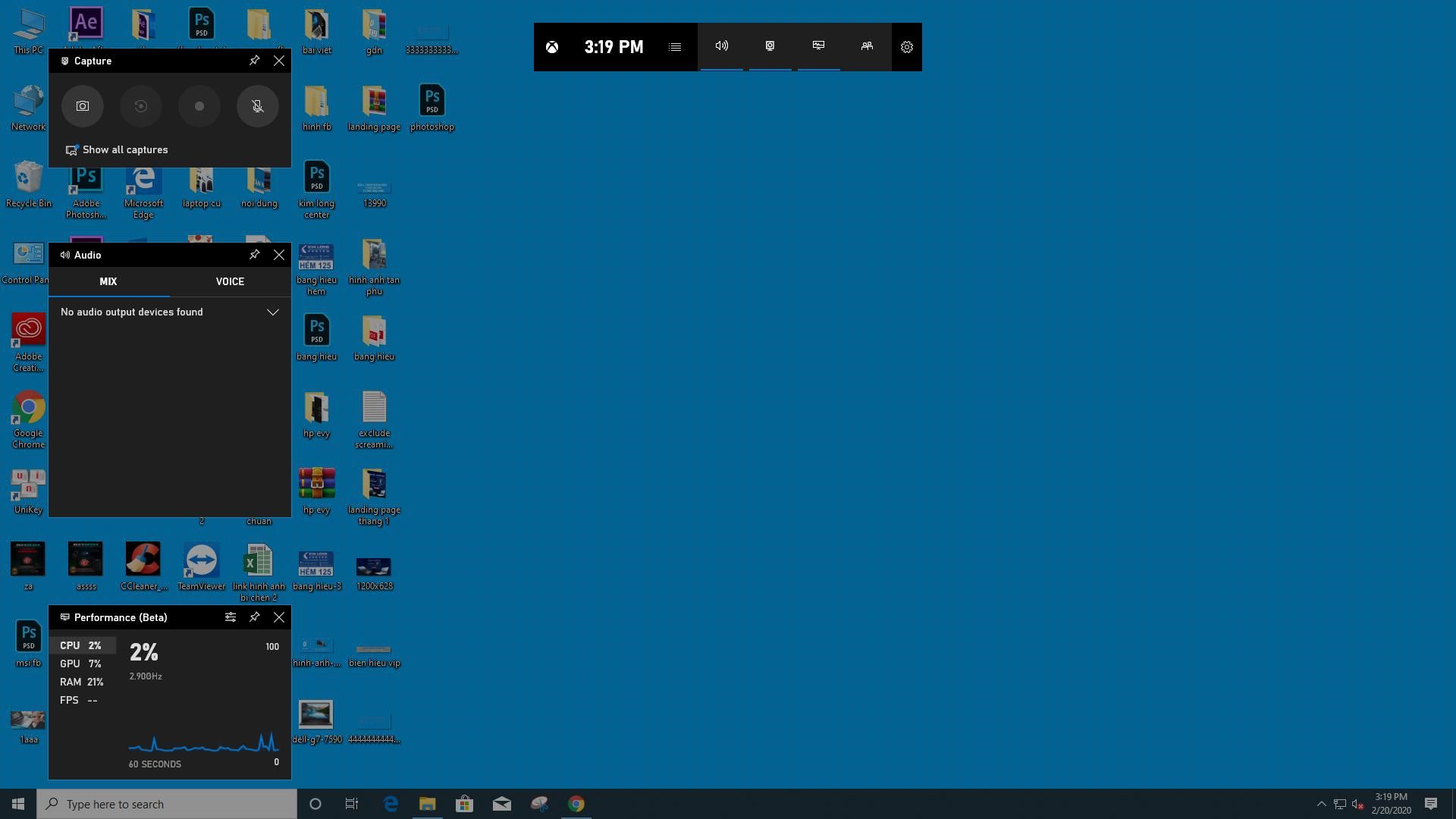 Thanh công cụ Game Bar hiển thị khi quay màn hình máy tính Win 10
Các nút chính trong widget Capture bao gồm:
- Chụp ảnh màn hình (biểu tượng máy ảnh): Nút này cho phép bạn nhanh chóng chụp lại một ảnh tĩnh của cửa sổ đang hoạt động.
- Ghi lại 30 giây cuối (biểu tượng vòng tròn): Rất hữu ích khi bạn muốn ghi lại một khoảnh khắc bất ngờ xảy ra trong game hoặc một thao tác quan trọng mà bạn không kịp bấm nút ghi hình từ trước. Tính năng này sẽ lưu lại 30 giây gần nhất của hoạt động trên màn hình.
- Bắt đầu ghi (biểu tượng chấm tròn): Đây là nút chính để bắt đầu quá trình quay màn hình máy tính Win 10. Khi bạn nhấn vào, một bộ đếm thời gian sẽ xuất hiện, cho biết video đang được ghi lại.
- Bật/Tắt Micro (biểu tượng micro): Cho phép bạn quyết định có muốn ghi lại âm thanh từ micro của mình (ví dụ: giọng nói, lời bình luận) cùng với âm thanh hệ thống hay không.
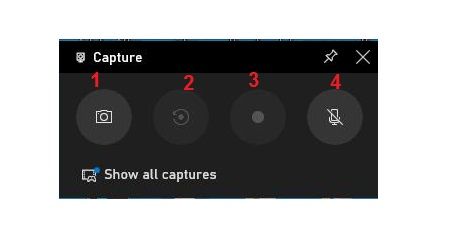 Chi tiết các nút điều khiển quay màn hình máy tính Win 10 trên Game Bar
Với những tùy chọn này, Game Bar cung cấp một giải pháp linh hoạt và hiệu quả để quay màn hình máy tính Win 10, phục vụ nhiều mục đích khác nhau từ giải trí đến công việc mà không yêu cầu người dùng phải có kiến thức chuyên sâu về công nghệ.
Điều Chỉnh Cài Đặt Nâng Cao cho Game Bar
Mặc dù Game Bar cung cấp khả năng ghi hình tức thì, việc điều chỉnh một số cài đặt nâng cao sẽ giúp tối ưu hóa chất lượng video và phù hợp hơn với nhu cầu sử dụng của bạn. Các tùy chọn này cho phép bạn kiểm soát các yếu tố như chất lượng video, tốc độ khung hình, và nguồn âm thanh, đảm bảo bản ghi của bạn có được chất lượng tốt nhất mà không làm quá tải hệ thống.
Để truy cập các cài đặt này, bạn có thể nhấp vào biểu tượng răng cưa trong giao diện Game Bar. Từ đó, bạn sẽ thấy một số mục cài đặt trực tiếp trong Game Bar, nhưng để điều chỉnh sâu hơn các tùy chọn liên quan đến việc quay màn hình máy tính Win 10, bạn cần truy cập vào cài đặt hệ thống của Windows.
Cách truy cập cài đặt Game Bar để tối ưu quay màn hình máy tính Win 10
Trong mục General của Game Bar, bạn sẽ tìm thấy tùy chọn “Edit more preferences in Windows Settings”. Nhấp vào đây sẽ mở ra phần Captures trong cài đặt Windows. Tại đây, bạn có thể điều chỉnh:
- Thư mục lưu video: Mặc định là thư mục
CapturestrongVideos, nhưng bạn có thể thay đổi đường dẫn này sang một ổ đĩa khác có dung lượng lớn hơn hoặc dễ quản lý hơn. - Thời lượng ghi tối đa: Game Bar có thể giới hạn thời gian ghi hình. Bạn có thể thay đổi để ghi liên tục trong khoảng thời gian dài hơn nếu cần.
- Chất lượng video: Tùy chọn
Video qualitycho phép bạn chọn giữaStandardvàHigh.Highsẽ cho video sắc nét hơn nhưng dung lượng file lớn hơn. - Tốc độ khung hình (FPS): Bạn có thể chọn 30 khung hình/giây hoặc 60 khung hình/giây. 60 FPS mang lại video mượt mà hơn, đặc biệt quan trọng khi quay màn hình máy tính Win 10 các cảnh chuyển động nhanh như chơi game.
- Âm thanh ghi lại: Bạn có thể chọn chỉ ghi âm thanh hệ thống, hoặc cả âm thanh hệ thống và micro. Điều này giúp bạn kiểm soát hoàn toàn nguồn âm thanh trong video đã quay.
Giao diện điều chỉnh chất lượng và thời lượng khi quay màn hình máy tính Win 10
Việc tùy chỉnh các thiết lập này trước khi bắt đầu quay màn hình máy tính Win 10 là rất quan trọng để đảm bảo bạn có được sản phẩm cuối cùng như mong muốn, vừa đạt chất lượng hình ảnh và âm thanh tốt, vừa tối ưu về dung lượng lưu trữ.
Tùy Chỉnh Phím Tắt Nhanh
Phím tắt là chìa khóa để thao tác nhanh và hiệu quả trong mọi tác vụ trên máy tính, và việc quay màn hình máy tính Win 10 với Game Bar cũng không ngoại lệ. Mặc định, Game Bar có một bộ phím tắt được thiết lập sẵn, nhưng bạn hoàn toàn có thể tùy chỉnh chúng để phù hợp với thói quen sử dụng cá nhân, giúp quá trình ghi hình diễn ra mượt mà và không bị gián đoạn.
Để xem hoặc thay đổi các phím tắt, bạn truy cập vào mục Shortcuts trong cài đặt Windows (thông qua Game Bar Settings hoặc trực tiếp từ Settings > Gaming > Game Bar > Shortcuts). Tại đây, bạn sẽ thấy danh sách các tổ hợp phím mặc định cho từng hành động như mở Game Bar, chụp ảnh màn hình, bắt đầu/dừng ghi hình, bật/tắt micro, v.v.
Tùy chỉnh phím tắt nhanh để quay màn hình máy tính Win 10 hiệu quả
Các phím tắt quan trọng cần lưu ý:
- Mở Game Bar:
Windows + G(mặc định) - Chụp ảnh màn hình:
Windows + Alt + Print Screen(mặc định) - Bắt đầu/Dừng ghi hình:
Windows + Alt + R(mặc định) - Bật/Tắt micro:
Windows + Alt + M(mặc định)
Việc thay đổi các phím tắt này là cực kỳ đơn giản. Bạn chỉ cần nhấp vào ô “Your shortcut” tương ứng với hành động muốn thay đổi, sau đó nhấn tổ hợp phím mới mà bạn muốn sử dụng. Hãy chọn những tổ hợp phím dễ nhớ và không trùng lặp với các phím tắt khác của hệ thống hoặc ứng dụng đang dùng để tránh xung đột. Điều này không chỉ giúp bạn thao tác nhanh hơn mà còn thể hiện sự chuyên nghiệp trong việc quản lý quy trình quay màn hình máy tính Win 10 của mình.
Thực Hiện Ghi Hình và Quản Lý Video
Khi đã thiết lập xong các cài đặt và phím tắt theo ý muốn, bạn đã sẵn sàng để thực hiện việc quay màn hình máy tính Win 10 một cách chuyên nghiệp. Quá trình này đơn giản hơn bạn nghĩ, và Game Bar sẽ tự động quản lý việc lưu trữ, giúp bạn dễ dàng tìm lại video đã quay.
Để bắt đầu ghi hình, bạn có hai cách chính:
- Sử dụng giao diện Game Bar: Mở Game Bar bằng
Windows + G, sau đó nhấp vào biểu tượng chấm tròn (Record) trong widget Capture. - Sử dụng phím tắt nhanh: Nhấn tổ hợp phím
Windows + Alt + R. Đây là phương pháp được khuyến nghị để ghi hình nhanh chóng mà không cần mở toàn bộ giao diện Game Bar.
Bắt đầu quá trình quay màn hình máy tính Win 10 chỉ với một click
Khi quá trình ghi hình bắt đầu, một thanh điều khiển nhỏ sẽ xuất hiện ở góc màn hình, hiển thị thời gian ghi và các nút tạm dừng/dừng ghi. Để kết thúc, bạn có thể nhấp vào biểu tượng dừng (hình vuông) trên thanh điều khiển hoặc nhấn lại tổ hợp phím Windows + Alt + R. Sau khi dừng, một thông báo sẽ xuất hiện, xác nhận rằng video đã được lưu lại.
Mặc định, tất cả các video và ảnh chụp màn hình sẽ được lưu vào thư mục C:Users[Tên người dùng]VideosCaptures. Bạn có thể truy cập thư mục này trực tiếp từ File Explorer để quản lý các bản ghi của mình.
Vị trí lưu trữ video quay màn hình máy tính Win 10 mặc định trong thư mục Captures
Game Bar cũng cung cấp một cách nhanh chóng để xem lại các bản ghi. Trong giao diện Game Bar, bạn có thể nhấp vào “Show all my pictures” để xem lại các ảnh chụp và video đã ghi. Để mở thư mục gốc chứa các file này, bạn chỉ cần nhấp vào biểu tượng thư mục nhỏ. Việc hiểu rõ cách quản lý file giúp bạn dễ dàng tìm kiếm, chỉnh sửa hoặc chia sẻ các video quay màn hình máy tính Win 10 mà bạn đã tạo.
Truy cập thư mục gốc chứa video quay màn hình máy tính Win 10
Sử Dụng PowerPoint Để Quay Màn Hình (Tích Hợp Trong Office)
Ngoài Xbox Game Bar, một công cụ khác cũng được tích hợp sẵn trên nhiều máy tính chạy Windows 10 (nếu có cài đặt bộ Office) là Microsoft PowerPoint. Từ phiên bản PowerPoint 2013 trở đi, tính năng “Screen Recording” đã được bổ sung, cho phép người dùng quay màn hình máy tính Win 10 trực tiếp từ trong ứng dụng. Phương pháp này đặc biệt hữu ích cho những ai thường xuyên tạo bài thuyết trình, video hướng dẫn có chèn slide, hoặc muốn ghi lại các thao tác cụ thể liên quan đến công việc văn phòng.
Ưu điểm nổi bật của việc sử dụng PowerPoint là bạn có thể dễ dàng chèn video đã quay vào trực tiếp slide thuyết trình của mình, hoặc xuất ra thành một file video độc lập. Điều này tạo nên một quy trình làm việc liền mạch, giúp người dùng tiết kiệm thời gian và công sức trong việc chuyển đổi giữa các công cụ.
Các Bước Thực Hiện Quay Màn Hình Bằng PowerPoint
Để bắt đầu quay màn hình máy tính Win 10 bằng PowerPoint, hãy làm theo các bước sau:
- Mở PowerPoint: Khởi động một bài thuyết trình PowerPoint mới hoặc mở một bài thuyết trình hiện có.
- Truy cập tính năng Ghi hình: Chọn tab
Inserttrên thanh Ribbon. Trong nhómMedia, bạn sẽ thấy tùy chọnScreen Recording. Nhấp vào đó. - Chọn vùng ghi hình: Khi bạn nhấp vào
Screen Recording, màn hình sẽ chuyển sang chế độ làm mờ và một thanh công cụ nhỏ sẽ xuất hiện ở phía trên cùng. Bạn có thể kéo chuột để chọn một vùng cụ thể trên màn hình muốn ghi lại, hoặc nhấp vàoSelect Areađể lựa chọn lại. Nếu bạn muốn quay toàn bộ màn hình, hãy nhấn tổ hợp phímWindows + Shift + F. - Tùy chỉnh âm thanh và con trỏ: Trên thanh công cụ ghi hình, bạn sẽ thấy các biểu tượng
Audio(ghi âm thanh hệ thống hoặc micro) vàRecord Pointer(ghi lại chuyển động của con trỏ chuột). Hãy đảm bảo các tùy chọn này được bật nếu bạn muốn ghi lại âm thanh và con trỏ. - Bắt đầu ghi hình: Nhấp vào nút
Record(hình tròn màu đỏ) hoặc nhấnWindows + Shift + R. Một bộ đếm ngược 3 giây sẽ xuất hiện trước khi quá trình ghi hình chính thức bắt đầu. - Kết thúc ghi hình: Để dừng ghi, bạn di chuyển con trỏ chuột lên phía trên cùng của màn hình để thanh công cụ hiện ra, sau đó nhấp vào nút
Stop(hình vuông màu xanh). Hoặc, bạn có thể nhấn tổ hợp phímWindows + Shift + Q. - Lưu video: Sau khi dừng, video sẽ tự động được chèn vào slide PowerPoint hiện tại của bạn. Từ đây, bạn có thể nhấp chuột phải vào video và chọn
Save Media As...để lưu video dưới dạng file MP4 riêng biệt vào bất kỳ vị trí nào trên máy tính.
Việc sử dụng PowerPoint để quay màn hình máy tính Win 10 là một lựa chọn tuyệt vời cho những ai đã quen thuộc với bộ ứng dụng Office và cần một giải pháp nhanh gọn, dễ dàng tích hợp vào quy trình làm việc hiện có của mình. Chất lượng video được tạo ra bởi PowerPoint cũng rất tốt, phù hợp cho các mục đích trình chiếu và chia sẻ.
So Sánh Các Công Cụ Quay Màn Hình Tích Hợp Sẵn
Việc lựa chọn công cụ quay màn hình máy tính Win 10 phù hợp giữa Xbox Game Bar và PowerPoint phụ thuộc vào mục đích sử dụng cụ thể của bạn. Mỗi công cụ có những ưu và nhược điểm riêng, và việc hiểu rõ chúng sẽ giúp bạn đưa ra quyết định tối ưu.
Xbox Game Bar: Đa Năng và Trực Quan
Ưu điểm:
- Thiết kế cho game và ứng dụng: Game Bar được tối ưu hóa để ghi lại hoạt động trong các trò chơi và ứng dụng cụ thể, mang lại hiệu suất tốt và ít ảnh hưởng đến trải nghiệm người dùng.
- Nhanh chóng và tiện lợi: Khởi động bằng phím tắt
Windows + Grất nhanh, cho phép bạn ghi hình ngay lập tức. - Kiểm soát âm thanh linh hoạt: Dễ dàng bật/tắt micro hoặc điều chỉnh âm lượng riêng biệt cho từng ứng dụng.
- Ghi lại 30 giây cuối: Tính năng độc đáo này cho phép lưu lại các khoảnh khắc bất ngờ, không cần phải ghi hình liên tục.
- Tùy chỉnh chất lượng: Cho phép điều chỉnh độ phân giải, tốc độ khung hình và chất lượng video.
Nhược điểm:
- Giới hạn ghi hình: Game Bar không thể ghi lại màn hình desktop hoặc File Explorer. Nó chủ yếu hoạt động trong các ứng dụng hoặc trò chơi cụ thể.
- Đôi khi không ổn định: Một số người dùng báo cáo rằng Game Bar có thể gặp lỗi hoặc không hoạt động trong một số trường hợp nhất định.
PowerPoint: Linh Hoạt cho Nội Dung Trình Bày
Ưu điểm:
- Ghi lại toàn bộ hoặc một phần màn hình: PowerPoint linh hoạt hơn Game Bar khi cho phép bạn chọn bất kỳ vùng nào trên màn hình để ghi hình, bao gồm cả desktop và File Explorer.
- Tích hợp sâu với Office: Video được chèn trực tiếp vào slide, giúp dễ dàng tạo các bài thuyết trình kèm video hướng dẫn hoặc minh họa.
- Ghi âm rõ ràng: Khả năng ghi lại âm thanh từ micro và âm thanh hệ thống một cách hiệu quả.
- Không cần cài đặt thêm: Nếu bạn đã có Office, bạn không cần phải tải xuống bất kỳ phần mềm nào khác để quay màn hình máy tính Win 10.
Nhược điểm:
- Không tối ưu cho game: PowerPoint không được thiết kế để ghi lại trò chơi, có thể gây ra hiện tượng giật lag hoặc giảm hiệu suất game.
- Ít tùy chọn nâng cao: So với Game Bar, PowerPoint có ít tùy chọn hơn về chất lượng video, tốc độ khung hình, và các thiết lập chuyên sâu khác.
- Quy trình hơi phức tạp hơn: Mở PowerPoint, truy cập tab Insert, sau đó mới đến Screen Recording, có thể mất thêm vài bước so với phím tắt nhanh của Game Bar.
Nhìn chung, nếu bạn cần quay màn hình máy tính Win 10 cho các trò chơi, ứng dụng, hoặc các tác vụ nhanh gọn, Game Bar là lựa chọn hàng đầu. Ngược lại, nếu bạn muốn ghi lại các thao tác trên desktop, tạo video hướng dẫn công việc, hoặc tích hợp video vào các bài thuyết trình, PowerPoint sẽ là công cụ phù hợp hơn. Cả hai đều là những giải pháp tuyệt vời để ghi hình không cần phần mềm ngoài.
Tối Ưu Hóa Trải Nghiệm Quay Màn Hình
Để đảm bảo quá trình quay màn hình máy tính Win 10 diễn ra mượt mà và video thu được có chất lượng tốt nhất, có một số mẹo và thủ thuật mà bạn nên áp dụng. Việc tối ưu hóa hệ thống và cài đặt sẽ giúp bạn tránh được các vấn đề như giật lag, mất khung hình, hoặc chất lượng âm thanh kém.
Chuẩn Bị Hệ Thống Trước Khi Quay
Trước khi bắt đầu ghi hình, hãy thực hiện một số bước chuẩn bị sau để đảm bảo hiệu suất tối ưu:
- Đóng các ứng dụng không cần thiết: Các chương trình chạy nền có thể tiêu tốn tài nguyên hệ thống (CPU, RAM) và ảnh hưởng đến hiệu suất ghi hình. Hãy đóng tất cả các ứng dụng bạn không sử dụng.
- Kiểm tra dung lượng ổ đĩa: Video ghi lại có thể chiếm một lượng lớn dung lượng. Đảm bảo ổ đĩa lưu trữ có đủ không gian trống để tránh bị gián đoạn.
- Cập nhật Driver card đồ họa: Driver card đồ họa lỗi thời có thể gây ra sự cố về hiệu suất hoặc tương thích. Hãy đảm bảo driver của bạn luôn được cập nhật lên phiên bản mới nhất.
- Điều chỉnh độ phân giải màn hình: Nếu bạn gặp vấn đề về hiệu suất, thử giảm độ phân giải màn hình trước khi quay có thể giúp ích, đặc biệt khi quay màn hình máy tính Win 10 ở tốc độ khung hình cao.
- Kiểm tra micro và loa: Đảm bảo thiết bị âm thanh hoạt động bình thường nếu bạn có ý định ghi lại giọng nói hoặc âm thanh hệ thống.
Mẹo và Thủ Thuật Nâng Cao
Để nâng cao chất lượng và hiệu quả khi quay màn hình máy tính Win 10, hãy tham khảo những mẹo sau:
- Sử dụng tai nghe có micro: Tai nghe giúp giảm tiếng ồn xung quanh và cải thiện chất lượng âm thanh khi bạn ghi lại giọng nói của mình.
- Luyện tập trước khi ghi chính thức: Nếu bạn đang làm video hướng dẫn, hãy thực hành các thao tác trước để đảm bảo mọi thứ diễn ra trôi chảy và chuyên nghiệp.
- Ghi chú các điểm quan trọng: Chuẩn bị một kịch bản hoặc danh sách các điểm cần nói/làm trong video để tránh bỏ sót thông tin.
- Tận dụng phím tắt: Sử dụng các phím tắt để bắt đầu/dừng ghi hình một cách nhanh chóng và liền mạch, tránh phải di chuyển chuột làm gián đoạn luồng video.
- Cân nhắc ánh sáng và môi trường: Nếu bạn ghi hình với webcam (dù các công cụ tích hợp không hỗ trợ trực tiếp), hãy chú ý đến ánh sáng và bối cảnh. Dù không quay webcam, việc có một môi trường làm việc yên tĩnh cũng rất quan trọng cho chất lượng âm thanh.
Bằng cách áp dụng những lời khuyên này, bạn sẽ không chỉ thành thạo việc quay màn hình máy tính Win 10 mà còn tạo ra những video chất lượng cao, phục vụ tốt cho mọi nhu cầu từ học tập, công việc đến giải trí.
Khắc Phục Sự Cố Thường Gặp Khi Quay Màn Hình Win 10
Mặc dù các công cụ tích hợp sẵn trong Windows 10 để quay màn hình máy tính Win 10 rất tiện lợi, đôi khi người dùng có thể gặp phải một số vấn đề. Việc hiểu rõ các lỗi phổ biến và cách khắc phục chúng sẽ giúp bạn tiết kiệm thời gian và tiếp tục công việc một cách hiệu quả.
1. Xbox Game Bar Không Mở hoặc Không Ghi Hình
- Kiểm tra cài đặt Game Bar: Đảm bảo rằng Xbox Game Bar đã được bật trong
Settings > Gaming > Xbox Game Bar. - Cập nhật Windows: Đôi khi, một bản cập nhật Windows bị thiếu có thể gây ra lỗi. Hãy chắc chắn rằng hệ thống của bạn đã được cập nhật lên phiên bản mới nhất.
- Khởi động lại tiến trình Game Bar: Mở Task Manager (
Ctrl + Shift + Esc), tìm tiến trình “GameBar.exe” hoặc “Xbox Game Bar”, sau đó nhấp chuột phải và chọnEnd task. Sau đó, thử mở lại Game Bar. - Cài đặt lại Game Bar: Nếu các cách trên không hiệu quả, bạn có thể thử gỡ cài đặt và cài đặt lại Game Bar thông qua PowerShell (dành cho người dùng có kinh nghiệm). Tuy nhiên, đây là bước cuối cùng và thường không cần thiết.
- Kiểm tra driver card đồ họa: Đảm bảo driver card đồ họa của bạn là phiên bản mới nhất và tương thích với Windows 10.
2. Không Ghi Được Âm Thanh hoặc Âm Thanh Bị Rè
- Kiểm tra cài đặt âm thanh trong Game Bar: Khi Game Bar mở, hãy kiểm tra widget
Audiođể đảm bảo micro và âm thanh hệ thống được bật và điều chỉnh âm lượng phù hợp. - Kiểm tra cài đặt riêng tư của micro: Vào
Settings > Privacy > Microphonevà đảm bảo rằng “Allow apps to access your microphone” được bật và Xbox Game Bar có quyền truy cập. - Kiểm tra thiết bị âm thanh mặc định: Đảm bảo micro và loa bạn muốn sử dụng được đặt làm thiết bị mặc định trong
Sound settingscủa Windows. - Cập nhật driver âm thanh: Driver âm thanh lỗi thời có thể gây ra vấn đề. Hãy cập nhật driver âm thanh của bạn.
3. Video Bị Giật Lag hoặc Chất Lượng Kém
- Đóng các ứng dụng nền: Như đã đề cập, các ứng dụng chạy nền tiêu thụ tài nguyên có thể ảnh hưởng đến hiệu suất.
- Giảm chất lượng ghi hình: Trong
Settings > Gaming > Captures, thử giảmVideo qualityxuốngStandardvà/hoặc giảmVideo frame ratexuống 30 FPS. - Kiểm tra dung lượng ổ đĩa: Đảm bảo ổ đĩa lưu video không bị đầy.
- Nâng cấp phần cứng: Nếu máy tính của bạn quá cũ hoặc cấu hình thấp, việc quay màn hình máy tính Win 10 ở chất lượng cao có thể vượt quá khả năng xử lý của nó. Trong trường hợp này, việc nâng cấp RAM hoặc CPU/GPU có thể cần thiết.
- Thay đổi vị trí lưu trữ: Nếu bạn đang lưu vào một ổ đĩa chậm, hãy thử thay đổi sang ổ SSD nếu có.
4. PowerPoint Không Có Tính Năng Screen Recording
- Kiểm tra phiên bản PowerPoint: Tính năng ghi hình màn hình chỉ có từ PowerPoint 2013 trở lên. Nếu bạn đang sử dụng phiên bản cũ hơn, bạn sẽ không thấy tùy chọn này.
- Cập nhật Office: Đảm bảo bộ Office của bạn được cập nhật lên phiên bản mới nhất.
- Kiểm tra cài đặt Add-ins: Rất hiếm khi xảy ra, nhưng đôi khi các add-ins có thể vô hiệu hóa tính năng này. Bạn có thể kiểm tra trong
File > Options > Add-insđể đảm bảo không có xung đột.
Bằng cách áp dụng các giải pháp trên, bạn sẽ có thể tự tin hơn khi thực hiện các tác vụ quay màn hình máy tính Win 10 và khắc phục nhanh chóng các sự cố phát sinh.
Lợi Ích Vượt Trội Của Việc Sử Dụng Công Cụ Tích Hợp Để Quay Màn Hình
Trong bối cảnh công nghệ phát triển không ngừng, nhu cầu quay màn hình máy tính Win 10 ngày càng trở nên phổ biến. Thay vì tìm kiếm và cài đặt các phần mềm của bên thứ ba, việc tận dụng các công cụ tích hợp sẵn mang lại nhiều lợi ích vượt trội, đặc biệt là về độ tin cậy, bảo mật và sự tiện lợi. Đây là những lý do tại sao người dùng thông thái thường ưu tiên các giải pháp nội bộ của Windows.
An Toàn và Bảo Mật Cao
Một trong những lợi ích lớn nhất của việc sử dụng các công cụ tích hợp như Xbox Game Bar hay PowerPoint là sự an toàn và bảo mật. Khi tải phần mềm từ internet, luôn có rủi ro về mã độc, virus hoặc các phần mềm gián điệp có thể đi kèm. Các công cụ của Microsoft đã được kiểm định và tích hợp chặt chẽ vào hệ điều hành, đảm bảo không có yếu tố độc hại nào gây nguy hiểm cho dữ liệu và hệ thống của bạn. Điều này đặc biệt quan trọng khi bạn cần quay màn hình máy tính Win 10 chứa thông tin nhạy cảm hoặc cá nhân.
Tiện Lợi và Dễ Sử Dụng
Các công cụ tích hợp được thiết kế để hoạt động mượt mà với Windows 10, mang lại trải nghiệm người dùng liền mạch. Bạn không cần phải trải qua quá trình cài đặt phức tạp, không phải lo lắng về tương thích hay xung đột phần mềm. Chỉ với vài phím tắt đơn giản hoặc vài cú nhấp chuột trong ứng dụng quen thuộc, bạn có thể bắt đầu quay màn hình máy tính Win 10 ngay lập tức. Giao diện trực quan và dễ hiểu giúp ngay cả những người ít kinh nghiệm về công nghệ cũng có thể sử dụng thành thạo.
Không Tốn Kém Phần Mềm
Việc mua hoặc đăng ký các phần mềm ghi hình màn hình chuyên nghiệp thường tốn kém. Trong khi đó, Game Bar và PowerPoint (nếu bạn đã có bộ Office) hoàn toàn miễn phí hoặc đã được bao gồm trong gói dịch vụ mà bạn đang sử dụng. Điều này giúp tiết kiệm đáng kể chi phí, đặc biệt là cho sinh viên, giáo viên hoặc các doanh nghiệp nhỏ không có ngân sách lớn cho phần mềm. Hơn nữa, bạn không cần phải lo lắng về các bản quyền hay cập nhật phức tạp, vì chúng sẽ được quản lý cùng với hệ điều hành và Office.
Hiệu Suất Ổn Định
Vì được tối ưu hóa cho Windows 10, các công cụ tích hợp thường có hiệu suất ổn định hơn so với nhiều phần mềm bên thứ ba, đặc biệt trên các hệ thống có cấu hình vừa phải. Chúng ít gây ra tình trạng giật lag, treo máy hoặc xung đột hệ thống khi bạn quay màn hình máy tính Win 10. Điều này đảm bảo rằng video của bạn được ghi lại mượt mà, không bị mất khung hình hoặc có các hiện tượng không mong muốn, từ đó nâng cao chất lượng sản phẩm cuối cùng.
Việc hiểu và tận dụng tối đa các công cụ tích hợp sẵn trong Windows 10 không chỉ giúp bạn thực hiện tác vụ quay màn hình máy tính Win 10 một cách dễ dàng và hiệu quả mà còn đảm bảo an toàn, tiết kiệm chi phí và mang lại hiệu suất ổn định. Đây là một kỹ năng cần thiết cho bất kỳ ai sử dụng máy tính chạy hệ điều hành này.
Câu Hỏi Thường Gặp (FAQ)
Khi tìm hiểu về cách quay màn hình máy tính Win 10 không cần phần mềm, người dùng thường có một số thắc mắc phổ biến. Dưới đây là tổng hợp các câu hỏi và câu trả lời chi tiết, giúp bạn giải đáp những băn khoăn và sử dụng tính năng này một cách hiệu quả nhất.
Hỏi: Xbox Game Bar có ghi được toàn bộ màn hình desktop không?
Đáp: Không, Xbox Game Bar chủ yếu được thiết kế để ghi lại hoạt động trong các ứng dụng hoặc trò chơi cụ thể. Nó không thể trực tiếp ghi lại màn hình desktop, File Explorer hoặc một số ứng dụng hệ thống khác. Nếu bạn cần ghi toàn bộ màn hình bao gồm desktop, bạn nên cân nhắc sử dụng PowerPoint hoặc các công cụ ghi hình khác có khả năng này.
Hỏi: Video quay bằng Game Bar có giới hạn thời gian không?
Đáp: Mặc định, Xbox Game Bar có thể thiết lập giới hạn thời gian ghi hình tối đa (ví dụ: 30 phút, 1 giờ, 2 giờ). Bạn có thể thay đổi hoặc vô hiệu hóa giới hạn này trong Settings > Gaming > Captures của Windows. Điều này giúp bạn linh hoạt hơn khi cần quay màn hình máy tính Win 10 trong thời gian dài.
Hỏi: Làm thế nào để điều chỉnh chất lượng video khi quay bằng Game Bar?
Đáp: Bạn có thể điều chỉnh chất lượng video và tốc độ khung hình (FPS) trong Settings > Gaming > Captures. Tại đây, bạn có thể chọn giữa chất lượng Standard hoặc High và tốc độ 30 FPS hoặc 60 FPS. Lựa chọn High và 60 FPS sẽ cho video sắc nét và mượt mà hơn nhưng sẽ chiếm nhiều dung lượng lưu trữ hơn.
Hỏi: Tôi có thể sử dụng micro ngoài khi quay màn hình bằng Game Bar không?
Đáp: Có, bạn hoàn toàn có thể sử dụng micro ngoài. Đảm bảo micro đã được kết nối đúng cách và được chọn làm thiết bị đầu vào mặc định trong cài đặt âm thanh của Windows. Sau đó, trong giao diện Game Bar, kiểm tra widget Audio để chắc chắn micro của bạn đang hoạt động và được bật.
Hỏi: Làm thế nào để xuất video từ PowerPoint sau khi ghi hình?
Đáp: Sau khi quay màn hình máy tính Win 10 bằng PowerPoint và video đã được chèn vào slide, bạn có thể nhấp chuột phải vào video đó. Chọn Save Media As... từ menu ngữ cảnh. Một cửa sổ sẽ xuất hiện cho phép bạn chọn định dạng (thường là MP4) và vị trí lưu trữ video trên máy tính của bạn.
Hỏi: Chất lượng video từ các công cụ tích hợp có đủ tốt cho công việc chuyên nghiệp không?
Đáp: Đối với hầu hết các nhu cầu như tạo video hướng dẫn cơ bản, ghi lại buổi học, thuyết trình, hoặc chia sẻ game, chất lượng video từ Game Bar và PowerPoint là rất tốt và đủ để sử dụng. Tuy nhiên, nếu bạn cần các tính năng nâng cao như chỉnh sửa chuyên sâu, hiệu ứng phức tạp, chèn webcam trực tiếp hoặc livestreaming, bạn có thể cần xem xét các phần mềm của bên thứ ba chuyên dụng hơn.
Việc nắm rõ các câu hỏi thường gặp này sẽ giúp bạn sử dụng các công cụ quay màn hình máy tính Win 10 tích hợp sẵn một cách tự tin và hiệu quả, tối ưu hóa trải nghiệm làm việc và giải trí của mình.
Kết Luận
Việc quay màn hình máy tính Win 10 không còn là một tác vụ phức tạp đòi hỏi phần mềm chuyên dụng. Với các công cụ tích hợp sẵn như Xbox Game Bar và tính năng Screen Recording trong PowerPoint, người dùng hoàn toàn có thể ghi lại mọi hoạt động trên màn hình một cách dễ dàng, hiệu quả và an toàn. Bài viết này đã cung cấp một hướng dẫn toàn diện, từ cách thiết lập, sử dụng đến các mẹo tối ưu và khắc phục sự cố, nhằm mang lại giá trị thiết thực cho bạn đọc.
Hiểu rõ ưu nhược điểm của từng phương pháp sẽ giúp bạn lựa chọn công cụ phù hợp nhất với nhu cầu cá nhân, dù là ghi lại khoảnh khắc chơi game, tạo video hướng dẫn hay chuẩn bị bài thuyết trình. Việc tận dụng tối đa những gì Windows 10 cung cấp không chỉ giúp tiết kiệm chi phí mà còn đảm bảo tính bảo mật và hiệu suất ổn định cho hệ thống của bạn. Nếu bạn đang tìm kiếm thêm thông tin hữu ích về máy tính, mẹo sửa lỗi, hay các sản phẩm công nghệ chất lượng, đừng ngần ngại truy cập maytinhgiaphat.vn để khám phá những nội dung chuyên sâu khác. Chúc bạn thực hiện thành công việc quay màn hình máy tính Win 10 của mình!