


Máy Tính
Quên Mật Khẩu Zalo Trên Máy Tính: Hướng Dẫn Chi Tiết Khôi Phục

Th8
Việc quên mật khẩu Zalo trên máy tính là tình huống khá phổ biến, gây ra không ít phiền toái và gián đoạn công việc, liên lạc của người dùng. Khi gặp phải trường hợp này, nhiều người thường lo lắng không biết làm thế nào để truy cập lại tài khoản của mình. Bài viết này từ maytinhgiaphat.vn sẽ hướng dẫn bạn các phương pháp đăng nhập Zalo trên máy tính một cách nhanh chóng và hiệu quả, ngay cả khi bạn không nhớ mật khẩu, đảm bảo bạn luôn giữ kết nối một cách liền mạch.
Có thể đăng nhập Zalo không cần mật khẩu trên máy tính không?
Bạn hoàn toàn có thể đăng nhập Zalo trên máy tính mà không cần phải nhập mật khẩu truyền thống, đặc biệt khi bạn đã quên mật khẩu Zalo trên máy tính. Zalo cung cấp các tính năng tiện lợi giúp người dùng truy cập tài khoản một cách an toàn thông qua xác thực trên điện thoại. Tuy nhiên, để thực hiện được điều này, người dùng cần đảm bảo một số điều kiện quan trọng để quá trình đăng nhập diễn ra suôn sẻ và bảo mật.
Đầu tiên, điều kiện tiên quyết là bạn đang đăng nhập tài khoản Zalo trên điện thoại di động của mình và thiết bị đó phải được kết nối mạng ổn định (3G/4G hoặc WiFi). Thứ hai, số điện thoại và tài khoản Zalo đang hoạt động trên điện thoại phải trùng khớp với tài khoản bạn muốn đăng nhập trên máy tính. Cuối cùng, để tận dụng tối đa các tính năng đăng nhập không cần mật khẩu, ứng dụng Zalo trên máy tính của bạn cần được cập nhật lên phiên bản mới nhất. Điều này đảm bảo bạn có thể sử dụng các phương pháp xác thực hiện đại và an toàn nhất mà Zalo cung cấp, giảm thiểu rủi ro khi bạn quên mật khẩu Zalo trên máy tính.
Hướng dẫn đăng nhập Zalo trên máy tính khi quên mật khẩu bằng yêu cầu xác thực
Đây là một trong những phương pháp phổ biến và tiện lợi nhất khi bạn không thể nhớ mật khẩu của mình. Zalo tận dụng thiết bị di động đã đăng nhập để xác minh danh tính, giúp bạn truy cập máy tính mà không cần phải khôi phục mật khẩu. Phương pháp này đặc biệt hữu ích khi bạn đang ở nơi công cộng hoặc không muốn nhập mật khẩu trực tiếp.
Yêu cầu thực hiện
Để sử dụng tính năng này, bạn cần đảm bảo ứng dụng Zalo trên điện thoại di động của mình đang hoạt động và có kết nối internet ổn định. Đồng thời, Zalo trên máy tính của bạn phải được cập nhật lên phiên bản mới nhất để tương thích với các tính năng bảo mật hiện đại. Quan trọng nhất, tài khoản Zalo trên cả hai thiết bị phải là một, tránh tình trạng nhầm lẫn giữa các tài khoản khác nhau.
Xem Thêm Bài Viết:
- Bản vẽ máy in 3D: Nguồn tài nguyên & cách tải miễn phí
- Micro Máy Tính Bị Nhỏ, Rè? Mẹo Hay Cho Bạn Đây!
- Cách Dừng Máy Đang In Nhanh Chóng Hiệu Quả
- Cách In Hình Xăm Lên Da Chuẩn Xác Chi Tiết
- Cách Sửa Phông Chữ Trên Máy Tính Nhanh Chóng, Hiệu Quả
Các bước thực hiện chi tiết
Để thực hiện việc này, bạn hãy làm theo các bước sau đây:
Bước 1: Gửi yêu cầu đăng nhập từ máy tính
Đầu tiên, bạn mở ứng dụng Zalo đã cài đặt trên máy tính của mình. Tại giao diện đăng nhập, bạn điền chính xác số điện thoại đã đăng ký tài khoản Zalo vào ô tương ứng. Thay vì nhập mật khẩu, bạn hãy tìm và nhấn vào tùy chọn “Đăng nhập không dùng mật khẩu” hoặc “Gửi yêu cầu đăng nhập lên điện thoại”. Ngay lập tức, hệ thống Zalo sẽ gửi một thông báo yêu cầu xác nhận đến điện thoại di động của bạn.
Hướng dẫn đăng nhập Zalo trên máy tính khi quên mật khẩu qua điện thoại{alt=”Hướng dẫn đăng nhập Zalo trên máy tính khi quên mật khẩu qua điện thoại” title=”Hướng dẫn đăng nhập Zalo trên máy tính khi quên mật khẩu qua điện thoại”}
Bước 2: Xác nhận yêu cầu trên điện thoại
Tiếp theo, bạn mở ứng dụng Zalo trên điện thoại di động của mình. Zalo sẽ hiển thị một tin nhắn từ “Bảo mật Zalo” thông báo về yêu cầu đăng nhập từ máy tính. Bạn nhấn vào tin nhắn này để mở chi tiết, sau đó chọn “Đồng ý” để xác nhận việc cho phép đăng nhập. Thao tác này sẽ xác thực quyền truy cập, và tài khoản Zalo của bạn sẽ được tự động đăng nhập trên máy tính mà không cần mật khẩu.
 Xác nhận yêu cầu đăng nhập Zalo không cần mật khẩu trên điện thoại{alt=”Xác nhận yêu cầu đăng nhập Zalo không cần mật khẩu trên điện thoại” title=”Xác nhận yêu cầu đăng nhập Zalo không cần mật khẩu trên điện thoại”}
Hướng dẫn đăng nhập Zalo trên máy tính khi quên mật khẩu bằng mã QR Code
Đăng nhập bằng mã QR Code là một phương pháp nhanh chóng và an toàn khác để truy cập Zalo trên máy tính khi bạn đã quên mật khẩu Zalo trên máy tính. Phương pháp này loại bỏ hoàn toàn nhu cầu nhập bất kỳ thông tin nào trên máy tính, giúp giảm thiểu rủi ro bị lộ thông tin cá nhân.
Yêu cầu thực hiện
Tương tự như phương pháp trên, bạn cần có điện thoại di động đã cài đặt Zalo và đang đăng nhập tài khoản Zalo mà bạn muốn sử dụng. Điện thoại phải có camera hoạt động tốt để quét mã QR. Ứng dụng Zalo trên cả hai thiết bị cũng nên được cập nhật phiên bản mới nhất để đảm bảo tính tương thích và bảo mật.
Các bước thực hiện chi tiết
Thực hiện theo hướng dẫn sau để đăng nhập Zalo trên máy tính của bạn:
Bước 1: Mở giao diện quét mã QR trên Zalo máy tính và điện thoại
Trên máy tính, bạn mở ứng dụng Zalo và chuyển sang tab “Đăng nhập bằng mã QR”. Một mã QR Code duy nhất sẽ xuất hiện trên màn hình máy tính của bạn. Tiếp theo, trên điện thoại, bạn mở ứng dụng Zalo. Tại giao diện chính, bạn tìm đến mục “Tiện ích” (thường là biểu tượng 3 chấm ngang hoặc tùy chọn “Cá nhân”), sau đó chọn biểu tượng “Quét mã QR” (thường nằm ở góc trên bên phải màn hình).
 Đăng nhập Zalo trên máy tính bằng mã QR khi quên mật khẩu{alt=”Đăng nhập Zalo trên máy tính bằng mã QR khi quên mật khẩu” title=”Đăng nhập Zalo trên máy tính bằng mã QR khi quên mật khẩu”}
Bước 2: Quét mã QR
Khi giao diện quét mã QR trên điện thoại đã sẵn sàng, bạn hãy hướng camera của điện thoại về phía mã QR Code đang hiển thị trên màn hình máy tính. Đảm bảo mã QR nằm gọn trong khung quét của camera để ứng dụng có thể nhận diện nhanh chóng và chính xác. Quá trình này thường diễn ra trong vài giây.
Bước 3: Xác nhận đăng nhập
Sau khi quét mã QR thành công, Zalo trên điện thoại sẽ hiển thị một thông báo xác nhận hỏi bạn có muốn đăng nhập vào tài khoản trên máy tính hay không. Bạn chỉ cần nhấn vào nút “Đăng nhập” để hoàn tất. Lúc này, tài khoản Zalo của bạn sẽ được mở trên máy tính, cho phép bạn tiếp tục các cuộc trò chuyện và công việc. Việc này giải quyết triệt để vấn đề khi bạn quên mật khẩu Zalo trên máy tính.
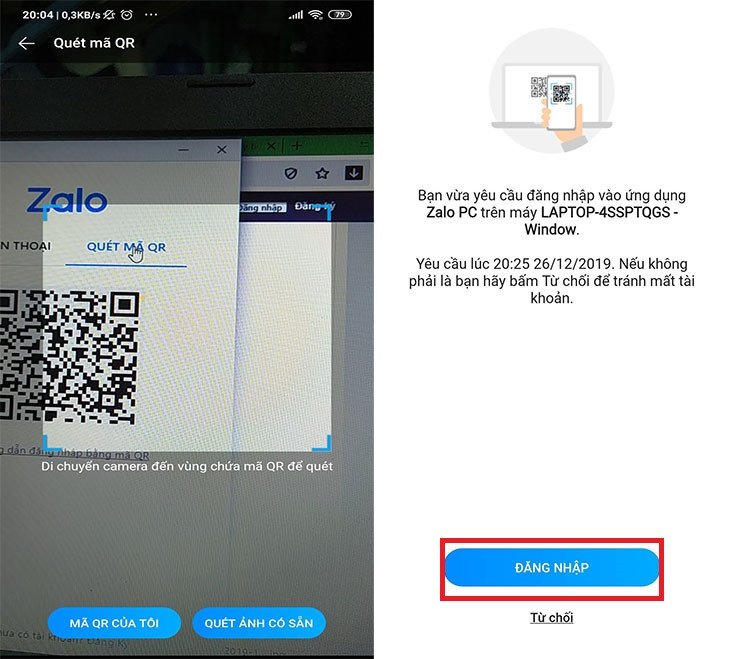 Quét mã QR để đăng nhập Zalo trên PC khi đã quên mật khẩu{alt=”Quét mã QR để đăng nhập Zalo trên PC khi đã quên mật khẩu” title=”Quét mã QR để đăng nhập Zalo trên PC khi đã quên mật khẩu”}
Qua bài viết này, bạn đã nắm được các phương pháp hiệu quả để đăng nhập Zalo trên máy tính ngay cả khi bạn đã quên mật khẩu Zalo trên máy tính. Dù là sử dụng yêu cầu xác thực hay mã QR Code, cả hai cách này đều giúp bạn truy cập tài khoản một cách nhanh chóng, an toàn và tiện lợi. Đừng để việc quên mật khẩu làm gián đoạn liên lạc của bạn. Để tìm hiểu thêm về các mẹo vặt máy tính, laptop hữu ích khác hoặc các sản phẩm công nghệ chất lượng, hãy truy cập website chính thức của maytinhgiaphat.vn ngay hôm nay!