


Máy Tính
Quy Trình Bảo Trì Máy Tính Toàn Diện Tăng Tuổi Thọ

Th9
Trong kỷ nguyên số, máy tính đã trở thành công cụ không thể thiếu trong công việc và cuộc sống hàng ngày. Tuy nhiên, không ít người dùng gặp phải tình trạng máy tính hoạt động chậm chạp, treo đơ, hay gặp các lỗi hệ thống khó chịu như màn hình xanh. Nguyên nhân chính thường đến từ việc lơ là quy trình bảo trì máy tính định kỳ. Bài viết này của maytinhgiaphat.vn sẽ cung cấp một cái nhìn toàn diện về các bước cần thiết để duy trì hiệu suất tối ưu và kéo dài tuổi thọ cho thiết bị của bạn, giúp bạn nắm vững kiến thức chuyên sâu và áp dụng hiệu quả.
Tầm Quan Trọng Của Quy Trình Bảo Trì Máy Tính Định Kỳ
Một chiếc máy tính được ví như cơ thể sống, cần được chăm sóc và bảo dưỡng thường xuyên để hoạt động hiệu quả. Việc bỏ qua quy trình bảo trì máy tính không chỉ dẫn đến giảm hiệu suất mà còn tiềm ẩn nhiều rủi ro nghiêm trọng như mất dữ liệu, hỏng hóc linh kiện và chi phí sửa chữa đắt đỏ. Các chuyên gia kỹ thuật máy tính thường khuyến nghị thực hiện bảo trì định kỳ ít nhất 6 tháng một lần để đảm bảo hệ thống luôn ổn định và an toàn.
Bảo trì máy tính bao gồm hai khía cạnh chính: bảo trì phần cứng và bảo trì phần mềm. Cả hai đều đóng vai trò thiết yếu trong việc duy trì hiệu năng của máy. Phần cứng cần được vệ sinh sạch sẽ để tránh bụi bẩn gây nóng máy và hỏng hóc. Trong khi đó, phần mềm cần được cập nhật, tối ưu hóa và bảo vệ khỏi các mối đe dọa trực tuyến để đảm bảo hệ điều hành chạy mượt mà và dữ liệu được an toàn. Sự kết hợp hài hòa giữa hai yếu tố này sẽ tạo nên một hệ thống máy tính mạnh mẽ và đáng tin cậy.
5 Bước Bảo Trì Phần Cứng Máy Tính Trong Quy Trình Bảo Trì Máy Tính
Bảo trì phần cứng là nền tảng để đảm bảo máy tính hoạt động ổn định về mặt vật lý. Bụi bẩn, nhiệt độ cao và các kết nối lỏng lẻo có thể gây ra những sự cố nghiêm trọng, ảnh hưởng trực tiếp đến tuổi thọ của linh kiện. Thực hiện đúng các bước vệ sinh và kiểm tra sẽ giúp máy tính của bạn luôn trong tình trạng tốt nhất.

Vệ Sinh Bên Trong Thùng Máy Tính: Trái Tim Của Hệ Thống
Vệ sinh bên trong thùng máy là một trong những bước quan trọng nhất của quy trình bảo trì máy tính phần cứng. Bụi bẩn tích tụ có thể làm tắc nghẽn quạt tản nhiệt, khiến các linh kiện hoạt động quá nóng, dẫn đến giảm hiệu suất và nguy cơ hỏng hóc. Trước khi bắt đầu, hãy đảm bảo rằng máy tính đã được tắt hoàn toàn và rút hết tất cả các cáp nguồn để đảm bảo an toàn tuyệt đối.
Việc đầu tiên là kiểm tra sơ bộ các cổng kết nối và dây cáp, ghi nhận bất kỳ dấu hiệu bất thường nào như cháy nổ, chập điện hoặc hỏng hóc vật lý. Sau đó, bạn cần tháo nắp thùng máy một cách cẩn thận. Tùy thuộc vào loại thùng máy, có thể cần dụng cụ như tua vít. Khi nắp đã mở, bạn sẽ thấy các linh kiện bên trong như RAM, quạt CPU, ổ cứng (HDD/SSD) và bo mạch chủ. Hãy đặt các thiết bị này lên một bề mặt khô ráo, sạch sẽ, tránh xa nơi có độ ẩm hoặc dễ rơi vỡ. Sử dụng chổi nhỏ mềm và máy thổi bụi chuyên dụng để loại bỏ bụi bẩn bám trên mọi ngóc ngách, đặc biệt là các khe tản nhiệt của quạt và heatsink.
Đừng quên vệ sinh các chân cắm linh kiện trên bo mạch chủ, cũng như các chân tiếp xúc của RAM và cáp ổ cứng bằng dung dịch làm sạch chuyên dụng cho thiết bị điện tử. Nếu CPU có keo tản nhiệt cũ đã khô cứng hoặc không còn hiệu quả, hãy nhẹ nhàng tháo quạt CPU, lau sạch lớp keo cũ và bôi một lớp keo tản nhiệt mới để tăng khả năng tiếp xúc và tải nhiệt. Đồng thời, kiểm tra tốc độ quay của quạt. Nếu quạt kêu to, quay chậm hoặc không đủ khả năng tản nhiệt, hãy cân nhắc thay thế để đảm bảo hệ thống luôn mát mẻ. Cuối cùng, lắp đặt lại tất cả các thành phần vào vị trí ban đầu, đồng thời sắp xếp lại dây cáp gọn gàng để tối ưu luồng không khí bên trong thùng máy, cải thiện khả năng tản nhiệt. Việc này giúp máy tính hoạt động ổn định và kéo dài tuổi thọ linh kiện một cách đáng kể.
Vệ Sinh Bên Ngoài Vỏ Máy Tính: Duy Trì Vẻ Đẹp Và Độ Bền
Bên cạnh việc làm sạch bên trong, vệ sinh bên ngoài vỏ máy tính cũng là một phần không thể thiếu trong quy trình bảo trì máy tính. Vỏ máy tính là lớp bảo vệ đầu tiên khỏi bụi bẩn và tác động bên ngoài, đồng thời cũng là nơi tiếp xúc trực tiếp với người dùng. Việc giữ gìn vỏ máy sạch sẽ không chỉ nâng cao tính thẩm mỹ mà còn giúp các khe thông gió không bị tắc nghẽn, đảm bảo luồng khí lưu thông tốt.
Hãy bắt đầu bằng cách dùng bàn chải nhỏ hoặc tăm bông để làm sạch các điểm tiếp xúc trên vỏ máy như cổng USB, cổng tai nghe, khe cắm thẻ nhớ, và các khe thông gió. Những khu vực này thường tích tụ bụi bẩn và xơ vải, có thể gây cản trở kết nối hoặc giảm hiệu quả tản nhiệt. Sau khi loại bỏ bụi bẩn khô, bạn có thể sử dụng một miếng vải mềm ẩm đã được nhúng vào dung dịch rửa đặc biệt dành cho thiết bị điện tử. Tránh dùng các hóa chất mạnh hoặc dung dịch chứa cồn quá nhiều, vì chúng có thể làm hỏng bề mặt nhựa hoặc sơn của vỏ máy.
Lau nhẹ nhàng toàn bộ bề mặt vỏ máy, đặc biệt chú ý đến các khu vực thường xuyên chạm vào như mặt trước và các cạnh. Khi đã làm sạch, dùng một chiếc khăn khô, sạch khác để lau lại toàn bộ vỏ máy, đảm bảo không còn độ ẩm nào đọng lại. Hãy để máy khô hoàn toàn trong không khí trước khi cắm điện và khởi động lại. Việc này không chỉ giúp máy tính trông mới hơn mà còn loại bỏ các tác nhân gây hại tiềm ẩn từ môi trường bên ngoài, góp phần bảo vệ linh kiện bên trong và duy trì hiệu suất lâu dài.
Làm Sạch Bàn Phím, Chuột Và Các Thiết Bị Ngoại Vi: Tối Ưu Hóa Trải Nghiệm Người Dùng
Bàn phím, chuột và các thiết bị ngoại vi khác là những bộ phận chúng ta tương tác trực tiếp nhiều nhất với máy tính. Chúng thường xuyên bị bám bụi, vụn thức ăn, tế bào da chết và vi khuẩn, ảnh hưởng đến độ nhạy, tuổi thọ và cả sức khỏe người dùng. Vì vậy, việc làm sạch các thiết bị này là một phần quan trọng của quy trình bảo trì máy tính, giúp tối ưu hóa trải nghiệm sử dụng.
Đối với bàn phím, hãy bắt đầu bằng cách lật ngược bàn phím và gõ nhẹ để các hạt bụi, vụn bẩn, kẹp giấy hoặc tóc bị kẹt dưới các phím rơi ra ngoài. Tiếp theo, sử dụng bàn chải cứng nhỏ hoặc bình khí nén chuyên dụng để loại bỏ bụi bẩn bám sâu dưới các khe phím. Nếu bàn phím có thể tháo các keycap (nắp phím), hãy tháo chúng ra để vệ sinh kỹ lưỡng hơn từng phím và bề mặt dưới. Dùng tăm bông nhúng cồn isopropyl để làm sạch các cạnh của keycap và bề mặt bên dưới.
Với chuột, đặc biệt là chuột quang, hãy chú ý vệ sinh phần cảm biến phía dưới để đảm bảo độ chính xác. Sử dụng khăn lau chuyên dụng hoặc vải mềm ẩm (không quá ướt) để lau sạch bề mặt chuột, các nút bấm và con lăn. Đối với các thiết bị ngoại vi khác như webcam, loa, hoặc ổ đĩa ngoài, hãy dùng khăn ẩm sạch để lau nhẹ bề mặt, loại bỏ bụi bẩn. Sau khi vệ sinh, dùng khăn khô sạch để lau lại tất cả các thiết bị, đảm bảo chúng hoàn toàn khô ráo trước khi sử dụng lại. Quy trình này không chỉ giúp các thiết bị hoạt động trơn tru, nhạy bén hơn mà còn cải thiện vệ sinh cá nhân, giảm thiểu nguy cơ lây nhiễm vi khuẩn từ các bề mặt tiếp xúc hàng ngày.
Vệ Sinh Màn Hình Máy Tính: Đảm Bảo Hình Ảnh Sắc Nét
Màn hình là cửa sổ hiển thị thế giới số, và việc giữ cho nó sạch sẽ là yếu tố then chốt để có trải nghiệm hình ảnh tốt nhất. Bụi bẩn, dấu vân tay và vết ố có thể làm giảm chất lượng hiển thị, gây mỏi mắt và khó chịu khi làm việc. Vệ sinh màn hình máy tính đúng cách là một phần thiết yếu của quy trình bảo trì máy tính để đảm bảo độ sắc nét và tuổi thọ của thiết bị.
Trước khi bắt đầu, hãy tắt màn hình và rút dây nguồn nếu có thể. Điều này không chỉ an toàn mà còn giúp bạn dễ dàng nhìn thấy các vết bẩn trên nền đen. Tuyệt đối không sử dụng các dung dịch tẩy rửa chứa cồn, amoniac, hoặc các hóa chất mạnh khác, vì chúng có thể làm hỏng lớp phủ chống chói và bề mặt màn hình. Thay vào đó, hãy dùng nước tẩy rửa chuyên dụng dành cho màn hình (thường là dung dịch không cồn và không amoniac) và một chiếc khăn lau sợi microfiber mềm mại.
Xịt dung dịch lên khăn microfiber, không xịt trực tiếp lên màn hình. Sau đó, nhẹ nhàng lau màn hình theo một chiều (ví dụ: từ trên xuống dưới hoặc từ trái sang phải) để tránh tạo vệt. Đối với các vết bẩn cứng đầu, có thể cần lau nhiều lần với áp lực nhẹ. Lưu ý, không ấn mạnh vào màn hình, đặc biệt là các loại màn hình LCD/LED mỏng, vì có thể gây hư hại điểm ảnh. Sau khi lau sạch bụi bám và vết ố trên bề mặt màn hình, hãy để màn hình khô tự nhiên trong không khí hoặc dùng một mặt khăn microfiber khô và sạch khác để lau lại, đảm bảo màn hình hoàn toàn khô ráo trước khi cắm điện và sử dụng. Một màn hình sạch sẽ không chỉ mang lại hình ảnh rõ ràng hơn mà còn giúp bảo vệ thị lực và tăng cường hiệu quả công việc.
Kiểm Tra Lại Máy Tính Sau Khi Bảo Trì: Bước Chốt Chặn Cuối Cùng
Sau khi hoàn tất quá trình vệ sinh và lắp ráp lại các linh kiện phần cứng, bước kiểm tra cuối cùng là vô cùng quan trọng để đảm bảo mọi thứ hoạt động trơn tru và an toàn. Đây là giai đoạn xác nhận hiệu quả của quy trình bảo trì máy tính đã thực hiện.
Đầu tiên, hãy lắp đặt lại tất cả các thiết bị vào vị trí ban đầu và dọn dẹp khu vực sửa chữa để không còn rác thải hay dụng cụ sót lại. Tiếp theo, kiểm tra và sắp xếp lại các dây nguồn, dây mạng, dây màn hình, cáp bàn phím, chuột một cách gọn gàng. Điều này không chỉ giúp không gian làm việc sạch đẹp mà còn ngăn ngừa tình trạng dây bị kẹt hoặc hỏng hóc.
Sau đó, khởi động máy tính. Khi máy bắt đầu khởi động, hãy truy cập vào BIOS (thường bằng cách nhấn phím Del, F2, F10 hoặc F12 tùy theo nhà sản xuất). Trong BIOS, kiểm tra nhiệt độ CPU và tốc độ quạt tản nhiệt. Đảm bảo rằng nhiệt độ CPU nằm trong ngưỡng an toàn (thường dưới 60-70 độ C khi không tải nặng) và các quạt quay đều, không có tiếng ồn lạ hay bị kẹt. Nếu nhiệt độ quá cao, có thể bạn cần kiểm tra lại việc bôi keo tản nhiệt hoặc quạt CPU. Sau khi kiểm tra BIOS, lưu lại các thay đổi (nếu có) và khởi động vào hệ điều hành. Khi đã vào được Windows hoặc hệ điều hành khác, hãy kiểm tra hoạt động của bàn phím, chuột và tất cả các thiết bị ngoại vi khác. Mở một vài ứng dụng để đảm bảo chúng khởi động bình thường. Nếu phát hiện bất kỳ sự cố nào, đây là lúc cần xem xét lại các bước đã thực hiện. Bước kiểm tra kỹ lưỡng này giúp bạn an tâm rằng máy tính đã sẵn sàng hoạt động tối ưu trở lại sau khi trải qua quy trình bảo trì máy tính phần cứng.
Bảng giá dịch vụ bảo trì máy tính
 Bảng giá dịch vụ bảo trì máy tính chuyên nghiệp
5 Bước Bảo Trì Phần Mềm Máy Tính Trong Quy Trình Bảo Trì Máy Tính
Bảo trì phần mềm là yếu tố then chốt quyết định hiệu suất và độ bảo mật của máy tính. Một hệ điều hành được tối ưu hóa, các ứng dụng được cập nhật và dữ liệu được bảo vệ sẽ giúp máy tính hoạt động mượt mà, tránh khỏi các mối đe dọa từ virus và mã độc. Việc thực hiện các bước sau sẽ hoàn thiện quy trình bảo trì máy tính của bạn.
Dọn Dẹp Các Tập Tin Rác Và Tối Ưu Hóa Hệ Điều Hành: Nền Tảng Hiệu Suất
Dọn dẹp các tập tin rác và tối ưu hóa hệ điều hành là bước đầu tiên và cơ bản trong quy trình bảo trì máy tính phần mềm, có tác động trực tiếp đến tốc độ và sự ổn định của máy. Theo nghiên cứu của các chuyên gia công nghệ thông tin, việc loại bỏ các tập tin không cần thiết có thể giải phóng không gian lưu trữ đáng kể và cải thiện thời gian phản hồi của hệ thống.
Hãy bắt đầu bằng cách sử dụng công cụ Disk Cleanup tích hợp sẵn trong Windows để xóa các tập tin hệ thống tạm thời, bản ghi lỗi, bộ nhớ cache của trình duyệt và các tệp tải xuống không cần thiết. Đối với ổ cứng HDD, việc chạy chương trình chống phân mảnh ổ cứng (Disk Defragmenter) là cần thiết để sắp xếp lại dữ liệu, giúp truy xuất nhanh hơn. Tuy nhiên, nếu bạn đang sử dụng ổ SSD, việc chống phân mảnh là không cần thiết và thậm chí có thể làm giảm tuổi thọ của ổ đĩa. Sau đó, đảm bảo rằng hệ điều hành và tất cả các phần mềm ứng dụng quan trọng đã được cập nhật lên phiên bản vá lỗi mới nhất. Các bản cập nhật này thường chứa các cải tiến về hiệu suất và các bản vá bảo mật quan trọng.
Tiếp theo, tiến hành cấu hình lại các chương trình khởi động cùng hệ thống (Startup Programs), dịch vụ (Services) và các mục trong Registry. Nhiều phần mềm tự động thêm mình vào danh sách khởi động, làm chậm quá trình bật máy. Vô hiệu hóa các dịch vụ không cần thiết hoặc ít sử dụng cũng giúp giải phóng tài nguyên hệ thống. Tương tự, gỡ bỏ các phần mềm không dùng đến, các thanh công cụ trình duyệt (browser toolbars) không mong muốn vì chúng thường tiêu tốn tài nguyên và làm chậm trình duyệt. Cuối cùng, tối ưu hóa tốc độ kết nối internet bằng cách kiểm tra và cấu hình DNS, hoặc reset lại bộ định tuyến nếu cần thiết. Bằng cách thực hiện các bước này, bạn sẽ giúp hệ điều hành của mình hoạt động trơn tru, giảm thiểu tình trạng giật lag và tối ưu hóa trải nghiệm sử dụng máy tính.
Kiểm Tra Bảo Mật Và Cập Nhật Chương Trình Diệt Virus: Khiên Chắn An Toàn
Bảo mật là yếu tố tối quan trọng trong quy trình bảo trì máy tính, đặc biệt trong bối cảnh các mối đe dọa mạng ngày càng phức tạp. Việc kiểm tra và cập nhật chương trình diệt virus định kỳ là hàng rào bảo vệ đầu tiên chống lại mã độc và các cuộc tấn công mạng.
Đầu tiên, hãy kiểm tra tổng thể hệ thống bảo mật của máy tính. Điều này bao gồm việc đảm bảo tường lửa (Firewall) đang hoạt động hiệu quả, kiểm tra các giao thức mạng và các cổng mạng đang mở có hợp lý hay không. Tìm kiếm bất kỳ phần mềm hoặc tiến trình đáng ngờ nào đang chạy ngầm có thể là dấu hiệu của malware. Nếu máy tính đã cài đặt phần mềm diệt virus, hãy ngay lập tức cập nhật dữ liệu virus mới nhất. Các cơ sở dữ liệu này được các nhà phát triển cập nhật liên tục để nhận diện các mối đe dọa mới nhất. Sau khi cập nhật, tiến hành quét nhanh toàn bộ hệ thống để phát hiện và loại bỏ các phần mềm độc hại tiềm ẩn.
Trong trường hợp máy tính chưa có phần mềm diệt virus, hãy cài đặt một phần mềm diệt virus miễn phí nhưng uy tín. Có nhiều lựa chọn tốt như Avast Free Antivirus, AVG AntiVirus Free hoặc Windows Defender (đối với Windows 10/11) có thể cung cấp mức độ bảo vệ cơ bản. Sau khi cài đặt, hãy cập nhật dữ liệu và thực hiện quét hệ thống ngay lập tức. Quan trọng hơn, hãy cân nhắc nâng cấp lên phiên bản diệt virus thương mại (có trả phí) để được bảo vệ toàn diện hơn. Các phiên bản thương mại thường cung cấp tính năng bảo vệ thời gian thực nâng cao, tường lửa thông minh, bảo vệ chống lừa đảo (phishing) và hỗ trợ khách hàng chuyên nghiệp, giúp bảo vệ dữ liệu và hệ thống khỏi những rủi ro nghiêm trọng hơn. Sự đầu tư vào một giải pháp bảo mật mạnh mẽ là không bao giờ thừa trong việc duy trì an toàn cho máy tính của bạn.
Kiểm Tra Hệ Điều Hành, Phần Mềm Và Sửa Mọi Lỗi: Đảm Bảo Hoạt Động Trơn Tru
Bước kiểm tra và sửa lỗi hệ điều hành cùng các phần mềm là một khía cạnh chuyên sâu của quy trình bảo trì máy tính, đòi hỏi sự tỉ mỉ để đảm bảo mọi chức năng hoạt động hoàn hảo. Những lỗi nhỏ không được xử lý có thể dẫn đến các vấn đề lớn hơn, ảnh hưởng đến hiệu suất và trải nghiệm người dùng.
Hãy bắt đầu bằng cách kiểm tra các thư mục và ổ đĩa hệ thống, tìm kiếm bất kỳ thành phần đáng ngờ nào hoặc các tệp hệ thống bị hỏng. Bạn có thể sử dụng các công cụ tích hợp sẵn của Windows như System File Checker (SFC) bằng cách chạy lệnh sfc /scannow trong Command Prompt (với quyền quản trị) để quét và sửa chữa các tệp hệ thống bị lỗi. Công cụ Deployment Image Servicing and Management (DISM) cũng rất hữu ích để khắc phục các lỗi nghiêm trọng hơn liên quan đến hình ảnh hệ điều hành. Đồng thời, kiểm tra tất cả các chương trình đã cài đặt trong máy tính. Mở và sử dụng thử một vài ứng dụng quan trọng để đảm bảo chúng hoạt động tốt, không bị treo hoặc gặp lỗi.
Nếu khách hàng yêu cầu cài đặt phần mềm mới, hãy ưu tiên sử dụng các phần mềm bản quyền hoặc các phiên bản miễn phí từ các nhà phát triển uy tín. Tránh cài đặt các phần mềm không rõ nguồn gốc hoặc đã bị bẻ khóa, vì chúng tiềm ẩn nguy cơ bảo mật và không ổn định. Đảm bảo rằng tất cả các dịch vụ hệ điều hành cần thiết (như Windows Update, Plug and Play, v.v.) đều được cài đặt và hoạt động bình thường. Tiến hành xử lý các lỗi phát sinh (nếu có) thông qua việc tìm kiếm giải pháp trên các diễn đàn chuyên ngành, trang hỗ trợ của nhà sản xuất hoặc sử dụng các công cụ sửa lỗi của Windows. Trong trường hợp hệ điều hành bị hỏng quá nặng, không thể khắc phục bằng các biện pháp thông thường, việc cài đặt lại hệ điều hành là giải pháp cuối cùng để đảm bảo máy tính hoạt động ổn định trở lại, giữ vững hiệu quả của quy trình bảo trì máy tính tổng thể.
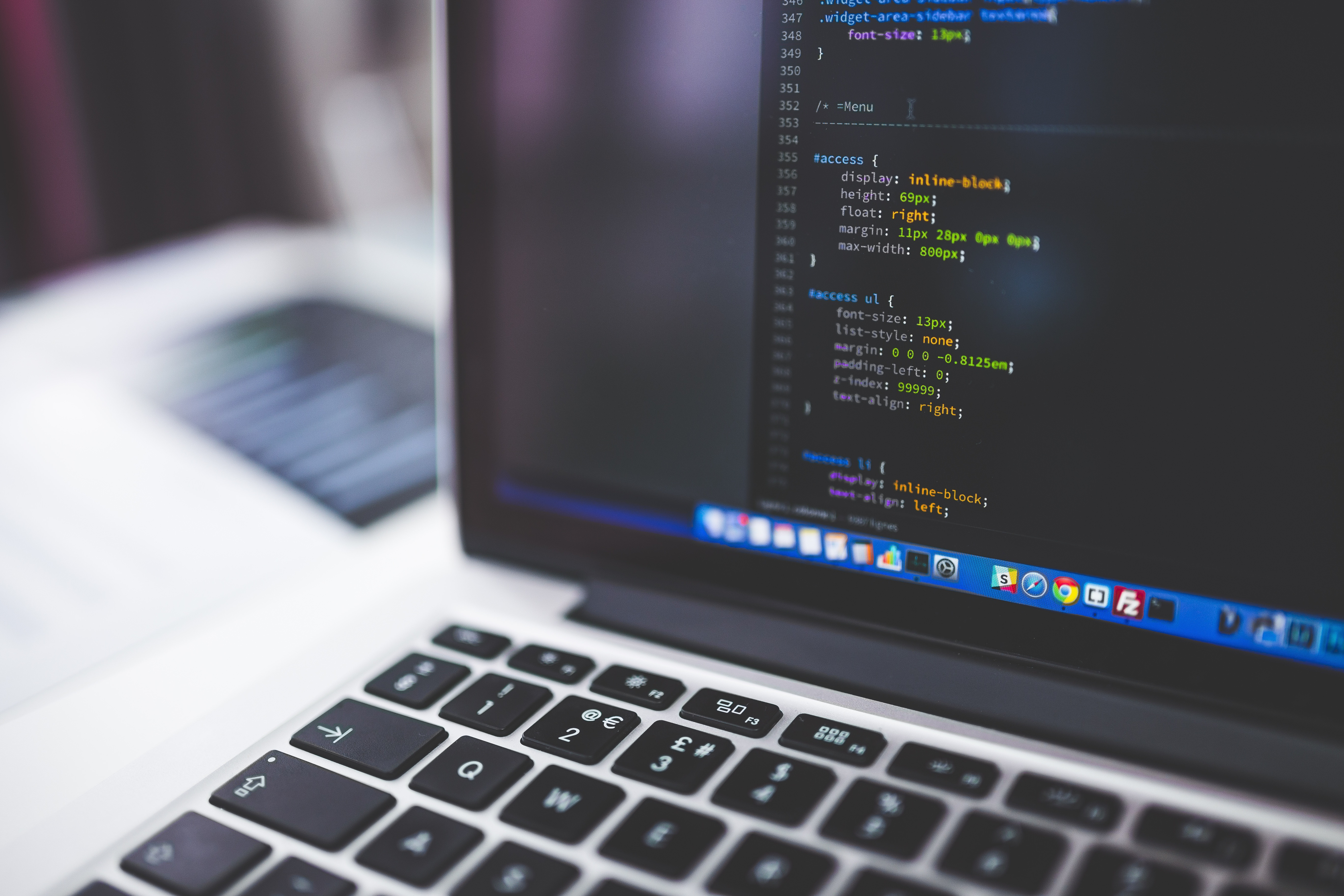 Kiểm tra và tối ưu hóa phần mềm trong quy trình bảo trì máy tính
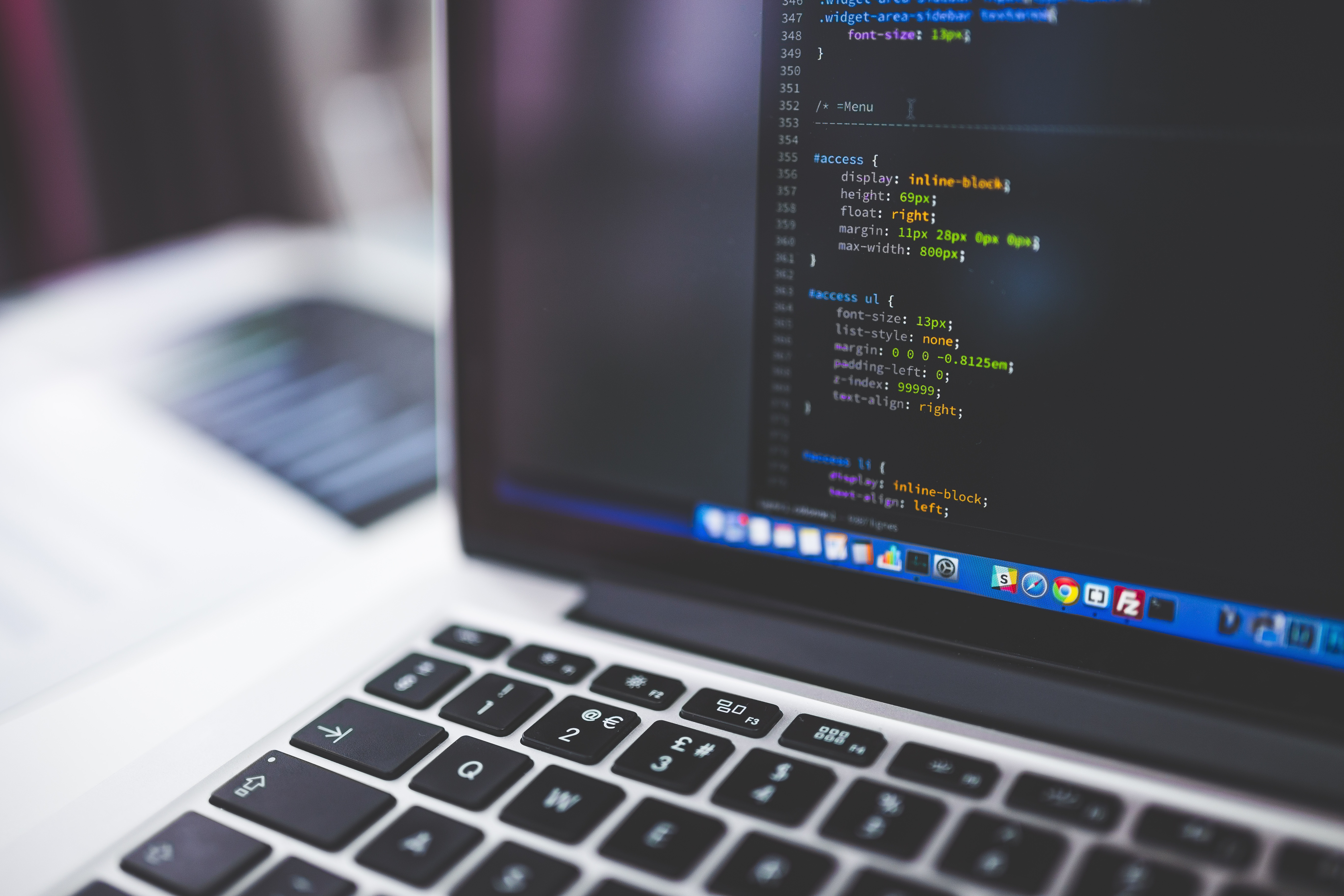 Kiểm tra và tối ưu hóa phần mềm trong quy trình bảo trì máy tính
Tạo Bản Sao Lưu Dữ Liệu Của Bạn: Lá Chắn Bảo Vệ Thông Tin
Sao lưu dữ liệu là một bước tối quan trọng trong quy trình bảo trì máy tính, thường bị bỏ qua nhưng lại là cứu cánh khi xảy ra sự cố không mong muốn. Dữ liệu cá nhân, tài liệu công việc hay những kỷ niệm quý giá đều có thể bị mất vĩnh viễn do lỗi phần cứng, virus hoặc thậm chí là lỗi người dùng. Việc có một bản sao lưu an toàn đảm bảo bạn luôn có thể khôi phục lại thông tin của mình.
Đầu tiên, hãy hỏi rõ người dùng về những thành phần dữ liệu nào cần được sao lưu. Thông thường, đó là các thư mục tài liệu, hình ảnh, video, nhạc và các tệp làm việc quan trọng. Sau khi xác định, tiến hành sao lưu những dữ liệu này vào một vị trí an toàn, tách biệt khỏi ổ đĩa hệ thống chính (ổ C). Các lựa chọn phổ biến bao gồm ổ đĩa phụ (ổ D, E), USB, ổ cứng di động bên ngoài, hoặc các dịch vụ lưu trữ đám mây như Google Drive, OneDrive, Dropbox. Mỗi phương pháp có ưu nhược điểm riêng về tốc độ, chi phí và mức độ tiện lợi.
Ngoài việc sao lưu dữ liệu cá nhân, việc tạo bản sao lưu hệ điều hành (thường là ổ C) là rất cần thiết. Bản sao lưu này, còn gọi là ảnh đĩa (disk image), cho phép bạn khôi phục toàn bộ hệ điều hành về trạng thái hoạt động ổn định tại thời điểm sao lưu. Các phần mềm chuyên dụng như Norton Ghost, Acronis True Image, hoặc tính năng Backup and Restore của Windows có thể được sử dụng cho mục đích này. Nếu khách hàng có nhu cầu, hãy tư vấn các giải pháp sao lưu tự động, nơi dữ liệu được sao lưu định kỳ mà không cần can thiệp thủ công. Cuối cùng, luôn kiểm tra lại các tệp sao lưu sau khi hoàn tất quy trình để đảm bảo chúng không bị lỗi và có thể truy cập được. Một bản sao lưu đáng tin cậy là bằng chứng cho một quy trình bảo trì máy tính chu đáo và chuyên nghiệp, mang lại sự an tâm tuyệt đối cho người dùng.
Kiểm Tra Lần Cuối: Đảm Bảo Sự Hoàn Hảo Của Quy Trình Bảo Trì Máy Tính
Sau khi đã trải qua tất cả các bước của quy trình bảo trì máy tính, từ phần cứng đến phần mềm, bước kiểm tra cuối cùng là vô cùng quan trọng để đảm bảo mọi thứ hoạt động đúng như mong đợi. Đây là giai đoạn xác nhận chất lượng dịch vụ và sự hài lòng của người dùng.
Hãy cùng khách hàng kiểm tra toàn bộ hệ thống. Điều này không chỉ giúp bạn xác nhận lại công việc đã hoàn thành mà còn cho phép người dùng trực tiếp trải nghiệm sự khác biệt. Đảm bảo rằng tất cả các dịch vụ mạng (kết nối Wi-Fi, Ethernet) và dịch vụ phần mềm quan trọng đang chạy tốt. Mở các ứng dụng thường dùng của khách hàng, truy cập internet, kiểm tra âm thanh, hình ảnh để chắc chắn không có vấn đề nào phát sinh.
Bên cạnh đó, cần đảm bảo rằng máy tính đang ở mức bảo mật cao nhất có thể. Kiểm tra lại cài đặt tường lửa, trạng thái của phần mềm diệt virus và các bản cập nhật bảo mật mới nhất đã được áp dụng. Cuối cùng, rà soát lại tất cả dữ liệu để đảm bảo không có dữ liệu nào bị mất hoặc bị rò rỉ trong quá trình bảo trì. Đây là yếu tố then chốt để xây dựng lòng tin và khẳng định tính chuyên nghiệp. Qua bước kiểm tra kỹ lưỡng này, bạn không chỉ hoàn thành quy trình bảo trì máy tính một cách toàn diện mà còn mang lại sự yên tâm và trải nghiệm tốt nhất cho người dùng.
Việc thực hiện quy trình bảo trì máy tính định kỳ là chìa khóa để giữ cho thiết bị của bạn luôn hoạt động ở trạng thái tốt nhất. Từ việc vệ sinh phần cứng kỹ lưỡng đến tối ưu hóa phần mềm và đảm bảo an toàn dữ liệu, mỗi bước đều đóng góp vào việc kéo dài tuổi thọ và cải thiện hiệu suất máy tính. Một chiếc máy tính được bảo dưỡng đúng cách không chỉ giúp bạn làm việc hiệu quả hơn mà còn tiết kiệm chi phí sửa chữa không đáng có. Đừng quên rằng, đầu tư vào bảo trì chính là đầu tư vào sự ổn định và bền vững của công cụ làm việc và giải trí hàng ngày của bạn. Để tìm hiểu thêm về các dịch vụ chăm sóc máy tính chuyên nghiệp, hãy truy cập vào maytinhgiaphat.vn.