


Máy In
Reset Máy In Canon G1010 Lỗi 5B00: Hướng Dẫn Chi Tiết

Th5
Máy in phun màu Canon G1010, G2010 hay G3010 là những dòng máy phổ biến cho gia đình và văn phòng nhỏ. Tuy nhiên, sau một thời gian sử dụng, người dùng có thể gặp phải lỗi 5B00 hoặc P07, đi kèm với hiện tượng đèn nháy luân phiên hoặc báo lỗi trên máy tính. Đây là dấu hiệu cho thấy bộ đếm mực thải của máy đã đạt đến giới hạn và cần được đặt lại. Bài viết này sẽ hướng dẫn chi tiết cách reset máy in Canon G1010 cùng các mẫu tương tự để khắc phục triệt để vấn đề này, giúp máy hoạt động trở lại bình thường.
Hiểu Rõ Lỗi 5B00/P07 Trên Máy In Canon G1010 Series
Khi máy in Canon G1010, G2010 hoặc G3010 báo lỗi 5B00 hoặc P07, điều đó có nghĩa là bộ đếm của tấm thấm mực thải (Ink Absorber) đã đạt đến giới hạn được nhà sản xuất lập trình sẵn. Tấm thấm mực này là một miếng vật liệu xốp nằm ở đáy máy in, có nhiệm vụ thu gom lượng mực thừa phát sinh trong quá trình làm sạch đầu phun hoặc khi máy khởi động. Đây là một cơ chế hoạt động bình thường để giữ cho bên trong máy in sạch sẽ.
Khi bộ đếm ghi nhận số lượng bản in hoặc chu kỳ làm sạch đạt đến mức giới hạn, máy in sẽ ngừng hoạt động và báo lỗi để cảnh báo người dùng rằng tấm thấm mực có thể đã gần đầy. Việc này nhằm ngăn chặn tình trạng mực thải tràn ra ngoài gây hỏng hóc hoặc bẩn môi trường xung quanh. Để tiếp tục sử dụng máy, bạn cần phải khôi phục bộ đếm mực thải về 0.
Các dấu hiệu cụ thể giúp bạn nhận biết máy in Canon G1010, G2010, G3010 đã gặp lỗi bộ đếm mực thải bao gồm:
- Máy tính hiển thị thông báo lỗi “Support Code 5B00”, “Support Code P07”, “The Ink absorber is almost full” hoặc “A printer’s ink pad is the end of its service life” khi bạn cố gắng thực hiện lệnh in.
- Trên thân máy in, đèn Nguồn (Power) và đèn Báo lỗi (Alarm – thường màu cam) sẽ nhấp nháy luân phiên theo chu kỳ 7 lần, sau đó lặp lại. Máy in sẽ không thực hiện bất kỳ lệnh in nào.
Đưa Máy In Vào Chế Độ Service Mode (Chế Độ Dịch Vụ)
Trước khi có thể sử dụng bất kỳ phần mềm hay công cụ nào để reset bộ đếm máy in Canon, bạn bắt buộc phải đưa máy in vào chế độ Service Mode. Đây là chế độ đặc biệt cho phép các công cụ dịch vụ truy cập và thay đổi các thông số hệ thống của máy, bao gồm cả bộ đếm mực thải. Các bước để vào chế độ Service Mode cho các dòng máy Canon G1010, G2010, G3010 tương tự nhau:
Đầu tiên, đảm bảo máy in của bạn đã tắt nguồn hoàn toàn nhưng vẫn cắm dây nguồn vào ổ điện.
Tiếp theo, nhấn và giữ đồng thời nút STOP (thường có hình tam giác ngược trong vòng tròn) và nút NGUỒN (Power).
Trong khi vẫn giữ nút NGUỒN, thả nút STOP ra.
Nhấn nút STOP 5 lần liên tiếp, sau đó thả nút NGUỒN ra.
Quan sát đèn NGUỒN. Nếu đèn NGUỒN sáng đứng yên (không còn nhấp nháy luân phiên với đèn Báo lỗi), điều đó có nghĩa là máy in của bạn đã vào thành công chế độ Service Mode và sẵn sàng để thực hiện quá trình reset bộ đếm. Nếu đèn vẫn nhấp nháy, hãy thử lại các bước trên một cách cẩn thận.
Cách Reset Máy In Canon G1010 Bằng Phần Mềm Wic Reset (Yêu Cầu Key)
Wic Reset Utility là một phần mềm chuyên dụng được thiết kế để khôi phục bộ đếm cho nhiều dòng máy in của Canon, Epson và một số hãng khác. Phần mềm này thường được các kỹ thuật viên sử dụng vì tính năng đa dạng và khả năng tương thích rộng. Tuy nhiên, để thực hiện việc reset bộ đếm bằng Wic Reset, bạn cần phải mua một mã key (key reset) từ nhà cung cấp phần mềm.
Sau khi đã tải phần mềm Wic Reset về máy tính và đưa máy in Canon G1010 (hoặc G2010, G3010) vào chế độ Service Mode thành công theo hướng dẫn ở trên, bạn có thể tiến hành các bước sau:
Chạy file thực thi của phần mềm Wic Reset. Giao diện phần mềm sẽ hiển thị các tùy chọn.
Tìm và nhấn vào nút “Main” trong phần “Waste Ink Pad Counter”.
Tiếp theo, nhấn vào nút “EEPROM Clear”. Một hộp thoại xác nhận có thể xuất hiện, hãy nhấn “OK”.
Phần mềm sẽ yêu cầu nhập mã key reset mà bạn đã mua. Nhập key và xác nhận.
Sau khi nhập key và xác nhận, phần mềm sẽ tiến hành đặt lại bộ đếm mực thải của máy in. Quá trình này thường diễn ra khá nhanh chóng. Khi hoàn tất, phần mềm sẽ thông báo thành công. Lúc này, bạn chỉ cần tắt máy in, đợi vài giây rồi bật nguồn lại. Máy in sẽ khởi động bình thường và lỗi 5B00 hoặc P07 sẽ biến mất, cho phép bạn tiếp tục in ấn.
Hướng Dẫn Reset Máy In Canon G1010 Bằng Phần Mềm Canon Service Tool (Miễn Phí)
Canon Service Tool là một giải pháp miễn phí và phổ biến được nhiều người dùng lựa chọn để reset máy in Canon G1010 khi gặp lỗi 5B00/P07. Tương tự như Wic Reset, phần mềm này cũng yêu cầu máy in phải ở chế độ Service Mode trước khi thực hiện.
Đảm bảo máy in Canon G1010 (hoặc G2010, G3010) đã được đưa vào chế độ Service Mode theo các bước đã mô tả ở trên. Sau đó, tải và giải nén phần mềm Canon Service Tool (phiên bản tương thích với dòng máy G series) về máy tính của bạn.
Chạy file “servicetool.exe” bằng quyền Administrator (nhấp chuột phải vào file và chọn “Run as administrator”).
 Giao diện Service Tool để reset bộ đếm máy in Canon G2010
Trên giao diện chính của phần mềm Canon Service Tool, bạn sẽ thấy các tùy chọn khác nhau. Tìm đến mục “Ink Absorber Counter”.
Tại mục “Ink Absorber Counter”, bạn sẽ thấy các tùy chọn đếm chính và đếm phụ. Để reset bộ đếm mực thải, nhấn nút “Set” nằm cạnh “Main”.
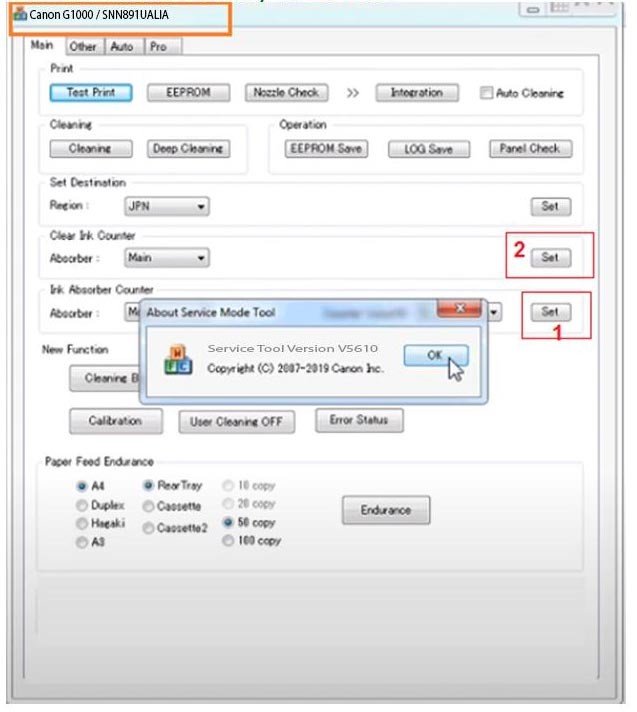 Chọn mục Ink Absorber Counter và Clear Ink Counter trong Service Tool
Tiếp theo, tại mục “Clear Ink Counter”, nhấn nút “Set”.
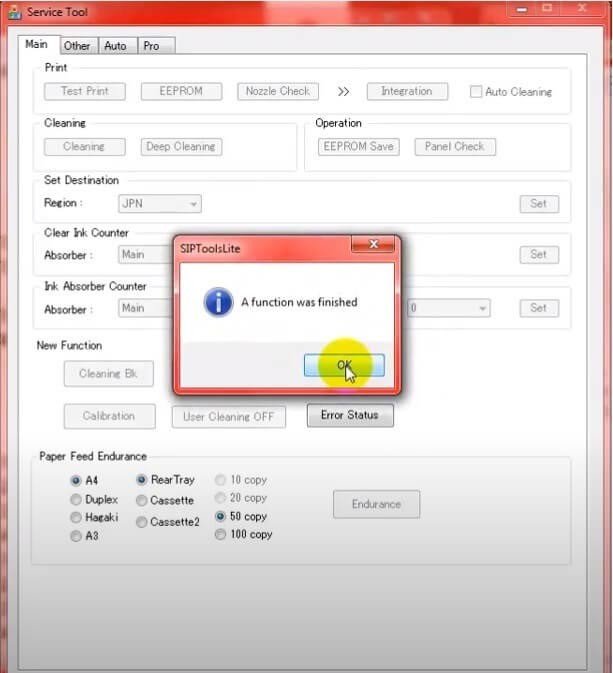 Thông báo A function was finished sau khi reset thành công
Chờ đợi trong giây lát. Phần mềm sẽ xử lý yêu cầu và đặt lại bộ đếm của máy in. Khi quá trình hoàn tất, một thông báo xác nhận sẽ hiện ra, thường là “A function was finished”. Nhấn “OK” để đóng thông báo.
Cuối cùng, tắt nguồn máy in, đợi khoảng 10-15 giây rồi bật nguồn trở lại. Máy in Canon G1010 của bạn sẽ khởi động lại mà không còn báo lỗi 5B00 hay P07 nữa, bạn có thể sử dụng máy bình thường.
Các Vấn Đề Thường Gặp Khác Trên Máy In Canon G1010 Series
Ngoài lỗi 5B00 do tràn bộ đếm, các dòng máy in Canon G1010, G2010, G3010 cũng có thể gặp một số sự cố phổ biến khác trong quá trình sử dụng. Việc nhận biết và hiểu rõ nguyên nhân có thể giúp bạn xử lý hiệu quả hơn.
Một trong những lỗi hay xảy ra là máy in bị kẹt giấy, lấy giấy bị lệch hoặc không kéo được giấy lên. Nguyên nhân có thể do bộ phận quả đào kéo giấy bị mòn, rách, hoặc bị bám bẩn (ví dụ do in giấy decal lâu ngày làm keo dính vào đường đi của giấy). Ngoài ra, các vấn đề về cơ cấu bên trong máy như bánh răng bị vỡ, lệch hoặc có vật lạ rơi vào cũng có thể gây ra tình trạng kẹt giấy, không kéo được giấy.
Sự cố in sai màu, lệch màu hoặc không ra đủ màu mặc dù hộp mực còn đầy cũng là vấn đề thường gặp trên các dòng máy in màu Canon G series. Nguyên nhân có thể do chất lượng mực in không đảm bảo, đầu phun bị tắc nghẽn do không sử dụng thường xuyên hoặc do cặn mực khô đọng lại. Cách khắc phục ban đầu thường là thực hiện chức năng làm sạch đầu phun (cleaning head) hoặc làm sạch sâu (deep cleaning) thông qua driver máy in. Nếu tình trạng nghẽn nặng, có thể cần ngâm hoặc súc rửa đầu phun bằng dung dịch chuyên dụng, hoặc thậm chí thay thế đầu phun nếu bị hỏng nặng.
Đèn báo lỗi nhấp nháy với các chu kỳ khác nhau (không phải 7 lần luân phiên của lỗi 5B00) cũng là dấu hiệu của các lỗi khác nhau. Mỗi chu kỳ nhấp nháy đèn tương ứng với một mã lỗi cụ thể (ví dụ: lỗi mở nắp, lỗi giao tiếp, lỗi mainboard, v.v.). Đối với những lỗi phức tạp hơn mà không tự khắc phục được, việc tham khảo hướng dẫn chi tiết cho từng mã lỗi hoặc tìm đến dịch vụ sửa chữa máy in chuyên nghiệp là cần thiết. Nếu gặp khó khăn trong quá trình sửa chữa hoặc các vấn đề máy in phức tạp hơn, bạn có thể tìm đến dịch vụ chuyên nghiệp như tại maytinhgiaphat.vn.
Việc reset bộ đếm máy in Canon G1010 khi gặp lỗi 5B00 là một thao tác kỹ thuật cần thiết để máy in hoạt động trở lại sau khi đạt giới hạn in. Bằng cách đưa máy vào Service Mode và sử dụng phần mềm chuyên dụng như Canon Service Tool, bạn có thể dễ dàng khắc phục lỗi này tại nhà. Tuy nhiên, cần lưu ý rằng việc reset bộ đếm chỉ giải quyết vấn đề về mặt phần mềm. Nếu tấm thấm mực thải thực sự đã đầy sau thời gian dài sử dụng, bạn nên cân nhắc việc vệ sinh hoặc thay thế nó để đảm bảo máy in hoạt động ổn định và tránh tràn mực trong tương lai.