


Máy In
Reset máy in Epson L365: Hướng dẫn chi tiết khắc phục lỗi
Th5
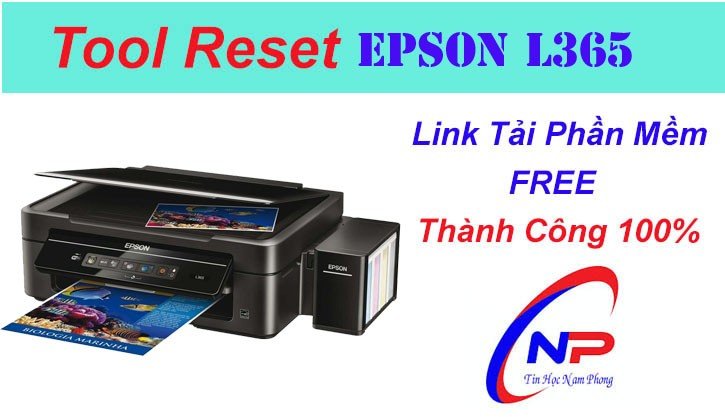
Máy in Epson L365 của bạn đột nhiên nhấp nháy đèn đỏ và không thể tiếp tục công việc in ấn? Đây là một sự cố khá phổ biến, thường xuất phát từ việc bộ đếm mực thải của máy đã đạt đến giới hạn. Đừng quá lo lắng, giải pháp hiệu quả chính là thực hiện reset máy in Epson L365. Bài viết này sẽ cung cấp cho bạn hướng dẫn chi tiết từng bước để tự mình xử lý tình trạng này một cách an toàn và nhanh chóng, giúp máy in của bạn hoạt động trở lại bình thường.
Tại sao cần phải thực hiện reset máy in epson l365?
Dòng máy in phun màu Epson, bao gồm cả model L365, được nhà sản xuất tích hợp một bộ đếm số lượng trang in hoặc lượng mực thải đã qua sử dụng. Khi bộ đếm này đạt đến một ngưỡng nhất định, thường là từ 3.000 đến 6.000 trang in tùy theo cài đặt, máy sẽ tự động khóa chức năng in và báo lỗi. Đây là một cơ chế bảo vệ nhằm nhắc nhở người dùng cần kiểm tra và bảo trì bộ phận chứa mực thải, tránh tình trạng mực thải tràn ra ngoài gây hỏng hóc linh kiện.
Dấu hiệu rõ ràng nhất cho thấy bạn cần đặt lại máy in Epson L365 là khi máy bắt đầu nhấp nháy hai đèn mực và đèn giấy luân phiên. Đồng thời, trên màn hình máy tính kết nối với máy in, bạn có thể sẽ nhận được thông báo lỗi như: “A Printer ink pad is at the end of its service life. Please contact Epson Support” hoặc các thông báo tương tự cảnh báo về tuổi thọ của tấm thấm mực. Việc reset bộ đếm mực thải Epson L365 sẽ đưa chỉ số này về 0%, cho phép máy tiếp tục hoạt động.
Máy in Epson L365 là một thiết bị đa năng khá được ưa chuộng trên thị trường, nổi bật với hệ thống bình mực liên tục chính hãng giúp người dùng tiết kiệm đáng kể chi phí nạp mực. Máy cung cấp chất lượng bản in tốt cho cả tài liệu văn bản lẫn hình ảnh màu cơ bản, phù hợp cho nhu cầu sử dụng cá nhân, gia đình và các văn phòng nhỏ. Tuy nhiên, như nhiều dòng máy in phun khác, Epson L365 cũng có thể gặp phải các vấn đề liên quan đến đầu phun nếu không được sử dụng thường xuyên hoặc dùng mực in không đảm bảo, và lỗi tràn bộ đếm là một trong những sự cố cần được xử lý định kỳ.
Chuẩn bị gì trước khi tiến hành đặt lại máy in Epson L365?
Để quá trình reset máy in Epson L365 diễn ra suôn sẻ và tránh các lỗi không đáng có, bạn cần thực hiện một vài bước chuẩn bị quan trọng. Đầu tiên, hãy đảm bảo máy tính của bạn đã được cài đặt driver cho máy in Epson L365 và máy in đang được kết nối trực tiếp với máy tính thông qua cáp USB ổn định. Tránh sử dụng kết nối Wi-Fi hoặc chia sẻ qua mạng LAN để thực hiện reset, vì điều này có thể gây ra lỗi trong quá trình.
Trước khi chạy phần mềm reset, bạn nên tạm thời tắt các chương trình diệt virus và tường lửa trên máy tính. Một số phần mềm bảo mật có thể nhận diện nhầm các công cụ can thiệp hệ thống như phần mềm reset là mối đe dọa và ngăn chặn hoạt động của chúng. Đảm bảo rằng kết nối internet của máy tính (nếu phần mềm yêu cầu key online) phải ổn định, không bị chập chờn gián đoạn. Việc chuẩn bị kỹ lưỡng sẽ giúp bạn khắc phục lỗi Epson L365 một cách hiệu quả nhất.
Hướng dẫn chi tiết các bước reset máy in Epson L365 hiệu quả
Quá trình reset máy in Epson L365 chủ yếu dựa vào một phần mềm chuyên dụng có tên là Adjustment Program. Dưới đây là các bước cụ thể để bạn thực hiện:
Bước 1: Tải phần mềm Adjustment Program cho Epson L365
Bạn cần tìm và tải về phiên bản phần mềm Adjustment Program tương thích với model Epson L365. Hãy tìm kiếm từ các nguồn đáng tin cậy để tránh tải phải phần mềm chứa virus hoặc mã độc. Sau khi tải về, thường file sẽ ở dạng nén (.zip hoặc .rar), bạn cần giải nén tệp này ra một thư mục trên máy tính.
Bước 2: Khởi chạy phần mềm và chọn model máy in
Mở thư mục vừa giải nén và chạy file Adjprog.exe hoặc AdjProgcracked.exe. Giao diện chính của chương trình sẽ hiện ra. Tại đây, bạn nhấn vào nút “Select”. Một cửa sổ mới sẽ xuất hiện, ở mục “Model Name”, hãy chọn đúng tên máy in của bạn là “L365”. Phần “Port” thường sẽ được để tự động (Auto selection), sau đó nhấn “OK”.
 Giao diện phần mềm Adjustment Program dùng để reset máy in Epson L365 khắc phục lỗi tràn bộ đếm
Bước 3: Truy cập chức năng Waste ink pad counter
Sau khi chọn đúng model, bạn sẽ quay lại giao diện chính. Nhấn vào nút “Particular adjustment mode”. Trong cửa sổ “Maintenance” tiếp theo, tìm và chọn mục “Waste ink pad counter” rồi nhấn “OK”. Đây chính là chức năng cho phép bạn sửa lỗi tràn bộ đếm Epson L365.
Bước 4: Thực hiện reset bộ đếm
Trong cửa sổ “Waste ink pad counter”, bạn sẽ thấy các ô checkbox. Hãy tích vào ô “Main pad counter” (và “Platen pad counter” nếu có). Sau đó, nhấn nút “Check” để phần mềm đọc giá trị bộ đếm hiện tại của máy in. Các con số sẽ hiển thị cho thấy bộ đếm đã đầy. Tiếp theo, tích lại vào các ô checkbox đó một lần nữa và nhấn nút “Initialization”. Phần mềm sẽ yêu cầu bạn xác nhận, hãy nhấn “OK”. Khi quá trình hoàn tất, một thông báo yêu cầu bạn tắt máy in sẽ hiện ra. Hãy tắt máy in bằng nút nguồn, sau đó nhấn “OK” trên thông báo của phần mềm. Cuối cùng, khởi động lại máy in.
Nếu thực hiện đúng các bước, máy in Epson L365 của bạn sẽ hết báo lỗi nháy đèn và sẵn sàng hoạt động trở lại.
Những điều cần biết sau khi hoàn tất quá trình reset Epson L365
Sau khi bạn đã thành công reset máy in Epson L365, có một vài điểm cần lưu ý. Thông thường, mỗi key reset (nếu phần mềm yêu cầu key) chỉ có thể sử dụng được một lần cho một máy in. Số lượng bản in mà máy có thể thực hiện sau khi reset thường dao động từ 5.000 đến 10.000 trang với độ phủ mực tiêu chuẩn khoảng 5% cho văn bản. Tuy nhiên, nếu bạn thường xuyên in ảnh hoặc các tài liệu có độ phủ mực cao (20%-40%), số trang in thực tế có thể chỉ đạt từ 1.000 đến 4.000 trang.
Một lưu ý quan trọng là không nên thực hiện thao tác “Head Cleaning” (lau đầu phun) quá nhiều lần liên tục sau khi reset. Mỗi lần lau đầu phun, một lượng mực nhất định sẽ được đẩy xuống bộ chứa mực thải, làm cho bộ đếm mực thải tăng nhanh hơn và giảm số lượng trang in hữu ích của bạn. Chỉ thực hiện lau đầu phun khi thực sự cần thiết, ví dụ như bản in bị sọc hoặc mờ màu. Việc hiểu rõ những điều này giúp bạn duy trì hiệu suất ổn định cho chiếc máy in Epson của mình.
Khắc phục các sự cố thường gặp khác trên máy in Epson L365
Ngoài lỗi tràn bộ đếm cần reset máy in Epson L365, người dùng cũng có thể gặp phải một số sự cố khác trong quá trình sử dụng. Hiểu rõ nguyên nhân và cách khắc phục sẽ giúp bạn chủ động hơn.
Máy in Epson L365 in bị sọc ngang: Nguyên nhân và giải pháp
Hiện tượng bản in xuất hiện các đường sọc ngang là một lỗi khá phổ biến. Nguyên nhân chính thường là do đầu phun máy in không phun ra mực đều. Điều này có thể xuất phát từ việc máy in để lâu không sử dụng khiến mực bị khô, đầu phun bị tắc nghẽn bởi cặn mực, hoặc chất lượng mực in không đảm bảo. Để khắc phục, bạn có thể thử chạy chức năng “Head Cleaning” từ trình điều khiển máy in trên máy tính. Nếu tình trạng không cải thiện, có thể đầu phun đã bị tắc nặng và cần đến sự can thiệp chuyên nghiệp từ các kỹ thuật viên.
Máy in Epson L365 không nhận lệnh in hoặc không in được
Khi máy in Epson L365 của bạn không phản hồi lệnh in từ máy tính, nguyên nhân có thể do nhiều yếu tố. Trước hết, hãy kiểm tra kết nối cáp USB giữa máy in và máy tính, thử đổi sang một cổng USB khác hoặc một sợi cáp khác. Lỗi driver cũng là một nguyên nhân phổ biến; bạn có thể thử gỡ bỏ driver cũ và cài đặt lại phiên bản driver mới nhất từ trang chủ của Epson. Trong trường hợp nghiêm trọng hơn, lỗi có thể nằm ở bo mạch điều khiển (formatter board) của máy in, lúc này việc sửa chữa sẽ phức tạp hơn.
Máy in Epson L365 in sai màu, thiếu màu hoặc không ra màu
Nếu bản in từ máy Epson L365 của bạn bị sai màu, thiếu một hoặc nhiều màu, hoặc thậm chí chỉ ra giấy trắng, vấn đề thường nằm ở đầu phun hoặc hệ thống dẫn mực. Đầu phun có thể bị nghẹt ở một số vòi phun tương ứng với các màu bị thiếu. Mực in kém chất lượng hoặc không tương thích cũng có thể gây ra tình trạng này. Giải pháp ban đầu vẫn là thực hiện “Head Cleaning”. Nếu không hiệu quả, bạn cần kiểm tra lại toàn bộ hệ thống mực, từ bình mực đến dây dẫn và đầu phun, đảm bảo mực lưu thông tốt và không có không khí lọt vào.
Hiện tượng máy in Epson L365 nháy 2 đèn đỏ liên tục
Như đã đề cập ở phần đầu, khi máy in Epson L365 báo 2 đèn đỏ nhấp nháy luân phiên (đèn mực và đèn giấy), đây là dấu hiệu rõ ràng nhất của lỗi tràn bộ đếm mực thải và bạn cần thực hiện hướng dẫn reset Epson L365 bằng phần mềm Adjustment Program. Tuy nhiên, trong một số trường hợp hiếm gặp, việc nháy hai đèn cũng có thể báo hiệu các lỗi phần cứng khác như kẹt giấy nghiêm trọng hoặc lỗi cơ khí bên trong máy. Việc kiểm tra thông báo lỗi cụ thể trên máy tính sẽ giúp xác định chính xác hơn nguyên nhân.
Đánh giá máy in Epson L365 và dịch vụ hỗ trợ
Máy in Epson L365 được đánh giá là một lựa chọn tốt trong phân khúc máy in phun màu đa năng giá rẻ, phù hợp với nhu cầu in ấn không quá lớn của cá nhân, học sinh, sinh viên và các văn phòng nhỏ. Ưu điểm lớn nhất của model này là hệ thống mực liên tục chính hãng EcoTank, cho phép người dùng dễ dàng nạp mực với chi phí thấp và số lượng trang in lớn trên mỗi lần nạp. Chất lượng bản in văn bản rõ nét, màu sắc ở mức khá cho ảnh thông thường. Khả năng scan và copy cũng đáp ứng tốt các nhu cầu cơ bản. Tuy nhiên, nhược điểm cố hữu của các dòng máy in phun là nguy cơ tắc đầu phun nếu ít sử dụng hoặc sử dụng mực không đạt chuẩn. Lỗi tràn bộ đếm cũng là một vấn đề cần người dùng lưu ý để xử lý kịp thời.
Trong trường hợp bạn không tự tin thực hiện việc reset máy in Epson L365 hoặc máy gặp các sự cố phức tạp hơn mà các biện pháp khắc phục tại nhà không hiệu quả, việc tìm đến các dịch vụ sửa chữa máy in chuyên nghiệp là rất cần thiết. Một địa chỉ bạn có thể tham khảo là maytinhgiaphat.vn, có cơ sở tại 64 Trần Quốc Vượng, Dịch Vọng Hậu, Cầu Giấy, Hà Nội, Việt Nam, với số điện thoại hỗ trợ 0986563332. Các kỹ thuật viên có kinh nghiệm sẽ giúp bạn chẩn đoán và khắc phục sự cố một cách nhanh chóng và đảm bảo.
Việc thực hiện reset máy in Epson L365 không quá phức tạp nếu bạn tuân thủ đúng các hướng dẫn và cẩn trọng trong từng bước. Hy vọng rằng với những thông tin chi tiết trong bài viết này, bạn có thể tự mình đưa chiếc máy in yêu quý trở lại hoạt động bình thường, tiếp tục phục vụ cho công việc và học tập của mình. Hãy nhớ rằng, bảo dưỡng định kỳ và sử dụng máy đúng cách sẽ giúp kéo dài tuổi thọ và duy trì hiệu suất ổn định cho thiết bị.